Achat et gestion des World Credits
Vue d'ensemble
Lorsque les utilisateurs se connectent via votre application de bureau Sinewave Campus dédiée, il n'y a pas de frais d'accès supplémentaires au-delà du coût de leur place. L'accès à World Stream, en revanche, doit être acheté à l'unité par utilisateur et par durée, en utilisant une devise numérique appelée World Credits.
Les Propriétaires de Monde et les Administrateurs de Monde peuvent acheter, suivre et gérer les World Credits à l'aide du Tableau de bord. Les World Credits inutilisés n'expirent jamais, même si votre abonnement Sinewave Campus vient à expiration.
Seuls les Propriétaires de Monde et les Administrateurs de Monde peuvent accéder au Tableau de bord.
Achat de World Credits
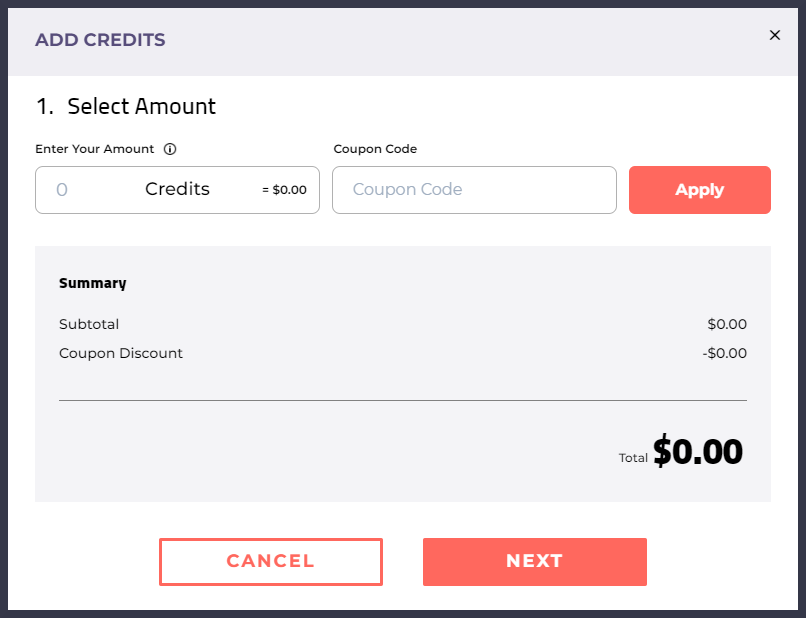
Illustration : Le panneau Ajouter des Crédits.
Pour acheter des World Credits, suivez ces étapes.
- Accédez à votre Tableau de bord.
- Cliquez sur le bouton Ajouter des Crédits situé dans l'en-tête du site.
- Dans la fenêtre contextuelle qui apparaît, saisissez le nombre de World Credits que vous souhaitez acheter. Veuillez noter que les World Credits doivent être achetés par incréments de 1000 Crédits.
- Cliquez sur le bouton Suivant et renseignez vos informations de paiement.
- Une fois satisfait, cliquez sur le bouton Confirmer pour finaliser votre achat.
Suivi de vos World Credits
Widget de solde des World Credits
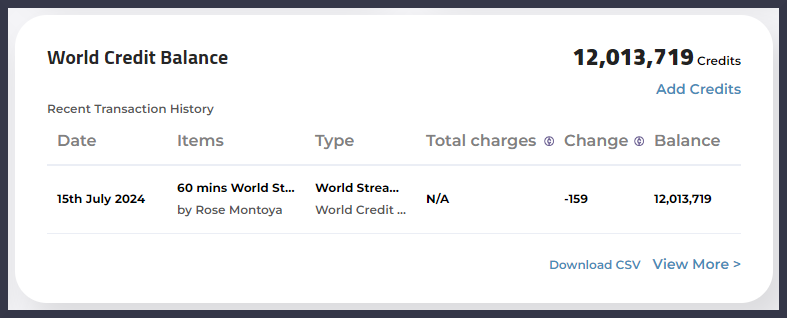
Le widget de solde des World Credits sur la page d'accueil du Tableau de bord vous permet de vérifier rapidement votre solde de World Credits et les activités récentes de votre compte. Si vous avez besoin de World Credits supplémentaires rapidement, le lien Ajouter des Crédits est également disponible.
Onglet World Credits
Vous pouvez également accéder à un détail complet de vos achats de World Credits, remboursements et analyses en cliquant sur l'onglet World Credits de votre Tableau de bord.
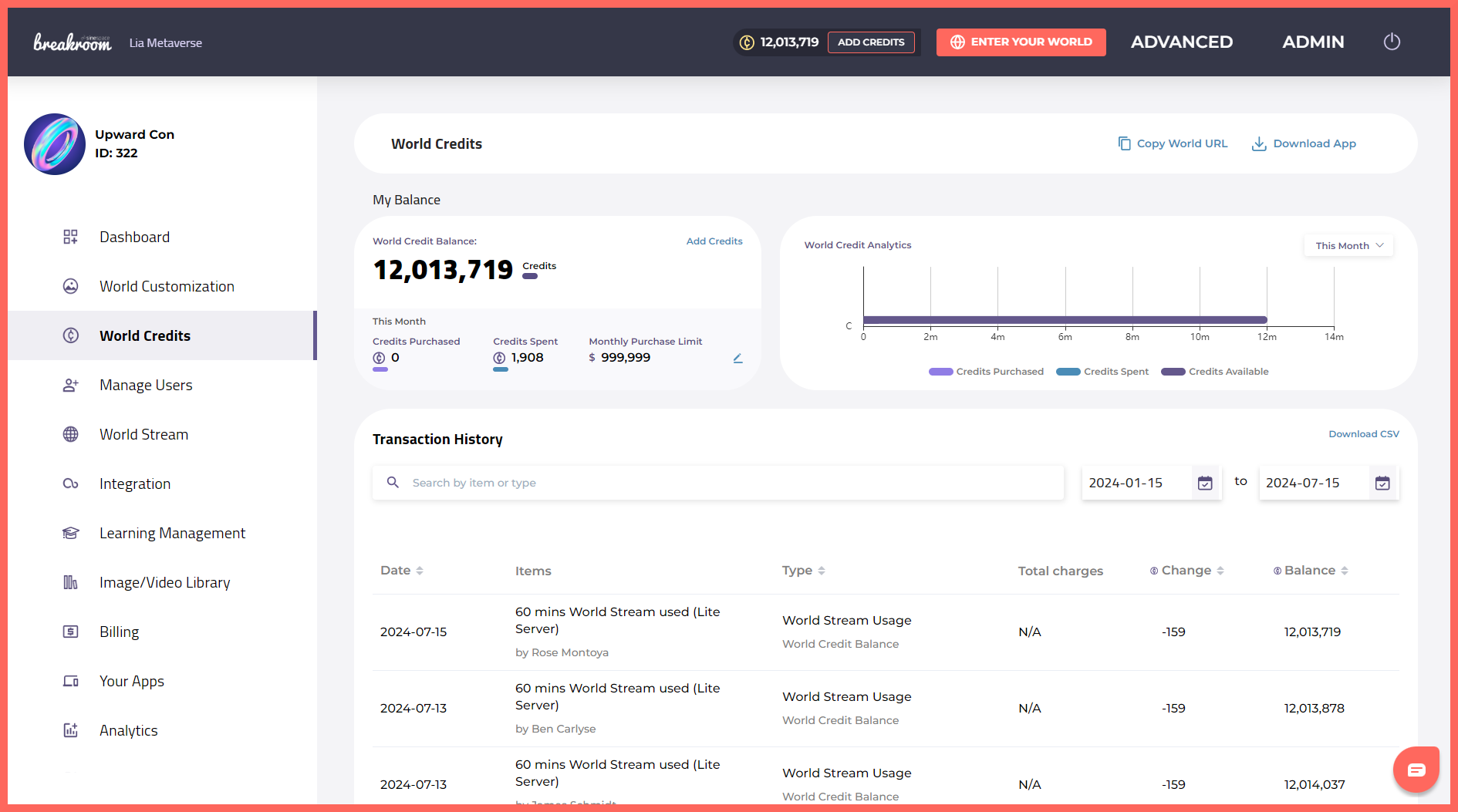
Illustration : Un exemple de l'apparence possible de l'onglet World Credits.
En plus des informations sur vos transactions de World Credits, l'onglet World Credits contient un certain nombre d'outils importants. Voici un bref guide des éléments clés de l'interface utilisateur.
| Bouton ou lien | Fonction |
|---|---|
| Panneau de solde des World Credits | Affiche votre solde actuel de World Credits, ainsi que vos achats et dépenses du mois en cours. |
| Lien / bouton Ajouter des Crédits | Vous permet d'acheter des World Credits supplémentaires. |
| Panneau d'analyse des World Credits | Génère un résumé rapide des achats, dépenses et disponibilités des World Credits basé sur la période sélectionnée. |
| Panneau Historique des transactions | Fournit une liste détaillée et itemisée de vos transactions et utilisations de World Credits. |
| Champ de recherche de l'historique des transactions | Vous permet de rechercher une transaction particulière. |
| Sélecteurs de date de l'historique des transactions | Vous permet de restreindre l'historique des transactions à une plage de dates spécifique. |
| Télécharger le CSV | Télécharge un fichier CSV contenant toutes les transactions pour la période de dates sélectionnée. |
Génération de rapports de transactions et d'utilisation des World Credits
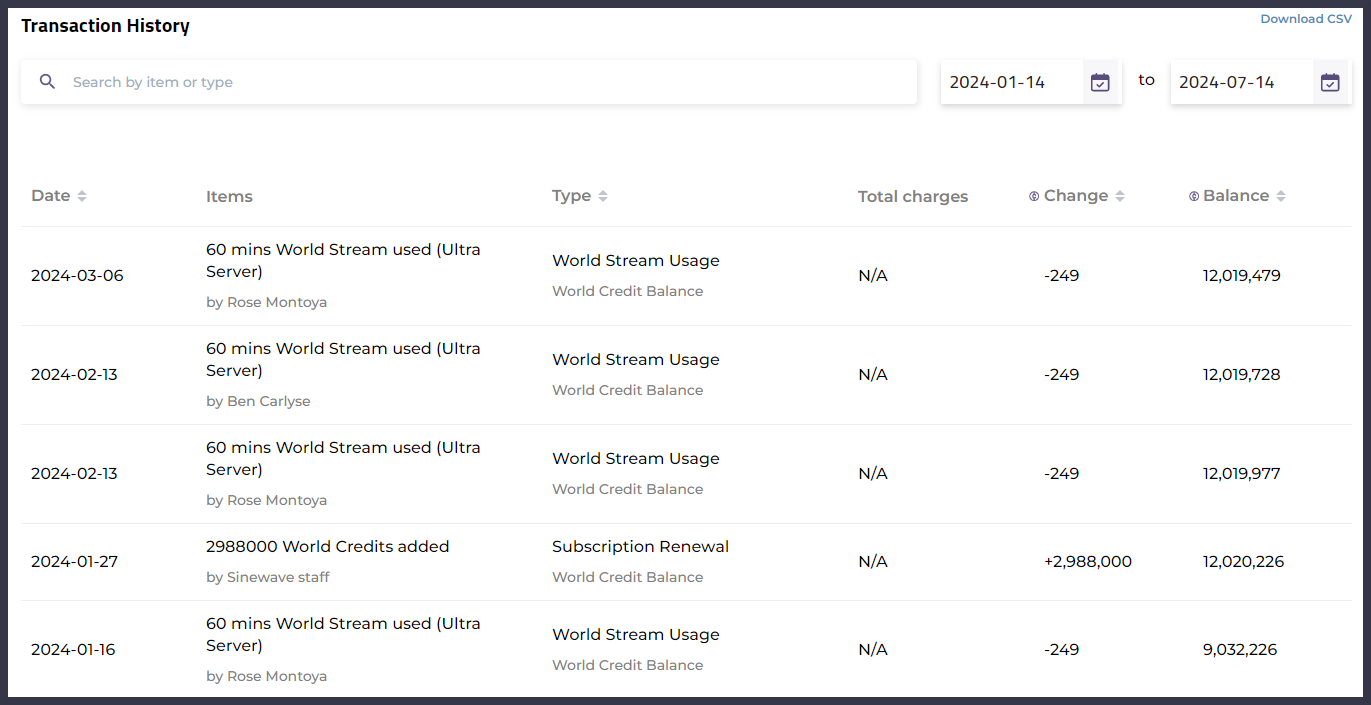
Illustration : Un exemple de rapport combiné d'historique des transactions et d'utilisation des World Credits.
Rapports de transactions
Vous pouvez télécharger l'historique de vos transactions de World Credits à tout moment en suivant ces étapes.
- Accédez à votre Tableau de bord.
- Cliquez sur l'onglet World Credits.
- Faites défiler vers le bas jusqu'au panneau Historique des transactions.
- Utilisez le champ de recherche ou les sélecteurs de date pour filtrer la liste des transactions, si nécessaire.
- Cliquez sur le lien Télécharger le CSV situé au-dessus des sélecteurs de date pour télécharger une feuille de calcul contenant vos données de transaction sélectionnées.
Rapports d'utilisation
L'accès et l'activité de World Stream peuvent également être suivis à l'aide du panneau Historique des transactions sur l'onglet World Credits.
- Accédez à votre Tableau de bord.
- Cliquez sur l'onglet World Credits.
- Faites défiler vers le bas jusqu'au panneau Historique des transactions.
- Saisissez le terme "usage" dans le champ de recherche, puis appuyez sur la touche Entrée de votre clavier. Les noms d'utilisateur sont identifiés dans la colonne Articles.
- Cliquez sur le lien Télécharger le CSV situé au-dessus des sélecteurs de date pour télécharger une feuille de calcul contenant vos données de transaction sélectionnées.
Si vous recherchez des informations plus détaillées concernant les durées de session des utilisateurs et l'accès aux Régions, nous vous suggérons de générer un rapport d'analyse.
Gestion de l'utilisation des World Credits
Heures partielles et consommation des World Credits
En raison de la manière dont AWS structure sa facturation, l'utilisation de World Stream est actuellement calculée par incréments horaires (c'est-à-dire des multiples de 60 minutes). Cette politique de calcul horaire s'applique également aux campagnes de pré-allocation et aux limites de temps de session utilisateur.
Cela signifie que les utilisateurs ne peuvent pas consommer des heures partielles lorsqu'ils sont connectés à World Stream. Par exemple, si un utilisateur se connecte pendant 20 minutes, le coût d'une heure d'accès (60 minutes) sera déduit des World Credits disponibles sur le compte.
Pour cette raison, Sinewave Campus fournit aux Propriétaires de Monde et aux Administrateurs de Monde des outils pour limiter les durées de session des utilisateurs de World Stream et la consommation de World Credits. Les Propriétaires de Monde peuvent également plafonner le nombre de World Credits pouvant être achetés chaque mois par l'équipe administrative.
Définition des limites d'utilisation de World Stream
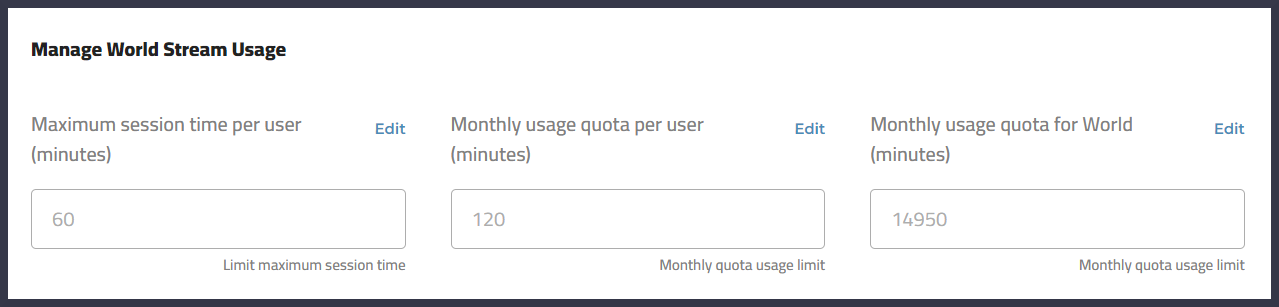
Illustration : Le panneau Gérer l'utilisation de World Stream.
Pour vous aider à tirer le meilleur parti de vos World Credits, trois types de limites d'utilisation peuvent être imposées :
- Temps de session maximum par utilisateur, qui fixe un plafond au temps qu'un utilisateur individuel peut passer dans une session World Stream unique.
- Quota d'utilisation mensuel par utilisateur, qui fixe un plafond au temps qu'un utilisateur individuel peut passer dans World Stream par mois.
- Quota d'utilisation mensuel pour le Monde, qui limite le nombre de minutes que tous vos utilisateurs peuvent collectivement passer dans World Stream chaque mois.
Pour activer l'une de ces limites d'utilisation, suivez les étapes ci-dessous.
- Accédez à votre Tableau de bord.
- Cliquez sur l'onglet World Stream.
- Faites défiler vers le bas jusqu'au panneau Gérer l'utilisation de World Stream.
- Localisez la limite d'utilisation que vous souhaitez activer. Cliquez sur le bouton Modifier situé à droite du nom de la limite d'utilisation.
- Saisissez votre nombre de minutes préféré ou cliquez sur le bouton Illimité.
- Cliquez sur le bouton Enregistrer lorsque vous avez terminé.
Remarques importantes concernant les quotas d'utilisation mensuels :
- Le plafond du Quota d'utilisation mensuel par Monde ne fait pas de distinction entre les utilisateurs individuels. Cela signifie qu'un seul utilisateur pourrait potentiellement consommer la totalité de votre quota d'utilisation mensuel.
- La politique de calcul des heures partielles des World Credits s'applique également aux quotas d'utilisation mensuels. Les utilisateurs qui se connectent pour moins de 60 minutes consommeront toujours un bloc de temps de 60 minutes de votre quota d'utilisation mensuel.
Choix de votre type de serveur World Stream
-0709c743e8dd851fe79df7553c33d8f7.png)
Une autre manière pour les Propriétaires de Monde et les Administrateurs de Monde de gérer les coûts consiste à sélectionner un type de serveur World Stream approprié. Une liste mise à jour des fonctionnalités, prix et disponibilités régionales des types de serveurs peut être trouvée sur le Tableau de bord, mais en général, nos Serveurs Lite offrent des performances acceptables pour les petits événements à un coût réduit.
Pour changer votre type de serveur World Stream pour tous les utilisateurs, suivez ces étapes.
- Accédez à votre Tableau de bord.
- Cliquez sur l'onglet World Stream.
- Faites défiler jusqu'au panneau Votre type de serveur World Stream.
-abe19f80dda4e6870635f697f10ca783.png)
En surbrillance : Le lien "Changer mon type de serveur World Stream".
- Sur le côté gauche du panneau, vous verrez votre type de serveur World Stream actuel répertorié. Pour le modifier, cliquez sur le lien "Changer mon type de serveur World Stream" situé sur le côté droit.
- Une fenêtre contextuelle apparaîtra. Cliquez sur le type de serveur de votre choix.
Définition des limites d'achat de World Credits
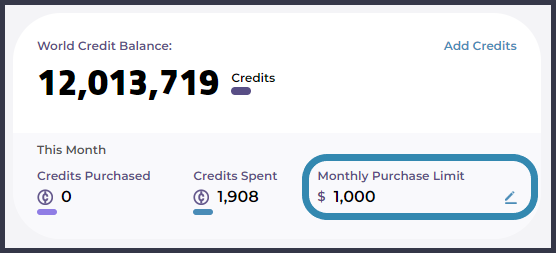
En surbrillance : La section Limite d'achat mensuel de l'onglet World Credits.
Pour limiter la quantité de World Credits pouvant être achetés sur votre compte Sinewave Campus chaque mois, suivez ces étapes.
- Accédez à votre Tableau de bord.
- Cliquez sur l'onglet World Credits.
- Faites défiler jusqu'au panneau Mon Solde. Vous y verrez votre Limite d'achat mensuel actuelle répertoriée.
- Pour modifier la limite mensuelle, cliquez sur l'icône Crayon située à droite. Une fenêtre contextuelle apparaîtra. Saisissez la nouvelle limite d'achat dans le champ, puis cliquez sur le bouton Enregistrer.