Dépannage des problèmes de World Stream sur macOS
Vue d'ensemble
En raison des restrictions de sécurité accrues sur macOS, vous devrez prendre des mesures supplémentaires pour autoriser l'accès à la caméra et au microphone lors de l'utilisation de World Stream. Ces autorisations sont nécessaires au bon fonctionnement du système de conférence de Sinewave Campus.
Si vous n'accordez pas à Sinewave Campus l'autorisation d'utiliser le microphone et la caméra lors de la première demande, vous devrez approuver manuellement leur utilisation en modifiant les paramètres Confidentialité et sécurité de macOS.
Autoriser l'accès à la caméra et au microphone
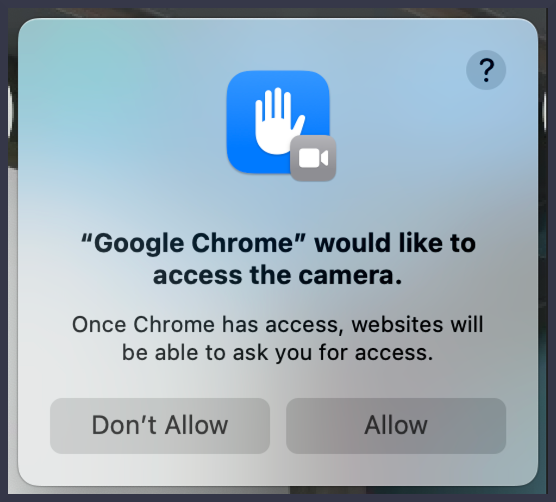
Illustration : Exemple de fenêtre contextuelle d'autorisation macOS.
Si vous exécutez World Stream dans Chrome sur macOS, vous verrez apparaître quatre boîtes de dialogue d'accès à la caméra et au microphone lors de votre première connexion. Deux boîtes de dialogue vous demanderont de confirmer l'accès pour le navigateur Chrome, et deux vous demanderont de confirmer l'accès pour macOS.
Pour permettre à Sinewave Campus d'accéder à vos périphériques multimédias, cliquez sur le bouton Autoriser à chaque fois que vous y êtes invité.
Correction des erreurs d'accès
Si vous cliquez sur le bouton Ne pas autoriser pour l'accès à la caméra ou au microphone lors de la configuration initiale et que vous souhaitez ensuite corriger cela, vous devrez accorder à Chrome l'autorisation d'accéder au(x) périphérique(s). Vous devez ensuite accorder les mêmes autorisations à macOS.
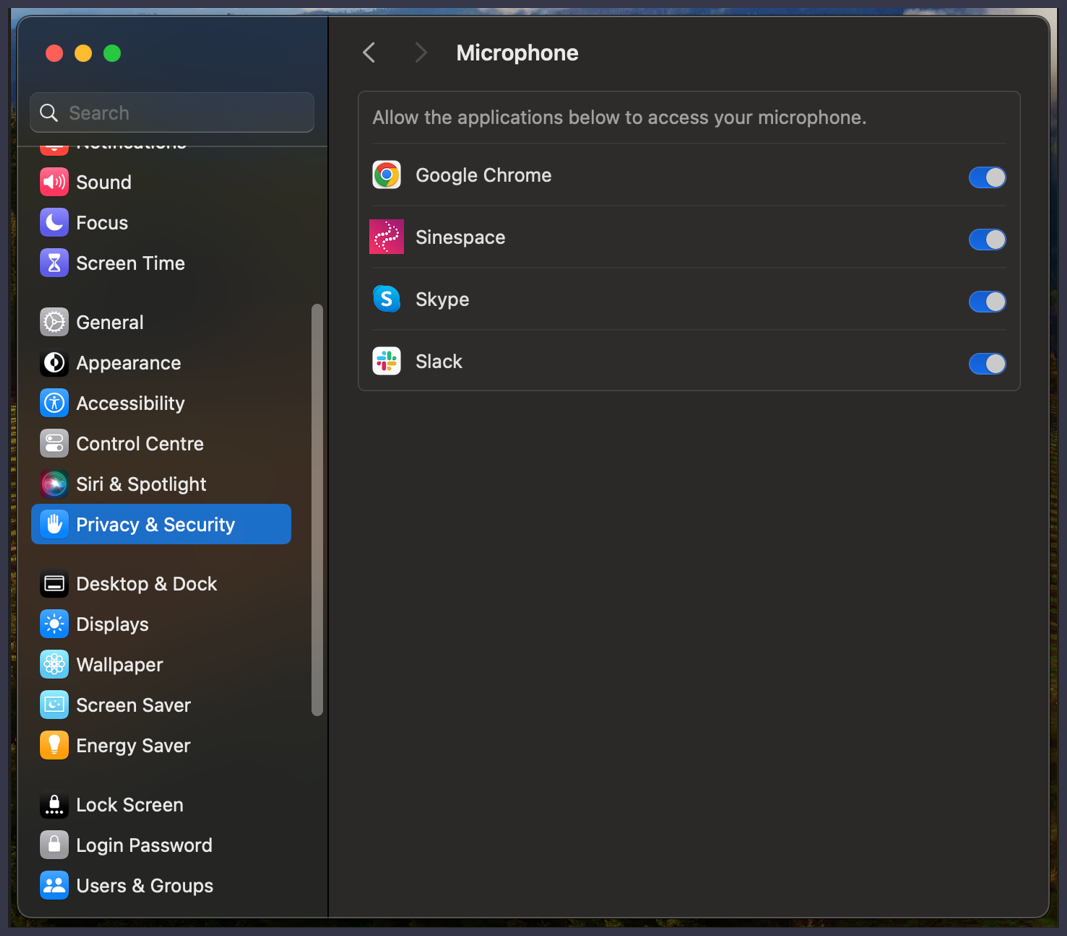
Illustration : Les paramètres Confidentialité et sécurité > Microphone dans macOS.
Pour accorder à Sinewave Campus l'accès à votre microphone et à votre caméra sur macOS, suivez ces étapes.
- Cliquez sur l'icône Paramètres système dans le Dock, ou accédez à Menu Apple > Paramètres système.
- Cliquez sur Confidentialité et sécurité, puis sur Caméra et/ou Microphone.
- Vous verrez une liste des applications installées. Activez l'accès pour Sinewave Campus, Sinespace ou le nom personnalisé de l'application de bureau Sinewave Campus World concernée.
Révocation de l'accès
Pour révoquer l'accès de Sinewave Campus à votre caméra et à votre microphone sur macOS, suivez les étapes 1 à 3 ci-dessus et désactivez l'accès.
Entrée et sortie audio
macOS vous donne accès aux contrôles de volume d'entrée et de sortie audio. Ajuster le volume de votre microphone et de vos haut-parleurs peut être très utile lorsque vous rencontrez des problèmes audio dans le monde virtuel.
Options d'entrée
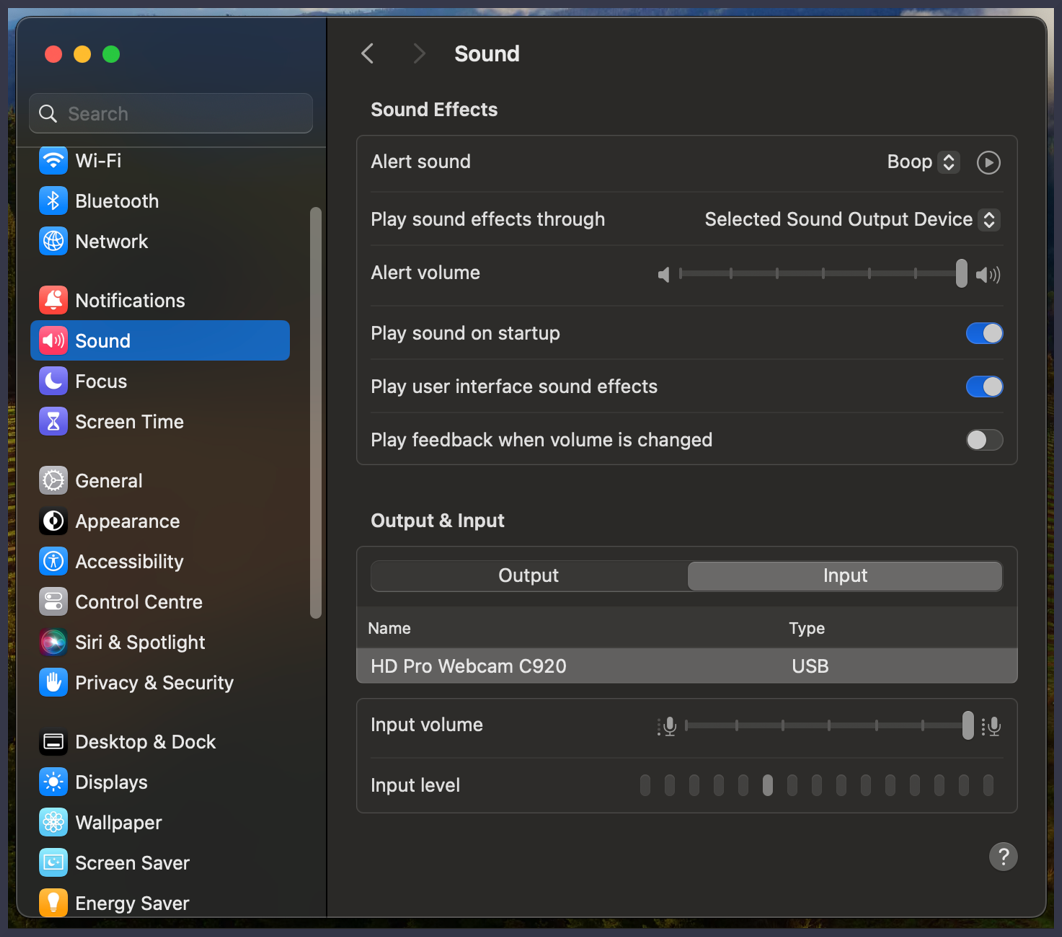
Illustration : Les paramètres Son > Entrée dans macOS.
Pour localiser les options d'entrée audio, suivez ces étapes.
- Cliquez sur l'icône Paramètres système dans le Dock, ou accédez à Menu Apple > Paramètres système.
- Cliquez sur Son, puis faites défiler vers la section Sortie et entrée. Cliquez ensuite sur l'onglet Entrée.
La fenêtre d'identification du périphérique vous permet de sélectionner votre périphérique d'entrée si vous avez plusieurs périphériques connectés, ou d'identifier votre périphérique actuel si vous n'êtes pas sûr de celui que vous utilisez. Le curseur de volume d'entrée vous permet de contrôler le volume de votre périphérique d'entrée. Réduire le volume de votre microphone peut aider à résoudre des problèmes tels que les sifflements ou les saturations, mais cela peut rendre plus difficile pour les autres de vous entendre.
Options de sortie
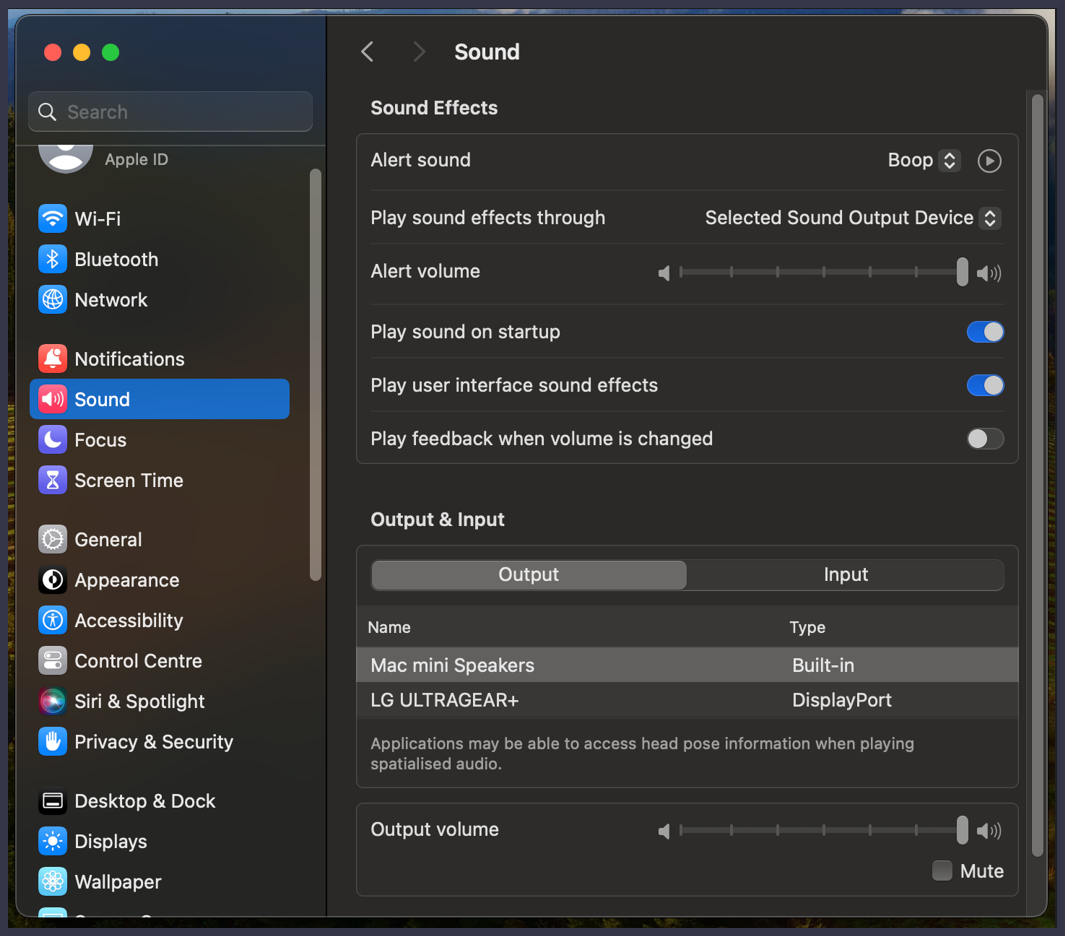
Illustration : Les paramètres Son > Sortie dans macOS.
Pour localiser les options de sortie audio, suivez ces étapes.
- Cliquez sur l'icône Paramètres système dans le Dock, ou accédez à Menu Apple > Paramètres système.
- Cliquez sur Son, puis faites défiler vers la section Sortie et entrée. Cliquez ensuite sur l'onglet Sortie.
La fenêtre d'identification du périphérique vous permet de sélectionner votre périphérique de sortie si vous avez plusieurs périphériques connectés, ou d'identifier votre périphérique actuel si vous n'êtes pas sûr de celui que vous utilisez. Le contrôle de volume de sortie vous permet d'ajuster le volume de vos casques indépendamment du volume de vos haut-parleurs ou du volume principal. Vous pouvez également couper le son de vos casques directement depuis cette fenêtre.