Barres d'outils de l'observateur World Stream
Vue d'ensemble
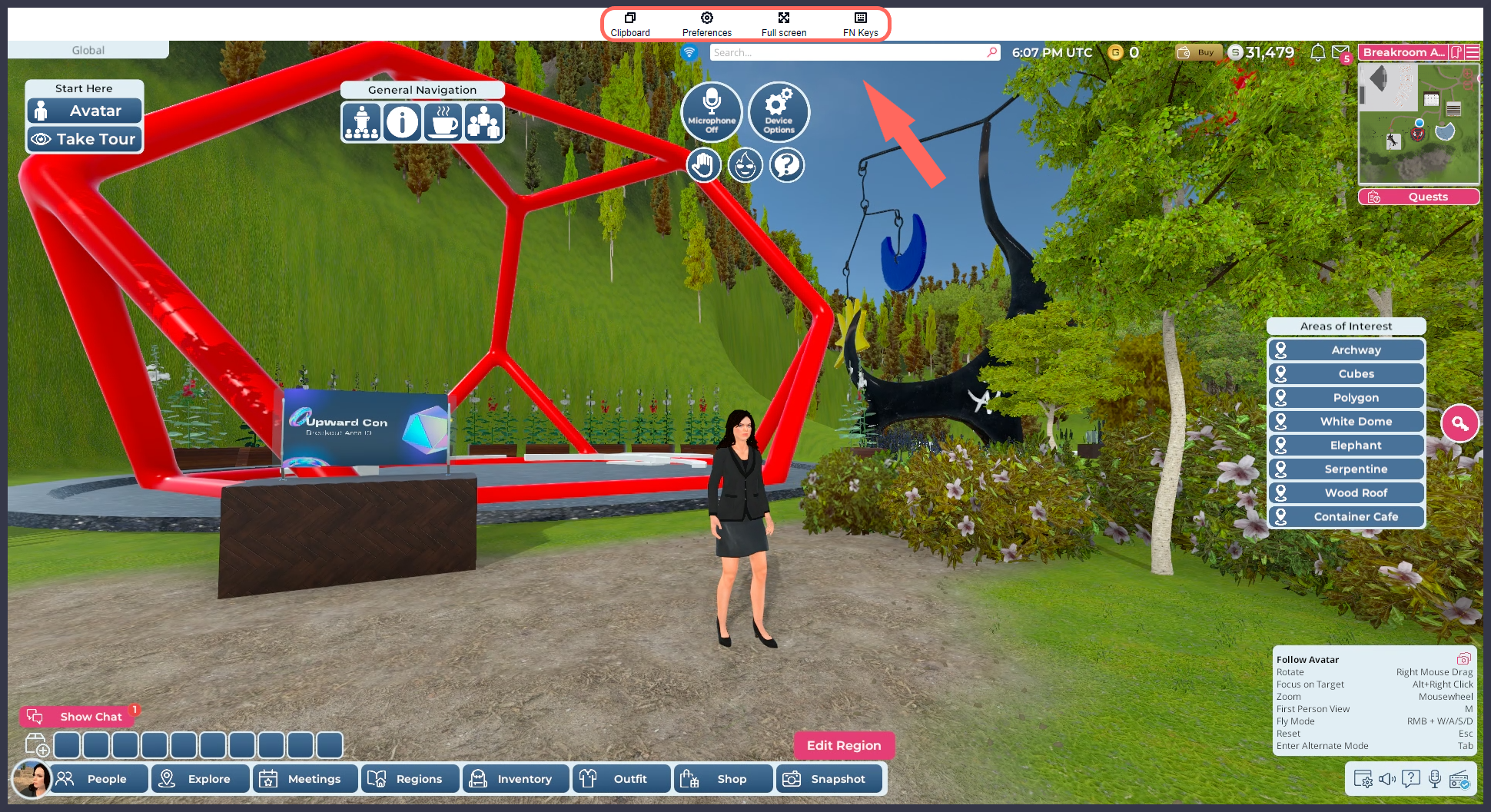
En surbrillance : l'emplacement de la barre d'outils World Stream.
World Stream dispose d'une barre d'outils spécialisée conçue pour aider les utilisateurs à résoudre les problèmes de streaming courants. Cette barre d'outils est située en haut de la fenêtre du navigateur et peut être réduite ou développée en passant votre curseur dessus et en cliquant sur la flèche qui apparaît.
Sur cette page, nous passerons en revue les fonctions disponibles et leur utilisation.
Copier et coller
AWS exécute Sinewave Campus sur une machine distante disposant de son propre presse-papiers, ce qui rend la copie et le collage de texte légèrement plus complexes. La barre d'outils World Stream vous permet de copier et coller du texte entre le flux Sinewave Campus et votre propre ordinateur.
Copier du texte depuis World Stream
Pour copier du texte depuis une session World Stream vers votre ordinateur local, suivez ces étapes.
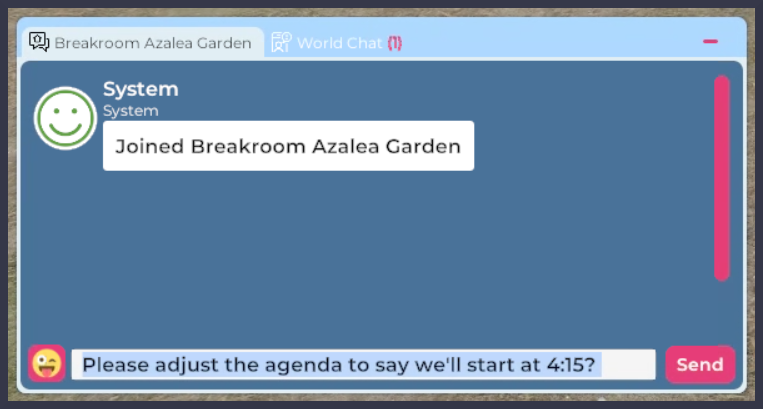
Illustration : un exemple de texte mis en surbrillance dans une session World Stream Sinewave Campus.
- Sélectionnez le texte que vous souhaitez copier dans votre session World Stream Sinewave Campus, puis appuyez sur Ctrl + C sur votre clavier.
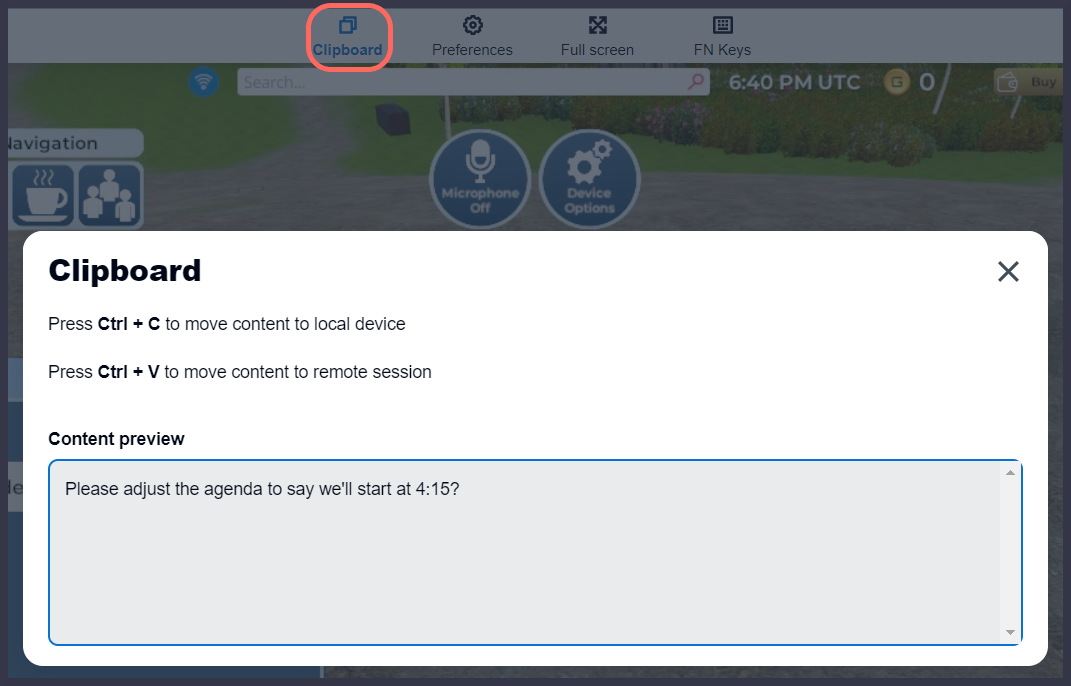
En surbrillance : l'emplacement du bouton Presse-papiers.
- Cliquez sur le bouton Presse-papiers dans la barre d'outils World Stream. Une fenêtre contextuelle apparaîtra contenant votre texte sélectionné.
- Sélectionnez à nouveau le texte, puis appuyez sur Ctrl + C une seconde fois pour copier le texte dans le presse-papiers de votre ordinateur local. Vous pouvez ensuite le coller où vous le souhaitez.
Coller du texte dans World Stream
Pour coller du texte dans une session World Stream Sinewave Campus, suivez ces étapes.
- Sélectionnez le texte sur votre ordinateur local et appuyez sur Ctrl + C pour le copier.
- Cliquez sur le bouton Presse-papiers dans la barre d'outils World Stream. Une fenêtre contextuelle apparaîtra contenant un champ de texte. Appuyez sur Ctrl + V pour coller le texte dans le presse-papiers de la machine distante.
- Une fois le texte saisi, vous pouvez appuyer sur Ctrl + V pour coller le texte n'importe où dans le monde virtuel, y compris dans les champs de chat texte.
Préférences
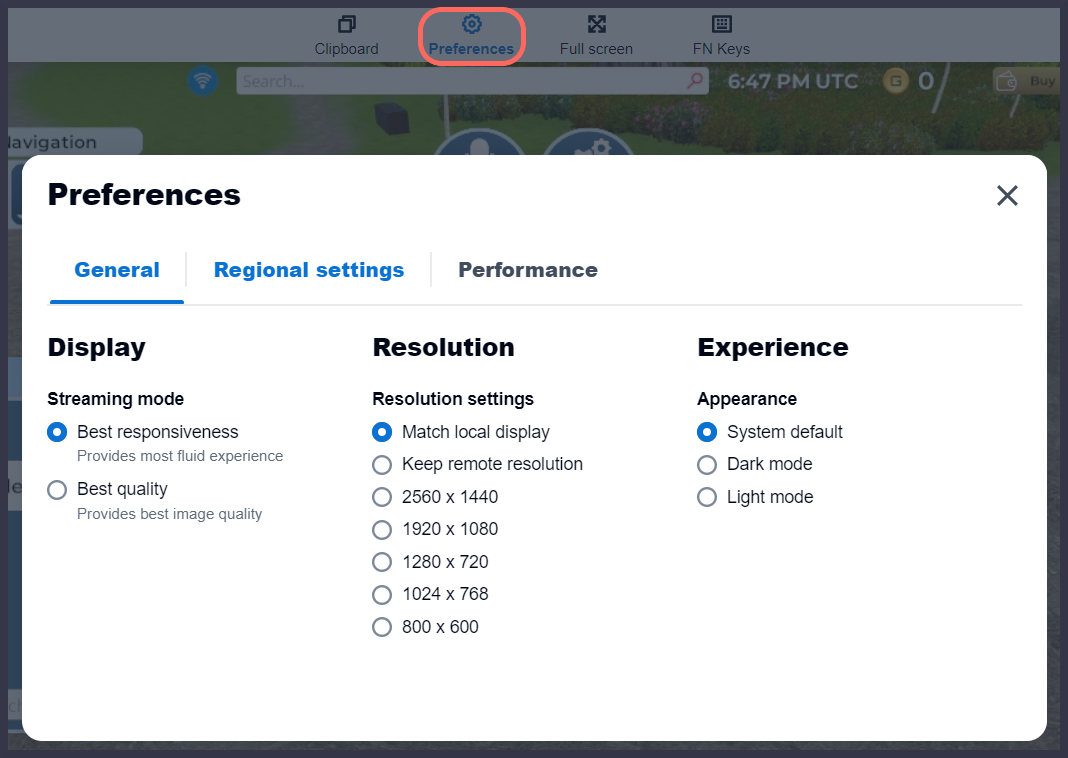
En surbrillance : l'emplacement du bouton Préférences.
Cliquer sur le bouton Préférences révèle un panneau contenant plusieurs onglets. De nombreux paramètres clés du streaming sont disponibles ici, notamment le mode de streaming et la résolution d'écran, les métriques de streaming, ainsi que les paramètres régionaux et de clavier.
Général
Comme illustré ci-dessus, le panneau des paramètres Généraux vous permet de personnaliser :
- Votre mode de streaming (réactivité vs. qualité d'image)
- Votre résolution
- L'apparence de votre onglet
Tous ces paramètres deviennent actifs dès que vous les sélectionnez, et vous pouvez modifier vos paramètres à tout moment.
Paramètres régionaux
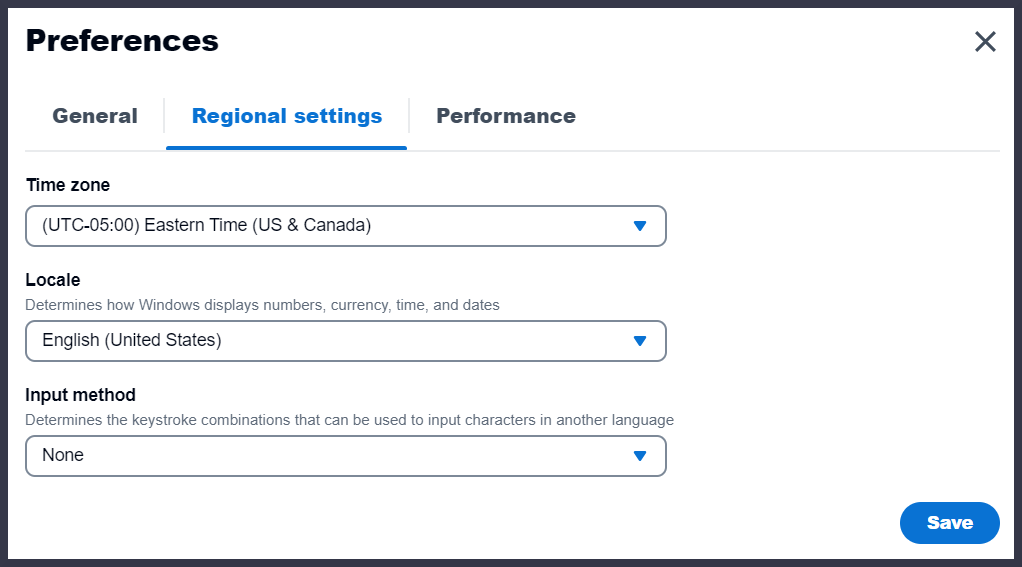
Illustration : l'onglet Préférences World Stream > Paramètres régionaux.
Cliquer sur l'onglet Préférences > Paramètres régionaux vous permet de personnaliser votre fuseau horaire et votre emplacement géographique.
Si vous utilisez un clavier chinois, japonais ou coréen, vous pouvez également spécifier la langue de votre clavier dans ce panneau. Pour ce faire, suivez les étapes ci-dessous.
- Cliquez sur le bouton Préférences, puis sur l'onglet Paramètres régionaux.
- À l'aide du menu déroulant Méthode d'entrée, sélectionnez la langue de clavier que vous souhaitez utiliser.
- Cliquez sur le bouton Enregistrer.
Performances
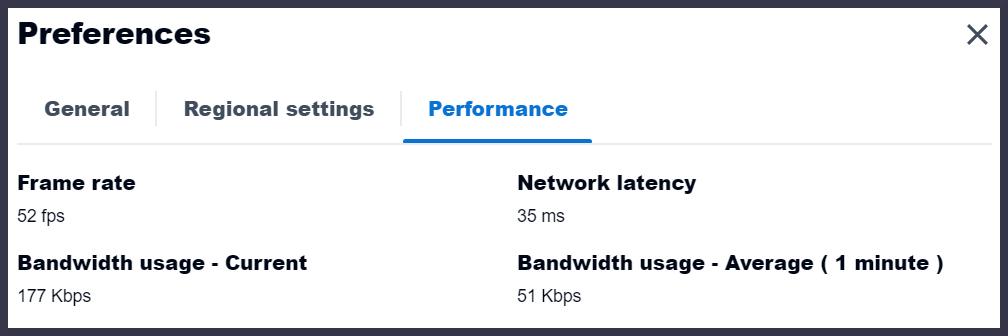
Illustration : l'onglet Préférences World Stream > Performances.
Cliquer sur l'onglet Préférences > Performances vous permet de suivre les métriques de streaming en temps réel.
Touches de fonction

Cliquer sur le bouton Touches Fn dans la barre d'outils World Stream ouvre un clavier virtuel à l'écran que vous pouvez cliquer avec votre curseur de souris ou votre doigt. Cela peut faciliter la saisie de données ou l'utilisation des raccourcis clavier.