Ajout de zones de discussion
Vue d'ensemble
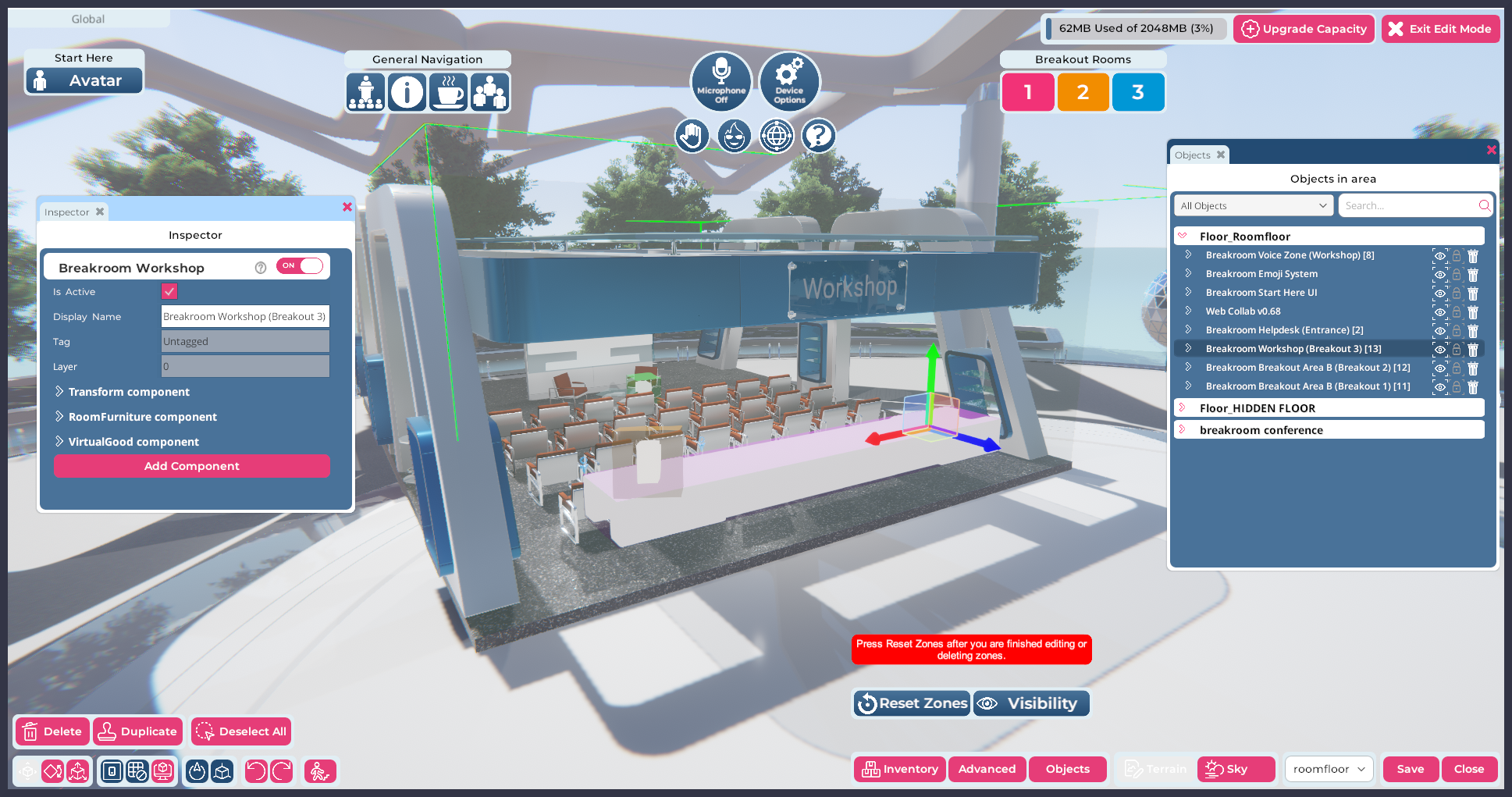
Illustration : Ajout d'une zone de discussion à une Région.
Les zones de discussion préfabriquées de Sinewave Campus sont livrées avec des zones vocales et des outils de conférence préinstallés. Chaque objet de zone de discussion que vous installez dans votre Région recevra automatiquement son propre Zone ID, Zone Color et un Zone Name unique qui sera ajouté au panneau Salles de discussion. Ces options peuvent toutes être modifiées pour répondre aux besoins de votre événement.
Les instructions fournies dans cette section supposent une connaissance avancée de Sinewave Campus. Veuillez consulter notre documentation si vous avez besoin d'aide pour installer et positionner des objets virtuels, ou pour modifier le composant RoomFurniture.
Après avoir utilisé l'Éditeur de Région pour ajouter ou modifier une zone vocale, n'oubliez pas toujours de cliquer sur le bouton Réinitialiser les zones pour réinitialiser le système de conférence. Si cela ne semble pas appliquer vos modifications, essayez de sauvegarder votre travail, de quitter la Région et de la rejoindre à nouveau.
Localisation des objets de zone de discussion
Une sélection de salles de discussion, stands, bureaux et ateliers préfabriqués peut être trouvée dans le Kit d'outils Sinewave Campus. Des descriptions détaillées de chaque objet de zone de discussion sont également disponibles.
Ajout de zones de discussion à l'aide de l'Éditeur de Région
Vous pouvez ajouter n'importe lequel des objets de zone de discussion à votre Région à l'aide de l'Éditeur de Région. Les instructions de démarrage rapide ci-dessous sont fournies pour votre commodité.
- Connectez-vous à votre monde Sinewave Campus et déplacez votre avatar vers la Région que vous souhaitez modifier.
- Ouvrez l'Éditeur de Région en cliquant sur le bouton Modifier la Région en bas de votre écran.
- Cliquez sur le bouton Inventaire pour ouvrir votre fenêtre Inventaire.
- Localisez l'objet de zone de discussion Sinewave Campus que vous souhaitez utiliser. Ajoutez-le à votre Région en utilisant votre méthode préférée.
- La zone de discussion recevra automatiquement son propre Zone ID, Zone Color et un Zone Name unique. Si vous souhaitez modifier l'une de ces propriétés, veuillez vous référer à la section suivante.
- À l'aide des outils de l'Éditeur de Région, positionnez la zone de discussion pour répondre à vos spécifications.
- Cliquez sur le bouton Réinitialiser les zones pour réinitialiser le système de conférence.
- Lorsque vous êtes satisfait, cliquez sur le bouton Enregistrer pour stocker vos modifications. Cliquez sur le bouton Fermer pour quitter l'Éditeur de Région.
Comprendre les noms d'affichage des zones de discussion
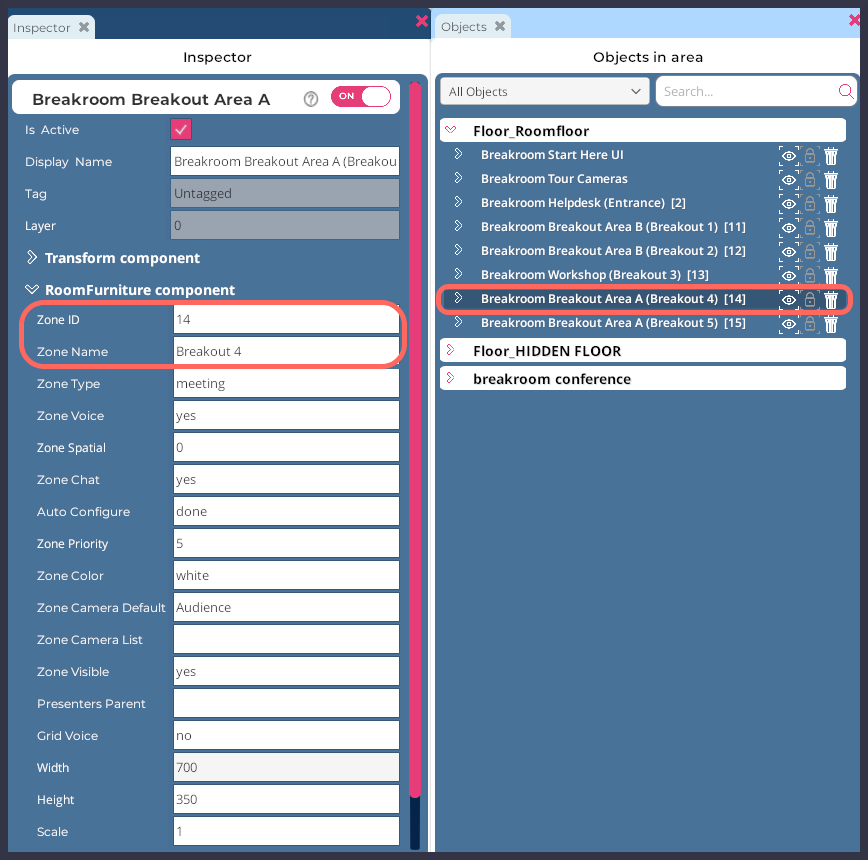
Illustration : Les fenêtres Objets et Inspecteur. Remarquez comment l'objet Sinewave Campus Breakout Area A mis en surbrillance est étiqueté avec son Zone ID et son Zone Name.
Si vous ajoutez plusieurs copies d'un même objet à votre Région, vous remarquerez que chaque copie est identifiée par le même nom dans la fenêtre Objets. Il en va de même pour les objets de zone de discussion et de zone vocale. Cependant, pour faciliter la configuration et la gestion de la Région, ces objets acquerront deux étiquettes d'information supplémentaires après l'installation :
- Zone ID : Ce numéro sera affiché entre [crochets]
- Zone Name : Ces informations seront affichées entre (parenthèses)
Ces étiquettes d'information peuvent vous aider à identifier vos zones de discussion et à résoudre les erreurs de zones dupliquées.
Modification des détails des zones de discussion
Les zones de discussion sont conçues pour se configurer automatiquement. Cependant, vous pouvez rencontrer des situations où vous devez modifier certains détails de la zone de discussion. Pour ce faire, vous devrez localiser et modifier le composant RoomFurniture de l'objet.
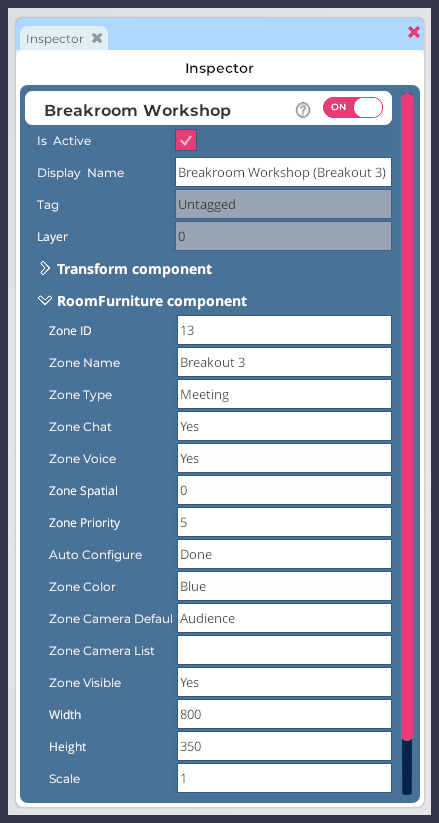
Illustration : Le composant RoomFurniture, développé pour afficher les 15 champs.
- Connectez-vous à votre monde Sinewave Campus et déplacez votre avatar vers la Région que vous souhaitez modifier.
- Ouvrez l'Éditeur de Région en cliquant sur le bouton Modifier la Région en bas de votre écran.
- Cliquez sur le bouton Objets pour ouvrir la fenêtre Objets.
- Dans la fenêtre Objets, localisez l'objet de zone de discussion Sinewave Campus que vous souhaitez modifier. (Astuce : Vous pouvez utiliser le champ de recherche en haut de la fenêtre pour rechercher un objet spécifique.) Cliquez sur le nom de l'objet pour ouvrir la fenêtre Inspecteur.
- Dans la fenêtre Inspecteur, localisez le composant RoomFurniture. Développez ce composant en cliquant sur la flèche > située à gauche de son nom.
Les propriétés du composant RoomFurniture sont couvertes plus en détail dans notre documentation du composant RoomFurniture. Vous pourrez y apprendre comment activer ou désactiver le chat dans les zones vocales, ajuster le rapport d'aspect et la taille de l'écran, changer le type de zone d'une zone de discussion et d'autres astuces avancées.
Dans le but d'une configuration rapide de la Région, cette page se concentrera sur les propriétés suivantes :
- Zone ID : Le numéro d'identification de la zone audio associée à la zone de discussion
- Zone Name : Le nom/numéro de salle associé à la zone audio
- Zone Color : La couleur de la zone de discussion et de son bouton de téléportation correspondant
Il existe certaines situations où vous souhaiterez peut-être modifier manuellement les valeurs de ces champs de propriété.
Zone ID

Si deux zones de discussion ou zones vocales sont assignées au même Zone ID, les utilisateurs dans ces zones seront considérés comme étant dans la même zone audio, même s'ils sont séparés par toute la longueur d'une Région. Une telle configuration peut entraîner des interférences et une confusion générale.
Si vous rencontrez une situation similaire et souhaitez la résoudre, ou si vous souhaitez renuméroter vos zones de discussion et zones vocales pour une gestion plus efficace de la Région, vous pouvez le faire en suivant ces étapes.
- Connectez-vous à votre monde Sinewave Campus et déplacez votre avatar vers la Région que vous souhaitez modifier.
- Ouvrez l'Éditeur de Région en cliquant sur le bouton Modifier la Région en bas de votre écran.
- Assurez-vous que la fenêtre Objets est ouverte en cliquant sur le bouton Objets situé en bas à droite.
- Localisez l'objet de zone de discussion Sinewave Campus que vous souhaitez modifier dans la fenêtre Objets, et cliquez dessus. Cela ouvrira la fenêtre Inspecteur pour cet objet.
- Développez le composant RoomFurniture dans la fenêtre Inspecteur en cliquant sur l'icône > située à gauche.
- Localisez la propriété Zone ID. Dans le champ associé, entrez le numéro d'identification que vous souhaitez utiliser pour cette zone de discussion.
- Cliquez sur le bouton Réinitialiser les zones pour réinitialiser le système de conférence.
- Cliquez sur le bouton Enregistrer pour stocker vos modifications. Cliquez sur le bouton Fermer pour quitter l'Éditeur de Région.
Si vous avez besoin d'aide supplémentaire pour résoudre les erreurs de zones dupliquées dans votre Région, veuillez visiter notre page de dépannage dédiée.
Zone Name

Chaque zone de discussion possède un Zone Name au format "Breakout N", où N est un numéro unique. Ce nom transmet plusieurs informations importantes au système de conférence Sinewave Campus. Plus important encore, il indique :
- Que la zone de discussion doit être incluse dans le panneau Salles de discussion
- Combien de zones de discussion il y a, et quel numéro identifie cette zone de discussion particulière
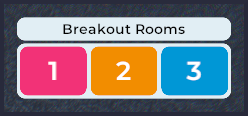
Illustration : Un exemple de panneau Salles de discussion.
Il peut arriver que vous ayez besoin de modifier la disposition des boutons de téléportation — par exemple, si la première zone de discussion que vous avez placée (qui est automatiquement devenue "Breakout 1" et a été assignée au bouton "1") a été déplacée vers une zone éloignée, et que vous préféreriez en faire "Breakout 5". Alternativement, vous souhaiterez peut-être créer une zone vocale personnalisée et l'ajouter au panneau Salles de discussion.
Vous pouvez modifier le Zone Name en suivant les étapes ci-dessous.
- Connectez-vous à votre monde Sinewave Campus et déplacez votre avatar vers la Région que vous souhaitez modifier.
- Ouvrez l'Éditeur de Région en cliquant sur le bouton Modifier la Région en bas de votre écran.
- Assurez-vous que la fenêtre Objets est ouverte en cliquant sur le bouton Objets situé en bas à droite.
- Localisez l'objet de zone de discussion Sinewave Campus que vous souhaitez modifier dans la fenêtre Objets, et cliquez dessus. Cela ouvrira la fenêtre Inspecteur pour cet objet.
- Développez le composant RoomFurniture dans la fenêtre Inspecteur en cliquant sur l'icône > située à gauche.
- Localisez la propriété Zone Name. Dans le champ associé, entrez un nouveau nom pour la zone de discussion. Ce nom doit être saisi sous la forme "Breakout N", où N est le nouveau numéro.
- Cliquez sur le bouton Réinitialiser les zones pour réinitialiser le système de conférence.
- Cliquez sur le bouton Enregistrer pour stocker vos modifications. Cliquez sur le bouton Fermer pour quitter l'Éditeur de Région.
Zone Color

Lorsque vous ajoutez une nouvelle zone de discussion préfabriquée à votre Région, elle se verra automatiquement attribuer un Zone Color unique. Cette couleur sera appliquée à l'objet de zone de discussion réel, et sera également utilisée comme couleur de fond du bouton de téléportation dans le panneau Salles de discussion.
Si vous souhaitez changer la couleur d'une zone de discussion, vous pouvez le faire en suivant ces étapes.
- Connectez-vous à votre monde Sinewave Campus et déplacez votre avatar vers la Région que vous souhaitez modifier.
- Ouvrez l'Éditeur de Région en cliquant sur le bouton Modifier la Région en bas de votre écran.
- Assurez-vous que la fenêtre Objets est ouverte en cliquant sur le bouton Objets situé en bas à droite.
- Localisez l'objet de zone de discussion Sinewave Campus que vous souhaitez modifier dans la fenêtre Objets, et cliquez dessus. Cela ouvrira la fenêtre Inspecteur pour cet objet.
- Développez le composant RoomFurniture dans la fenêtre Inspecteur en cliquant sur l'icône > située à gauche.
- Localisez la propriété Zone Color. Dans le champ associé, entrez l'une des couleurs suivantes :
- Blue (Bleu)
- Orange (Orange)
- White (Blanc)
- Grey (Gris)
- Magenta (Magenta)
- Teal (Sarcelle)
- Black (Noir)
- Cyan (Cyan)
- Red (Rouge)
- Purple (Violet)
- Pink (Rose)
- Green (Vert)
- Yellow (Jaune)
- Cliquez sur le bouton Réinitialiser les zones pour réinitialiser le système de conférence.
- Cliquez sur le bouton Enregistrer pour stocker vos modifications.
Si vous souhaitez modifier le code hexadécimal associé à l'un de ces mots-clés de couleur, vous pouvez trouver des instructions en consultant notre documentation du composant RoomFurniture.
Modification des caméras des zones de discussion
Toutes les zones vocales de Sinewave Campus, y compris celles intégrées aux zones de discussion préfabriquées, sont équipées de caméras. Ces caméras s'intègrent au système de conférence contrôles de gestes et de caméra, permettant aux utilisateurs de passer entre une variété d'angles de caméra lorsqu'ils sont assis.
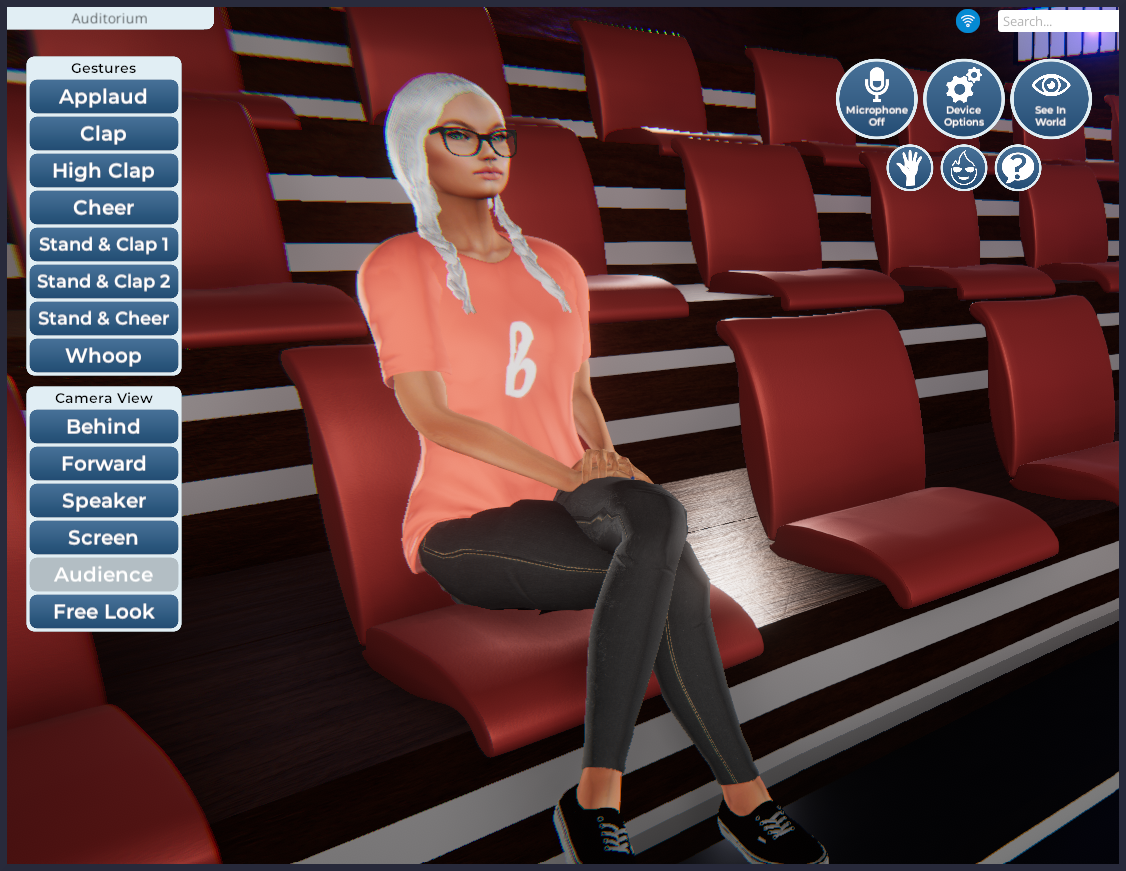
Illustration : Un avatar assis sur un siège d'auditoire. Notez les panneaux Gestes et Vue Caméra sur le côté gauche de l'écran.
La caméra arrière et la caméra avant sont fixes par rapport à l'utilisateur. Cependant, l'angle et l'emplacement de la caméra Orateur, caméra Écran ou caméra Auditoire peuvent être personnalisés pour répondre à vos besoins individuels.
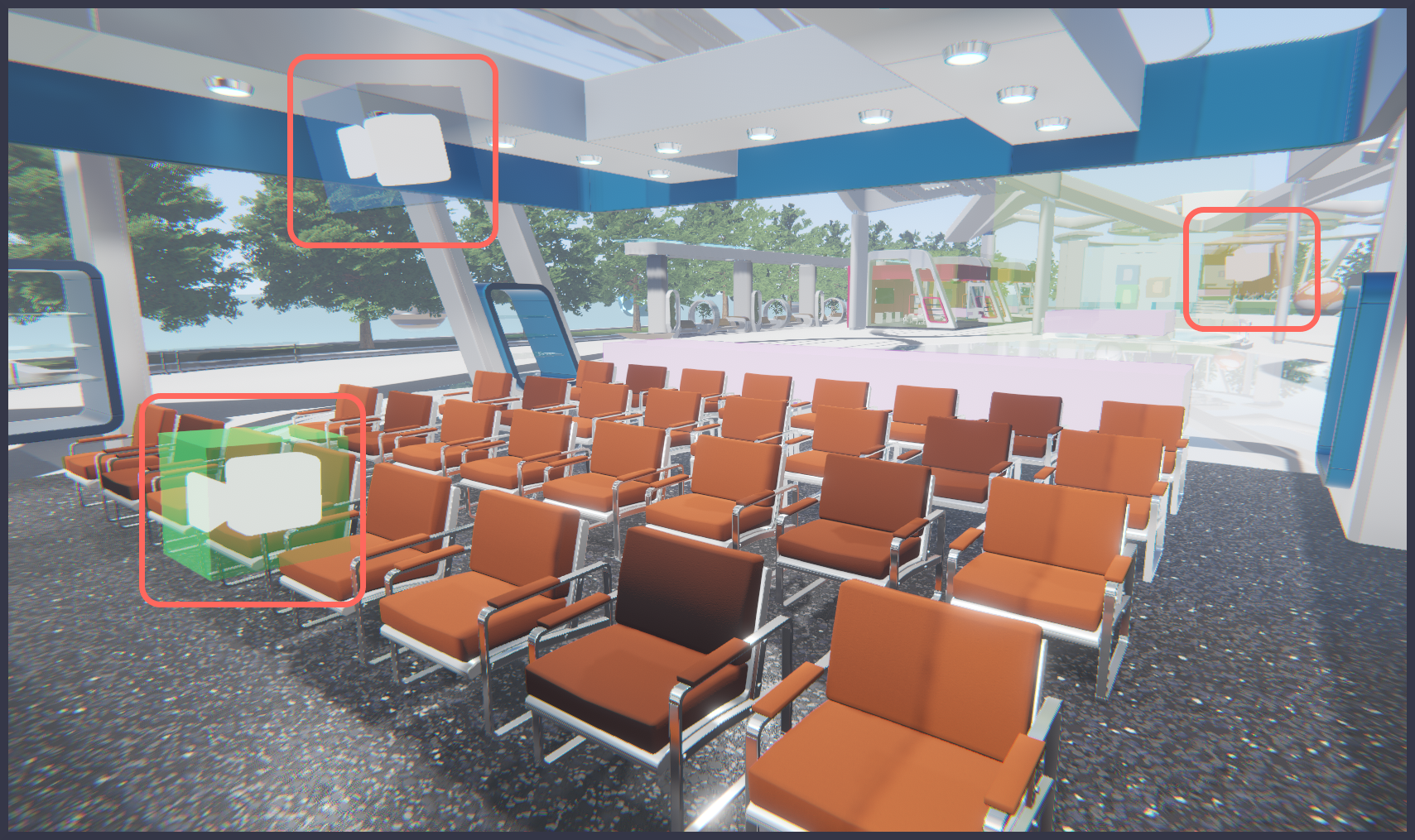
Dans l'image ci-dessus, vous pouvez voir l'emplacement de ces caméras mis en surbrillance dans l'Éditeur de Région. Il y a trois caméras, chacune représentée par une icône de caméra 3D délimitée par une boîte translucide. La couleur de la boîte correspond au type de caméra, et ces couleurs sont cohérentes entre toutes les zones vocales et zones de discussion.
| Couleur de la boîte | Nom de la caméra | Focus de la caméra |
|---|---|---|
| Orange | Auditoire | L'auditoire dans son ensemble. |
| Bleu | Écran | L'écran de présentation. |
| Vert | Orateur | L'avatar de l'orateur qui présente. |
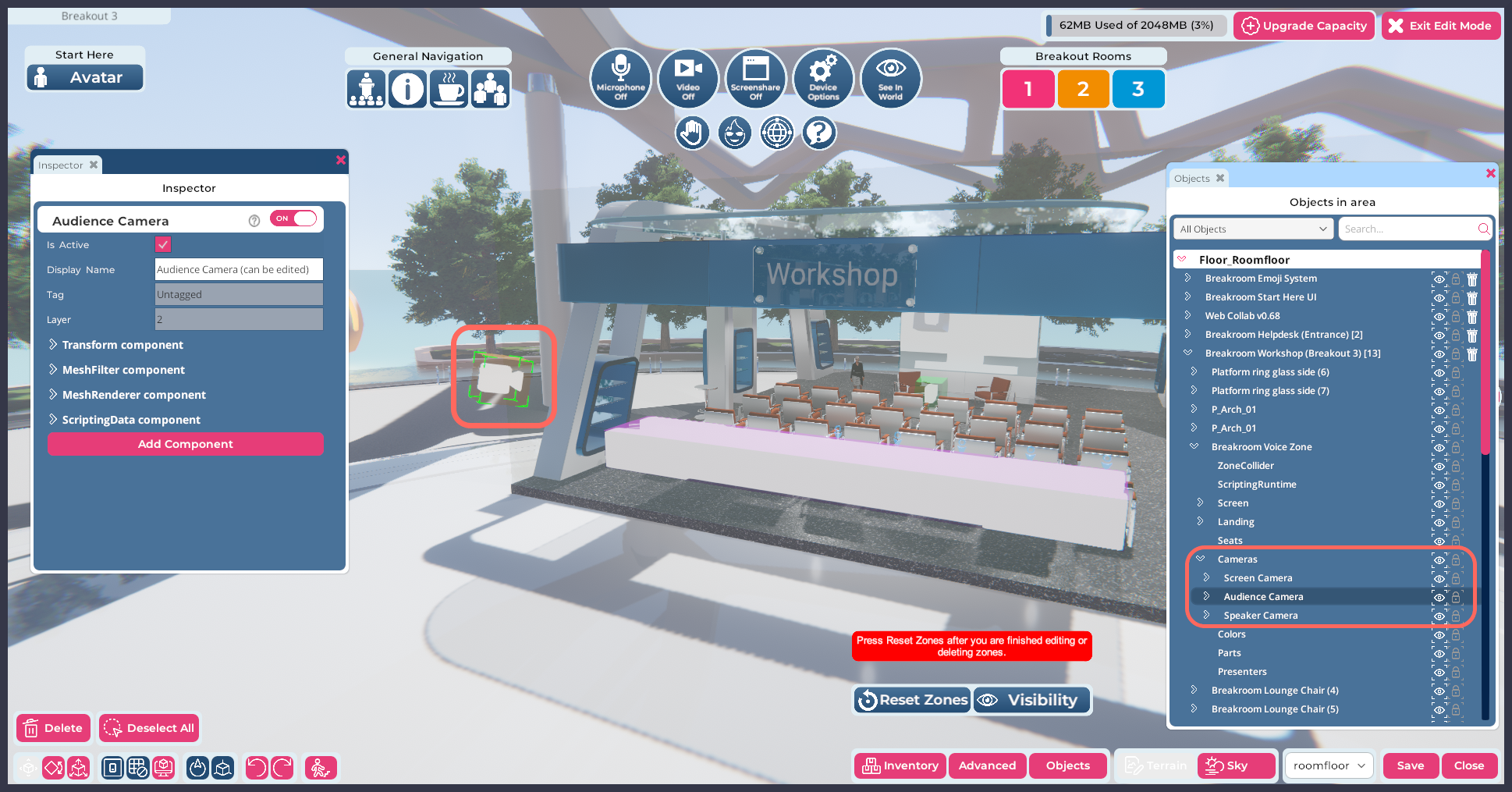
Mis en surbrillance : La caméra d'auditoire statique sélectionnée dans l'Éditeur de Région. Remarquez comment l'objet Atelier a été développé dans la fenêtre Objets.
Si vous souhaitez changer l'angle de l'une de ces caméras, vous pouvez le faire en suivant les instructions ci-dessous.
Remarque : Dans cette section, nous ferons référence à la caméra intégrée que vous souhaitez déplacer comme la caméra statique, et à votre propre caméra utilisateur comme la caméra de travail.
- Connectez-vous à votre monde Sinewave Campus et déplacez votre avatar vers la Région que vous souhaitez modifier.
- Ouvrez l'Éditeur de Région en cliquant sur le bouton Modifier la Région en bas de votre écran.
- Assurez-vous que la fenêtre Objets est ouverte en cliquant sur le bouton Objets situé en bas à droite.
- Localisez l'objet de zone de discussion Sinewave Campus que vous souhaitez modifier dans la fenêtre Objets. Cliquez sur l'icône > à gauche du nom de l'objet pour le développer.
- Localisez l'objet Zone vocale Sinewave Campus, et cliquez sur l'icône > à gauche du nom de l'objet pour le développer.
- Localisez l'objet Caméras, et cliquez sur l'icône > à gauche du nom de l'objet pour le développer.
- Cliquez sur la caméra statique que vous souhaitez déplacer (soit la caméra Écran, caméra Auditoire, ou caméra Orateur). Cette caméra statique sera mise en surbrillance sur votre écran, et le gizmo de mouvement se centrera dessus.
- En laissant l'objet caméra statique sélectionné, déplacez votre caméra de travail en position. Cet angle et cette position remplaceront l'angle actuel de la caméra statique sélectionnée.

Mis en surbrillance : L'emplacement du bouton Déplacer l'objet vers la caméra.
- Cliquez sur le bouton "Déplacer l'objet vers la caméra" situé dans la barre d'outils inférieure. La caméra statique se verrouillera dans sa nouvelle position.
- Cliquez sur le bouton Réinitialiser les zones pour réinitialiser le système de conférence, et cliquez sur le bouton Enregistrer pour stocker vos modifications.
- Cliquez sur le bouton Fermer pour quitter l'Éditeur de Région. Pour vous assurer que votre interface utilisateur est actualisée, quittez la zone de discussion ou la zone vocale. Lorsque vous reviendrez dans cette zone, votre nouvel angle de caméra sera désormais accessible.