Création de zones vocales personnalisées
Vue d'ensemble
Les zones vocales permettent aux utilisateurs de se connecter via le chat vocal, le streaming webcam et le partage d'écran. Sinewave Campus vous permet d'imbriquer des zones vocales les unes dans les autres, ouvrant ainsi un monde de possibilités de conception de Région. Grâce à l'utilisation de zones vocales personnalisées, vous pouvez créer un espace virtuel rempli de bureaux, de coins café douillets et d'auditoriums animés — le tout dans la même Région, sans bavardage audio croisé ni interférence audio.
Ailleurs, nous avons expliqué comment configurer les zones de séparation préfabriquées incluses dans la Boîte à outils Sinewave Campus. Dans cette section, nous explorerons comment vous pouvez configurer des zones vocales personnalisées.
Les instructions fournies dans cette section supposent une connaissance avancée du fonctionnement de Sinewave Campus. Veuillez consulter notre documentation si vous avez besoin d'aide pour installer et positionner des objets virtuels, ou pour modifier le composant RoomFurniture.
Après avoir utilisé l'Éditeur de Région pour ajouter ou modifier une zone vocale, n'oubliez pas toujours de cliquer sur le bouton Réinitialiser les zones pour réinitialiser le système de conférence. Si cela ne semble pas appliquer vos modifications, essayez de sauvegarder votre travail, de quitter la Région, puis de la rejoindre à nouveau.
Introduction aux objets de zone vocale
Les zones vocales prennent la forme d'objets limites qui englobent les zones virtuelles où auront lieu le partage audio et vidéo. Ces objets limites sont normalement invisibles pour vous et vos utilisateurs. Il existe différents types de zones vocales, chacun conçu pour offrir une expérience multimédia unique.
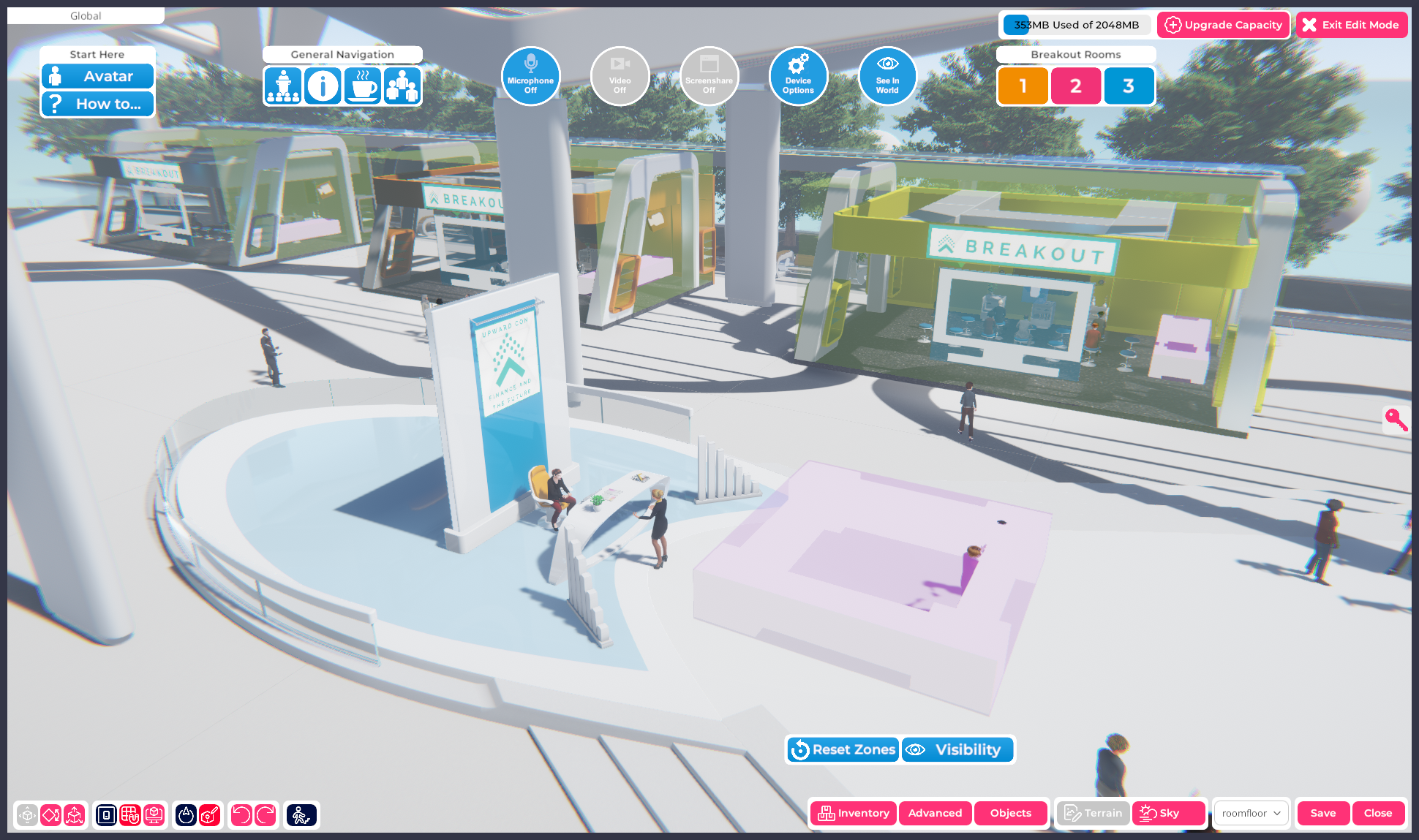
Illustration : Une Région de conférence Sinewave Campus vue dans l'Éditeur de Région. Remarquez comment les objets limites verts transparents entourent les trois zones de séparation à l'arrière.
Lorsque vous lancez l'Éditeur de Région dans une zone contenant des zones de séparation ou d'autres zones vocales, vous verrez ces objets limites mis en surbrillance en vert transparent, comme sur l'image ci-dessus.

Dans l'Éditeur de Région, il existe deux outils spécialisés que vous utiliserez lors de l'édition des zones vocales. Cliquer sur le bouton Réinitialiser les zones actualisera toutes les zones vocales de la Région, appliquant ainsi les modifications que vous avez apportées. Cliquer sur le bouton Visibilité activera et désactivera la surbrillance des objets limites verts transparents, ce qui est utile lorsque vous devez manœuvrer votre caméra de travail à l'intérieur d'une zone vocale.
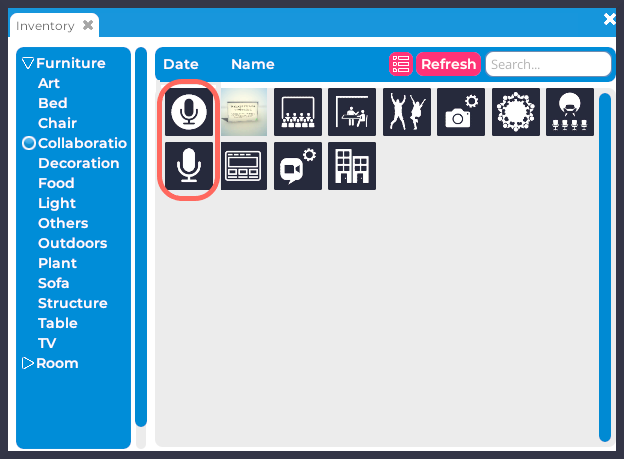
En surbrillance : Les objets de zone vocale Sinewave Campus dans l'Inventaire d'un utilisateur.
En plus des zones de séparation préfabriquées incluses dans la Boîte à outils Sinewave Campus, vous recevrez deux zones vocales personnalisables sans composants de construction ou de siège attachés. Ces éléments sont appelés Zone vocale Sinewave Campus et Zone vocale Sinewave Campus Ronde. Vous pouvez les trouver dans la section Mobilier > Collaboration de votre Inventaire.
Formes des zones vocales
Zone vocale Sinewave Campus
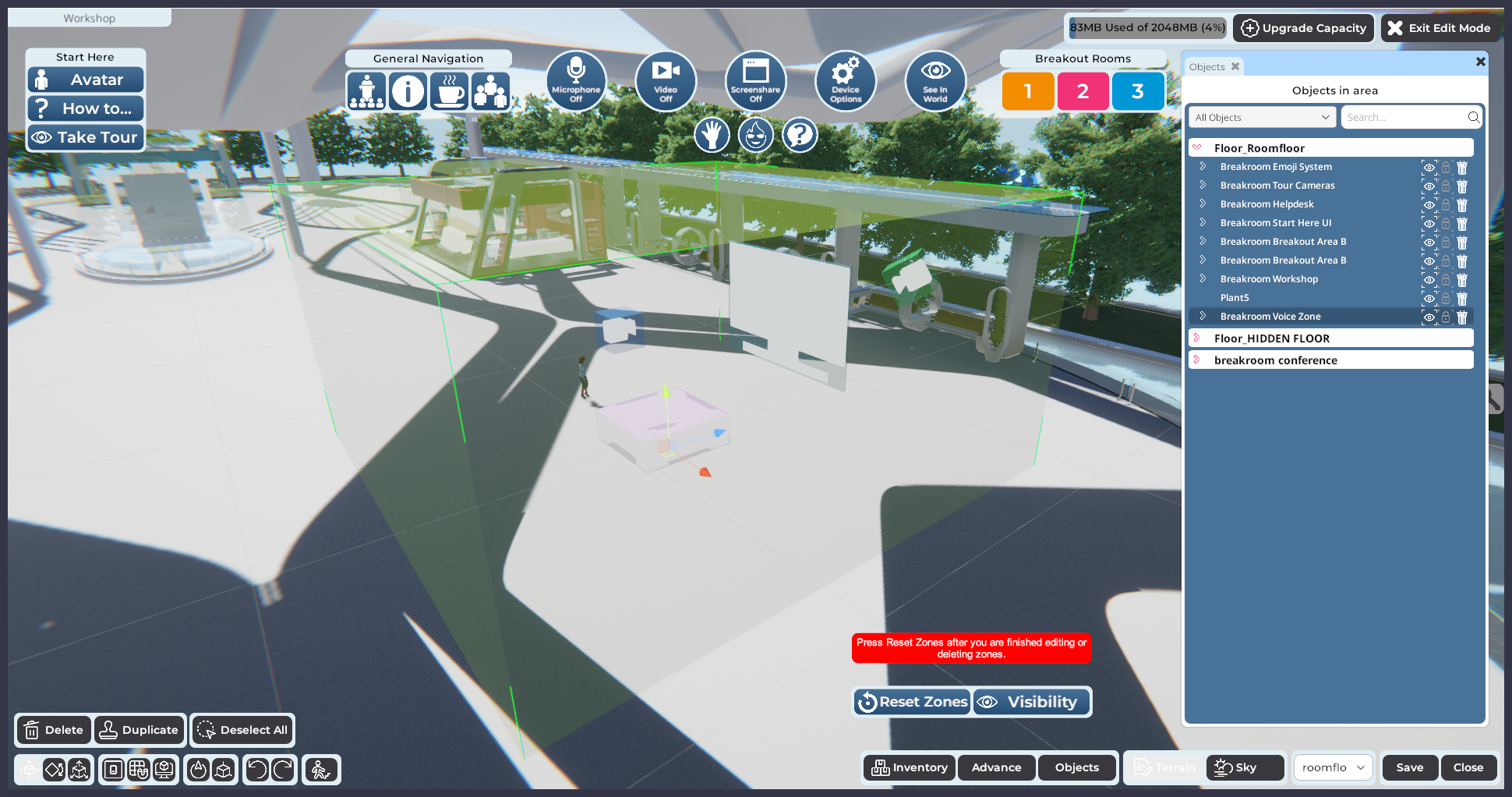
Ici, dans l'Éditeur de Région, vous pouvez voir que nous avons placé une copie de l'objet Zone vocale Sinewave Campus. Cette zone vocale est en forme de cube, et les murs verts transparents indiquent sa taille et ses limites. Elle contient d'autres composants, tels qu'un écran, des caméras et un point d'atterrissage.
Zone vocale Sinewave Campus Ronde

Ici, nous avons placé l'objet Zone vocale Sinewave Campus Ronde, qui est en forme de sphère. Là encore, les murs verts transparents indiquent sa taille et ses limites, et il contient des composants supplémentaires.
Composants de la zone vocale
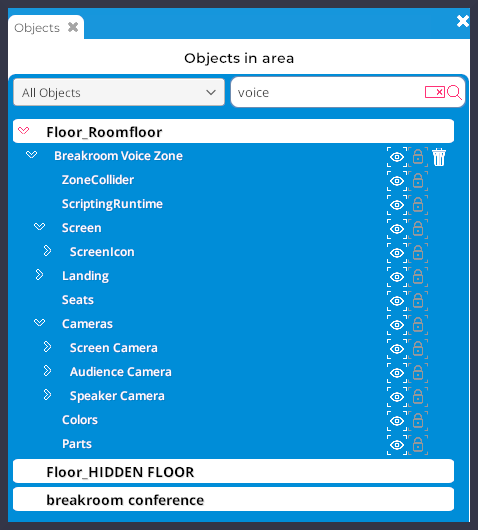
Pour personnaliser entièrement un objet de zone vocale Sinewave Campus, vous devrez modifier ses composants individuels. Après avoir ajouté un objet de zone vocale Sinewave Campus à votre Région, suivez les étapes ci-dessous pour localiser ces composants.
- Ouvrez l'Éditeur de Région en cliquant sur le bouton Modifier la Région en bas de votre écran.
- Cliquez sur le bouton Objets pour lancer la fenêtre Objets.
- Dans la fenêtre Objets, localisez l'objet Zone vocale Sinewave Campus que vous souhaitez modifier. (Astuce : Vous pouvez utiliser le champ de recherche en haut de la fenêtre pour rechercher "zone vocale" si vous le souhaitez.)
- Cliquez sur l'icône > située à gauche du nom de l'objet pour le développer. Si nécessaire, vous pouvez développer certains composants individuels en cliquant sur les icônes > correspondantes.
Dans le tutoriel illustré ci-dessous, nous discuterons de la façon dont ces composants fonctionnent ensemble pour créer une zone vocale cohésive et de la manière dont vous pouvez les modifier pour atteindre le niveau de fonctionnalité souhaité. Cependant, avant de plonger dans notre exemple de tutoriel, commençons par un bref aperçu de chaque composant de zone vocale.
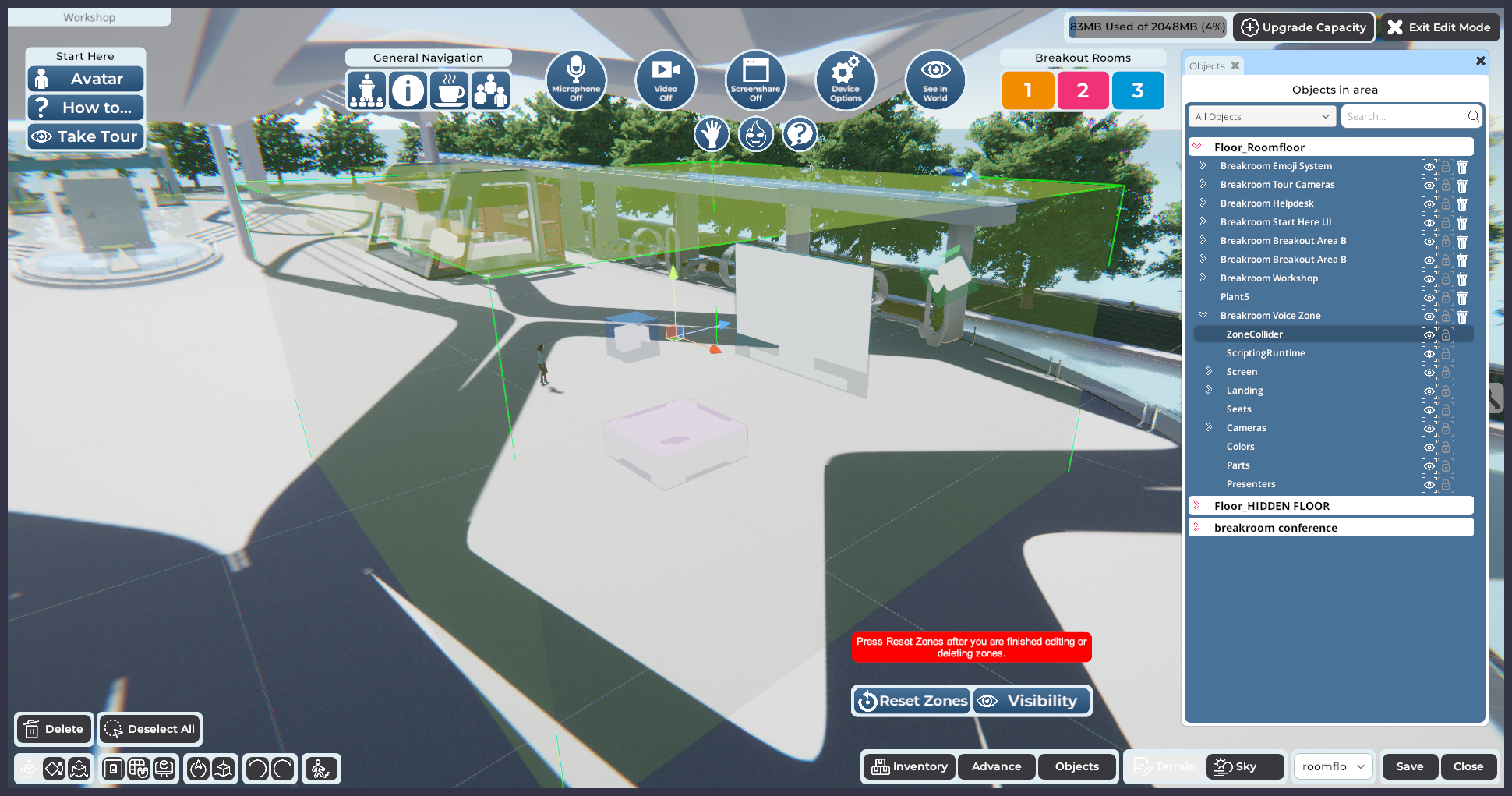
Illustration : Le zone collider mis en surbrillance dans la fenêtre Objets. Remarquez comment le gizmo de mouvement est centré dans l'objet limite.
- Le composant ZoneCollider : Le zone collider représente la taille et les limites de la zone vocale elle-même. Sa taille, son emplacement et sa rotation peuvent être modifiés indépendamment des autres composants qui constituent l'objet de zone vocale.
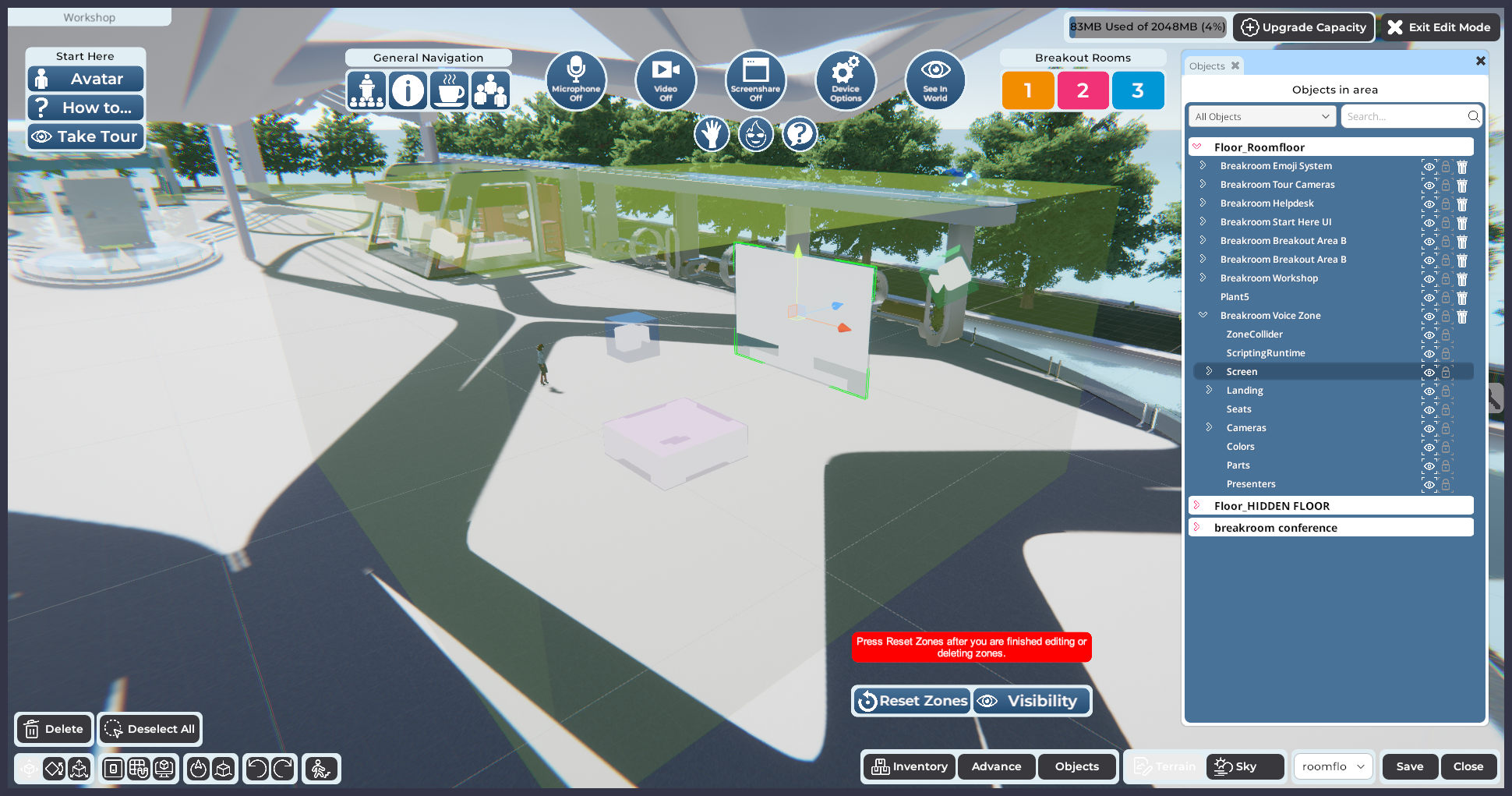
Illustration : Le composant écran mis en surbrillance dans la fenêtre Objets.
- L'écran : Le composant écran indique où apparaîtra le flux vidéo lorsque les utilisateurs choisiront de partager leur webcam ou leur écran, ainsi que la taille et l'emplacement de l'écran. Comme le zone collider, le composant écran peut être modifié indépendamment des autres objets de zone vocale.
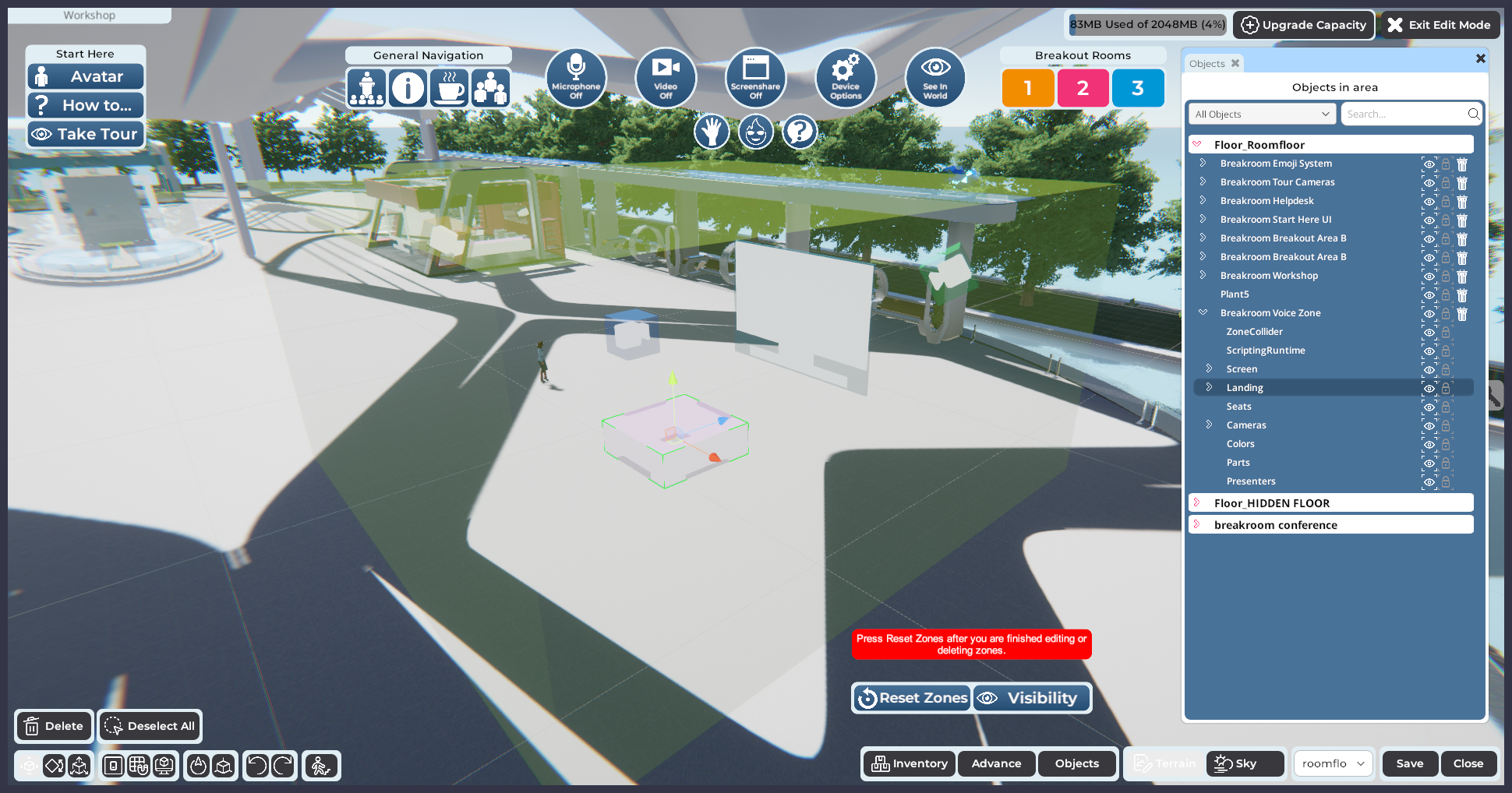
Illustration : Le point d'atterrissage mis en surbrillance dans la fenêtre Objets.
- Le point d'atterrissage : Cet objet indique où les avatars "atterriront" lorsqu'ils se téléporteront directement dans la zone vocale. Il peut être modifié indépendamment des autres composants de la zone vocale, vous permettant de le placer où vous le souhaitez.
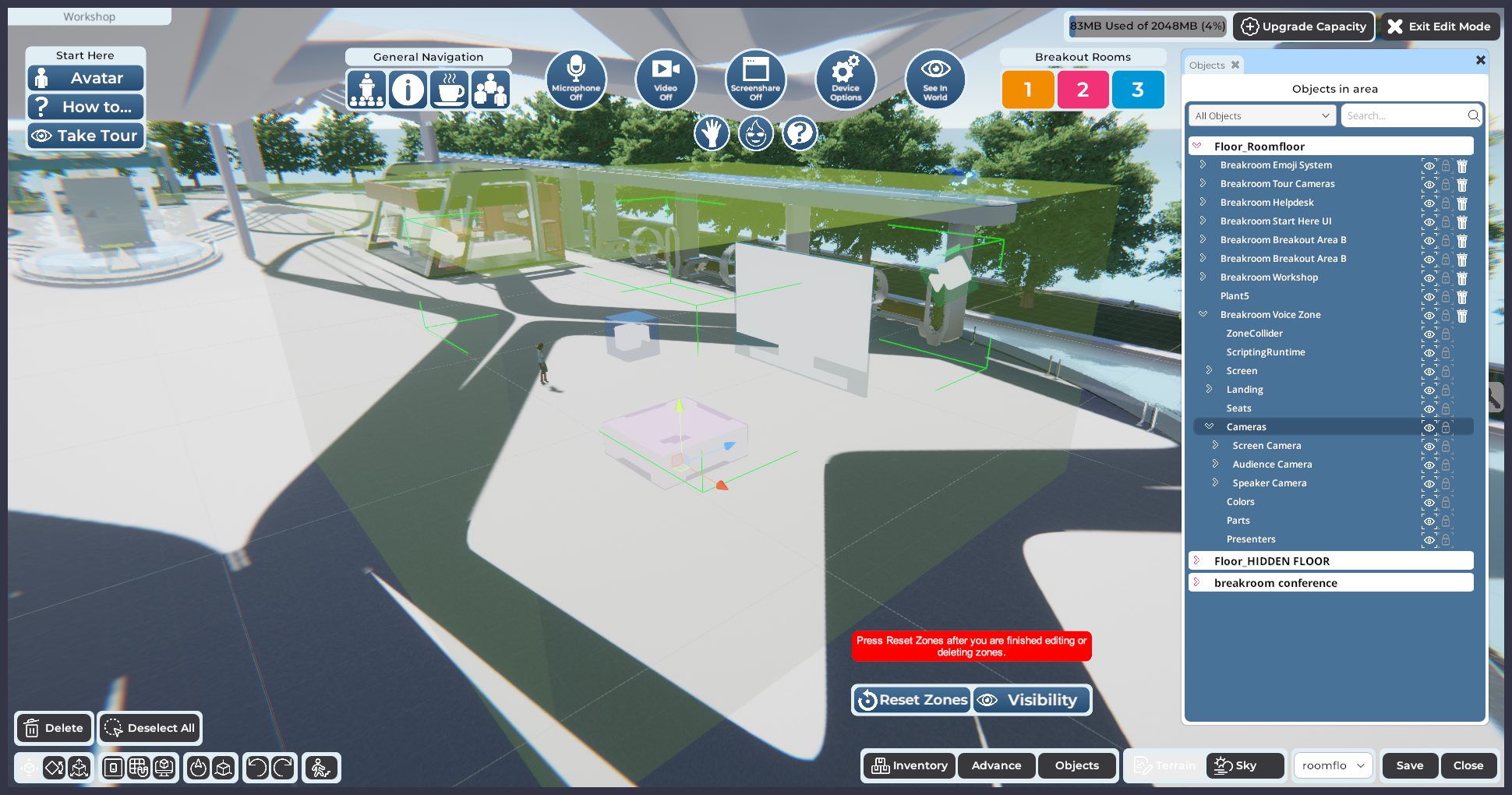
Illustration : Toutes les caméras mises en surbrillance dans la fenêtre Objets. Remarquez comment vous pouvez développer l'objet Caméras pour sélectionner des caméras individuelles.
- Les caméras : Les boîtes colorées indiquent les emplacements par défaut pour les caméras d'écran, d'audience et d'orateur. Ces informations sont critiques pour le bon fonctionnement du système de conférence contrôles de gestes et de caméras, et l'emplacement de chaque caméra peut être personnalisé.
Éléments de mobilier de zone vocale
Pour tirer pleinement parti des outils intégrés au système de conférence de Sinewave Campus, vous devrez utiliser des éléments de mobilier conçus pour fonctionner avec les zones vocales. Il existe plusieurs ensembles de mobilier prêt pour la conférence inclus dans la Boîte à outils Sinewave Campus.
Les zones vocales n'ont pas besoin de contenir des sièges ou d'autres meubles pour fonctionner, et si vous n'incluez pas de sièges dans une zone vocale personnalisée, les utilisateurs pourront toujours discuter par chat vocal, activer leur webcam et partager leur écran. Cependant, les sièges permettent aux utilisateurs d'accéder à des outils supplémentaires comme les gestes et les options de caméra.
Configuration d'une zone vocale
Le tutoriel suivant propose des instructions étape par étape pour configurer une zone vocale personnalisée dans votre Région. Pour cet exemple, nous utiliserons un objet Zone vocale Sinewave Campus Ronde et un ensemble de Tabourets Add-on Sinewave Campus pour créer une zone de networking où les utilisateurs peuvent "prendre un café" et discuter.
Cette section est rédigée pour les clients administrateurs qui sont déjà familiers avec la personnalisation de la plateforme Sinewave Campus. Si vous avez besoin d'aide pour accéder à l'Éditeur de Région, déplacer des objets ou modifier le composant RoomFurniture, veuillez consulter la documentation liée avant de continuer.
Modification des éléments de mobilier de zone vocale
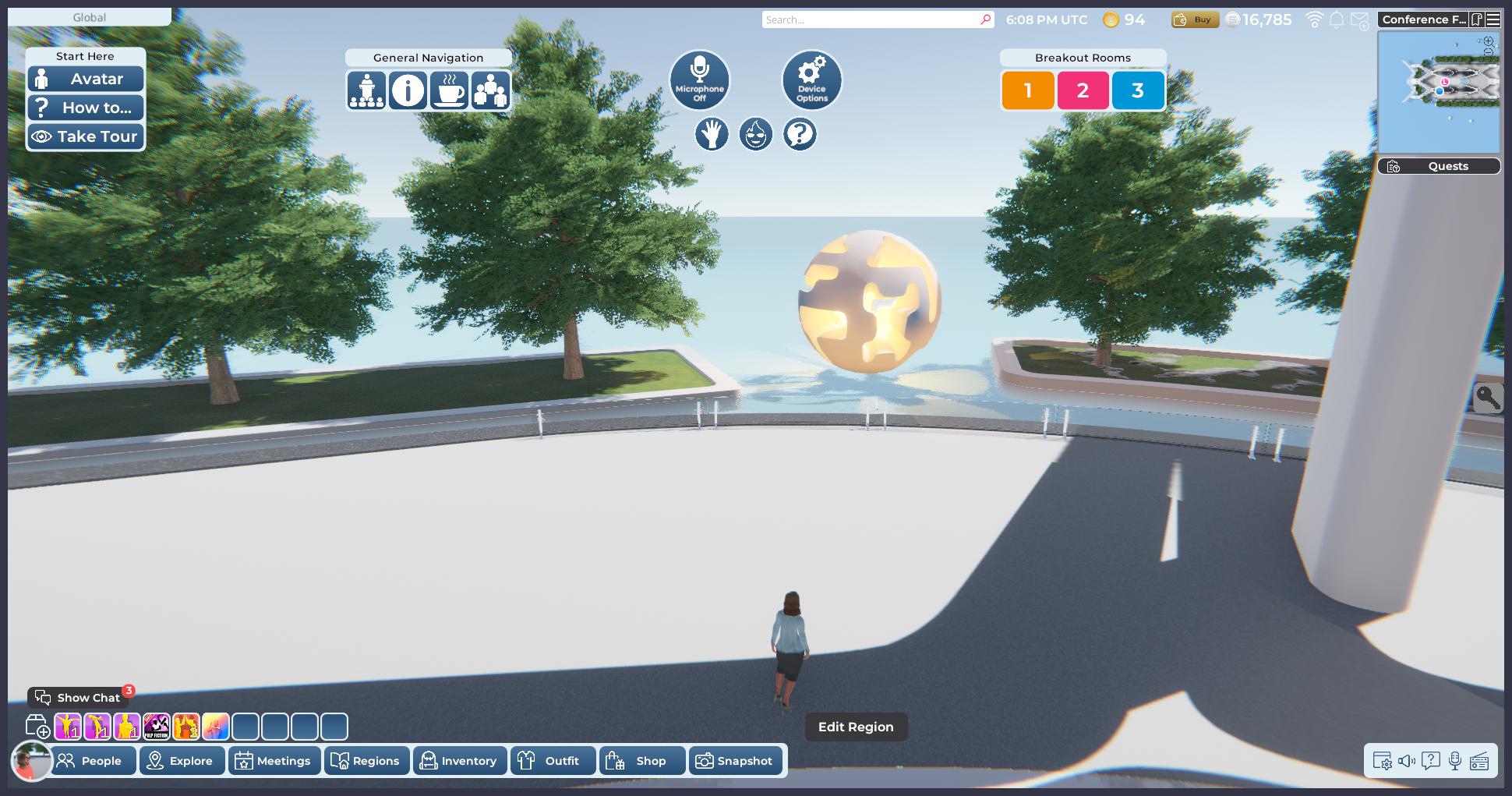
Illustration : Le futur site de beaucoup de café et de networking.
- Connectez-vous à votre Monde Sinewave Campus et naviguez avec votre avatar vers la Région que vous souhaitez modifier.
- Ouvrez l'Éditeur de Région en cliquant sur le bouton Modifier la Région en bas de votre écran.
- Cliquez sur le bouton Inventaire pour lancer votre fenêtre Inventaire.
- Nous voulons que notre zone vocale contienne des sièges, donc en premier lieu, nous placerons un élément de mobilier prêt pour la conférence et le modifierons. Pour ce tutoriel, nous utiliserons l'objet Tabourets Add-on Sinewave Campus. Pour le trouver, utilisez le champ de recherche en haut de la fenêtre Inventaire pour chercher "tabourets".
- Lorsque vous localisez l'objet Tabourets Add-on Sinewave Campus, posez-le dans votre Région en utilisant votre méthode préférée. Cliquez sur le bouton Enregistrer.
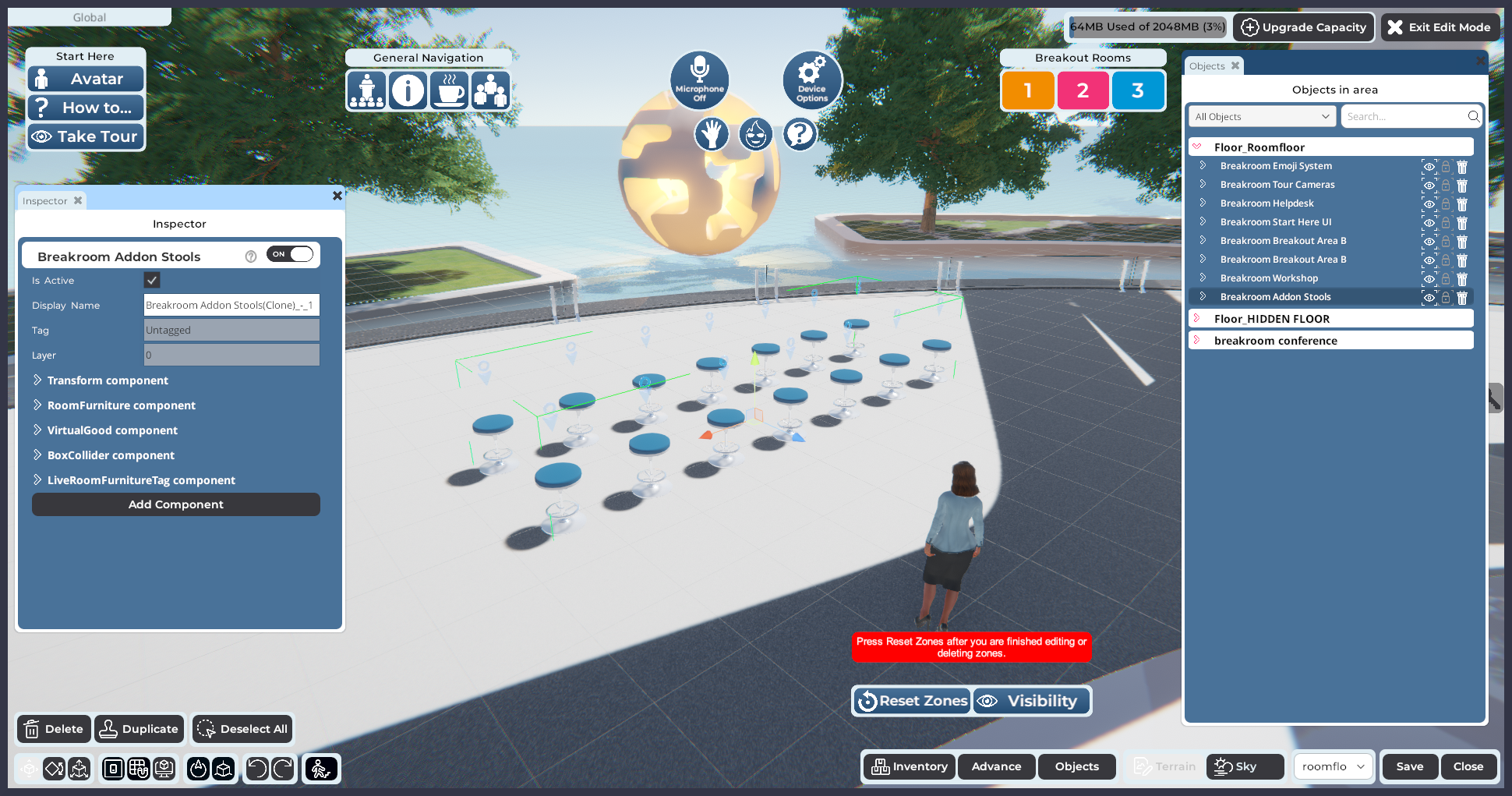
Illustration : L'objet Tabourets Add-on Sinewave Campus, tel qu'il est vu dans l'Éditeur de Région.
Ici, nous rencontrons notre premier défi. Il y a trop de tabourets dans cet arrangement de sièges, et chaque utilisateur qui s'assoira fera face à la même direction. Pour notre prochaine étape, nous supprimerons tous les tabourets sauf six de l'objet Tabourets Add-on Sinewave Campus, laissant trois paires assorties.
- Dans la fenêtre Objets, cliquez sur l'icône > située à côté de l'objet Tabourets Add-on Sinewave Campus pour le développer.
- Cliquez sur l'icône > située à côté de l'objet Arrangement de sièges Tabourets pour le développer.
- Ici, vous trouverez les tabourets individuels qui constituent l'objet de tabourets liés. Pour rendre un tabouret invisible, cliquez sur l'icône œil située à droite de son nom. Cliquez sur le bouton Enregistrer.
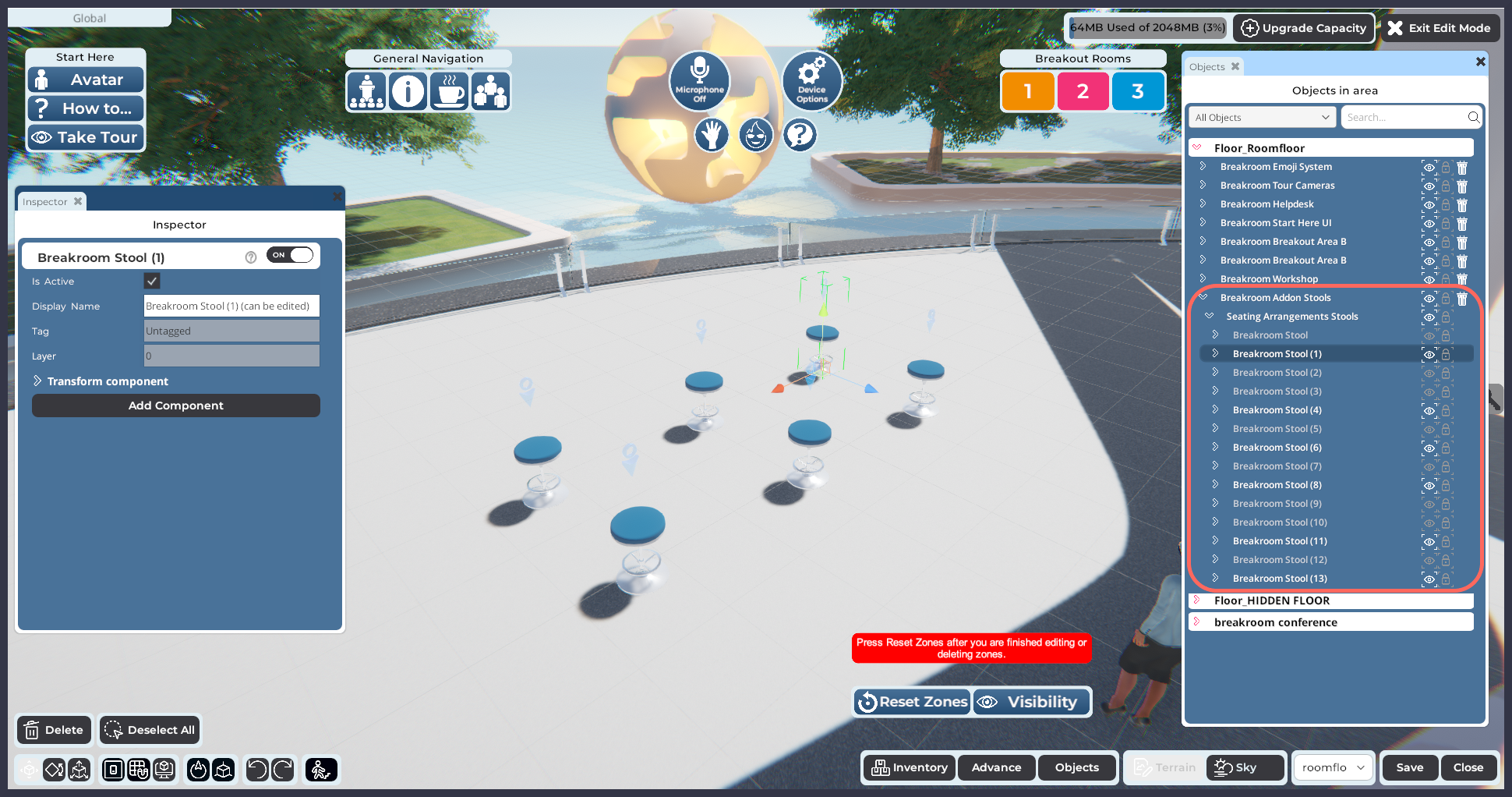
Sur l'image ci-dessus, vous pouvez voir que nous avons réduit 14 tabourets à six. Cependant, il reste un problème majeur.
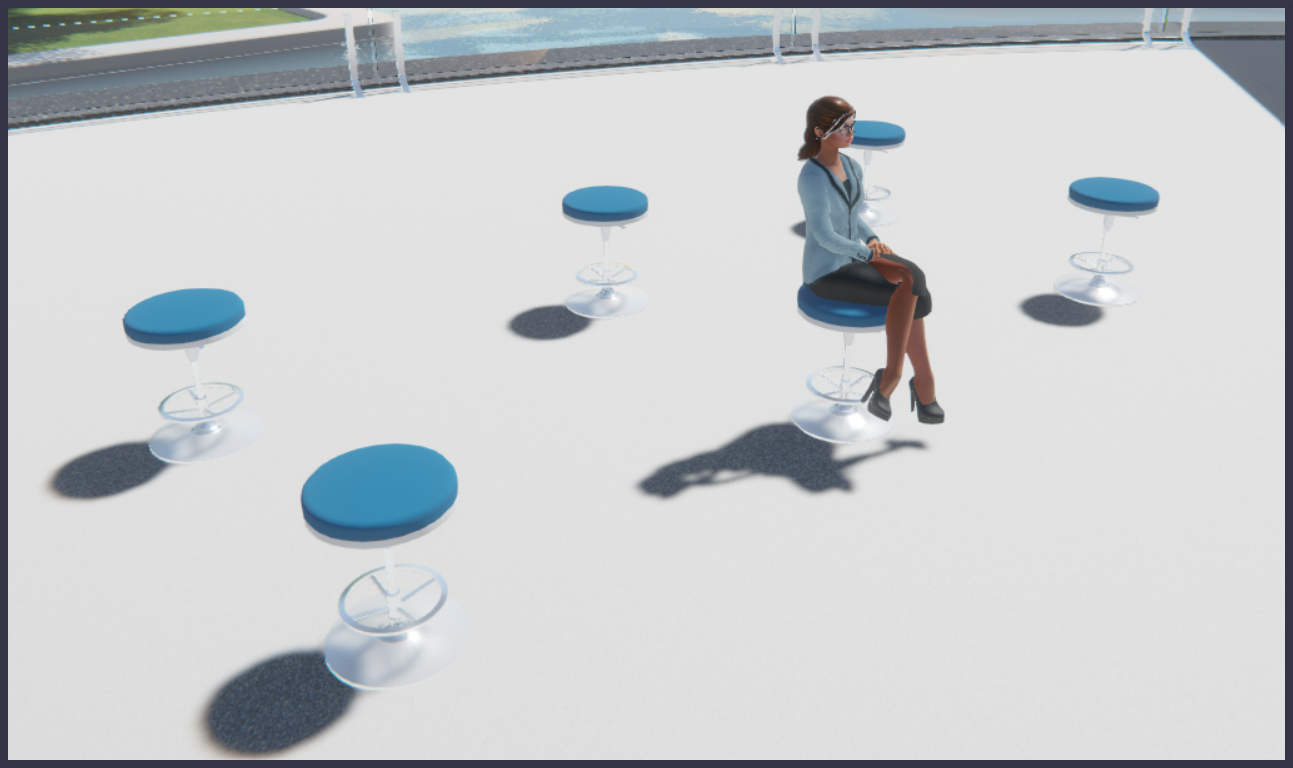
Les six tabourets font toujours face dans la même direction. Nous devons faire pivoter trois des tabourets de 180° afin que deux utilisateurs assis à la même table se fassent face.
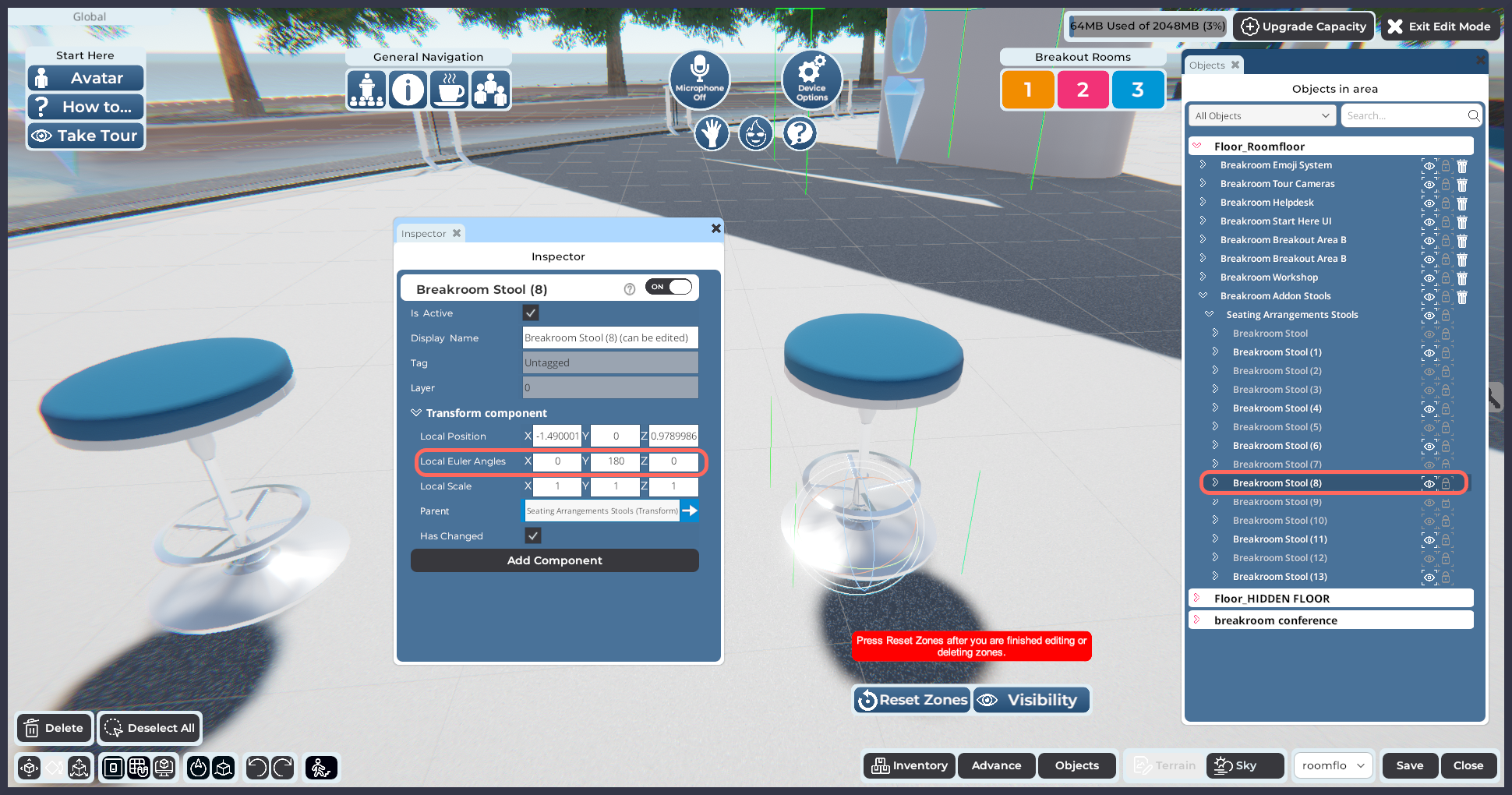
Illustration : Un objet tabouret individuel et sa fenêtre Inspecteur.
- Localisez le premier tabouret que vous souhaitez modifier sous Tabourets Add-on Sinewave Campus > Arrangement de sièges Tabourets dans la fenêtre Objets. Cliquez sur le nom du tabouret pour lancer la fenêtre Inspecteur pour cet objet.
- Dans la fenêtre Inspecteur, localisez le composant Transform. Cliquez sur l'icône > située à gauche pour le développer.
- Vous verrez trois propriétés répertoriées sous le composant Transform, chacune avec trois champs associés. Localisez la propriété Local Euler Angles, et saisissez "180" dans le champ de l'axe Y.
- Répétez cet ensemble de tâches pour chaque tabouret que vous souhaitez "retourner". Lorsque vous avez terminé, cliquez sur le bouton Enregistrer.
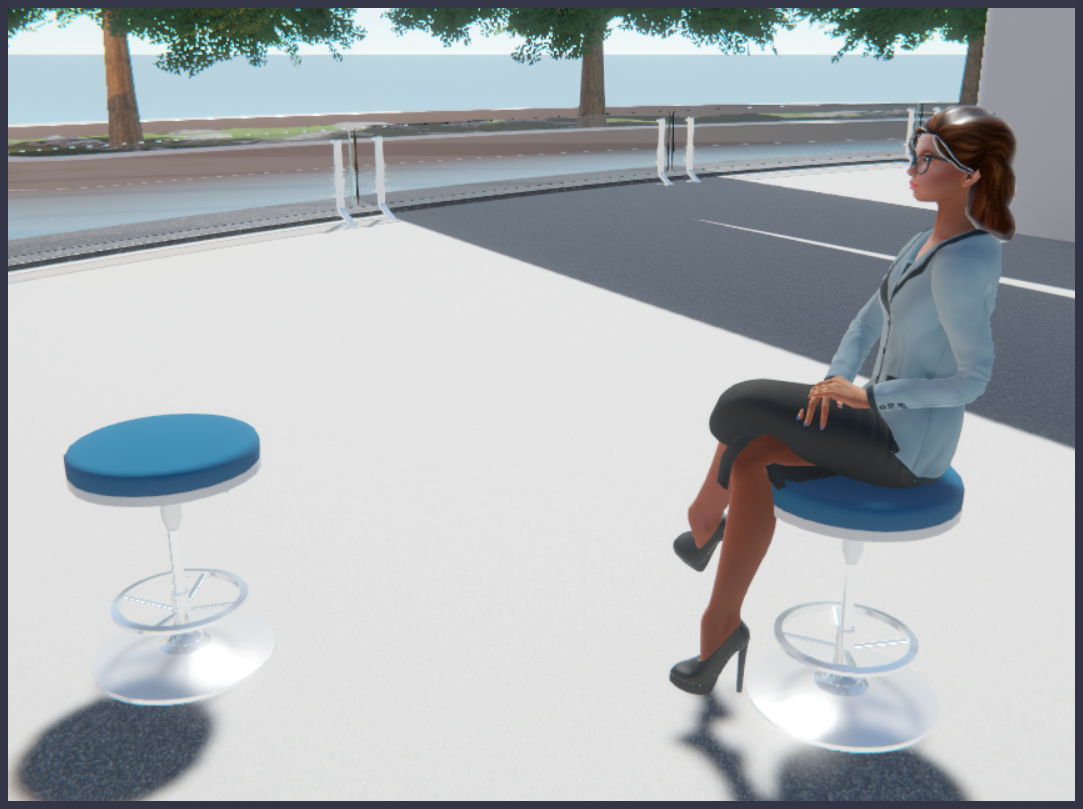
Les tabourets se font maintenant face, alors plaçons-les en position et habillons un peu la scène.
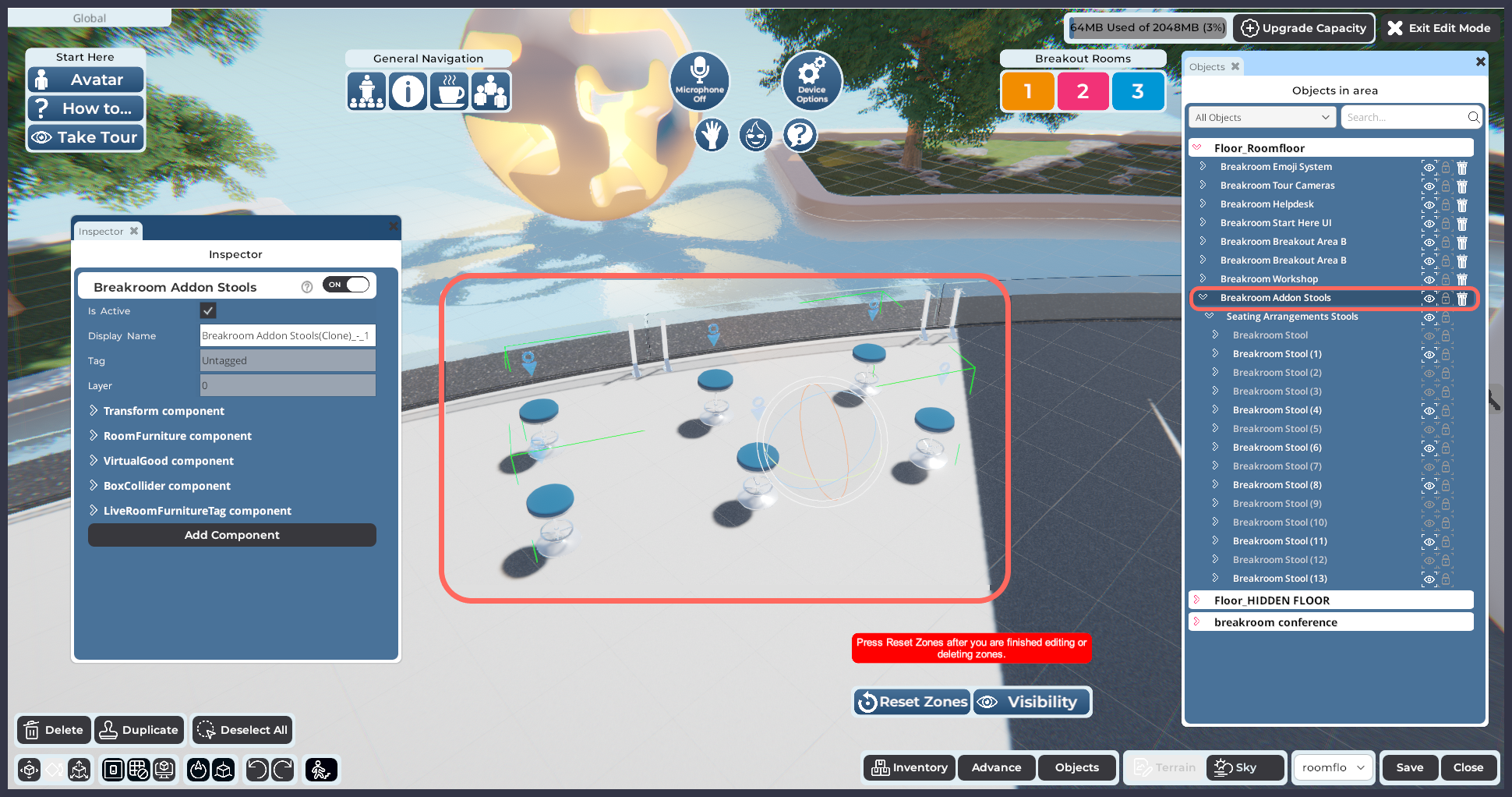
En surbrillance : L'ensemble de six tabourets visibles.
- Par commodité, nous déplacerons les six tabourets en un seul bloc. Cliquez sur l'objet Tabourets Add-on Sinewave Campus dans la fenêtre Objets, puis utilisez les outils de mouvement et de rotation pour le positionner dans votre Région.
- Notre zone de networking a besoin de tables et d'accessoires. Cliquez sur le bouton Inventaire pour ouvrir votre fenêtre Inventaire. Lorsque vous trouvez un élément qui vous plaît, n'hésitez pas à l'ajouter à votre scène. Utilisez les outils de mouvement, de rotation et de mise à l'échelle pour modifier chaque élément comme bon vous semble. (Rappel : Vous pouvez utiliser la Boutique Sinewave pour acheter des meubles et des éléments de décoration supplémentaires.)
- Lorsque vous avez terminé, cliquez sur le bouton Enregistrer.
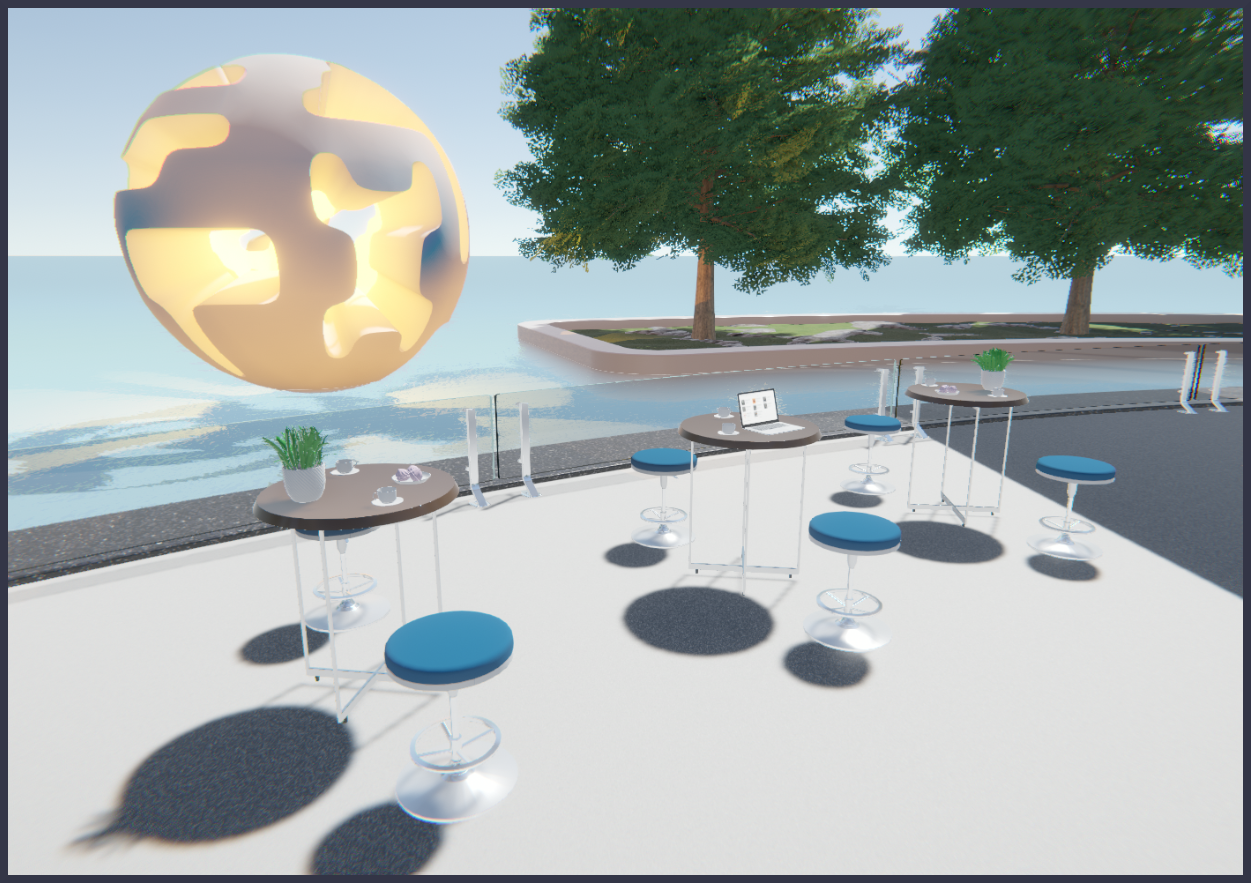
Succès ! Nous avons créé une belle zone de networking surplombant l'eau. Maintenant, transformons-la en zone vocale.
Modification des objets de zone vocale
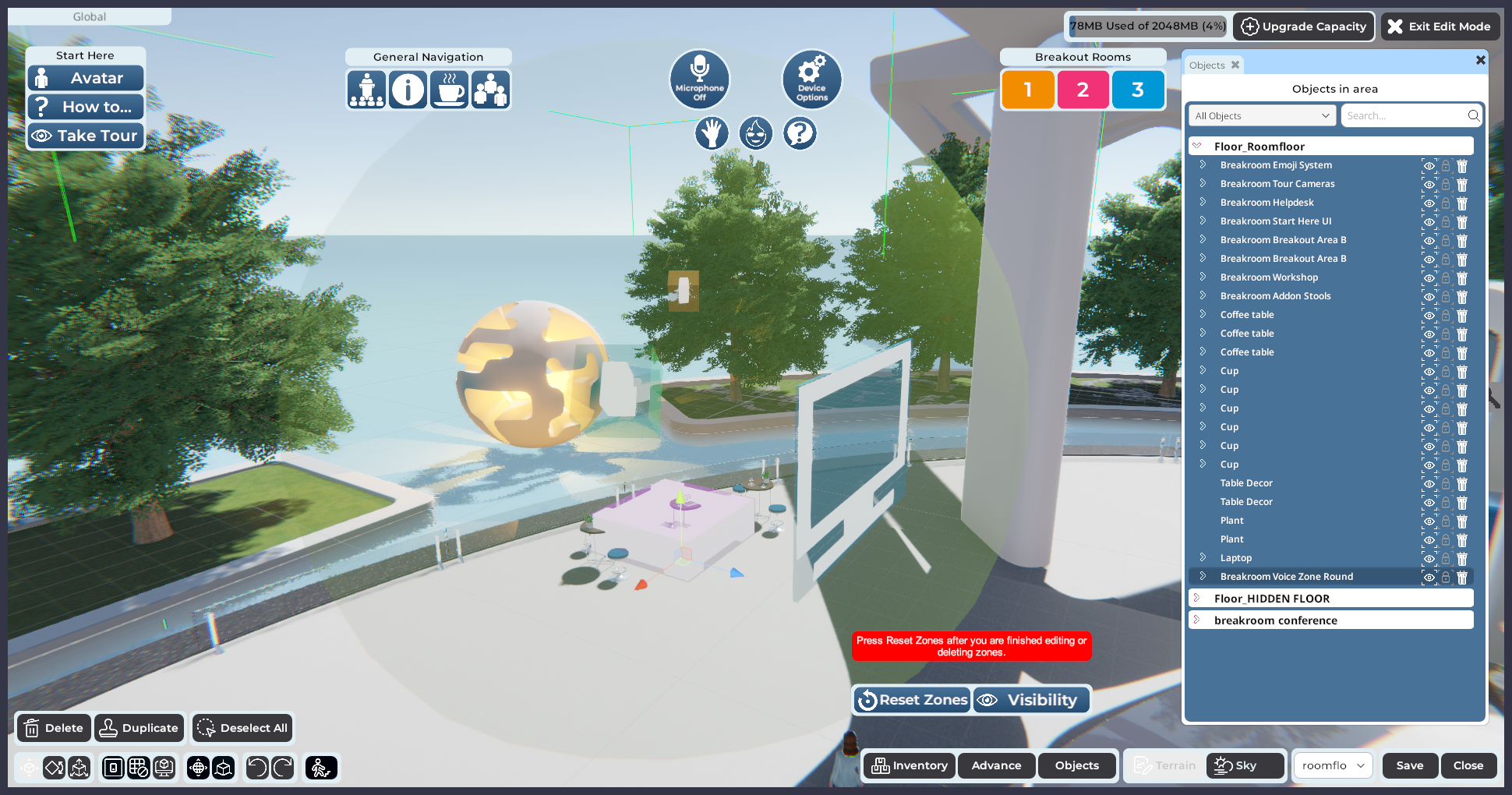
Illustration : Un objet Zone vocale Sinewave Campus Ronde dans l'Éditeur de Région.
Pour accueillir les utilisateurs à différents stades de leur parcours technologique Sinewave Campus, nous commencerons cette partie du tutoriel à zéro. Si vous souhaitez en savoir plus sur les éléments de mobilier de zone vocale prêts pour la conférence, veuillez consulter la section précédente. Si vous avez besoin d'un rappel sur les différents composants des objets de zone vocale, vous pouvez trouver ces informations au début de cette page.
- Connectez-vous à votre Monde Sinewave Campus et naviguez avec votre avatar vers la Région que vous souhaitez modifier.
- Ouvrez l'Éditeur de Région en cliquant sur le bouton Modifier la Région en bas de votre écran.
- Cliquez sur le bouton Inventaire pour lancer votre fenêtre Inventaire.
- Localisez l'objet de zone vocale Sinewave Campus que vous souhaitez utiliser. (Pour ce tutoriel, nous utilisons l'objet Zone vocale Sinewave Campus Ronde.) Ajoutez-le à votre Région en utilisant votre méthode préférée.
- L'objet Zone vocale Sinewave Campus Ronde aura par défaut sa taille standard. Dans l'image d'exemple ci-dessus, vous pouvez voir qu'il y a plusieurs problèmes :
- Le zone collider est trop grand.
- L'écran est placé à un emplacement incommode.
- Le point d'atterrissage est directement au-dessus de la zone de sièges.
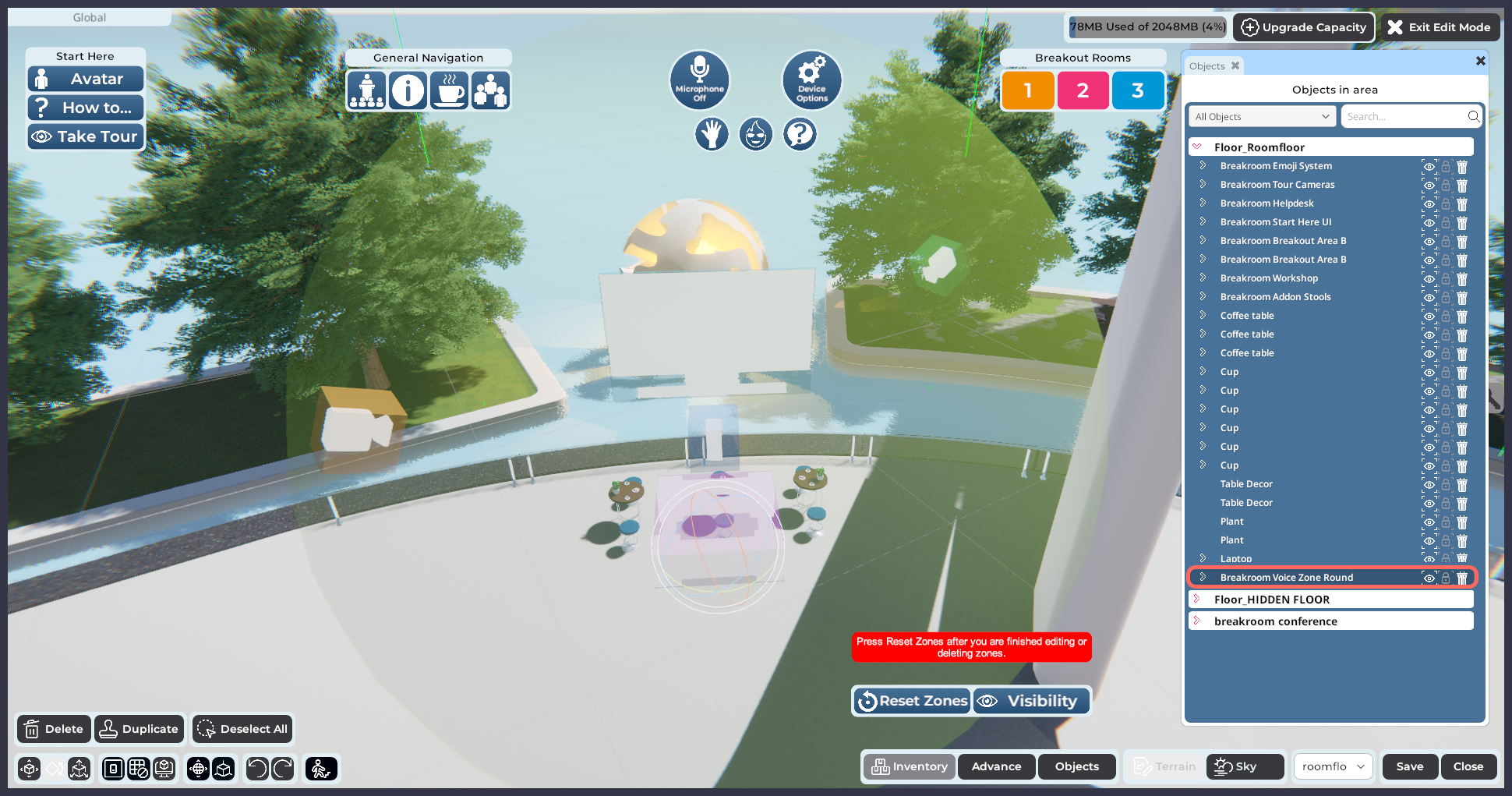
Illustration : La zone vocale, tournée de sorte que le composant écran soit à un emplacement plus commode.
- Pour commencer à résoudre ces problèmes, sélectionnez l'objet Zone vocale Sinewave Campus Ronde de niveau supérieur dans la fenêtre Objets. Ensuite, en utilisant les outils de l'Éditeur de Région, déplacez et faites pivoter l'ensemble de la zone vocale jusqu'à ce que le composant écran apparaisse à l'endroit où vous le souhaitez. En déplaçant l'ensemble de la zone vocale comme un ensemble lié, vous préserverez les angles de caméra existants.
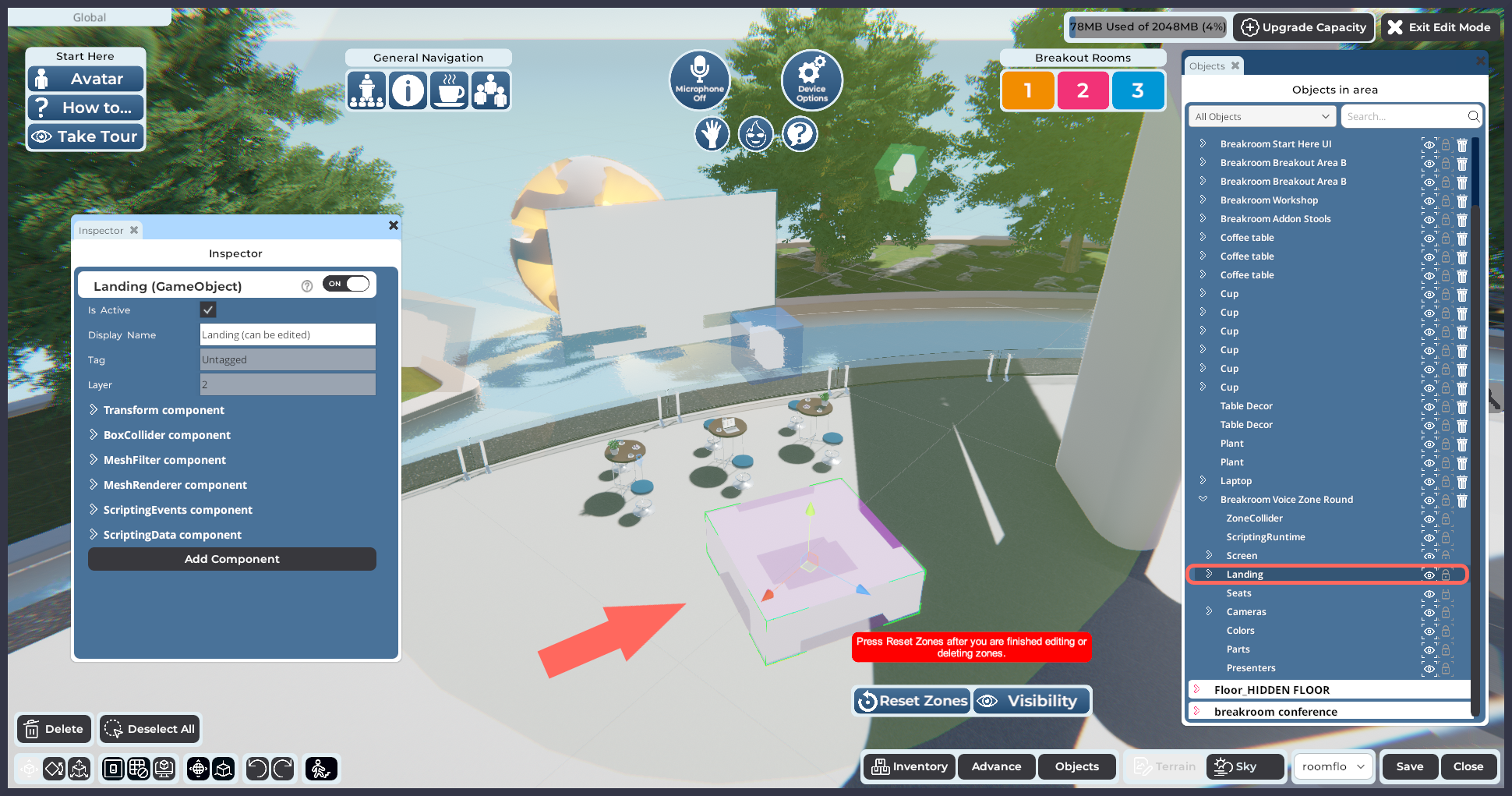
En surbrillance : Le composant d'atterrissage.
- Ensuite, nous repositionnerons le point d'atterrissage. Dans la fenêtre Objets, cliquez sur l'icône > à gauche du nom de l'objet Zone vocale Sinewave Campus Ronde pour le développer. Puis cliquez sur le composant Atterrissage pour le mettre en surbrillance.
- En utilisant les outils de l'Éditeur de Région, déplacez, faites pivoter et redimensionnez le point d'atterrissage pour répondre à vos spécifications.
La taille du point d'atterrissage indique la zone dans laquelle vos utilisateurs se téléporteront. Vous pouvez agrandir ou réduire le point d'atterrissage en le mettant en surbrillance dans la fenêtre Objets puis en modifiant les valeurs d'échelle locale répertoriées sous son composant Transform, ou en utilisant l'outil de mise à l'échelle dans l'Éditeur de Région.
- Enfin, nous personnaliserons la taille de l'objet limite de la zone vocale lui-même. Dans la fenêtre Objets, cliquez sur la flèche > à gauche du nom de l'objet Zone vocale Sinewave Campus Ronde pour le développer. Puis cliquez sur le composant ZoneCollider pour le mettre en surbrillance.
- En utilisant les outils de l'Éditeur de Région, déplacez, faites pivoter et redimensionnez le zone collider pour répondre à vos spécifications.
- Cliquez sur le bouton Réinitialiser les zones pour réinitialiser le système de conférence.
- Lorsque vous êtes satisfait, cliquez sur le bouton Enregistrer pour stocker vos modifications.
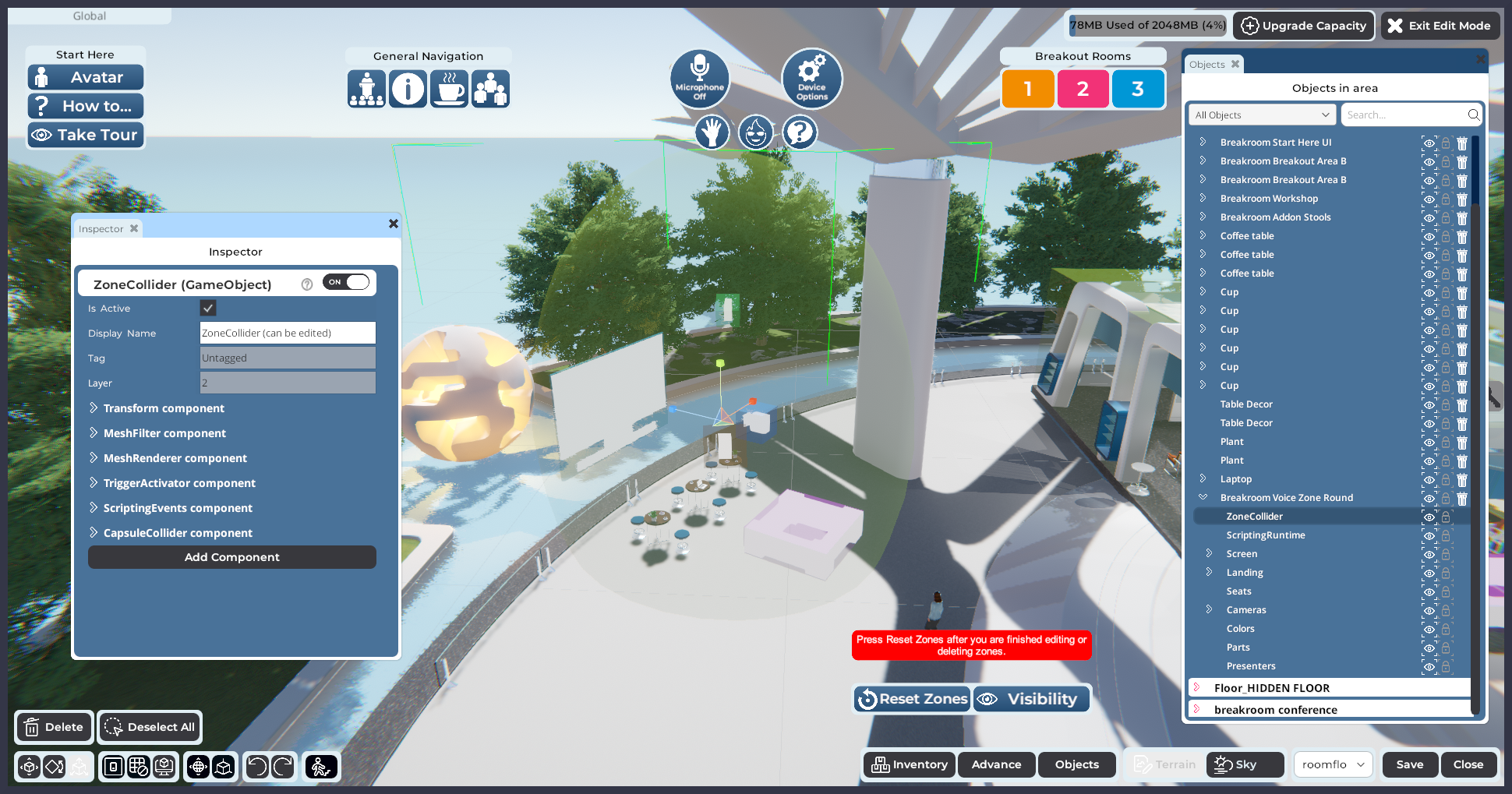
Illustration : Le zone collider redimensionné pour créer un espace plus petit et plus contenu pour le chat vocal.
Instructions spéciales pour les écrans
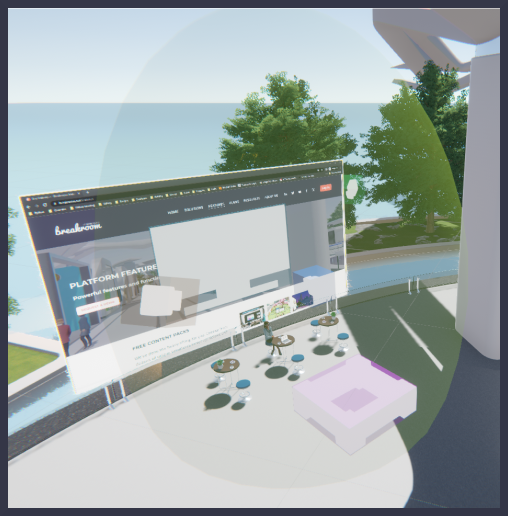
Après avoir redimensionné le zone collider de la zone vocale, vous pouvez constater que la taille d'écran par défaut est trop grande ou trop petite pour votre usage prévu. En modifiant le composant ScriptingData attaché à l'objet écran, vous pouvez personnaliser l'apparence de l'écran.
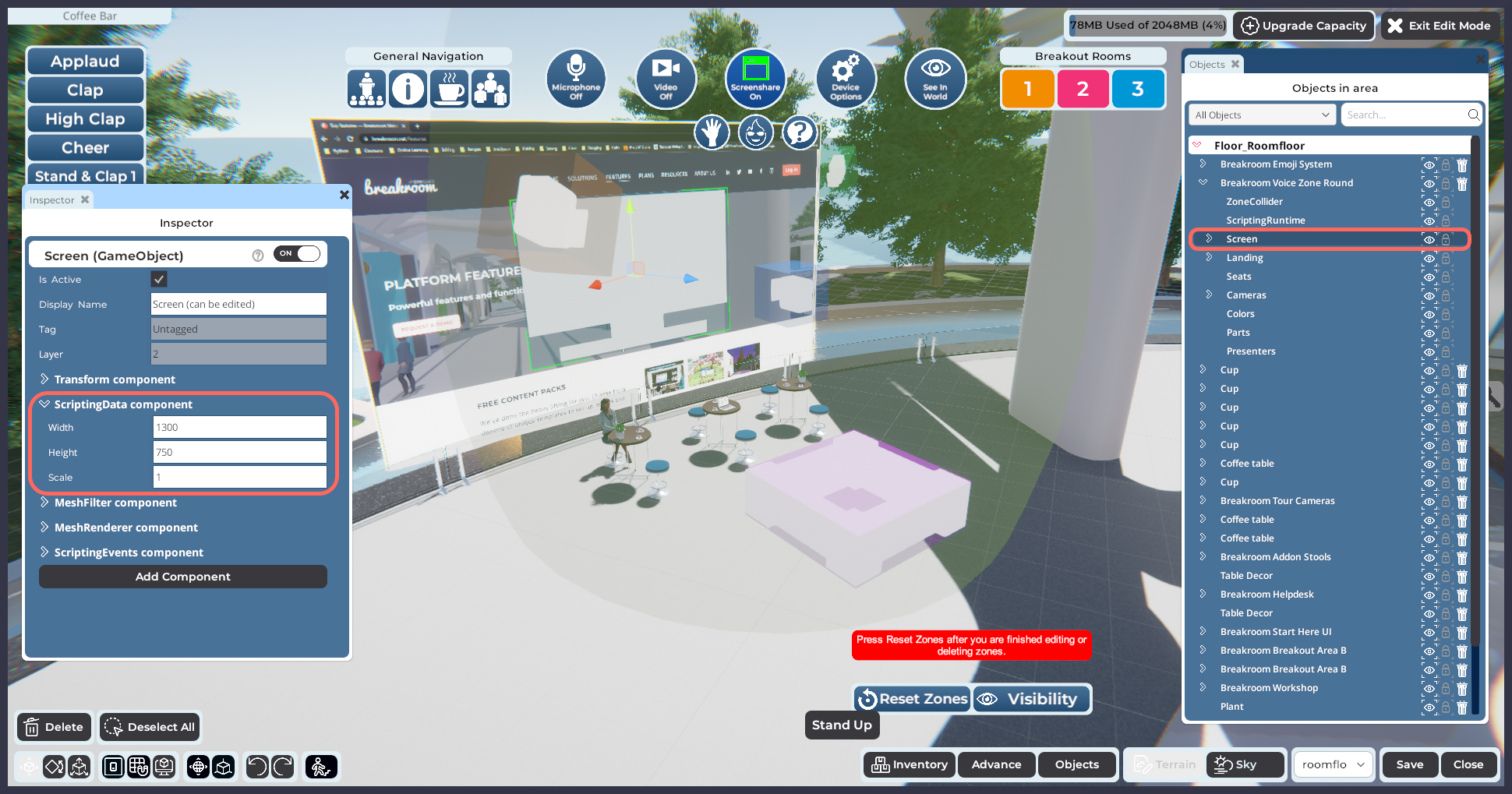
Illustration : L'écran mis en surbrillance dans la fenêtre Objets, et son composant ScriptingData associé développé dans la fenêtre Inspecteur.
Pour localiser le composant ScriptingData et le modifier, suivez ces étapes.
- Connectez-vous à votre Monde Sinewave Campus et naviguez avec votre avatar vers la Région que vous souhaitez modifier.
- Ouvrez l'Éditeur de Région en cliquant sur le bouton Modifier la Région en bas de votre écran.
- Cliquez sur le bouton Objets pour lancer la fenêtre Objets. Localisez l'objet Zone vocale Sinewave Campus, et cliquez sur l'icône > à gauche du nom de l'objet pour le développer. Puis cliquez sur le composant Écran pour le mettre en surbrillance.
- Dans la fenêtre Inspecteur qui s'ouvre, cliquez sur l'icône > à gauche du composant ScriptingData pour le développer. Vous verrez trois propriétés, chacune avec un champ associé.
- Si vous souhaitez modifier le rapport d'aspect de l'écran, vous pouvez saisir des valeurs indépendantes dans les champs Largeur et Hauteur. Par exemple, vous pouvez souhaiter créer un écran étroit et long pour accueillir les webcams de plusieurs orateurs différents.
- Si vous souhaitez modifier la taille de l'écran tout en conservant le rapport d'aspect actuel, vous pouvez saisir une valeur dans le champ Échelle, qui est normalement défini sur 1. Comme il s'agit d'un champ multiplicateur, vous pouvez saisir 0.5 pour réduire la taille de l'écran de moitié, 2 pour doubler la taille de l'écran, etc.
- Cliquez sur le bouton Réinitialiser les zones pour réinitialiser le système de conférence.
- Lorsque vous êtes satisfait, cliquez sur le bouton Enregistrer pour stocker vos modifications.
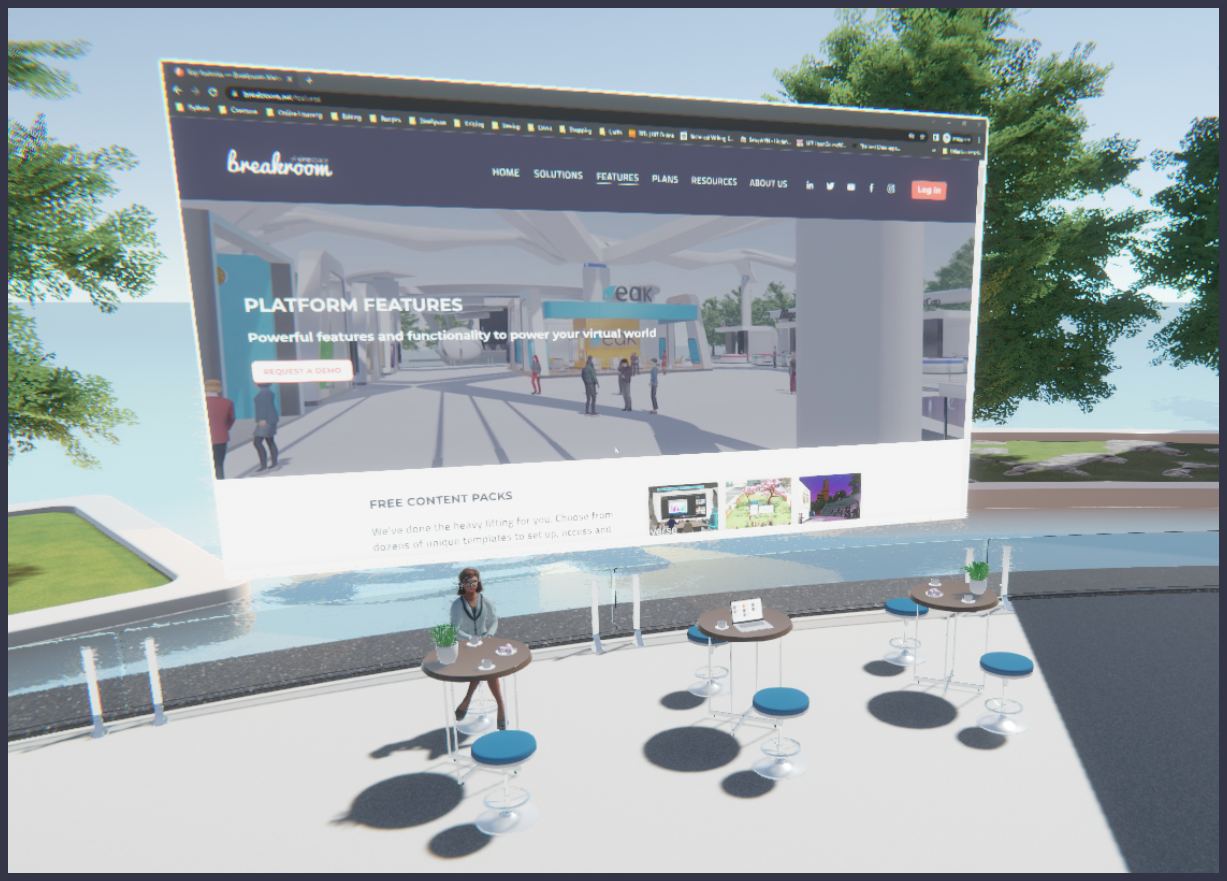
Pour ce tutoriel, nous avons saisi une valeur de .75 dans le champ Échelle. Cela a rendu l'écran plus petit dans l'ensemble, tout en conservant le rapport d'aspect par défaut. Une fois que nous avons sauvegardé notre travail et jeté un œil à la zone vocale, vous pouvez voir que l'écran apparaît à une taille beaucoup plus gérable.
Instructions spéciales pour les caméras
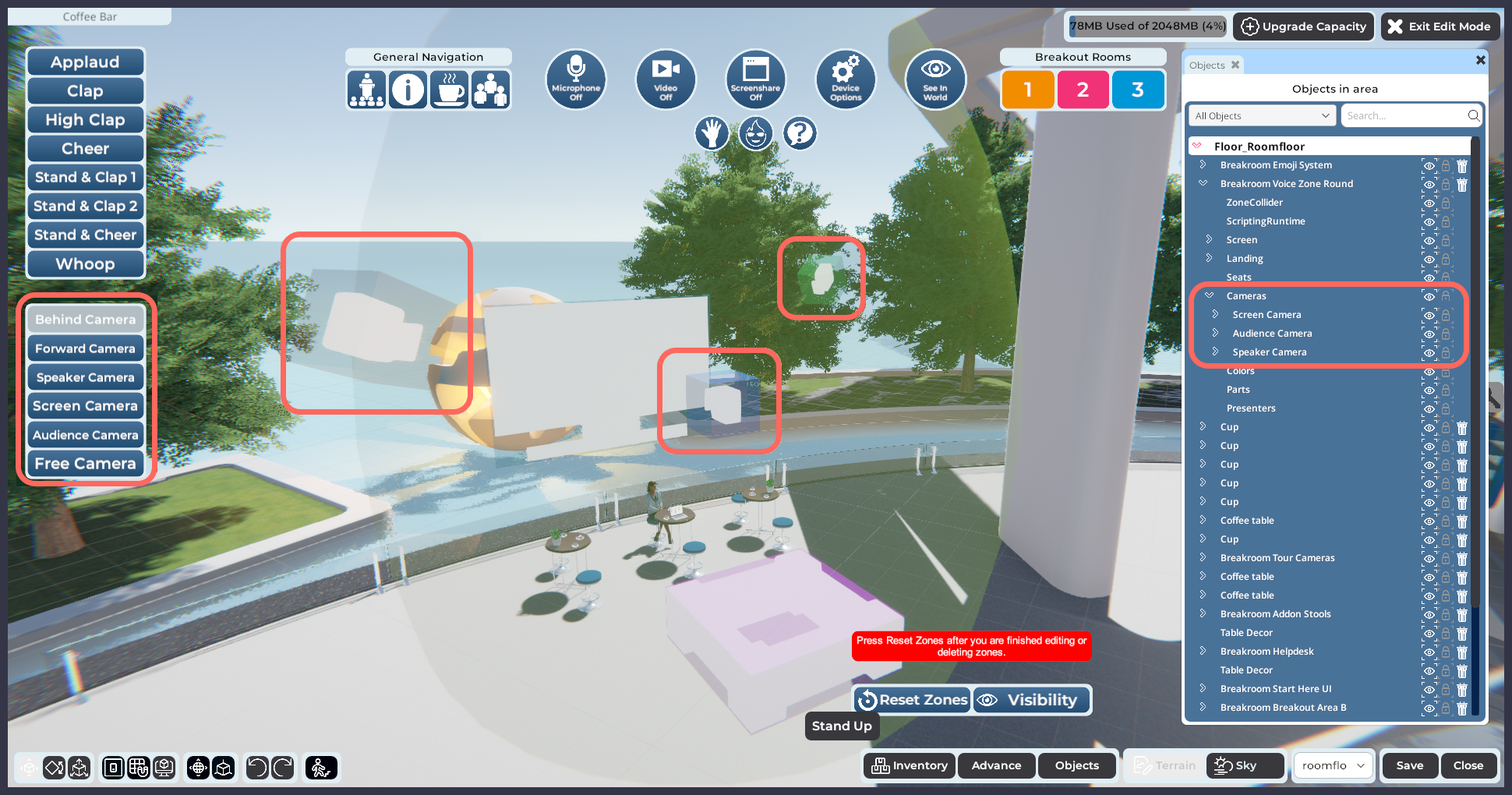
En surbrillance : Les caméras de la zone vocale, ainsi que le panneau de caméras du système de conférence.
Si vous créez une zone vocale personnalisée contenant des éléments de mobilier conçus pour fonctionner avec les caméras du système de conférence de Sinewave Campus, vous pouvez souhaiter modifier les points de focalisation des caméras. (Par exemple, si vous déplacez l'écran hors de portée de la Caméra d'écran.) Vous pouvez modifier les caméras de la zone vocale en utilisant le bouton "Déplacer l'objet vers la caméra" dans l'Éditeur de Région. Des instructions détaillées sont disponibles dans notre section Gestion de votre événement.
Instructions spéciales pour les points d'atterrissage
Lors de l'installation d'un objet de zone vocale Sinewave Campus, vous pouvez choisir entre des effets d'atterrissage par défaut et regroupé pour les utilisateurs qui se téléportent directement dans la zone vocale. Vous pouvez également randomiser la direction dans laquelle vos utilisateurs feront face à leur arrivée.
Atterrissage par défaut
Le motif d'atterrissage par défaut est automatiquement activé lors de l'installation de la zone vocale. Sous le motif d'atterrissage par défaut, les utilisateurs arriveront à des points aléatoires à l'intérieur de la limite désignée par l'objet point d'atterrissage.
Pour éviter un goulot d'étranglement de téléportation, rendez votre objet point d'atterrissage aussi grand que possible.
Atterrissage regroupé
En activant l'option atterrissage regroupé, vous pouvez faire en sorte que les utilisateurs arrivent en groupes dans la zone désignée par l'objet point d'atterrissage. Cela peut aider à favoriser une atmosphère de socialisation et de camaraderie.
Pour activer et gérer l'atterrissage regroupé, suivez les étapes ci-dessous.
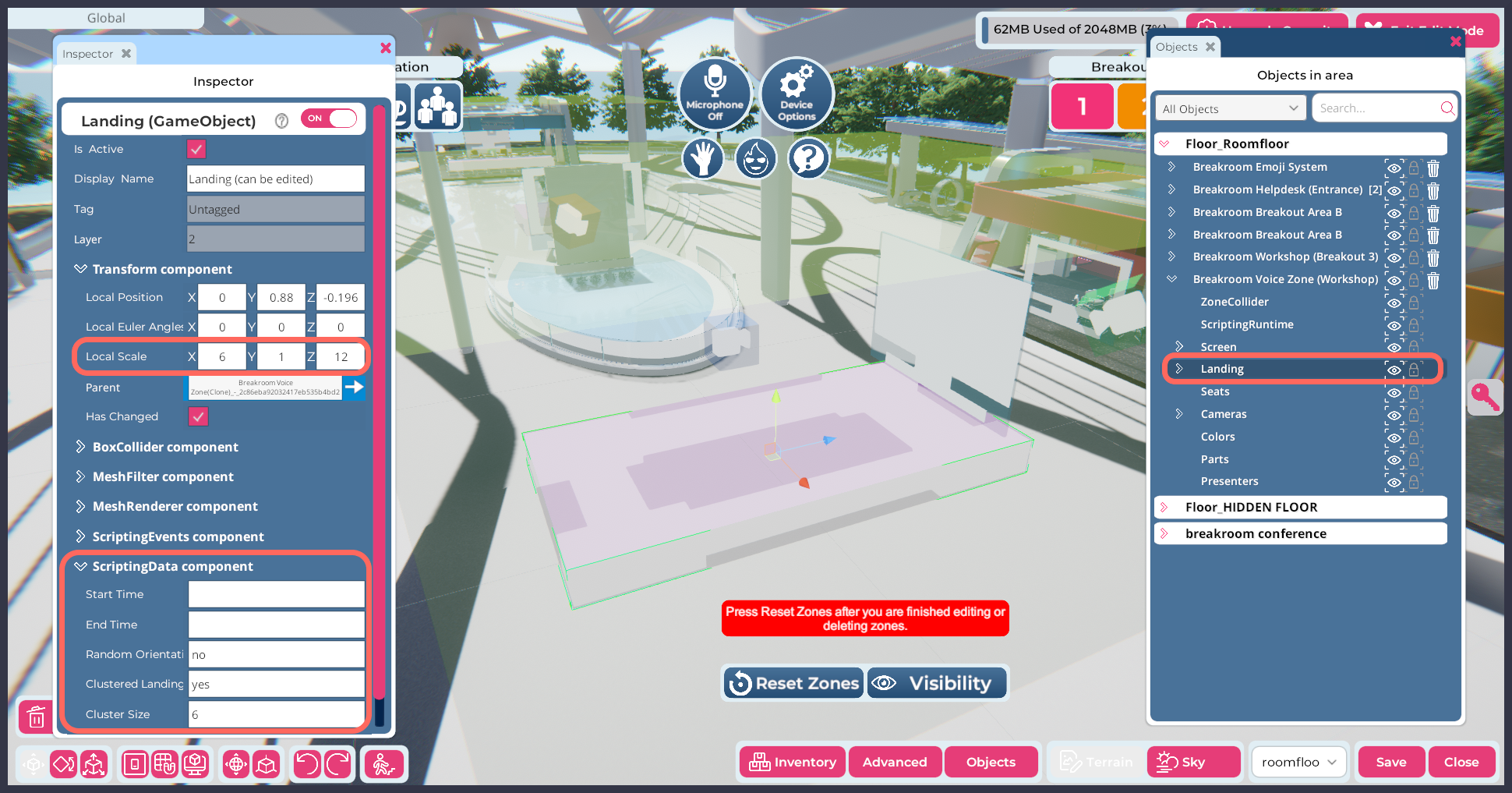
En surbrillance : L'emplacement de l'objet point d'atterrissage dans la fenêtre Objets, ainsi que les composants pertinents du point d'atterrissage dans la fenêtre Inspecteur.
- Connectez-vous à votre Monde Sinewave Campus et naviguez avec votre avatar vers la Région que vous souhaitez modifier.
- Ouvrez l'Éditeur de Région en cliquant sur le bouton Modifier la Région en bas de votre écran.
- Cliquez sur le bouton Objets pour lancer la fenêtre Objets. Localisez l'objet Zone vocale Sinewave Campus que vous souhaitez modifier, et cliquez sur l'icône > à gauche du nom de l'objet pour le développer. Puis cliquez sur le composant Atterrissage pour le mettre en surbrillance.
- Dans la fenêtre Inspecteur qui s'ouvre, cliquez sur l'icône > à gauche des composants Transform et ScriptingData pour les développer.
À ce stade, il est utile d'expliquer ce que font certaines de ces propriétés de composant, ainsi que certains des calculs impliqués dans la création de zones d'atterrissage regroupées. Les propriétés clés à considérer sont :
- Composant Transform > Échelle locale. Cette propriété contrôle la taille de l'objet point d'atterrissage. Dans l'image d'exemple ci-dessus, vous pouvez voir que l'objet fait 6x1x12 mètres, ou 6x12 le long des axes qui "comptent".
- Composant ScriptingData > Atterrissage regroupé. Cette propriété contrôle si l'atterrissage regroupé est activé ou désactivé. Si l'atterrissage regroupé est désactivé, les utilisateurs arriveront dans le style d'atterrissage par défaut/aléatoire.
- Composant ScriptingData > Taille du groupe. Cette propriété contrôle la taille des zones d'atterrissage regroupées à l'intérieur de l'objet point d'atterrissage.
- Composant ScriptingData > Orientation aléatoire. Cette propriété contrôle si les utilisateurs arriveront en groupe en se faisant face (c'est-à-dire orientés vers le centre du groupe), ou en faisant face dans des directions aléatoires.
La propriété la plus importante à considérer est la Taille du groupe. Cette valeur doit être saisie sous forme de nombre. Si vous saisissez le chiffre N, nous pourrions résumer les instructions transmises au système comme "créez autant de zones d'atterrissage regroupées de NxN mètres que possible à l'intérieur des valeurs d'échelle de l'objet point d'atterrissage."
Dans l'image d'exemple ci-dessus, vous pouvez voir que l'objet point d'atterrissage fait 6x12 mètres. Sous le composant ScriptingData, vous pouvez voir que la propriété Taille du groupe a été définie sur 6. Cela résultera en la création de deux zones d'atterrissage regroupées de 6x6 mètres à l'intérieur de la limite désignée par l'objet point d'atterrissage.
Cela étant expliqué, revenons aux instructions.
- Assurez-vous que l'objet point d'atterrissage est de la taille dont vous avez besoin en modifiant les valeurs d'échelle locale répertoriées sous son composant Transform, ou en utilisant l'outil de mise à l'échelle dans l'Éditeur de Région.
- Sous le composant ScriptingData, activez ou personnalisez les propriétés suivantes :
- Orientation aléatoire :
- Si vous souhaitez que les utilisateurs arrivent en groupe en se faisant face, saisissez no dans le champ.
- Si vous souhaitez que les utilisateurs arrivent en groupe en faisant face dans des directions aléatoires, saisissez yes.
- Atterrissage regroupé : Saisissez yes dans le champ.
- Taille du groupe : Saisissez la taille de vos points d'atterrissage regroupés dans le champ (par exemple, 3 pour créer des points d'atterrissage regroupés de 3x3).
- Orientation aléatoire :
- Cliquez sur le bouton Réinitialiser les zones pour réinitialiser le système de conférence.
- Lorsque vous êtes satisfait, cliquez sur le bouton Enregistrer pour stocker vos modifications.
Orientation aléatoire
Que vous choisissiez d'implémenter un atterrissage par défaut ou un atterrissage regroupé pour vos points de téléportation, vous pouvez randomiser la direction dans laquelle vos utilisateurs feront face à leur arrivée. Pour ce faire, suivez ces étapes.
- Connectez-vous à votre Monde Sinewave Campus et naviguez avec votre avatar vers la Région que vous souhaitez modifier.
- Ouvrez l'Éditeur de Région en cliquant sur le bouton Modifier la Région en bas de votre écran.
- Cliquez sur le bouton Objets pour lancer la fenêtre Objets. Localisez l'objet Zone vocale Sinewave Campus que vous souhaitez modifier, et cliquez sur l'icône > à gauche du nom de l'objet pour le développer. Puis cliquez sur le composant Atterrissage pour le mettre en surbrillance.
- Dans la fenêtre Inspecteur qui s'ouvre, cliquez sur l'icône > à gauche du composant ScriptingData pour le développer.
- Dans le champ Orientation aléatoire, saisissez yes.
- Cliquez sur le bouton Réinitialiser les zones pour réinitialiser le système de conférence.
- Lorsque vous êtes satisfait, cliquez sur le bouton Enregistrer pour stocker vos modifications.
Pour revenir à une orientation standard pour un point d'atterrissage, répétez les étapes 1 à 4 ci-dessus et saisissez no dans le champ Orientation aléatoire. Cliquez sur le bouton Réinitialiser les zones, suivi du bouton Enregistrer.
Attribution d'un ID de zone
Pour identifier votre zone vocale personnalisée comme un point multimédia autonome, votre zone vocale personnalisée a besoin d'un ID de zone unique. Ce numéro devrait être attribué automatiquement lorsque vous placez l'objet de zone vocale. Pour modifier l'ID de zone d'une zone vocale, suivez ces étapes.
- Ouvrez l'Éditeur de Région en cliquant sur le bouton Modifier la Région en bas de votre écran.
- Assurez-vous que la fenêtre Objets est ouverte en cliquant sur le bouton Objets situé en bas à droite.
- Localisez l'objet Zone vocale Sinewave Campus que vous souhaitez modifier dans la fenêtre Objets, et cliquez dessus. Cela ouvrira la fenêtre Inspecteur pour cet objet.
- Développez le composant RoomFurniture dans la fenêtre Inspecteur en cliquant sur l'icône > située à gauche.
- Localisez la propriété ID de zone. Dans le champ associé, saisissez un nouveau numéro d'ID pour la zone vocale.
- Cliquez sur le bouton Réinitialiser les zones pour réinitialiser le système de conférence.
- Cliquez sur le bouton Enregistrer pour stocker vos modifications.
Si vous avez besoin d'aide pour résoudre les erreurs de zone en double, veuillez visiter notre page de dépannage dédiée.
Attribution d'un nom de zone
Il est recommandé d'attribuer un nom de zone unique à votre zone vocale personnalisée. Pour ce faire, suivez ces étapes.
- Ouvrez l'Éditeur de Région en cliquant sur le bouton Modifier la Région en bas de votre écran.
- Assurez-vous que la fenêtre Objets est ouverte en cliquant sur le bouton Objets situé en bas à droite.
- Localisez l'objet Zone vocale Sinewave Campus que vous souhaitez modifier dans la fenêtre Objets, et cliquez dessus. Cela ouvrira la fenêtre Inspecteur pour cet objet.
- Développez le composant RoomFurniture dans la fenêtre Inspecteur en cliquant sur l'icône > située à gauche.
- Localisez la propriété Nom de zone. Dans le champ associé, saisissez un nouveau nom pour la zone vocale. (Astuce : Si vous souhaitez ajouter la zone vocale au panneau Salles de séparation, vous pouvez saisir le nom sous la forme "Séparation N", où N est un numéro unique.)
- Cliquez sur le bouton Réinitialiser les zones pour réinitialiser le système de conférence.
- Cliquez sur le bouton Enregistrer pour stocker vos modifications.
Si vous avez besoin d'aide pour résoudre les erreurs de zone en double, veuillez visiter notre page de dépannage dédiée.
Ajout de zones vocales aux outils de navigation
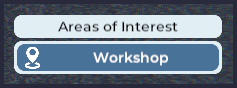
Illustration : Le panneau Zones d'intérêt.
Lorsque vous ajoutez une zone vocale personnalisée à votre Région, vous pouvez la voir apparaître dans le panneau Zones d'intérêt. Ce panneau est visible sur le côté droit de l'écran lorsqu'il est activé, et peut être configuré pour offrir des liens de téléportation directs vers toute zone vocale ayant l'option "Zone visible" activée dans son composant RoomFurniture.
Les zones déjà liées dans le panneau Navigation générale ou Salles de séparation seront ignorées par le panneau Zones d'intérêt. Cela en fait une solution flexible pour offrir des options de téléportation supplémentaires à vos utilisateurs.
Vous pouvez activer, désactiver ou renommer des liens individuels dans le panneau Zones d'intérêt. Si vous désactivez toutes vos zones vocales personnalisées pour qu'elles n'apparaissent pas dans le panneau Zones d'intérêt, le panneau ne sera pas affiché sur votre écran. Vous pouvez également ajouter une zone vocale personnalisée au panneau Salles de séparation.
Activation de l'assise automatique lors de la téléportation
Si vous configurez votre zone vocale personnalisée en utilisant du mobilier conçu pour fonctionner avec le système de conférence Sinewave Campus, vous pouvez activer la fonction d'assise automatique. Cela signifie que lorsque les utilisateurs se téléportent dans la zone vocale, ils seront automatiquement assis sur une chaise disponible.
Pour activer la fonction d'assise automatique, veuillez suivre ces étapes.
- Connectez-vous à votre Monde Sinewave Campus et naviguez avec votre avatar vers la Région que vous souhaitez modifier.
- Ouvrez l'Éditeur de Région en cliquant sur le bouton Modifier la Région en bas de votre écran.
- Cliquez sur le bouton Objets pour lancer la fenêtre Objets. Localisez l'élément de mobilier que vous souhaitez modifier. Cliquez sur le nom de l'objet pour lancer la fenêtre Inspecteur.
- Dans la fenêtre Inspecteur, cliquez sur l'icône > à gauche du composant RoomFurniture pour le développer.
- Vous verrez une seule propriété intitulée Nom de zone. Dans ce champ, saisissez exactement le même Nom de zone que celui utilisé pour l'objet Zone vocale Sinewave Campus associé. (Par exemple, si votre zone vocale est nommée "Bar à café", alors le Nom de zone pour les tabourets doit également être "Bar à café".)
- Cliquez sur le bouton Réinitialiser les zones pour réinitialiser le système de conférence.
- Cliquez sur le bouton Enregistrer pour stocker vos modifications.
Le composant RoomFurniture
Le composant RoomFurniture attaché aux objets Zone vocale Sinewave Campus contient plusieurs champs qui peuvent être modifiés manuellement. Ce faisant, vous pouvez :
- Modifier le type de zone vocale
- Désactiver ou activer le chat vocal et textuel
- Ajuster les paramètres spatiaux de la zone vocale
- Modifier la priorité des zones vocales et "imbriquer" des zones vocales
- Activer ou désactiver les caméras d'audience, et plus encore
Ce sont des paramètres avancés que les concepteurs de Région peuvent utiliser pour créer des points d'interactivité entièrement personnalisés. Veuillez consulter notre documentation du composant RoomFurniture pour plus d'informations.