Configuration des zones de présentateur et d'audience
Vue d'ensemble
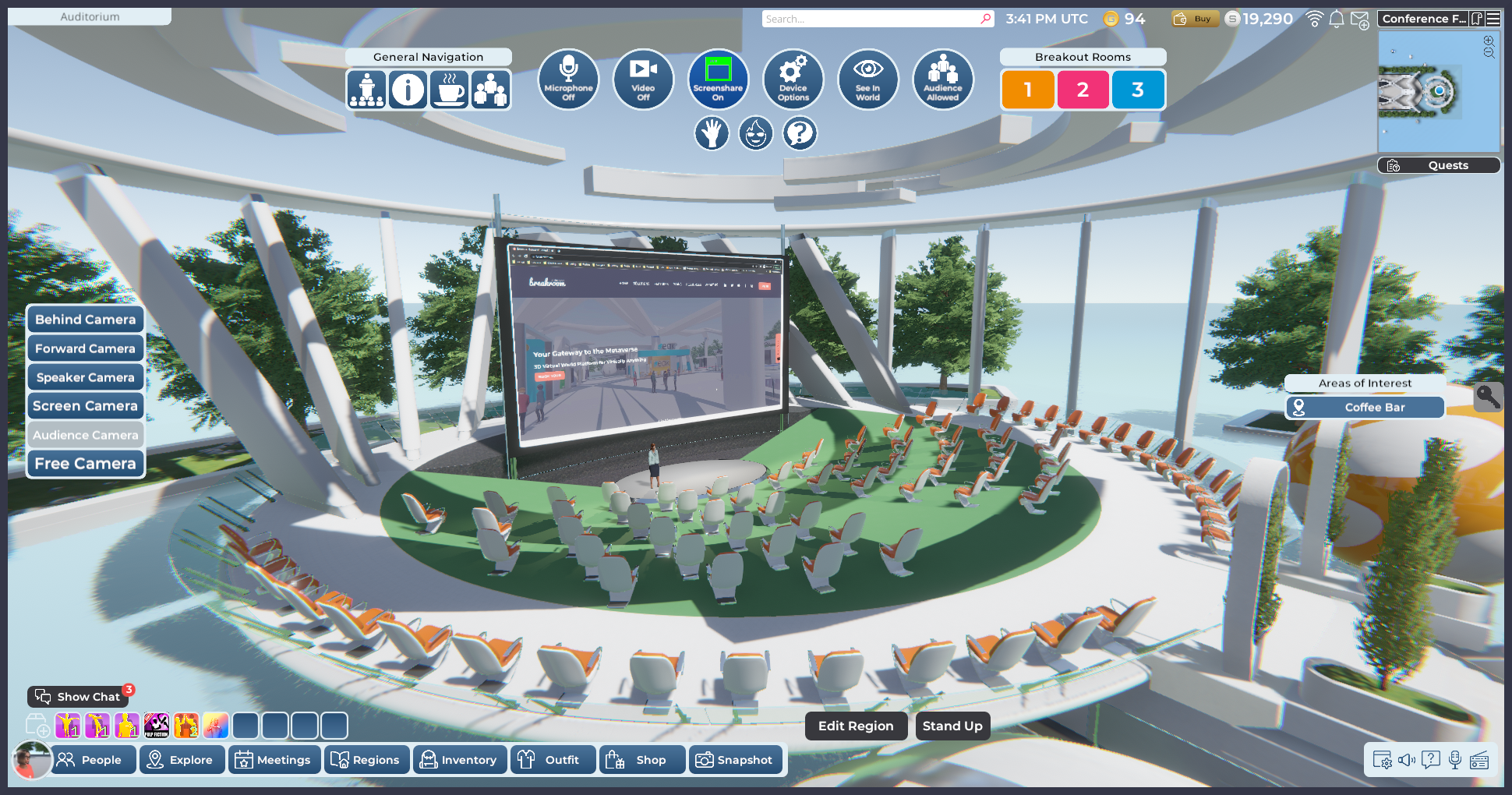
Illustration : Ici, une conférencière principale se tient dans l'un des sièges de présentateur d'une zone de présentateur et peut partager son écran.
Sinewave Campus vous permet de personnaliser vos Régions avec une variété de types de zones vocales, chacun ayant son propre ensemble de règles régissant les types de médias qui peuvent être partagés et par qui. Parmi ceux-ci, les types de zones de présentateur et d'audience sont uniques, car ils utilisent tous deux des sièges de présentateur spéciaux.
En positionnant leurs avatars dans ces sièges, les présentateurs peuvent accéder aux fonctions de chat vocal et de partage de médias au sein d'une zone vocale particulière, même si ces fonctions sont autrement restreintes. Les utilisateurs ayant accès aux outils de modération de Sinewave Campus (ci-après collectivement appelés Modérateurs) peuvent également accorder l'accès aux fonctions de chat vocal ou de partage de médias selon les besoins.
Les instructions fournies dans cette section supposent une connaissance avancée de Sinewave Campus. Veuillez consulter notre documentation si vous avez besoin d'aide pour installer et positionner des objets virtuels, ou pour éditer le composant RoomFurniture.
Après avoir utilisé l'éditeur de région pour ajouter ou modifier une zone vocale, n'oubliez pas toujours de cliquer sur le bouton Réinitialiser les zones pour réinitialiser le système de conférence. Si cela ne semble pas appliquer vos modifications, essayez de sauvegarder votre travail, de quitter la Région et de la rejoindre à nouveau.
Utilisation des zones de présentateur et d'audience
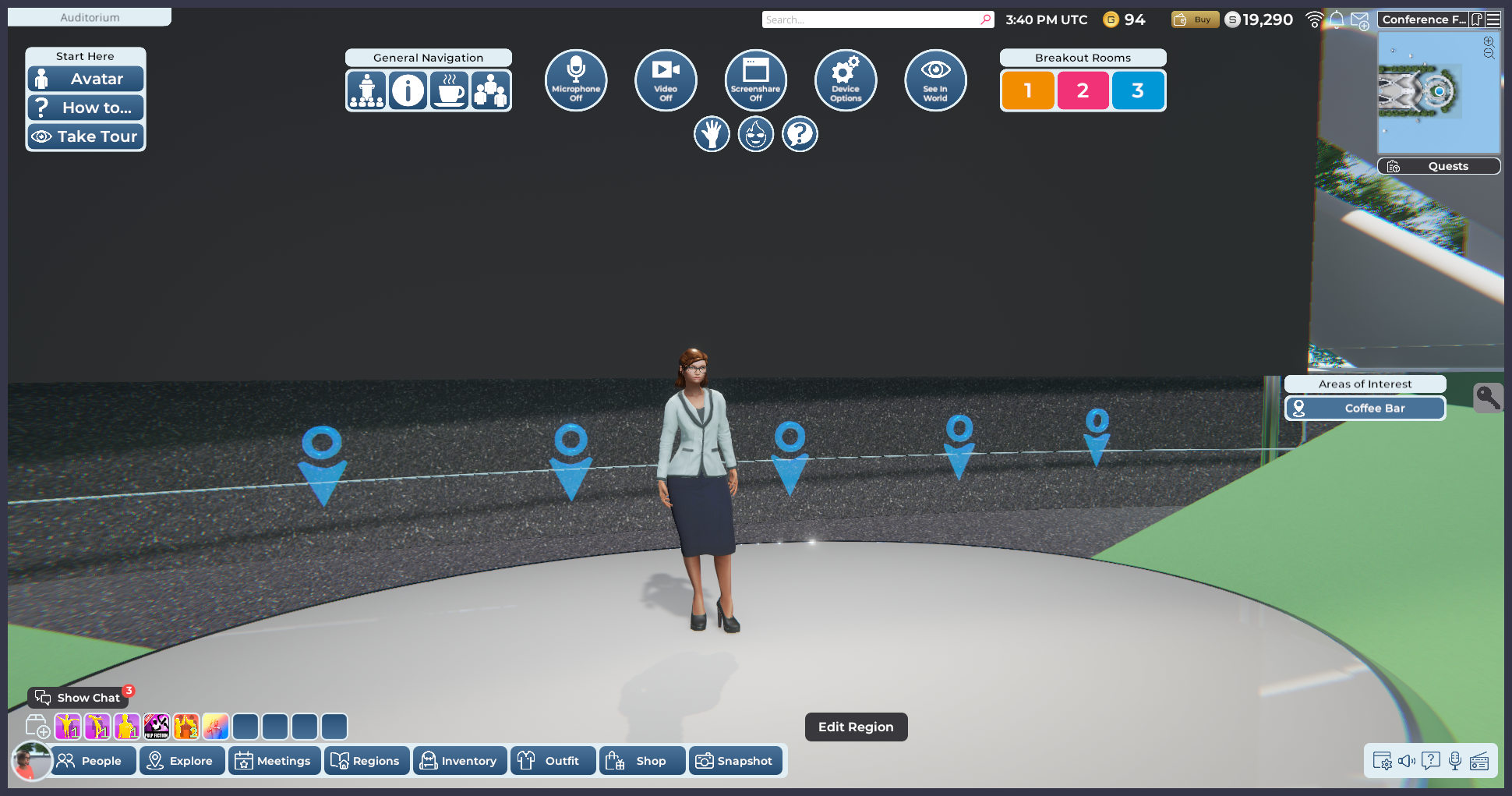
Illustration : Un exemple de la façon dont une zone de présentateur ou d'audience pourrait apparaître, avec cinq sièges de présentateur installés sur une scène.
Les sièges de présentateur sont représentés par l'étiquette de siège bleue habituelle. Selon le modèle de région ou la zone de réunion utilisé, vous pouvez voir ces étiquettes disposées sur une scène, placées devant un écran principal, ou autrement situées à l'endroit logique pour qu'un présentateur s'y installe.
Pour occuper un emplacement de présentateur, cliquez simplement sur une étiquette de siège de présentateur bleue. Cela positionnera votre avatar et vous donnera accès aux options de chat vocal et de diffusion de médias. Pour quitter le siège de présentateur, cliquez sur le bouton Se lever en bas de l'écran.
Fonctionnalités des zones de présentateur et d'audience
Les zones vocales de présentateur et d'audience sont similaires, car elles restreignent toutes deux l'accès aux médias à certains utilisateurs. À titre de référence, voici une comparaison des paramètres par défaut pour les zones de présentateur et d'audience.
| Type de zone | Chat vocal | Partage de médias (webcam, etc.) |
|---|---|---|
| Présentateur | Tous les utilisateurs | Présentateurs uniquement |
| Audience | Présentateurs uniquement | Présentateurs uniquement |
Dans les sections suivantes, nous expliquerons comment les présentateurs peuvent accéder aux fonctions de partage de médias dont ils ont besoin, et comment les Modérateurs peuvent activer ou désactiver la diffusion de médias. Des instructions sont également fournies pour que les Propriétaires de monde et autres utilisateurs ayant accès à l'éditeur de région puissent personnaliser le nombre de sièges de présentateur disponibles dans une zone vocale donnée, ou imposer des limitations sur qui peut utiliser ces sièges de présentateur.
Configuration des zones de présentateur et d'audience
Vous pouvez personnaliser les zones de présentateur et d'audience en ajoutant ou supprimant des sièges de présentateur. Vous pouvez également définir des limitations sur qui peut utiliser ces sièges. Les tutoriels suivants offrent des instructions étape par étape pour des cas d'utilisation spécifiques, mais les mêmes principes généraux peuvent être utilisés pour créer de nombreuses configurations de présentateur différentes.
Ajout de sièges de présentateur
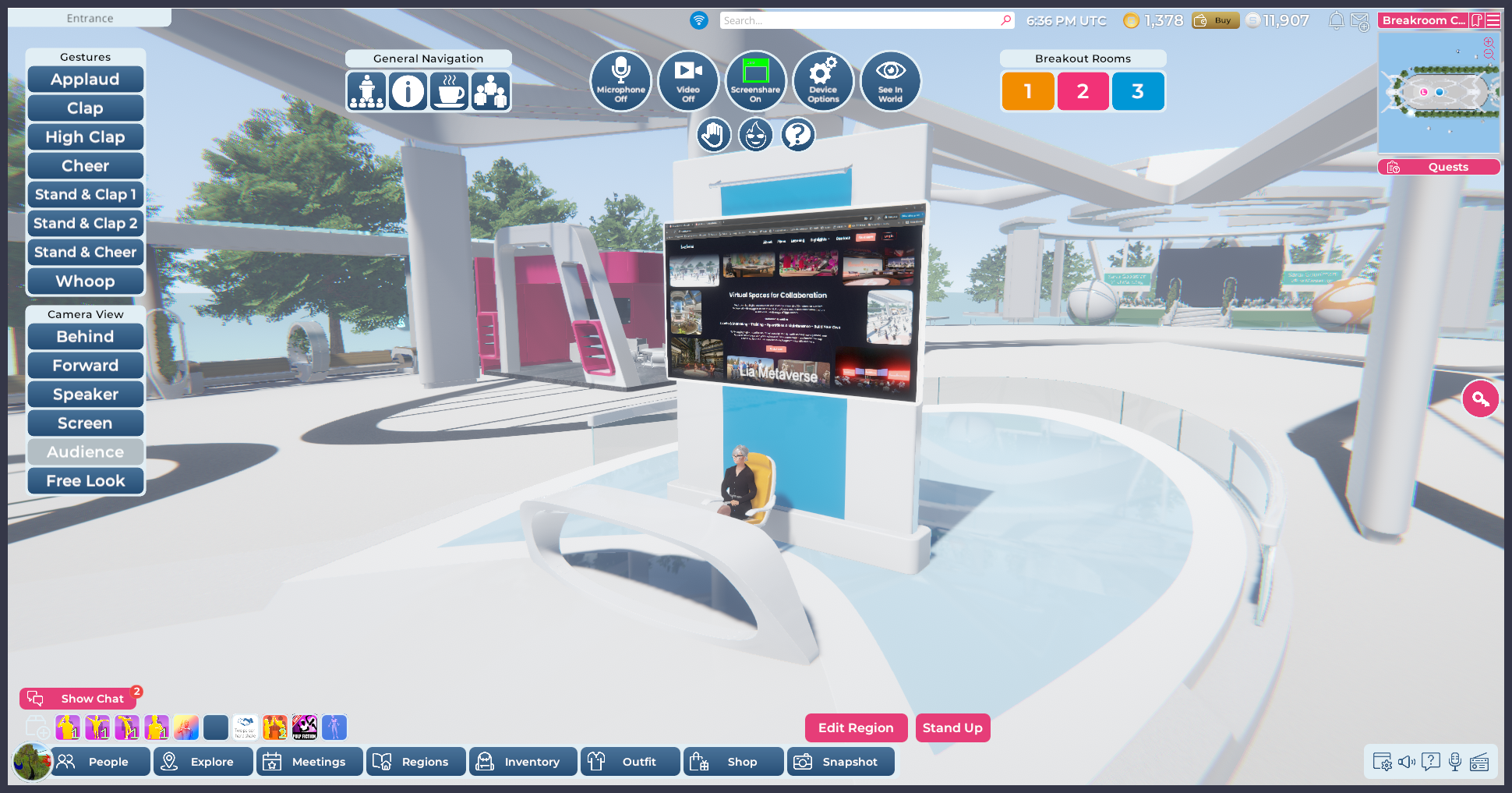
Illustration : Un exemple de la configuration par défaut du Helpdesk Sinewave Campus.
Pour notre premier exemple de tutoriel, nous ajouterons quelques sièges de présentateur supplémentaires à un Helpdesk Sinewave Campus. Nous supposerons que l'objet Helpdesk Sinewave Campus est déjà installé dans une Région, ainsi que son unique siège de présentateur.
Le Sinewave Campus Toolkit comprend une variété d'objets de sièges de présentateur que vous pouvez ajouter à n'importe quelle zone de présentateur ou d'audience. Notre objectif est de placer un siège de présentateur debout supplémentaire de chaque côté du bureau pour accueillir le personnel de l'événement.
Pour commencer, suivez ces étapes.
- Connectez-vous à votre monde Sinewave Campus et naviguez avec votre avatar vers la Région que vous souhaitez modifier.
- Ouvrez l'éditeur de région en cliquant sur le bouton Modifier la région en bas de votre écran.
- Cliquez sur le bouton Inventaire pour lancer la fenêtre Inventaire.
- Localisez l'objet Sinewave Campus Addon Presenters. Cet objet se compose de neuf sièges de présentateur debout. Pour le trouver, utilisez le champ de recherche en haut de la fenêtre Inventaire pour rechercher "presenters".
- Lorsque vous trouvez l'objet Sinewave Campus Addon Presenters, déposez-le dans votre Région en utilisant votre méthode préférée. Cliquez sur le bouton Enregistrer.
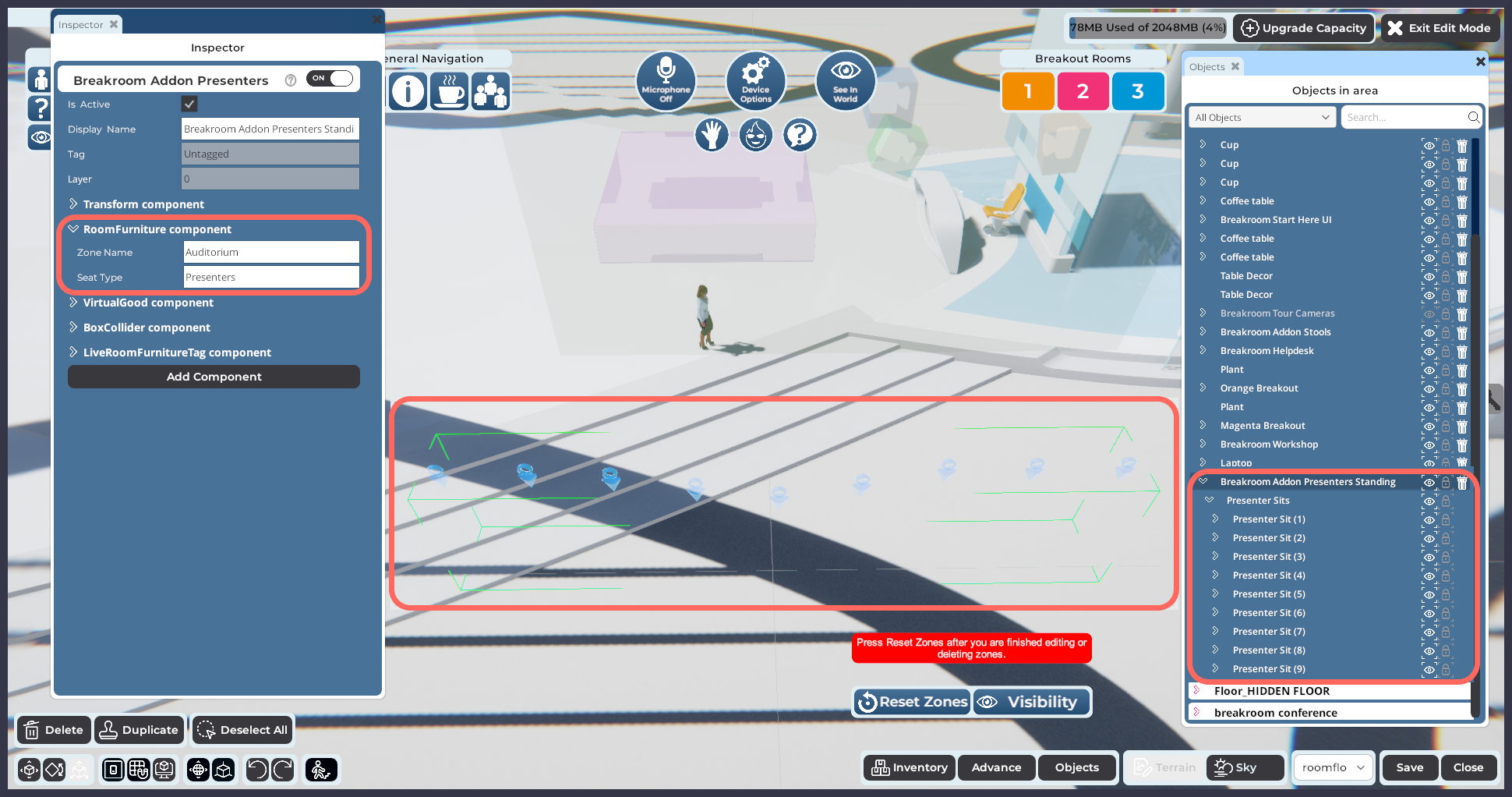
Illustration : L'objet Sinewave Campus Addon Presenters ajouté à une Région, avec son contenu développé dans la fenêtre Objets.
Nous rencontrons ici notre premier défi. Il y a trop de sièges de présentateur debout pour nos besoins. Pour notre prochaine étape, nous rendrons tous les sièges invisibles sauf deux.
- Dans la fenêtre Objets, cliquez sur la flèche > située à côté de l'objet Sinewave Campus Addon Presenters pour le développer.
- Cliquez sur la flèche > située à côté de l'objet Presenter Sits pour le développer.
- Vous trouverez ici les neuf sièges individuels qui composent l'objet de sièges de présentateur lié. Pour rendre un siège invisible, cliquez sur l'icône œil située à droite de son nom. Répétez cette étape pour chaque siège que vous souhaitez rendre invisible. Cliquez sur le bouton Enregistrer.
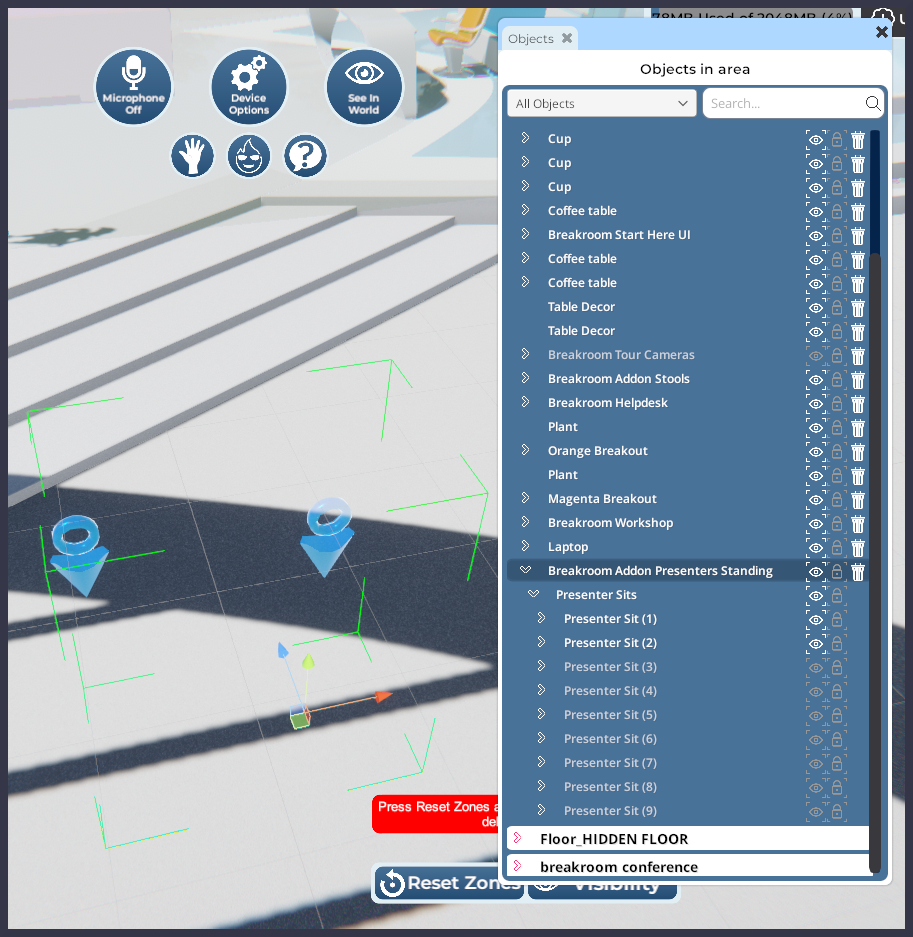
Illustration : Neuf étiquettes de sièges de présentateur debout réduites à deux.
Maintenant, nous devons déplacer les étiquettes de siège en place en en plaçant une de chaque côté du bureau.
- Localisez le premier siège que vous souhaitez modifier sous Sinewave Campus Addon Presenters > Presenter Sits dans la fenêtre Objets. Cliquez sur le nom du siège pour mettre en surbrillance ce siège individuel.
- Utilisez les outils de déplacement et de rotation pour positionner l'étiquette de siège dans votre Région. Vous pouvez également saisir des valeurs de position dans le composant Transform de l'étiquette.
- Une fois que vous avez positionné la première étiquette de siège, répétez ce processus pour le siège restant. Cliquez sur le bouton Enregistrer.
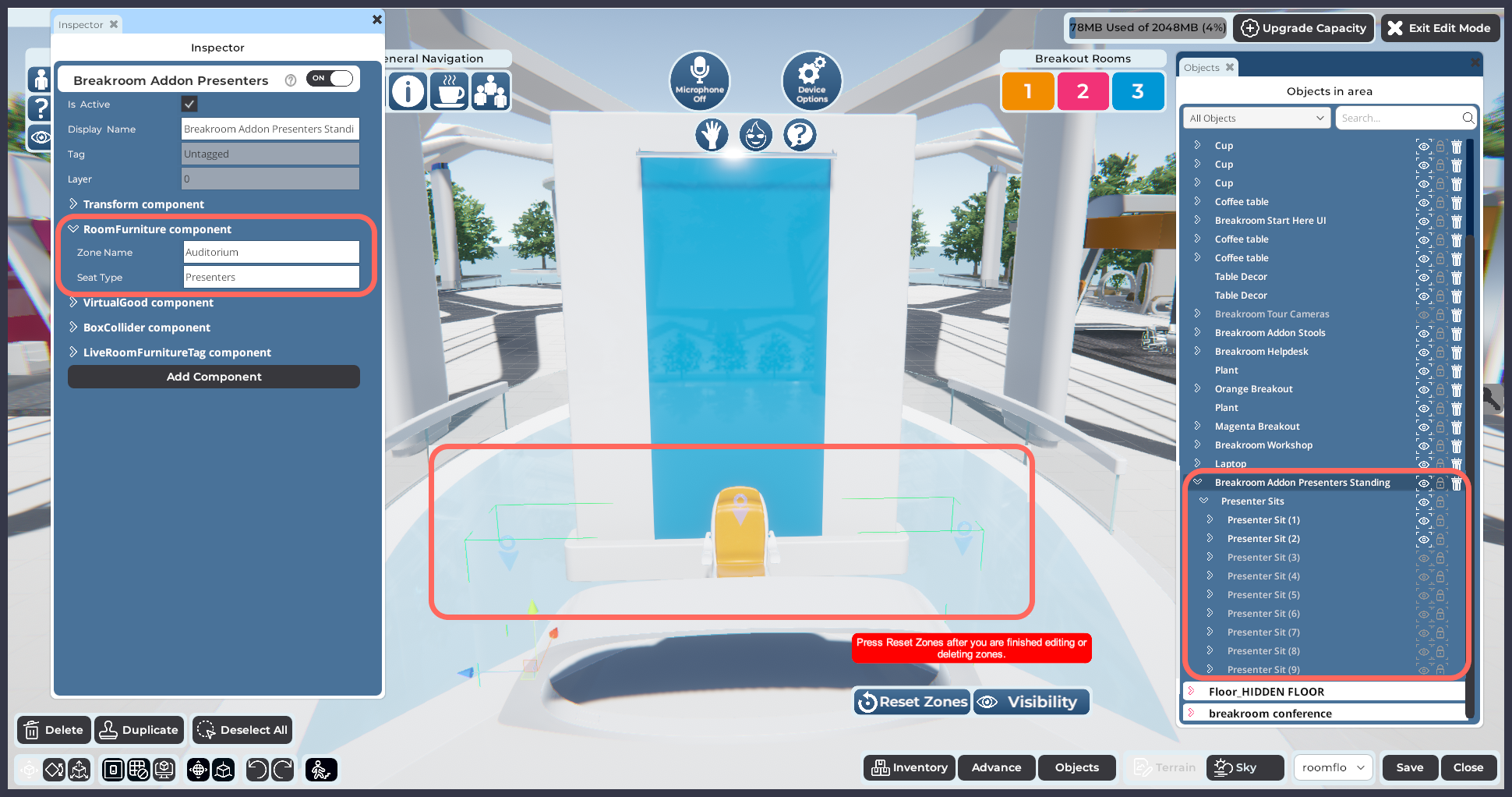
Enfin, nous devons connecter les nouveaux sièges de présentateur à la zone vocale du Helpdesk Sinewave Campus.
- Cliquez sur le bouton Objets pour lancer la fenêtre Objets. Localisez l'objet Sinewave Campus Addon Presenters. Cliquez sur le nom de l'objet pour lancer la fenêtre Inspecteur.
- Dans la fenêtre Inspecteur, cliquez sur la flèche > à gauche du composant RoomFurniture pour le développer.
- Vous verrez une propriété intitulée Zone Name. Dans ce champ, saisissez le nom de la zone à laquelle vous souhaitez attacher les sièges de présentateur. (Par exemple, ma zone vocale Helpdesk est nommée "Entrance", donc je taperais "Entrance".)
- Cliquez sur le bouton Réinitialiser les zones pour réinitialiser le système de conférence.
- Cliquez sur le bouton Enregistrer pour stocker vos modifications, et sur le bouton Fermer pour quitter l'éditeur de région.
Vous pouvez ajouter autant de sièges de présentateur que vous le souhaitez à une zone vocale. Cependant, il est important de noter que le système de diffusion de médias de Sinewave Campus ne peut pas accueillir plus de 17 utilisateurs de webcam ou de partage d'écran simultanés.
Suppression de sièges de présentateur
Pour supprimer des sièges de présentateur d'une zone vocale (par exemple, si vous voulez deux emplacements de présentateur au lieu de neuf), vous suivriez les mêmes instructions incluses dans le tutoriel exemple ci-dessus.
- Connectez-vous à votre monde Sinewave Campus et naviguez avec votre avatar vers la Région que vous souhaitez modifier.
- Ouvrez l'éditeur de région en cliquant sur le bouton Modifier la région en bas de votre écran.
- Dans la fenêtre Objets, cliquez sur la flèche > située à côté de l'objet Sinewave Campus Addon Presenters pour le développer.
- Cliquez sur la flèche > située à côté de l'objet Presenter Sits pour le développer.
- Vous trouverez ici les sièges individuels qui composent l'objet de sièges de présentateur lié. Pour rendre un siège invisible, cliquez sur l'icône œil située à droite de son nom. Répétez cette étape pour chaque siège que vous souhaitez rendre invisible.
- Cliquez sur le bouton Réinitialiser les zones pour réinitialiser le système de conférence.
- Cliquez sur le bouton Enregistrer pour stocker vos modifications, et sur le bouton Fermer pour quitter l'éditeur de région.
Les sièges des zones de présentateur et d'audience qui sont préconfigurés dans les modèles de région de Sinewave Campus ne peuvent pas être modifiés, car ils sont téléchargés avec la Région dans son ensemble. Nous nous excusons pour la gêne occasionnée.
Restriction de l'accès aux sièges de présentateur
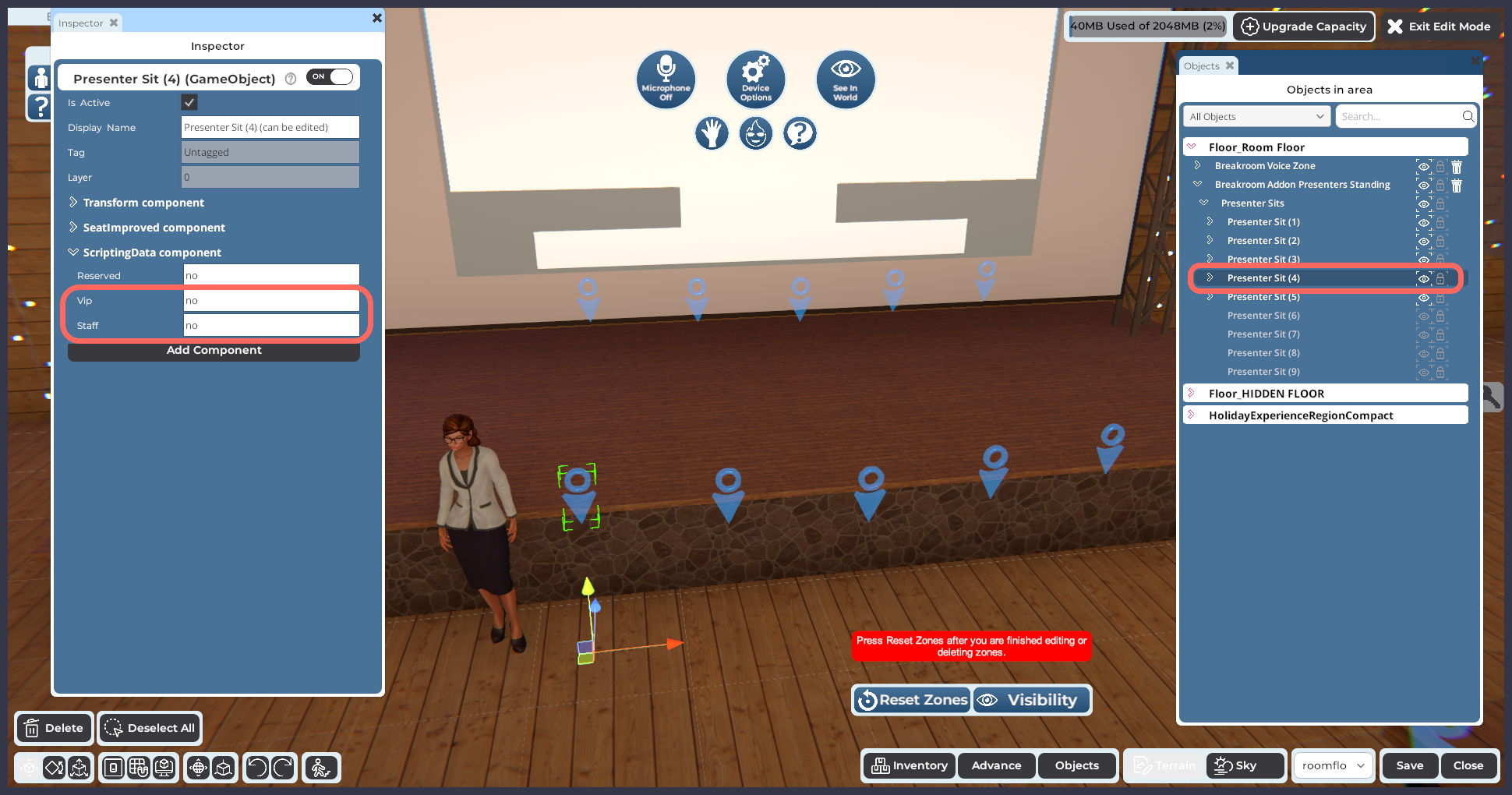
Illustration : Un siège de présentateur individuel étant isolé et modifié dans l'éditeur de région.
Il est possible d'empêcher les utilisateurs non autorisés de sauter sur des sièges de présentateur vides en restreignant l'accès aux VIP ou au personnel uniquement. Pour commencer, suivez ces étapes.
- Connectez-vous à votre monde Sinewave Campus et naviguez avec votre avatar vers la Région que vous souhaitez modifier.
- Ouvrez l'éditeur de région en cliquant sur le bouton Modifier la région en bas de votre écran.
- Dans la fenêtre Objets, cliquez sur la flèche > située à côté de l'objet Sinewave Campus Addon Presenters pour le développer.
- Cliquez sur la flèche > située à côté de l'objet Presenter Sits pour le développer.
- Vous trouverez ici les sièges individuels qui composent l'objet de sièges de présentateur lié. Pour modifier un siège, cliquez dessus dans la fenêtre Objets. Cela lancera la fenêtre Inspecteur pour ce siège.
- Dans la fenêtre Inspecteur, localisez le composant ScriptingData. Cliquez sur la flèche > à gauche pour le développer.
- Vous verrez ici trois propriétés et leurs champs associés. Nous nous intéressons uniquement aux champs VIP et Staff. Le champ Reserved ne doit pas être modifié.
- Champ VIP : Pour restreindre l'accès aux sièges de présentateur aux VIP de région et au-dessus, ainsi qu'aux Administrateurs de niveau monde et au-dessus, tapez yes dans ce champ.
- Champ Staff : Pour restreindre l'accès aux sièges de présentateur aux Modérateurs de région et au-dessus, ainsi qu'aux Administrateurs de niveau monde et au-dessus, tapez yes dans ce champ.
- Répétez ces étapes pour chaque siège que vous souhaitez restreindre. Lorsque vous êtes satisfait, cliquez sur le bouton Réinitialiser les zones pour réinitialiser le système de conférence.
- Cliquez sur le bouton Enregistrer pour stocker vos modifications, et sur le bouton Fermer pour quitter l'éditeur de région.
Les sièges des zones de présentateur et d'audience qui sont préconfigurés dans les modèles de région de Sinewave Campus ne peuvent pas être modifiés, car ils sont téléchargés avec la Région dans son ensemble. Nous nous excusons pour la gêne occasionnée.
Contrôle du chat vocal et de l'accès aux médias de l'audience
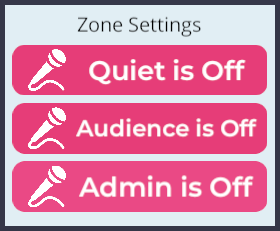
Illustration : Le panneau de gestion de la foule.
En utilisant le panneau de gestion de la foule, les Modérateurs peuvent autoriser ou restreindre l'accès au chat vocal, à la diffusion de webcam et au partage d'écran dans les zones de présentateur et d'audience.
Pour localiser ce panneau, cliquez sur le bouton Contrôles de modération/Clé situé sur le côté droit de l'écran, puis sur le bouton Gestion de la foule. Afin de modérer les zones de présentateur et d'audience, vous utiliserez les boutons sous la section Paramètres de zone.
En détail, les paramètres de zone disponibles sont :
- Mode silencieux : Lorsqu'il est activé, le Mode silencieux met en sourdine chaque utilisateur qui n'est pas actuellement assis sur un siège de présentateur.
- Mode audience : Lorsqu'il est activé, le Mode audience accorde aux utilisateurs l'accès à toutes les options de communication activées dans cette zone vocale (par exemple, chat vocal, webcam et partage d'écran). Le Mode audience annule le Mode silencieux, si le Mode silencieux est également activé.
- Mode administrateur : Lorsqu'il est activé, le Mode administrateur permet aux Modérateurs d'accéder à toutes les options de communication activées dans cette zone vocale (par exemple, chat vocal, webcam et partage d'écran). Le Mode administrateur annule le Mode silencieux.
Pour personnaliser les paramètres de communication d'une zone vocale, suivez les étapes ci-dessous.
- Naviguez avec votre avatar vers la Région appropriée.
- Positionnez votre avatar à l'intérieur de la zone vocale que vous souhaitez personnaliser.
- Cliquez sur le bouton Outils de modération/Clé situé sur le côté droit de l'écran.
- Cliquez sur le bouton Gestion de la foule. Dans le panneau de gestion de la foule qui apparaît, localisez la section Paramètres de zone.
- Cliquez sur les boutons pertinents pour personnaliser la zone vocale.
- Si un bouton indique Silencieux/Audience/Admin est activé, alors ce paramètre de communication est actuellement activé. Cliquez à nouveau sur le bouton pour le désactiver.
- Si le bouton indique Silencieux/Audience/Admin est désactivé, alors ce paramètre de communication est actuellement désactivé. Cliquez à nouveau sur le bouton pour l'activer.
- Répétez ce processus pour chaque zone vocale que vous souhaitez personnaliser.
Le changement le plus courant que les Modérateurs effectueront est d'activer ou de désactiver le Mode silencieux dans les zones de présentateur. Cela permettra à l'audience d'utiliser le chat vocal—par exemple, pendant une session de questions-réponses.