Le composant RoomFurniture
Vue d'ensemble
Lorsque vous sélectionnez un prefab zone de séparation ou zone vocale dans l'Éditeur de région de Sinewave Campus, vous verrez une liste de composants dans la fenêtre Inspecteur pour cet objet.
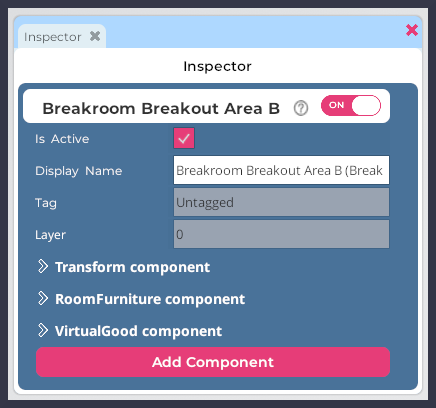
Illustration : Un exemple de fenêtre Inspecteur, avec trois composants listés pour l'objet sélectionné.
Ces composants contiennent des propriétés qui peuvent être modifiées pour personnaliser divers facteurs et comportements des objets. Par exemple, le composant Transform contient des informations sur la position et la taille d'un objet virtuel. Vous pouvez modifier ces propriétés manuellement en saisissant de nouvelles valeurs dans les champs.
En ce qui concerne la modification et la personnalisation des zones de séparation et des zones vocales prefab, le composant RoomFurniture est d'une importance capitale. Dans les sections suivantes, nous explorerons les divers facteurs d'objet contrôlés par le composant RoomFurniture.
Les instructions fournies dans cette section supposent une connaissance avancée de Sinewave Campus. Veuillez consulter notre documentation si vous avez besoin d'aide pour installer et positionner des objets virtuels, ou pour modifier le composant RoomFurniture.
Après avoir utilisé l'Éditeur de région pour ajouter ou modifier une zone vocale, n'oubliez pas toujours de cliquer sur le bouton Réinitialiser les zones pour réinitialiser le système de conférence. Si cela ne semble pas appliquer vos modifications, essayez de sauvegarder votre travail, de quitter la région, puis de la réintégrer.
Accéder au composant RoomFurniture
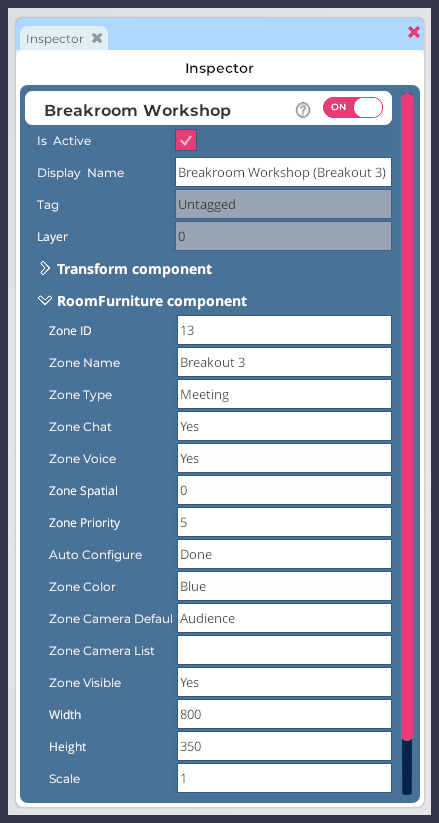
Illustration : Le composant RoomFurniture, développé pour afficher les 15 champs.
Après avoir ajouté un objet Zone de séparation Sinewave Campus ou Zone vocale Sinewave Campus à votre région, suivez les étapes ci-dessous pour localiser le composant RoomFurniture et afficher ses propriétés.
- Connectez-vous à votre monde Sinewave Campus et déplacez votre avatar vers la région que vous souhaitez modifier.
- Ouvrez l'Éditeur de région en cliquant sur le bouton Modifier la région en bas de votre écran.
- Cliquez sur le bouton Objets pour ouvrir la fenêtre Objets.
- Dans la fenêtre Objets, localisez l'objet Zone de séparation Sinewave Campus ou Zone vocale Sinewave Campus que vous souhaitez modifier. (Astuce : Vous pouvez utiliser le champ de recherche en haut de la fenêtre pour rechercher un objet spécifique.) Cliquez sur le nom de l'objet pour ouvrir la fenêtre Inspecteur.
- Dans la fenêtre Inspecteur, localisez le composant RoomFurniture. Développez ce composant en cliquant sur la flèche > située à gauche de son nom.
Dans les sections suivantes, nous expliquerons les fonctions contrôlées par chaque propriété et discuterons des moyens de personnaliser la configuration de votre région Sinewave Campus.
ID de zone
Lorsque vous ajoutez un nouvel objet Zone de séparation Sinewave Campus ou Zone vocale Sinewave Campus à votre région, il se voit automatiquement attribuer un ID de zone unique. Ce numéro identifie la zone comme un point média autonome.
Pour modifier l'ID de zone :
- Suivez les étapes ci-dessus pour accéder au composant RoomFurniture.
- Dans le champ ID de zone, saisissez le numéro d'ID que vous souhaitez utiliser.
- Cliquez sur le bouton Réinitialiser les zones pour réinitialiser le système de conférence.
- Cliquez sur le bouton Enregistrer pour stocker vos modifications. Cliquez sur le bouton Fermer pour quitter l'Éditeur de région.
Regrouper certains types d'ID de zone peut aider à l'organisation du projet. Par exemple, des zones importantes telles qu'un bureau d'aide et un auditorium pourraient être identifiées comme les zones 1 et 2 respectivement, tandis que les salles de séparation pourraient être identifiées à partir de la zone 10 et au-delà.
Remarque importante concernant les ID de zone
Si deux zones de séparation ou zones vocales se voient attribuer le même ID de zone, les utilisateurs dans ces zones seront considérés comme étant dans la même zone vocale, même s'ils sont séparés par toute la longueur d'une région. Cela peut être exactement ce dont vous avez besoin pour créer des points d'intérêt et d'interaction pour vos utilisateurs — ou cela pourrait entraîner des conversations croisées et de la confusion.
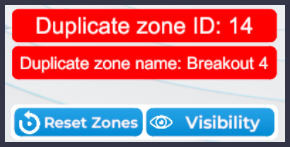
Si vous rencontrez des problèmes avec les zones vocales, vérifiez toujours vos ID de zone. Si vous avez des ID de zone en double dans une région, l'avertissement illustré ci-dessus apparaîtra dans l'Éditeur de région. Veuillez consulter notre page sur le dépannage des erreurs de zone en double pour plus d'informations.
Nom de zone
Lorsque vous ajoutez un nouvel objet Zone de séparation Sinewave Campus ou Zone vocale Sinewave Campus à votre région, il se voit automatiquement attribuer un Nom de zone. Dans le cas des zones de séparation prefab, ce nom prendra la forme de "Séparation N", où N est un numéro unique. Cette convention de nommage garantit que la zone de séparation est ajoutée au panneau Salles de séparation. Dans le cas des zones vocales personnalisées, le nom de la zone sera par défaut "Atelier".
Vous pouvez renommer une zone de séparation ou une zone vocale à tout moment. Les utilisations peuvent inclure :
- Corriger les problèmes causés par des noms redondants de zones de séparation prefab, ou réorganiser manuellement les zones de séparation
- Désigner une zone vocale personnalisée comme zone de séparation en changeant son nom en "Séparation N" (où N est un numéro unique). Cela l'ajoutera au panneau Salles de séparation et aux outils de modération
- Lier une zone de séparation ou une zone vocale personnalisée au panneau Navigation générale ou au panneau Zones d'intérêt lors de l'installation du système de conférence dans une région sur mesure
Pour modifier le Nom de zone :
- Suivez les étapes ci-dessus pour accéder au composant RoomFurniture.
- Dans le champ Nom de zone, saisissez le nom que vous souhaitez utiliser.
- Cliquez sur le bouton Réinitialiser les zones pour réinitialiser le système de conférence.
- Cliquez sur le bouton Enregistrer pour stocker vos modifications.
Type de zone
Comme expliqué dans notre documentation concernant les zones vocales et les autorisations de conférence, il existe cinq types de zones vocales disponibles dans Sinewave Campus. Pour rappel, ce sont :
- Présentateur : Les zones de présentateur restreignent l'utilisation du partage d'écran et de webcam uniquement aux utilisateurs d'un siège de présentateur désigné. Le chat vocal est disponible pour tout le monde.
- Audience : Les zones d'audience vont plus loin que les zones de présentateur, en restreignant le chat vocal et le partage de médias uniquement aux utilisateurs d'un siège de présentateur désigné.
- Réunion : Dans les zones de réunion, le chat vocal et le partage de médias sont activés pour tous les utilisateurs.
- Voix : Dans les zones Voix, seul le chat vocal fonctionnera.
- Silencieux : Dans les zones Silencieuses, le chat vocal et le partage de médias sont désactivés pour tous les utilisateurs.
Vous pouvez modifier le Type de zone d'une zone de séparation ou d'une zone vocale à tout moment en suivant ces étapes.
- Suivez les étapes ci-dessus pour accéder au composant RoomFurniture.
- Dans le champ Type de zone, saisissez le type (présentateur, audience, réunion, voix, silencieux) que vous souhaitez utiliser.
- Cliquez sur le bouton Réinitialiser les zones pour réinitialiser le système de conférence.
- Cliquez sur le bouton Enregistrer pour stocker vos modifications.
Voix de zone
La propriété Voix de zone contrôle si le chat vocal est activé dans une zone de séparation ou une zone vocale particulière.
Pour activer ou désactiver le chat vocal :
- Suivez les étapes ci-dessus pour accéder au composant RoomFurniture.
- Dans le champ Voix de zone, saisissez le mot oui ou non.
- Cliquez sur le bouton Réinitialiser les zones pour réinitialiser le système de conférence.
- Cliquez sur le bouton Enregistrer pour stocker vos modifications. Cliquez sur le bouton Fermer pour quitter l'Éditeur de région.
La désactivation de la propriété Voix de zone peut ne pas désactiver entièrement le chat vocal. Par exemple, un utilisateur se tenant dans une zone de séparation avec la Voix de zone désactivée pourra toujours entendre et participer au chat de la zone vocale environnante (par exemple, la zone vocale globale), car les zones vocales imbriquées peuvent s'influencer mutuellement.
Cependant, cette propriété est utile dans certains cas. Par exemple, vous pouvez vouloir créer une zone vocale personnalisée où les utilisateurs peuvent partager leurs écrans tout en participant au chat global.
Zone spatiale
La propriété Zone spatiale contrôle l'effet audio spatial que les utilisateurs expérimenteront lorsqu'ils se tiendront dans une zone de séparation ou une zone vocale. Lorsque l'audio spatial est activé, les zones vocales se comportent comme on pourrait s'y attendre dans le "monde réel" — les autres avatars (ou personnes) se tenant à proximité seront faciles à entendre, tandis que les avatars se tenant à distance peuvent être plus difficiles à entendre, si on peut les entendre du tout.
En saisissant 0 dans le champ Zone spatiale, vous pouvez désactiver complètement l'audio spatial. Cela signifie que tout le monde dans la zone vocale sera entendu au même volume, sans effet audio spatial.
Si vous saisissez 1 ou plus dans le champ Zone spatiale, vous activerez l'audio spatial. Le nombre représente le nombre de mètres entourant chaque avatar dans lesquels leur flux vocal peut être entendu par les autres. 1 équivaut à un mètre, 5 équivaut à cinq mètres, etc.
Pour modifier la propriété Zone spatiale :
- Suivez les étapes ci-dessus pour accéder au composant RoomFurniture.
- Dans le champ Zone spatiale, saisissez soit un 0 soit le nombre de mètres de votre choix.
- Cliquez sur le bouton Réinitialiser les zones pour réinitialiser le système de conférence.
- Cliquez sur le bouton Enregistrer pour stocker vos modifications. Cliquez sur le bouton Fermer pour quitter l'Éditeur de région.
Chat de zone
La propriété Chat de zone contrôle si un canal de texte dédié et spécifique à la zone est disponible pour les utilisateurs.
Pour activer ou désactiver le chat texte :
- Suivez les étapes ci-dessus pour accéder au composant RoomFurniture.
- Dans le champ Chat de zone, saisissez le mot oui ou non.
- Cliquez sur le bouton Réinitialiser les zones pour réinitialiser le système de conférence.
- Cliquez sur le bouton Enregistrer pour stocker vos modifications. Cliquez sur le bouton Fermer pour quitter l'Éditeur de région.
Désactiver le Chat de zone ne désactivera pas le chat texte dans son ensemble pour les utilisateurs finaux. Cela supprimera simplement l'option d'avoir un chat texte dédié dans la zone vocale spécifiée. Si vous souhaitez désactiver le chat texte dans l'ensemble de votre monde Sinewave Campus en personnalisant l'interface utilisateur, veuillez consulter notre section Création d'expériences personnalisées.
Configuration automatique
Ce champ est destiné à un usage interne de Sinewave Campus. Vous n'aurez pas besoin de le modifier manuellement.
Priorité de zone
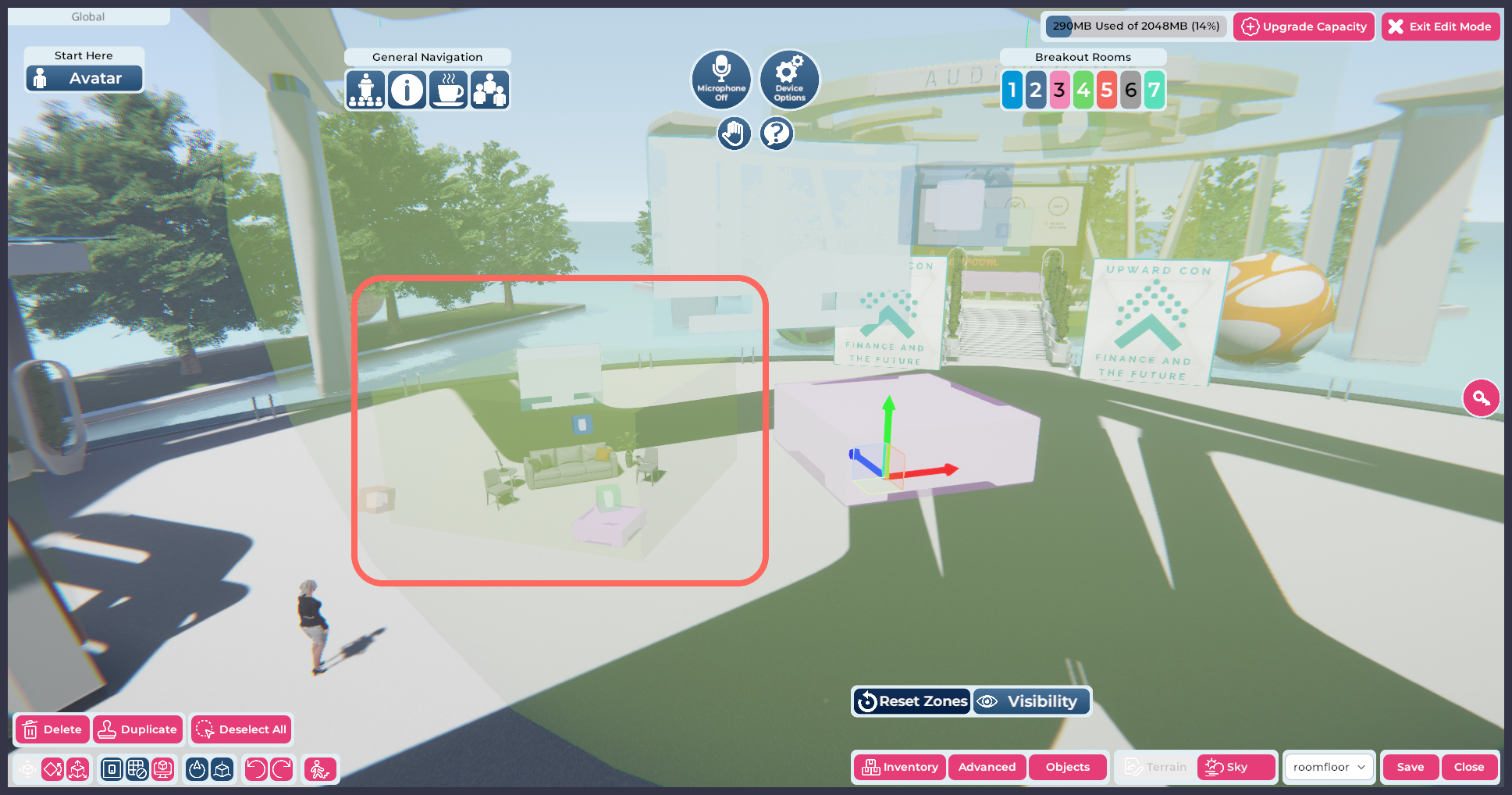
Illustration : Un exemple de deux zones vocales imbriquées dans l'Éditeur de région, avec la plus petite mise en surbrillance.
La propriété Priorité de zone peut être utilisée pour créer des zones vocales "imbriquées", c'est-à-dire des zones vocales situées à l'intérieur d'autres zones vocales. Dans l'image ci-dessus, vous verrez plusieurs zones vocales, dont certaines se chevauchent :
- La zone de discussion conviviale (mise en surbrillance), située dans sa propre zone vocale en forme de cube
- L'extrémité du couloir (centre), située dans une zone vocale sphérique
- L'auditorium (arrière), avec sa propre zone vocale associée
- La zone vocale globale (non mise en surbrillance), qui couvre l'intégralité de la région
Considérons spécifiquement les zones vocales représentées par le cube et la sphère. En définissant la grande zone vocale sphérique comme Priorité 2 et le cube comme Priorité 3, nous pouvons spécifier que les utilisateurs assis dans la zone de discussion conviviale ne doivent participer au chat audio ou vidéo qu'entre eux, même si leurs avatars sont techniquement aussi situés à l'intérieur de la sphère... qui est située à l'intérieur de la zone vocale globale.
La création de zones vocales imbriquées peut sembler être une simple question de superposition de zones vocales les unes sur les autres. Cependant, cela peut ne pas produire l'effet souhaité — ce qui compte, c'est le numéro de priorité de zone attribué à chaque zone vocale. La zone vocale globale est toujours de Priorité 1 ; plus le numéro est élevé, plus la priorité de la zone est élevée.
Pour modifier la priorité de zone d'une zone :
- Suivez les étapes ci-dessus pour accéder au composant RoomFurniture.
- Dans le champ Priorité de zone, saisissez le numéro de priorité que vous souhaitez attribuer à la zone vocale.
- Cliquez sur le bouton Réinitialiser les zones pour réinitialiser le système de conférence.
- Cliquez sur le bouton Enregistrer pour stocker vos modifications. Cliquez sur le bouton Fermer pour quitter l'Éditeur de région.
Couleur de zone
Lorsque vous ajoutez une nouvelle Zone de séparation Sinewave Campus à votre région, elle se voit automatiquement attribuer une Couleur de zone unique. Cette couleur sera appliquée à l'espace de séparation réel et sera également utilisée comme couleur de fond du bouton de téléportation dans le panneau Salles de séparation.
Pour modifier la Couleur de zone :
- Suivez les étapes ci-dessus pour accéder au composant RoomFurniture.
- Dans le champ Couleur de zone, saisissez l'un des mots-clés de couleur suivants :
- Bleu
- Orange
- Blanc
- Gris
- Magenta
- Bleu sarcelle
- Noir
- Cyan
- Rouge
- Violet
- Rose
- Vert
- Jaune
- Cliquez sur le bouton Réinitialiser les zones pour réinitialiser le système de conférence.
- Cliquez sur le bouton Enregistrer pour stocker vos modifications.
Modification des préréglages de couleur de zone
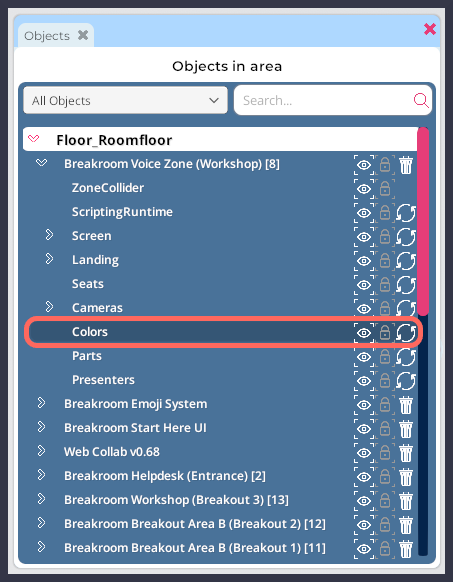
Mise en surbrillance : L'emplacement du composant Couleurs.
Si vous le souhaitez, vous pouvez modifier les préréglages hexadécimaux pour chacun des mots-clés de couleur listés ci-dessus. Pour ce faire, suivez ces étapes.
- Connectez-vous à votre monde Sinewave Campus et déplacez votre avatar vers la région que vous souhaitez modifier.
- Ouvrez l'Éditeur de région en cliquant sur le bouton Modifier la région en bas de votre écran.
- Cliquez sur le bouton Objets pour ouvrir la fenêtre Objets.
- Dans la fenêtre Objets, localisez l'objet Zone de séparation Sinewave Campus ou Zone vocale Sinewave Campus que vous souhaitez modifier. (Astuce : Vous pouvez utiliser le champ de recherche en haut de la fenêtre pour rechercher un objet spécifique.) Développez cet objet en cliquant sur la flèche > située à gauche du nom de l'objet.
- Localisez le composant Couleurs et cliquez dessus. Cela ouvrira la fenêtre Inspecteur.
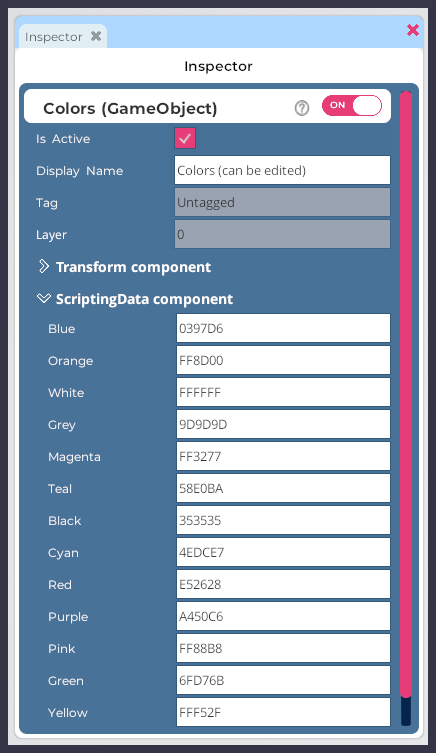
- Dans la fenêtre Inspecteur, développez le composant ScriptingData en cliquant sur la flèche > à côté de son nom.
- Saisissez les codes couleur hexadécimaux que vous souhaitez attribuer à chaque mot-clé.
- Cliquez sur le bouton Réinitialiser les zones pour réinitialiser le système de conférence.
- Cliquez sur le bouton Enregistrer pour stocker vos modifications. Cliquez sur le bouton Fermer pour quitter l'Éditeur de région.
Les mots-clés de couleur ne peuvent être modifiés que sur une base objet par objet. Ils ne peuvent pas être modifiés de manière globale.
Caméra par défaut de zone
En modifiant la propriété Caméra par défaut de zone, vous pouvez changer de l'angle de caméra que les utilisateurs voient lorsqu'ils s'assoient pour la première fois dans une zone de séparation ou une zone vocale. Les options de caméra incluent :
- Derrière
- Avant
- Orateur
- Écran
- Audience
- Libre
Pour modifier la caméra par défaut :
- Suivez les étapes ci-dessus pour accéder au composant RoomFurniture.
- Dans le champ Caméra par défaut de zone, saisissez le nom de la caméra que vous souhaitez utiliser (derrière, avant, orateur, écran, audience ou libre).
- Cliquez sur le bouton Réinitialiser les zones pour réinitialiser le système de conférence.
- Cliquez sur le bouton Enregistrer pour stocker vos modifications. Cliquez sur le bouton Fermer pour quitter l'Éditeur de région.
Liste de caméras de zone
En modifiant la Liste de caméras de zone, vous pouvez changer les angles de caméra auxquels les utilisateurs pourront accéder via le panneau gestes et caméra. Les options de caméra incluent :
- Derrière
- Avant
- Orateur
- Écran
- Audience
- Libre
Par défaut, la Liste de caméras de zone est vide, indiquant que les utilisateurs ont accès à toutes les caméras listées ci-dessus. Si vous saisissez un ou plusieurs noms de caméra spécifiques, les utilisateurs seront restreints à ces choix uniquement.
Pour modifier la Liste de caméras de zone :
- Suivez les étapes ci-dessus pour accéder au composant RoomFurniture.
- Dans le champ Liste de caméras de zone, saisissez les noms de caméra que vous souhaitez rendre disponibles, séparés par des virgules. Par exemple :
Behind,Speaker
- Cliquez sur le bouton Réinitialiser les zones pour réinitialiser le système de conférence.
- Cliquez sur le bouton Enregistrer pour stocker vos modifications. Cliquez sur le bouton Fermer pour quitter l'Éditeur de région.
Zone visible
La propriété Zone visible contrôle si une zone de séparation ou une zone vocale personnalisée apparaît dans les outils de navigation. Cela inclut le panneau Salles de séparation et le panneau Zones d'intérêt.
Pour ajouter ou supprimer une zone de séparation ou une zone vocale personnalisée des outils de navigation de la région :
- Suivez les étapes ci-dessus pour accéder au composant RoomFurniture.
- Dans le champ Zone visible, saisissez le mot oui ou non.
- Cliquez sur le bouton Réinitialiser les zones pour réinitialiser le système de conférence.
- Cliquez sur le bouton Enregistrer pour stocker vos modifications. Cliquez sur le bouton Fermer pour quitter l'Éditeur de région.
Options d'écran (Largeur, Hauteur, Échelle)
Les propriétés Largeur, Hauteur et Échelle peuvent être utilisées pour modifier le rapport d'aspect ou la taille de l'écran utilisé pour afficher les médias pilotés par les utilisateurs à l'intérieur d'une zone de séparation ou d'une zone vocale. En modifiant manuellement les champs Largeur et Hauteur, vous pouvez créer des rapports d'aspect personnalisés.
Vous pouvez également modifier la taille d'affichage finale de l'écran dans son ensemble en changeant le nombre dans le champ Échelle. La valeur dans ce champ est un multiplicateur avec une valeur par défaut de 1, donc vous pourriez saisir .5 pour créer un écran de moitié plus petit, ou 2 pour créer un écran deux fois plus grand. Notre tutoriel sur les zones vocales personnalisées contient un exemple illustré de la manière dont vous pourriez modifier ce champ.
Pour résumer brièvement, pour modifier le rapport d'aspect ou la taille de l'écran d'une zone vocale :
- Suivez les étapes ci-dessus pour accéder au composant RoomFurniture.
- Dans les champs Largeur, Hauteur ou Échelle, saisissez la ou les valeur(s) de votre choix.
- Cliquez sur le bouton Réinitialiser les zones pour réinitialiser le système de conférence.
- Cliquez sur le bouton Enregistrer pour stocker vos modifications. Cliquez sur le bouton Fermer pour quitter l'Éditeur de région.