Dépannage des erreurs de zones en double
Vue d'ensemble
Les objets de zones de travail en sous-groupes et de zones vocales inclus avec votre abonnement Sinewave Campus sont conçus pour se configurer automatiquement. Lorsqu'ils sont ajoutés à une Région, chaque objet doit se voir attribuer un ID de zone et un nom de zone uniques. Cependant, il peut arriver que deux zones vocales ou plus se voient attribuer les mêmes informations.
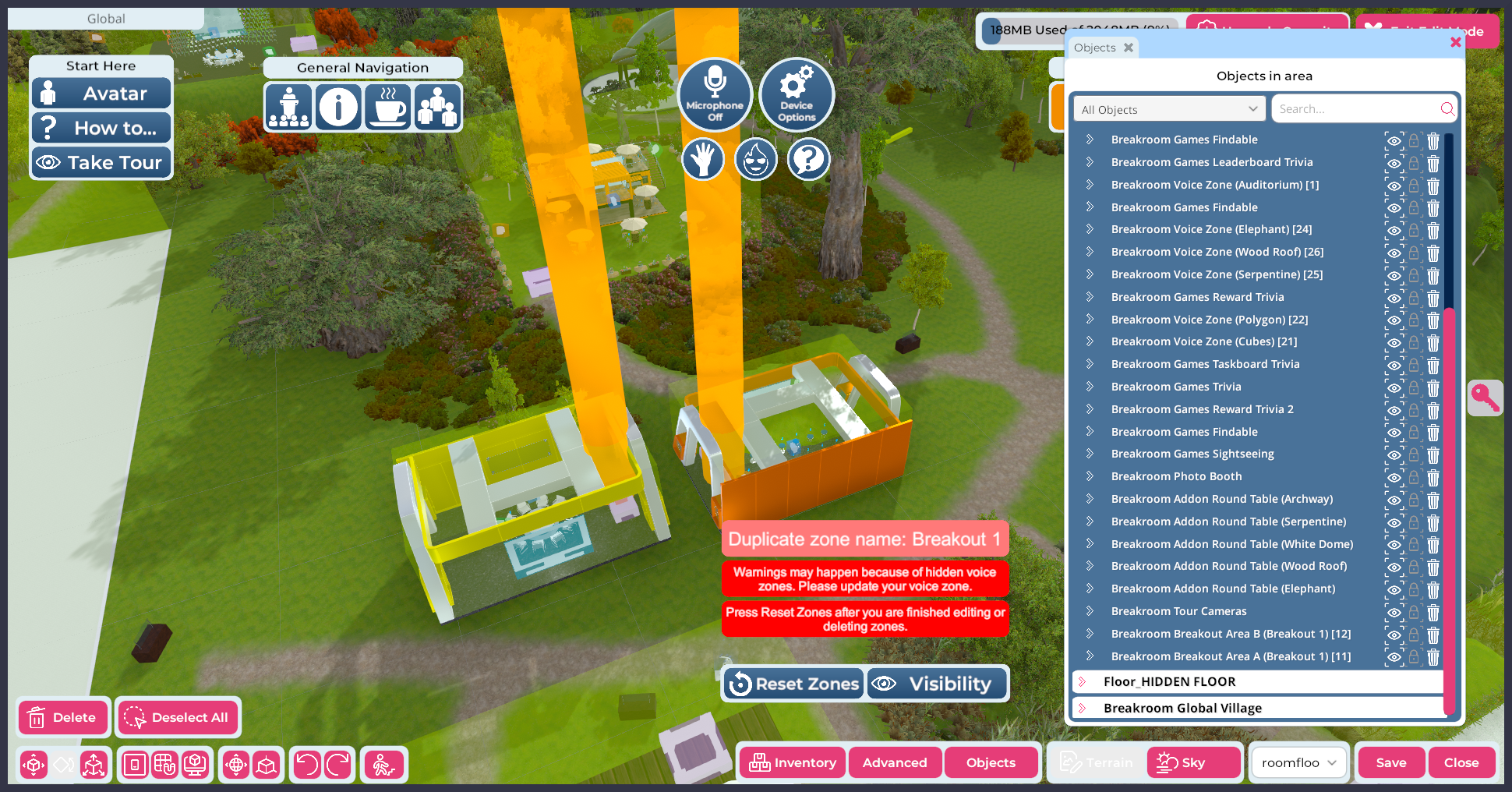
Illustration : Exemple d'avertissement de nom de zone en double, avec les balises activées.
Dans ces situations, l'éditeur de région affiche un panneau d'avertissement dans la partie inférieure centrale de l'écran. Selon le type d'information en double, vous pouvez voir un avertissement d'ID de zone en double, un avertissement de nom de zone en double, ou les deux.
Cliquer sur l'un des avertissements déclenche l'affichage de balises conçues pour vous aider à localiser les zones vocales en conflit. Vous pouvez ensuite apporter les modifications nécessaires.
Les instructions fournies dans cette section supposent une connaissance avancée de Sinewave Campus. Veuillez consulter notre documentation si vous avez besoin d'aide pour installer et positionner des objets virtuels, ou pour modifier le composant RoomFurniture.
Après avoir utilisé l'éditeur de région pour ajouter ou modifier une zone vocale, n'oubliez pas toujours de cliquer sur le bouton Réinitialiser les zones pour réinitialiser le système de conférence. Si cela ne semble pas prendre en compte vos modifications, essayez de sauvegarder votre travail, de quitter la région, puis de la rejoindre à nouveau.
Correction des ID de zone en double
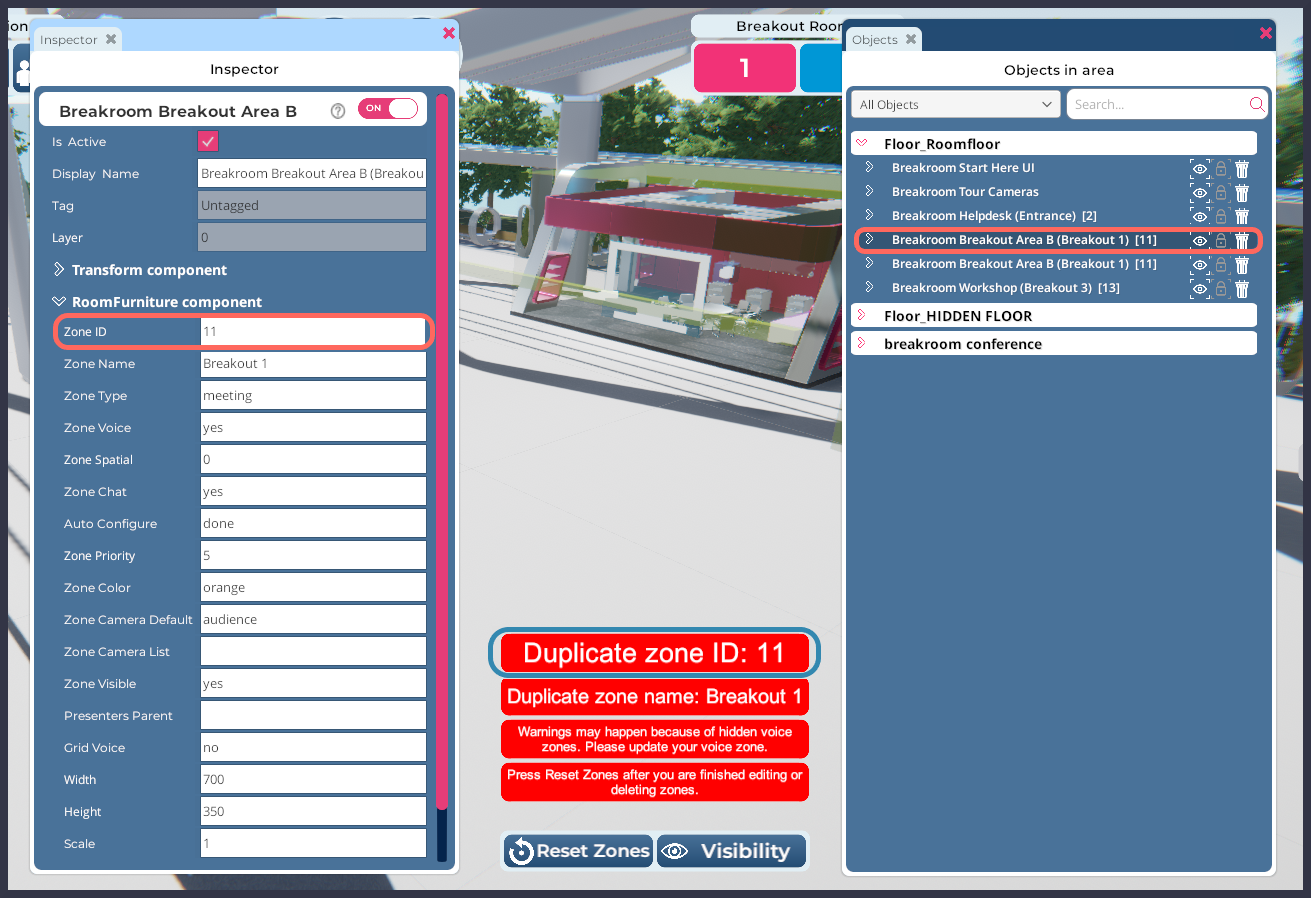
Si l'éditeur de région affiche un avertissement d'ID de zone en double, cela signifie que deux zones de travail en sous-groupes ou zones vocales ou plus se voient attribuer le même ID de zone. Vous pouvez en savoir plus sur les ID de zone dans notre documentation sur le composant RoomFurniture, mais les points clés à retenir sont les suivants :
- Un ID de zone identifie la zone de travail en sous-groupes ou la zone vocale comme un point média autonome.
- Si deux zones vocales se voient attribuer le même ID de zone, les utilisateurs situés dans ces deux zones peuvent s'entendre via le chat vocal, se voir via la webcam, etc., même si les zones vocales sont éloignées les unes des autres. Cela peut entraîner des conversations croisées et de la confusion.
Pour modifier l'ID de zone d'une zone de travail en sous-groupes ou d'une zone vocale, suivez ces étapes.
- Connectez-vous à votre monde Sinewave Campus et déplacez votre avatar vers la région que vous souhaitez modifier.
- Ouvrez l'éditeur de région en cliquant sur le bouton Modifier la région en bas de votre écran.
- Cliquez sur le bouton Objets pour ouvrir la fenêtre Objets.
- Dans la fenêtre Objets, localisez l'objet Zone de travail en sous-groupes Sinewave Campus ou Zone vocale Sinewave Campus que vous souhaitez modifier. (Astuce : Vous pouvez utiliser le champ de recherche en haut de la fenêtre pour rechercher un objet spécifique.) Cliquez sur le nom de l'objet pour ouvrir la fenêtre Inspecteur.
- Dans la fenêtre Inspecteur, localisez le composant RoomFurniture. Développez ce composant en cliquant sur la flèche > située à gauche de son nom.
- Dans le champ ID de zone, saisissez le numéro d'ID que vous souhaitez utiliser.
- Cliquez sur le bouton Réinitialiser les zones pour réinitialiser le système de conférence.
- Cliquez sur le bouton Enregistrer pour sauvegarder vos modifications. Cliquez sur le bouton Fermer pour quitter l'éditeur de région.
Rappel : Cliquer sur l'avertissement d'ID de zone en double déclenche l'affichage de balises de surbrillance sur les deux zones en double.
Correction des noms de zone en double
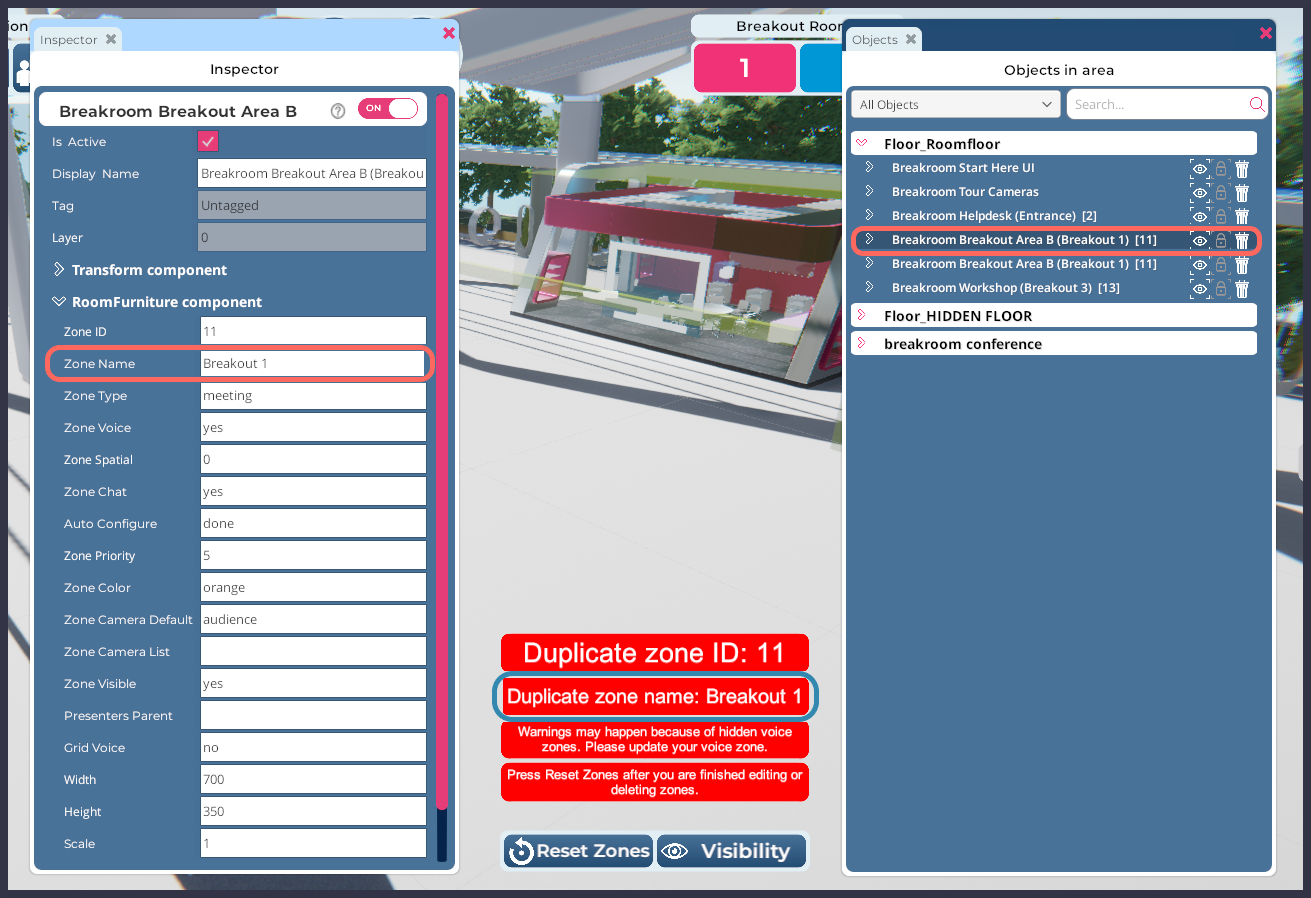
Si l'éditeur de région affiche un avertissement de nom de zone en double, cela signifie que deux zones de travail en sous-groupes ou zones vocales ou plus se voient attribuer le même nom de zone. Les noms de zone servent principalement à identifier ou étiqueter les destinations qui apparaîtront dans le panneau Salles de travail en sous-groupes et le panneau Zones d'intérêt.
Pour modifier le nom de zone d'une zone de travail en sous-groupes ou d'une zone vocale, suivez ces étapes.
- Connectez-vous à votre monde Sinewave Campus et déplacez votre avatar vers la région que vous souhaitez modifier.
- Ouvrez l'éditeur de région en cliquant sur le bouton Modifier la région en bas de votre écran.
- Cliquez sur le bouton Objets pour ouvrir la fenêtre Objets.
- Dans la fenêtre Objets, localisez l'objet Zone de travail en sous-groupes Sinewave Campus ou Zone vocale Sinewave Campus que vous souhaitez modifier. (Astuce : Vous pouvez utiliser le champ de recherche en haut de la fenêtre pour rechercher un objet spécifique.) Cliquez sur le nom de l'objet pour ouvrir la fenêtre Inspecteur.
- Dans la fenêtre Inspecteur, localisez le composant RoomFurniture. Développez ce composant en cliquant sur la flèche > située à gauche de son nom.
- Dans le champ Nom de zone, saisissez le nom que vous souhaitez utiliser.
- Cliquez sur le bouton Réinitialiser les zones pour réinitialiser le système de conférence.
- Cliquez sur le bouton Enregistrer pour sauvegarder vos modifications. Cliquez sur le bouton Fermer pour quitter l'éditeur de région.
Rappel : Cliquer sur l'avertissement de nom de zone en double déclenche l'affichage de balises de surbrillance sur les deux zones en double.