Messages de diffusion
Vue d'ensemble

En surbrillance : l'emplacement du bouton Messages de diffusion.
Le bouton Messages de diffusion (mis en surbrillance ci-dessus) permet aux Modérateurs d'envoyer des messages texte à tous les utilisateurs actuellement rassemblés dans une Région, ou à des utilisateurs individuels. Les modérateurs peuvent marquer leurs messages pour une réponse, permettant aux utilisateurs de répondre avec un minimum d'effort. Les modérateurs peuvent également créer des compteurs à rebours pour aider à la gestion des événements.
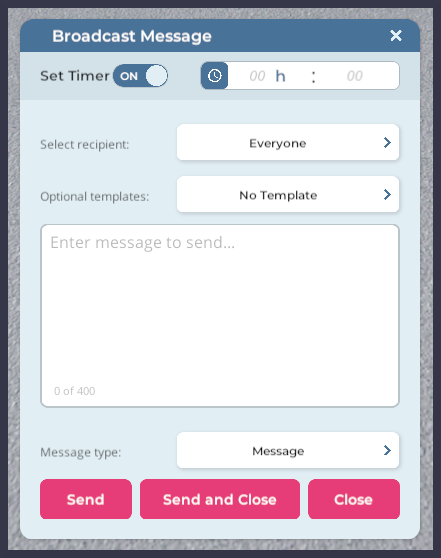
Après avoir accès aux outils de modération, cliquez sur le bouton Messages de diffusion dans le panneau qui apparaît sur le côté droit. Cela ouvrira le panneau Message de diffusion. Un rapide aperçu de l'interface utilisateur sera utile avant de plonger dans les différentes options de messagerie.
| Bouton ou composant d'interface utilisateur | Fonction |
| Basculer Définir le minuteur | Vous permet d'activer ou de désactiver le compte à rebours affiché sur les écrans des utilisateurs. |
| Champ du minuteur | Vous permet de saisir la valeur de départ du compte à rebours (en heures et minutes). |
| Menu Sélectionner le destinataire | Vous permet de sélectionner un destinataire du message (c'est-à-dire Tout le monde ou un utilisateur spécifique). |
| Menu Modèles facultatifs | Vous permet de sélectionner un modèle de message prédéfini. |
| Champ du message | Vous permet de composer votre propre message. |
| Menu Type de message | Vous permet de choisir si les utilisateurs peuvent répondre à votre message, et comment ils peuvent répondre. |
| Bouton Envoyer | Envoie le message actuel. |
| Bouton Envoyer et Fermer | Envoie le message actuel et ferme le panneau Message de diffusion. |
| Bouton Fermer | Ferme le panneau Message de diffusion. |
Types de messages
Diffusions régionales
Les diffusions régionales sont utiles lorsqu'il s'agit de gérer la logistique des événements. Vous pouvez les utiliser pour maintenir tout le monde dans votre Région sur la bonne voie, annoncer des changements d'horaire ou fournir des indices de transition d'événement.
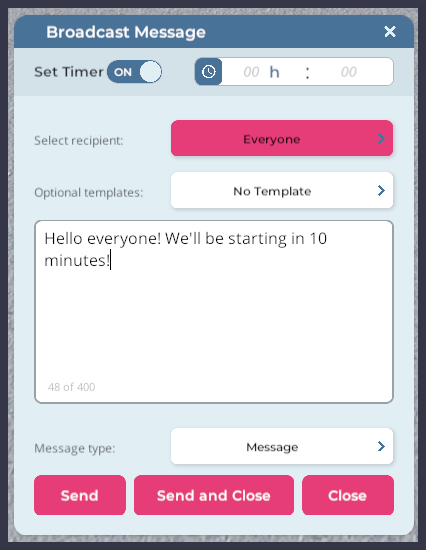
Illustré : Un exemple de message de diffusion régionale.
Voici un exemple de message destiné à tout le monde dans la Région. Remarquez comment les options sont configurées :
- Le menu déroulant Sélectionner le destinataire est défini sur Tout le monde, donc tout le monde dans la Région verra l'annonce
- Le menu déroulant Type de message est défini sur Message, donc l'annonce sera affichée sans attente de réponse
Voici comment le message d'exemple pourrait apparaître aux utilisateurs situés dans la Région :
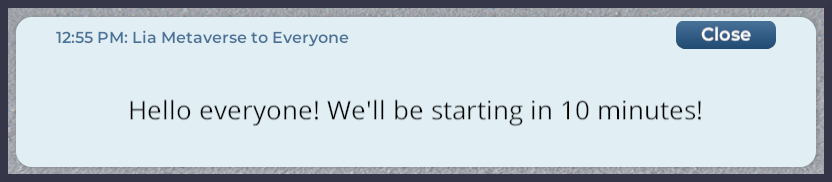
Pour envoyer un message de diffusion régionale comme celui ci-dessus, suivez ces étapes :
- Déplacez votre avatar vers la Région où vous souhaitez communiquer avec vos utilisateurs.
- Cliquez sur le bouton Outils de modération/Clé situé sur le côté droit de l'écran.
- Cliquez sur le bouton Messages de diffusion.
- Dans le panneau Message de diffusion qui apparaît, utilisez le menu déroulant Sélectionner le destinataire pour sélectionner Tout le monde.
- Saisissez le message que vous souhaitez envoyer, ou sélectionnez un modèle à l'aide du menu déroulant Modèles facultatifs.
- Définissez le menu déroulant Type de message sur Message.
- Cliquez sur le bouton Envoyer ou Envoyer et Fermer.
Messages directs
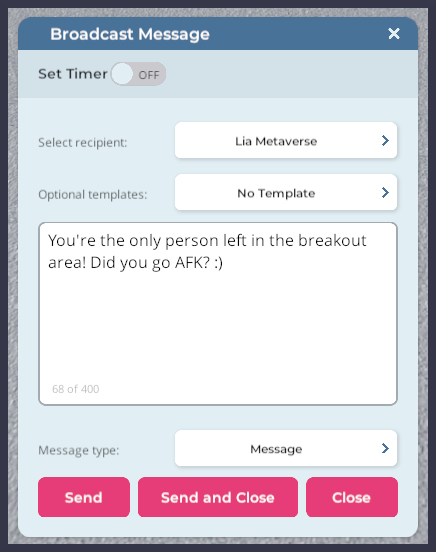
Illustré : Un exemple de message de diffusion direct.
Vous pouvez également envoyer des messages directs à des utilisateurs individuels situés dans une région. Pour ce faire, suivez ces étapes.
- Déplacez votre avatar vers la Région où vous souhaitez communiquer avec vos utilisateurs.
- Cliquez sur le bouton Outils de modération/Clé situé sur le côté droit de l'écran.
- Cliquez sur le bouton Messages de diffusion.
- Dans le panneau Message de diffusion qui apparaît, utilisez le menu déroulant Sélectionner le destinataire pour sélectionner votre destinataire prévu. Vous pouvez utiliser le champ de recherche pour rechercher un nom spécifique.
- Saisissez le message que vous souhaitez envoyer, ou sélectionnez un modèle à l'aide du menu déroulant Modèles facultatifs.
- Définissez le menu déroulant Type de message sur Message.
- Cliquez sur le bouton Envoyer ou Envoyer et Fermer.
Messages oui-non
Dans certains cas, vous pouvez souhaiter recueillir des commentaires des utilisateurs sous forme de réponse oui-non. Vous pouvez diffuser une question ouverte à tous les utilisateurs rassemblés dans votre Région, ou limiter votre question à un utilisateur particulier.
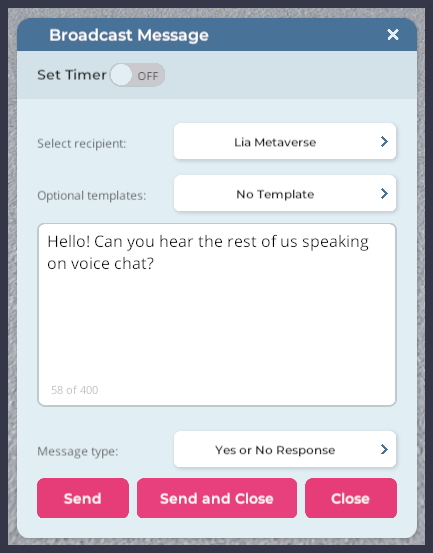
Illustré : Un exemple de message de diffusion direct oui-non.
Voici un exemple de la manière dont vous pourriez aborder un utilisateur spécifique. Remarquez que :
- Le menu Sélectionner le destinataire est défini sur un utilisateur spécifique
- Le menu Type de message est défini sur Réponse Oui ou Non
Voici comment le message d'exemple pourrait apparaître à l'utilisateur prévu :
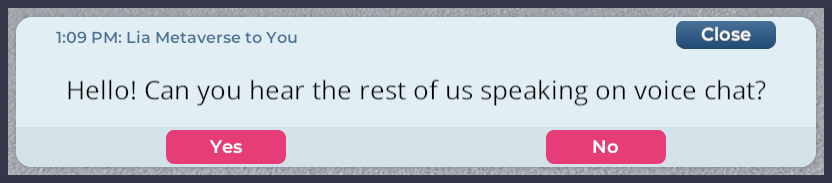
Vous pouvez voir qu'en plus de pouvoir fermer le message, l'utilisateur peut répondre Oui ou Non en cliquant sur les boutons pertinents.
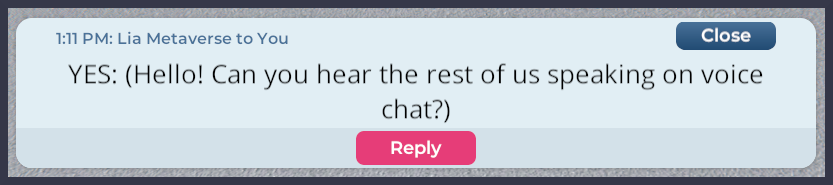
Dans notre exemple hypothétique, l'utilisateur a répondu en disant que oui, elle peut entendre les autres participants parler. Ci-dessus est le message de retour qu'un Modérateur pourrait recevoir. À partir de là, le Modérateur peut répondre à nouveau via la fenêtre contextuelle du message en cliquant sur le bouton Répondre. Alternativement, le Modérateur peut fermer le message en cliquant sur le bouton Fermer, et aborder l'utilisateur directement par chat texte ou vocal.
Pour envoyer un message oui-non, suivez ces étapes :
- Déplacez votre avatar vers la Région où vous souhaitez communiquer avec vos utilisateurs.
- Cliquez sur le bouton Outils de modération/Clé situé sur le côté droit de l'écran.
- Cliquez sur le bouton Messages de diffusion.
- Dans le panneau Message de diffusion qui apparaît, saisissez les informations suivantes :
- Utilisez le menu déroulant Sélectionner le destinataire pour sélectionner Tout le monde ou votre destinataire prévu. Vous pouvez utiliser le champ de recherche pour rechercher un nom spécifique.
- Saisissez le message que vous souhaitez envoyer, ou sélectionnez un modèle à l'aide du menu déroulant Modèles facultatifs.
- Définissez le menu déroulant Type de message sur Réponse Oui ou Non.
- Cliquez sur le bouton Envoyer ou Envoyer et Fermer.
Messages de saisie
Les messages de saisie permettent aux Modérateurs de solliciter des réponses détaillées et des commentaires des utilisateurs. Ces messages peuvent être diffusés à une Région entière, ou ciblés sur une seule personne.
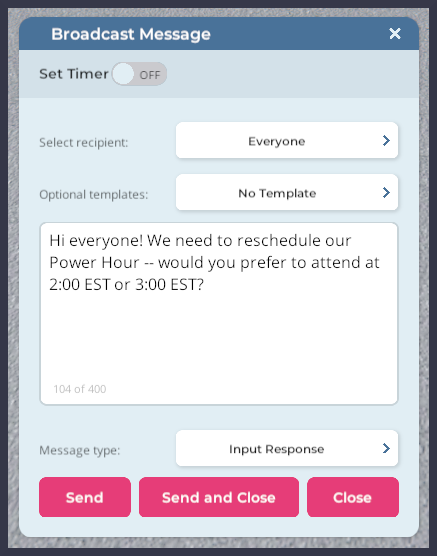
Illustré : Un exemple de message de réponse de saisie.
Dans l'image d'exemple ci-dessus, le Modérateur envoie un message à tout le monde. Remarquez que :
- Le menu Sélectionner le destinataire est défini sur Tout le monde
- Le menu déroulant Type de message est défini sur Réponse de saisie
Voici comment le message d'exemple pourrait apparaître aux utilisateurs situés dans la Région :
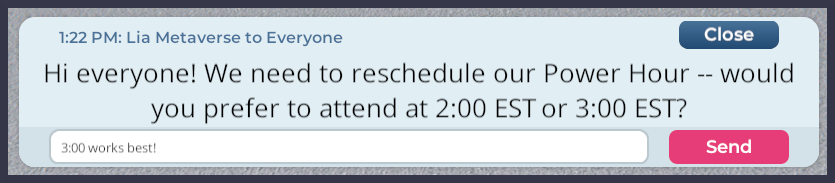
Vous pouvez voir qu'un utilisateur a reçu ce message et a entré ses pensées dans le champ de réponse. Elle peut maintenant cliquer sur Envoyer pour répondre au Modérateur, ou rejeter la fenêtre contextuelle d'annonce en cliquant sur Fermer.
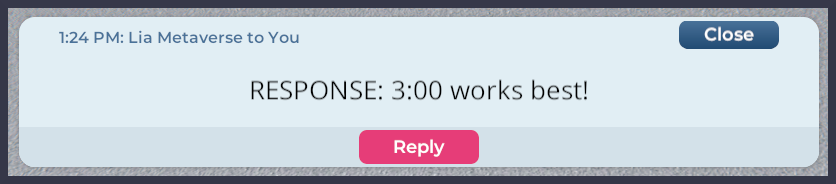
Voici un exemple de la manière dont la réponse de l'utilisateur peut apparaître à un Modérateur. Le Modérateur peut maintenant répondre à l'utilisateur en cliquant sur Répondre, ou Fermer la conversation.
Pour envoyer un message de saisie, suivez ces étapes :
- Déplacez votre avatar vers la Région où vous souhaitez communiquer avec vos utilisateurs.
- Cliquez sur le bouton Outils de modération/Clé situé sur le côté droit de l'écran.
- Cliquez sur le bouton Messages de diffusion.
- Dans le panneau Message de diffusion qui apparaît, saisissez les informations suivantes :
- Utilisez le menu déroulant Sélectionner le destinataire pour sélectionner Tout le monde ou votre destinataire prévu. Vous pouvez utiliser le champ de recherche pour rechercher un nom spécifique.
- Saisissez le message que vous souhaitez envoyer, ou sélectionnez un modèle à l'aide du menu déroulant Modèles facultatifs.
- Définissez le menu déroulant Type de message sur Réponse de saisie.
- Cliquez sur le bouton Envoyer ou Envoyer et Fermer.
Compteurs à rebours
Vous pouvez également utiliser le panneau Message de diffusion pour créer des compteurs à rebours qui apparaîtront sur les écrans des utilisateurs. Les minuteurs peuvent être ajoutés à tout type de message, et les utilisateurs peuvent voir un minuteur individuel et un minuteur global.
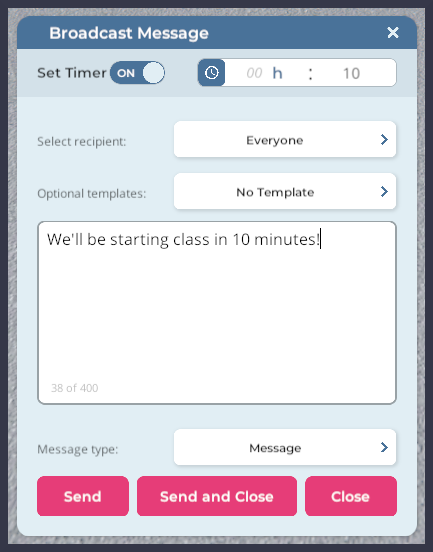
Illustré : Un exemple de message de diffusion avec un minuteur associé.
Dans l'image d'exemple ci-dessus, le Modérateur envoie un message à tout le monde. Remarquez que :
- Le basculer Définir le minuteur est activé On
- Une valeur numérique a été saisie dans le champ des minutes
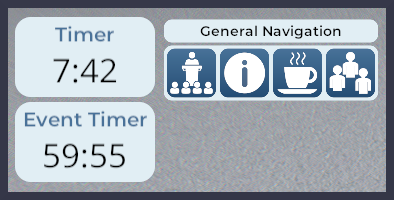
Voici un exemple de la manière dont les minuteurs peuvent apparaître à un utilisateur individuel. Cet utilisateur a reçu un minuteur privé ("Minuteur") et un minuteur global ("Minuteur d'événement"). En attachant des minuteurs privés aux messages directs, vous pouvez émettre des indices individuels pour aider les orateurs et les éducateurs à passer d'un événement à l'autre.
Pour attacher un minuteur à tout type de message de diffusion, suivez ces étapes :
- Déplacez votre avatar vers la Région où vous souhaitez communiquer avec vos utilisateurs.
- Cliquez sur le bouton Outils de modération/Clé situé sur le côté droit de l'écran.
- Cliquez sur le bouton Messages de diffusion.
- Dans le panneau Message de diffusion qui apparaît, basculez le basculer Définir le minuteur sur On. Saisissez la durée du minuteur en heures et minutes.
- Complétez votre message comme d'habitude.
- Cliquez sur le bouton Envoyer ou Envoyer et Fermer.
Lorsque vous émettez un nouveau minuteur d'événement ou privé, il remplacera tous les minuteurs précédents.