Gestion de la foule
Vue d'ensemble

En surbrillance : L'emplacement du bouton de gestion de la foule.
Le bouton de gestion de la foule (mis en évidence ci-dessus) donne aux Modérateurs la possibilité de téléporter un ou plusieurs utilisateurs entre différentes zones de la même Région. Les modérateurs peuvent également contrôler l'accès des utilisateurs au chat vocal zone par zone.
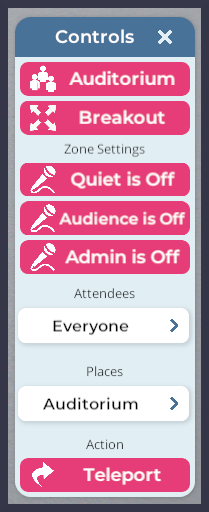
Après avoir accédé aux outils de modération, cliquez sur le bouton de gestion de la foule dans le panneau qui apparaît sur le côté droit. Cela ouvrira le panneau de gestion de la foule. Un rapide aperçu de l'interface utilisateur sera utile avant d'aborder des cas d'utilisation spécifiques.
| Bouton ou composant de l'interface utilisateur | Fonction |
| Bouton Auditorium | Tous les utilisateurs de la Région seront invités à se téléporter vers l'Auditorium. |
| Bouton Breakout | Tous les utilisateurs de la Région seront téléportés vers une zone de travail en sous-groupes (breakout). |
| Bouton Quiet (Silencieux) activé/désactivé | Coupe ou réactive le chat vocal du public dans la zone vocale actuelle. |
| Bouton Audience (Public) activé/désactivé | Contrôle si les membres du public ont accès aux outils de présentation dans la zone vocale actuelle. |
| Bouton Admin activé/désactivé | Contrôle si le personnel administratif peut outrepasser les paramètres de sourdine dans la zone vocale actuelle. |
| Bouton Attendees (Participants) | Ouvre le menu de sélection des participants. |
| Bouton Places (Lieux) | Ouvre le menu de sélection des lieux. |
| Bouton Action/Téléportation | Exécute votre commande de téléportation, envoyant tout le monde (ou un individu unique) vers l'emplacement de votre choix. |
Téléportation d'utilisateurs
Les outils de modération de Sinewave Campus offrent des options à la fois larges et granulaires pour la gestion de la foule au niveau régional.
Le bouton Auditorium
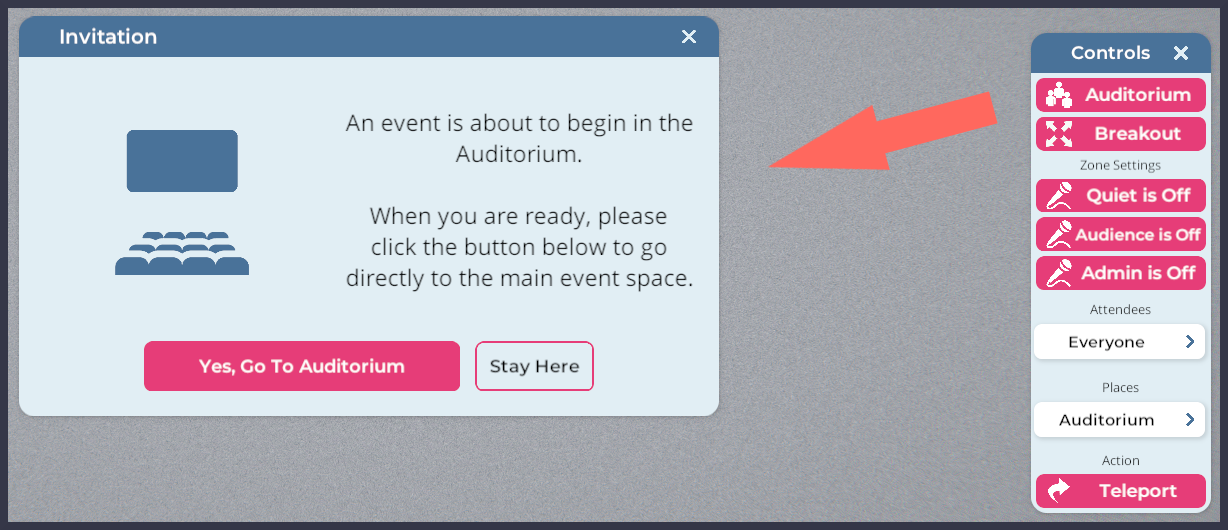
Illustration : Les outils de modération > panneau de gestion de la foule, et l'invitation de téléportation vers l'Auditorium.
Cliquer sur le bouton Gestion de la foule > Auditorium invitera chaque utilisateur de la Région à se rassembler dans l'espace Auditorium désigné de cette Région. Les utilisateurs auront alors la possibilité d'accepter ou de refuser l'invitation.
Le bouton Breakout

Cliquer sur le bouton Gestion de la foule > Breakout téléportera chaque utilisateur de la Région vers une zone de travail en sous-groupes. Les utilisateurs seront répartis aléatoirement entre les zones de travail en sous-groupes actives de la Région, et ne se verront pas proposer l'option de refuser l'ordre de téléportation.
Options de téléportation personnalisées
En utilisant le panneau Gestion de la foule, vous pouvez téléporter des groupes ou des individus entre les zones de votre Région. Les utilisateurs ne se verront pas proposer l'option de refuser vos commandes de téléportation personnalisées, et seront déplacés automatiquement vers la zone que vous spécifiez.
L'exécution d'une téléportation personnalisée est un processus en plusieurs étapes consistant à sélectionner les participants, à sélectionner une destination, puis à exécuter la commande de téléportation. Pour commencer, suivez ces étapes.
Sélection des participants
- Déplacez votre avatar vers la Région où vous souhaitez déplacer vos utilisateurs.
- Cliquez sur le bouton Outils de modération/Clé situé sur le côté droit de l'écran.
- Cliquez sur le bouton de gestion de la foule.
- Cliquez sur le bouton Participants. Dans le panneau Sélectionner l'utilisateur à téléporter qui apparaît, sélectionnez soit :
- Tout le monde
- Un utilisateur nommé spécifique
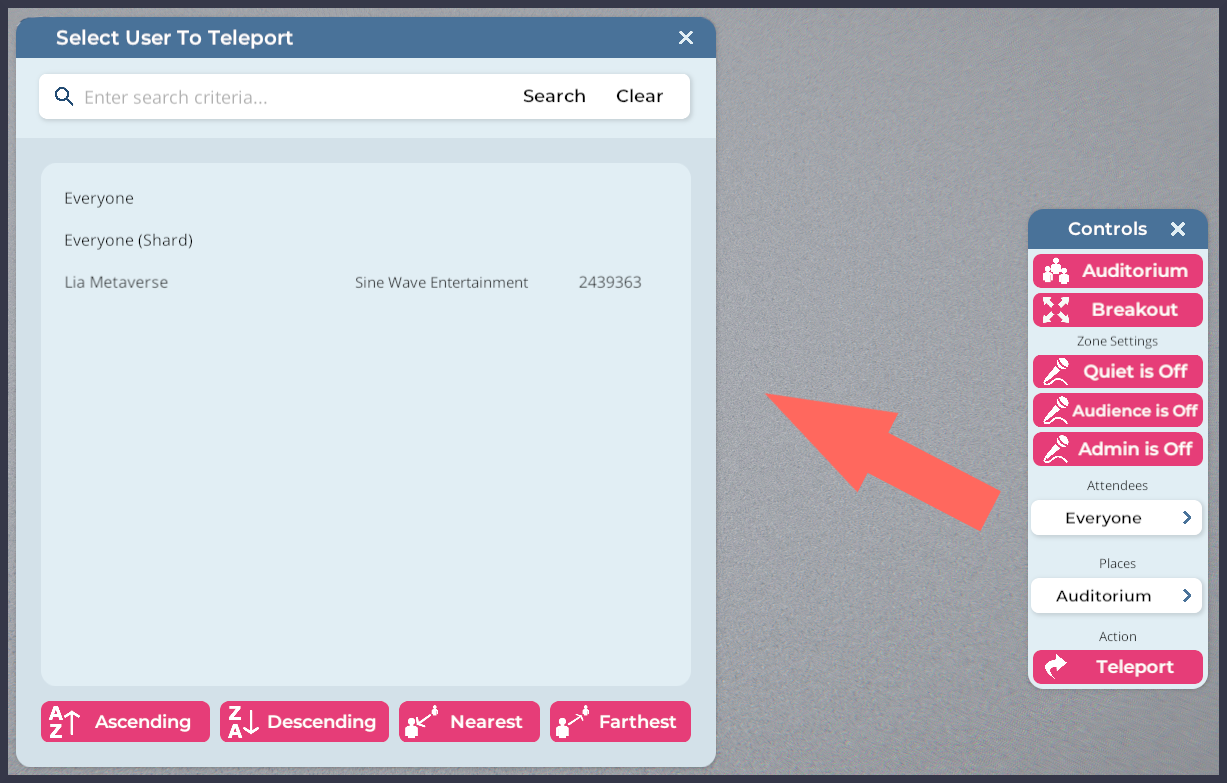
Illustration : Les outils de modération > panneau de gestion de la foule, et le panneau Sélectionner l'utilisateur à téléporter.
Avant de continuer, il est important de noter que le panneau Sélectionner l'utilisateur à téléporter fournit un certain nombre de fonctions de recherche et de tri pour vous aider à naviguer dans les longues listes de participants. Voici un bref aperçu de l'interface utilisateur.
| Bouton ou composant de l'interface utilisateur | Fonction |
| Champ de recherche d'utilisateur | Vous permet de rechercher un utilisateur spécifique. |
| Bouton AZ↑ Croissant | Trie le menu des utilisateurs par ordre alphabétique. |
| Bouton ZA↓ Décroissant | Trie le menu des utilisateurs par ordre alphabétique inverse. |
| Bouton Proximité la plus proche | Trie le menu des utilisateurs par les utilisateurs les plus proches du Modérateur. |
| Bouton Proximité la plus éloignée | Trie le menu des utilisateurs par les utilisateurs les plus éloignés du Modérateur. |
Sélection d'une destination
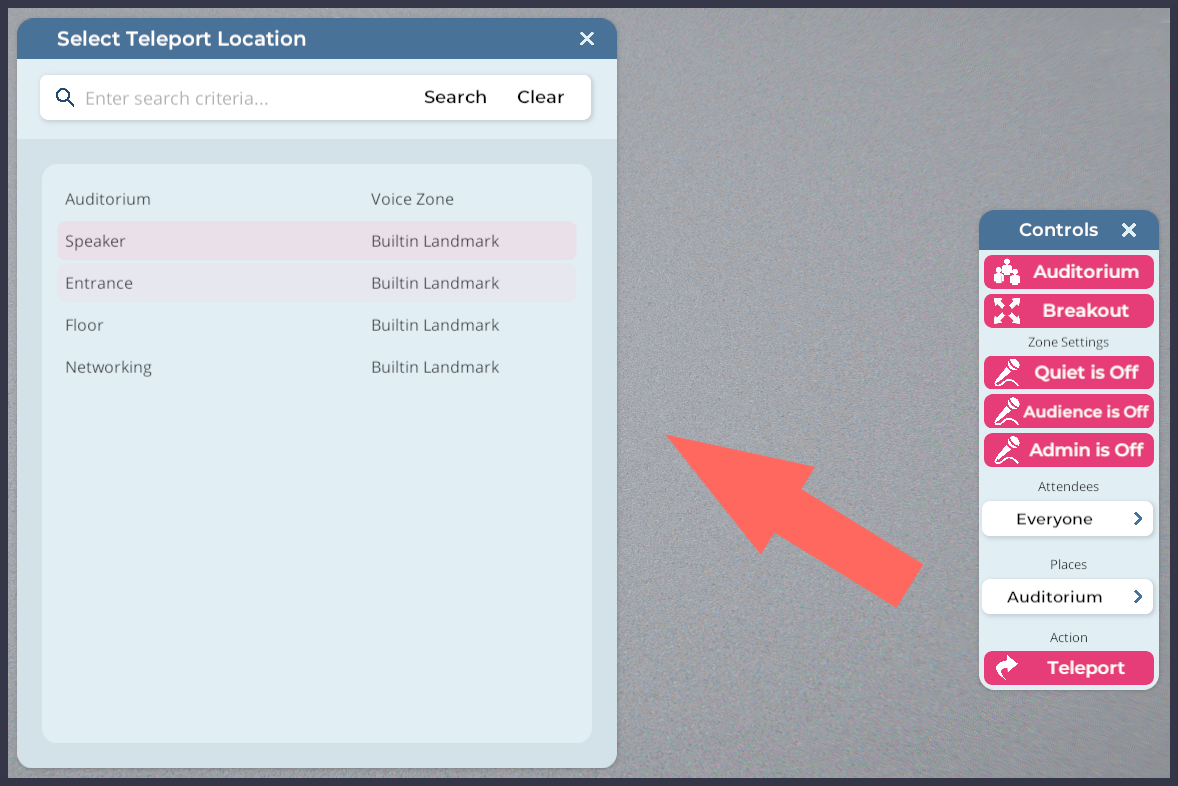
Illustration : Les outils de modération > panneau de gestion de la foule, et le panneau Sélectionner l'emplacement de téléportation.
Après avoir sélectionné qui vous souhaitez téléporter, vous devrez sélectionner où vous souhaitez les envoyer. Pour continuer à construire votre commande de téléportation personnalisée, suivez ces étapes.
- Cliquez sur le bouton Lieux.
- Dans le panneau Sélectionner l'emplacement de téléportation qui apparaît, cliquez sur votre destination de téléportation.
Points de repère multi-zones
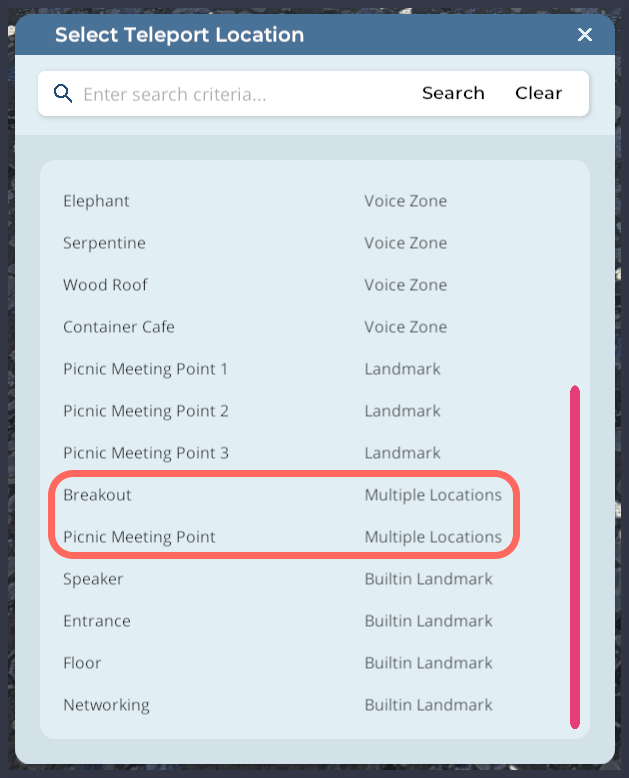
En surbrillance : Options de points de repère multi-zones dans le panneau de gestion de la foule.
Les cibles de téléportation étiquetées plusieurs emplacements peuvent être utilisées pour téléporter une foule d'utilisateurs, cette foule étant ensuite divisée et répartie aléatoirement entre les points de repère associés.
Dans l'exemple en surbrillance ci-dessus, choisir soit Breakout soit Point de rencontre pique-nique répartira aléatoirement les utilisateurs sélectionnés entre tous les points étiquetés Breakout ou Point de rencontre pique-nique. Ces points peuvent être des zones de travail en sous-groupes, des zones vocales, ou des objets Point de repère Sinewave Campus.
Finalisation de votre commande de téléportation personnalisée
Après avoir sélectionné les utilisateurs que vous souhaitez déplacer et leur destination, vous pouvez finaliser votre commande de téléportation personnalisée en cliquant sur le bouton Téléporter. Si vous téléportez tout le monde dans la Région, cliquez sur le bouton "Oui, je veux dire tout le monde" dans la boîte de dialogue qui apparaît.
Contrôle de l'accès au chat vocal et au partage de médias
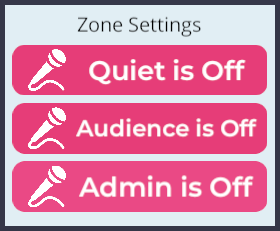
En utilisant le panneau de gestion de la foule, les Modérateurs peuvent autoriser ou restreindre l'accès au chat vocal, au streaming webcam et au partage d'écran zone par zone.
En détail, ces paramètres de zone sont :
- Mode Silencieux : Lorsqu'il est activé, le Mode Silencieux coupera le son de chaque utilisateur qui n'est pas actuellement assis sur un siège de présentateur. Dans les types de zones vocales qui n'incluent pas de sièges de présentateur, l'activation du Mode Silencieux coupera le son de tous les utilisateurs.
- Mode Public : Lorsqu'il est activé, le Mode Public accorde aux utilisateurs l'accès à toutes les options de communication activées dans cette zone vocale (par exemple, chat vocal, webcam et partage d'écran). Le Mode Public outrepassera le Mode Silencieux, si le Mode Silencieux est également activé.
- Mode Admin : Lorsqu'il est activé, le Mode Admin permet aux Modérateurs d'accéder à toutes les options de communication activées dans cette zone vocale (par exemple, chat vocal, webcam et partage d'écran). Le Mode Admin outrepassera le Mode Silencieux.
Pour personnaliser les paramètres de communication d'une zone vocale, suivez les étapes ci-dessous.
- Déplacez votre avatar vers la Région appropriée.
- Positionnez votre avatar à l'intérieur de la zone vocale que vous souhaitez personnaliser.
- Cliquez sur le bouton Outils de modération/Clé situé sur le côté droit de l'écran.
- Cliquez sur le bouton de gestion de la foule. Dans le panneau de gestion de la foule qui apparaît, localisez la section Paramètres de zone.
- Cliquez sur les boutons pertinents pour personnaliser la zone vocale.
- Si un bouton indique Silencieux/Public/Admin activé, alors ce paramètre de communication est actuellement activé. Cliquez à nouveau sur le bouton pour le désactiver.
- Si le bouton indique Silencieux/Public/Admin désactivé, alors ce paramètre de communication est actuellement désactivé. Cliquez à nouveau sur le bouton pour l'activer.
- Répétez ce processus pour chaque zone vocale que vous souhaitez personnaliser.
Couper le son et bannir des utilisateurs
Pour plus d'informations sur la coupe du son et le bannissement des utilisateurs au niveau de toute la Région, veuillez consulter notre section Création de nouveaux mondes.