Contrôles de présentation
Vue d'ensemble
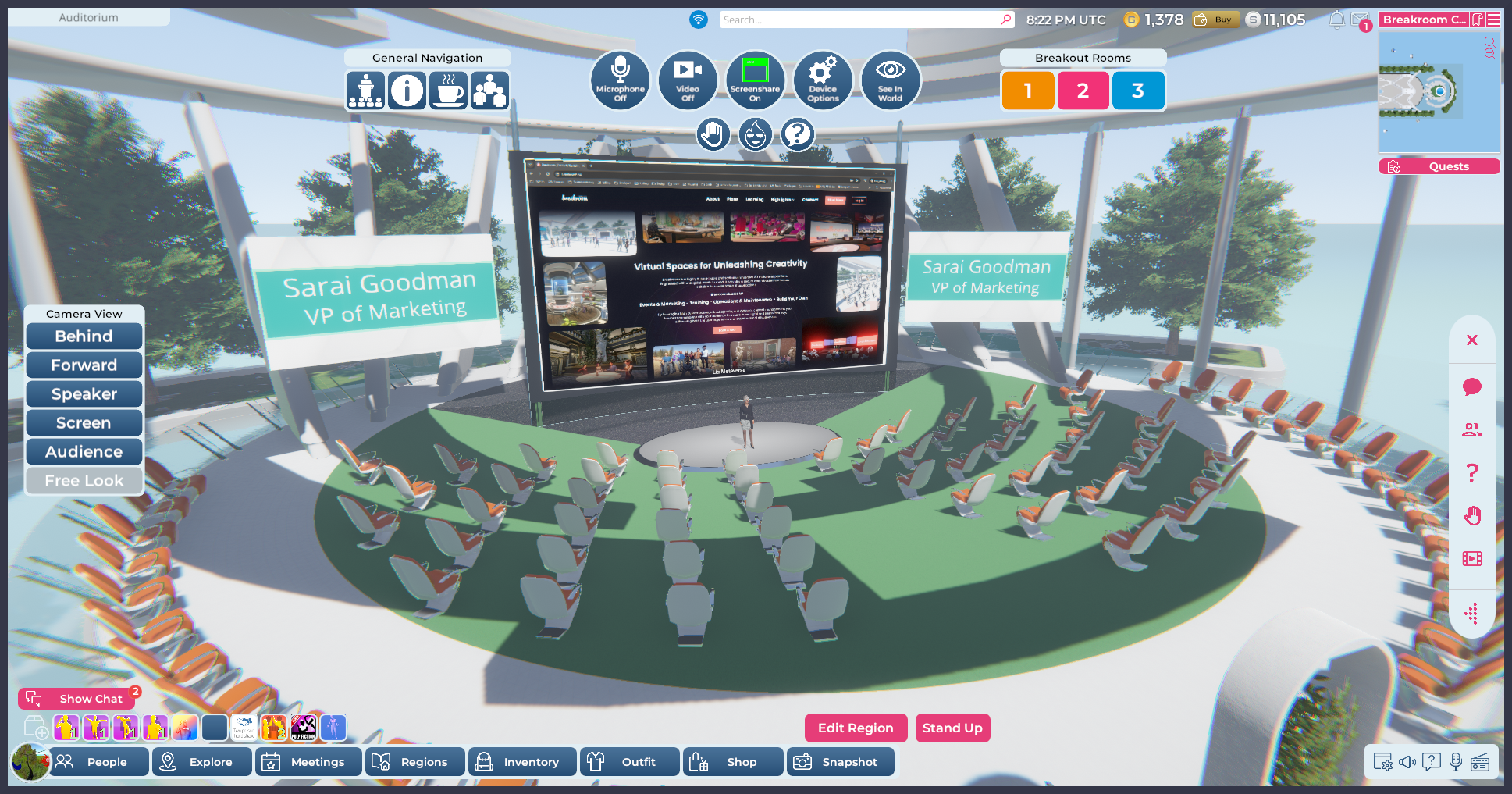
Illustration : Un présentateur sur scène dans la région de conférence Sinewave Campus, avec des panneaux d'identification.
Dans certaines zones de présentation des modèles de région zones de présentation, telles que l'auditorium de 90 places fourni par défaut avec les modèles de région Sinewave Campus Conference et Desert Island modèles de région, vous avez la possibilité d'offrir des informations supplémentaires sous forme de panneaux statiques situés de chaque côté de la scène principale. Vous pouvez également créer une liste de lecture de vidéos qui seront diffusées sur un écran central. Ces deux types de médias sont contrôlés via la même interface, vous permettant de gérer efficacement les présentations virtuelles en temps réel.
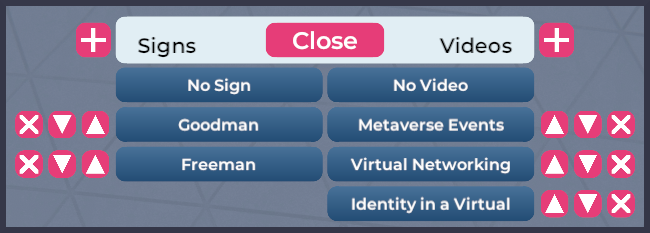
Illustration : Un exemple de l'apparence possible du panneau de contrôle de présentation.
Vous pouvez voir ici à quoi le panneau de contrôle de présentation peut apparaître pour les modérateurs. Dans cet exemple, deux panneaux et trois vidéos sont disponibles. L'ordre des médias peut être modifié pour faciliter le déploiement rapide, et l'option de désactiver complètement les panneaux ou les vidéos est également disponible.
Les panneaux sont des outils utiles que vous pouvez utiliser pour :
- Marquer votre événement
- Identifier les présentateurs ou le contenu vidéo
- Publier des informations sur la session
- Présenter des diapositives statiques pendant la lecture d'une vidéo
- Assister aux transitions d'événement et offrir des rappels de planification (par exemple, "Pause dans dix minutes")
Ajout de panneaux et de vidéos

Mis en surbrillance : L'emplacement du bouton Contrôles de présentation.
Pour ajouter des panneaux ou des vidéos au panneau de contrôle de présentation, suivez les étapes ci-dessous.
- Déplacez votre avatar vers la région où vous souhaitez contrôler ou personnaliser une présentation.
- Cliquez sur le bouton Outils de modération/Clé situé sur le côté droit de l'écran.
- Cliquez sur le bouton Contrôles de présentation (mis en surbrillance ci-dessus).

- Le panneau de contrôle de présentation apparaîtra en haut de votre écran. Vous pouvez cliquer sur le bouton Fermer à tout moment pour fermer le panneau. Pour procéder à un téléchargement de panneau ou de vidéo, cliquez sur le bouton + situé sur le côté pertinent.
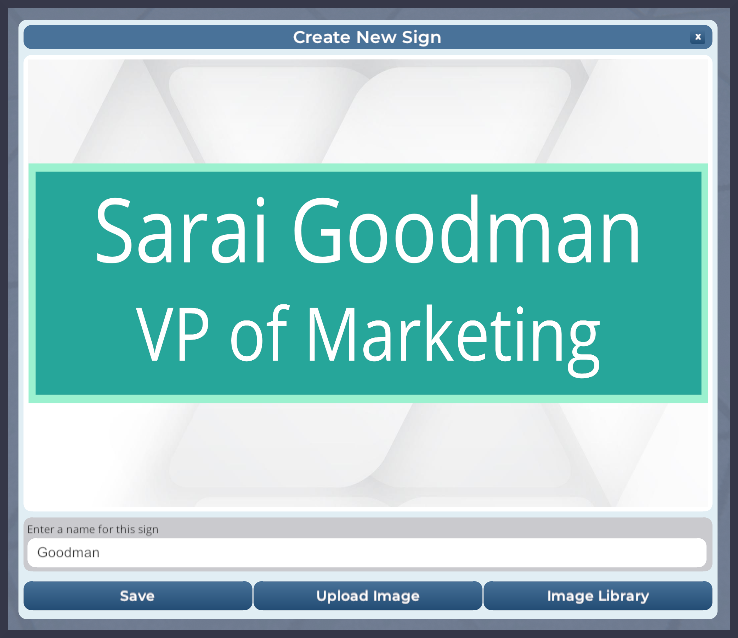
Illustration : Un exemple de panneau.
- Si vous créez un panneau, la boîte de dialogue Créer un nouveau panneau apparaîtra. Cliquez sur le bouton Télécharger une image pour sélectionner une nouvelle image depuis votre ordinateur, ou cliquez sur le bouton Bibliothèque d'images pour sélectionner une image que vous avez précédemment téléchargée.
- Entrez un nom pour le panneau dans le champ de nom, puis cliquez sur le bouton Enregistrer. Vous verrez votre image ajoutée au panneau de contrôle de présentation sous forme de bouton.
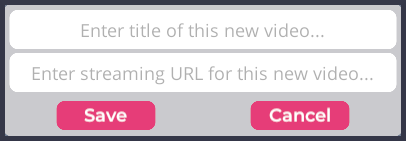
- Si vous ajoutez une vidéo, la boîte de dialogue Informations sur la vidéo apparaîtra. Entrez un titre pour votre vidéo et l'URL de diffusion dans les champs appropriés. Une fois terminé, cliquez sur le bouton Enregistrer.
Gestion et déploiement des panneaux et des vidéos
Une fois qu'un panneau ou une vidéo a été ajouté au panneau de contrôle de présentation, il peut être réorganisé dans la liste, activé ou désactivé à l'aide des composants d'interface utilisateur disponibles.
| Bouton | Fonction |
| X | Supprime le panneau ou la vidéo sélectionné(e) du panneau de contrôle de présentation. |
| ⬇️ | Déplace le panneau ou la vidéo sélectionné(e) vers le bas d'une position dans la liste. |
| ⬆️ | Déplace le panneau ou la vidéo sélectionné(e) vers le haut d'une position dans la liste. |
| Nom du panneau ou de la vidéo | Affiche le panneau sélectionné sur les écrans situés de chaque côté de la zone de présentation, ou lance la vidéo sélectionnée sur l'écran central. |
| Bouton Aucun panneau | Désactive tous les panneaux actifs et retire les panneaux d'affichage de la zone de présentation. |
| Bouton Aucune vidéo | Arrête la lecture de la vidéo sur l'écran central de présentation. |