Chat vocal et audio spatial
Aperçu
Le chat vocal est une fonctionnalité clé du système de conférence — mais chez Sinewave Campus, nous vous permettons de construire votre Monde à votre manière. Sur cette page, nous passerons en revue les instructions pour désactiver le chat vocal lorsque nécessaire, ainsi que la fonctionnalité d'audio spatial et son fonctionnement.
Les instructions fournies dans cette section supposent une connaissance avancée de Sinewave Campus. Veuillez consulter notre documentation si vous avez besoin d'aide pour installer et positionner des objets virtuels, ou pour éditer le composant RoomFurniture.
Désactivation du chat vocal
Il peut arriver que vous souhaitiez désactiver le chat vocal à l'échelle d'une Région, ou désactiver le chat vocal dans une zone de discussion individuelle ou une zone vocale.
Désactivation du chat vocal pour une Région entière
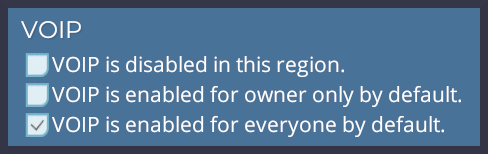
Illustration : Options VOIP disponibles via la fenêtre Informations de la Région.
Pour désactiver complètement le chat vocal pour une Région, suivez ces étapes.
- Connectez-vous à votre Monde Sinewave Campus et déplacez votre avatar vers la Région que vous souhaitez modifier.
- Cliquez sur le bouton Informations de la Région situé au-dessus de la mini-carte.
- Cliquez sur le bouton Modifier dans le panneau Autorisations.
- Faites défiler vers le bas jusqu'à la section intitulée VOIP. Cochez la case à côté de l'option « VOIP est désactivé dans cette Région ».
- Faites défiler vers le bas et cliquez sur le bouton Enregistrer.
Pour rétablir le chat vocal dans une Région muette, répétez les étapes ci-dessus et cochez la case à côté de l'option « VOIP est activé par défaut pour tout le monde ».
La désactivation du chat vocal via la fenêtre Informations de la Région ne supprimera pas le bouton Microphone du système de conférence. Cependant, le bouton ne fonctionnera plus s'il est cliqué.
Désactivation du chat vocal pour une seule zone vocale
Pour désactiver toutes les options de partage multimédia dans une zone vocale (y compris le chat vocal, la webcam et le partage d'écran), suivez les étapes ci-dessous.
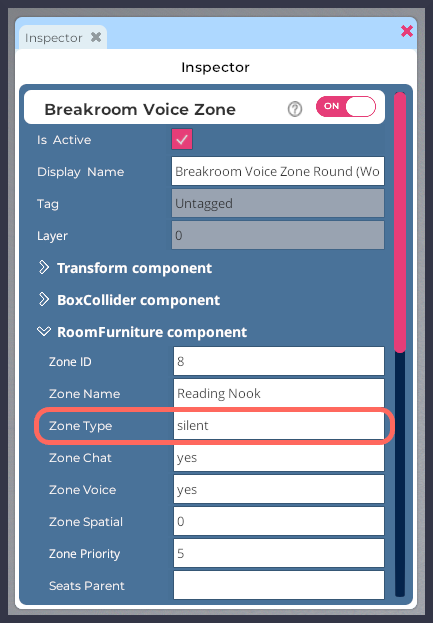
Illustration : Le composant RoomFurniture pour un objet Zone Vocale Sinewave Campus, avec la propriété Zone Type mise en surbrillance.
- Connectez-vous à votre Monde Sinewave Campus et déplacez votre avatar vers la Région que vous souhaitez modifier.
- Ouvrez l'Éditeur de Région en cliquant sur le bouton Modifier la Région en bas de votre écran.
- Cliquez sur le bouton Objets pour lancer la fenêtre Objets.
- Dans la fenêtre Objets, localisez l'objet Zone de Discussion Sinewave Campus ou Zone Vocale Sinewave Campus que vous souhaitez modifier. (Astuce : Vous pouvez utiliser le champ de recherche en haut de la fenêtre pour rechercher un objet spécifique.) Cliquez sur le nom de l'objet pour ouvrir la fenêtre Inspecteur.
- Dans la fenêtre Inspecteur, localisez le composant RoomFurniture. Développez ce composant en cliquant sur la flèche > située à gauche de son nom.
- Dans le champ Zone Type, entrez le mot "silent".
- Cliquez sur le bouton Réinitialiser les Zones pour réinitialiser le système de conférence.
- Cliquez sur le bouton Enregistrer pour sauvegarder vos modifications.
Après avoir fermé l'Éditeur de Région, quittez la zone vocale puis revenez-y. Vous verrez que la plupart des boutons multimédias ont disparu et que le bouton Microphone est grisé pour indiquer qu'il est inaccessible.
Si vous préférez, vous pouvez désactiver le chat vocal tout en laissant les autres options de partage multimédia disponibles en modifiant la propriété Zone Voice située sous le composant RoomFurniture. Cependant, si vous avez des zones vocales imbriquées, les utilisateurs peuvent toujours entendre et participer au chat vocal depuis les zones vocales environnantes (y compris la zone vocale Globale).
Audio spatial
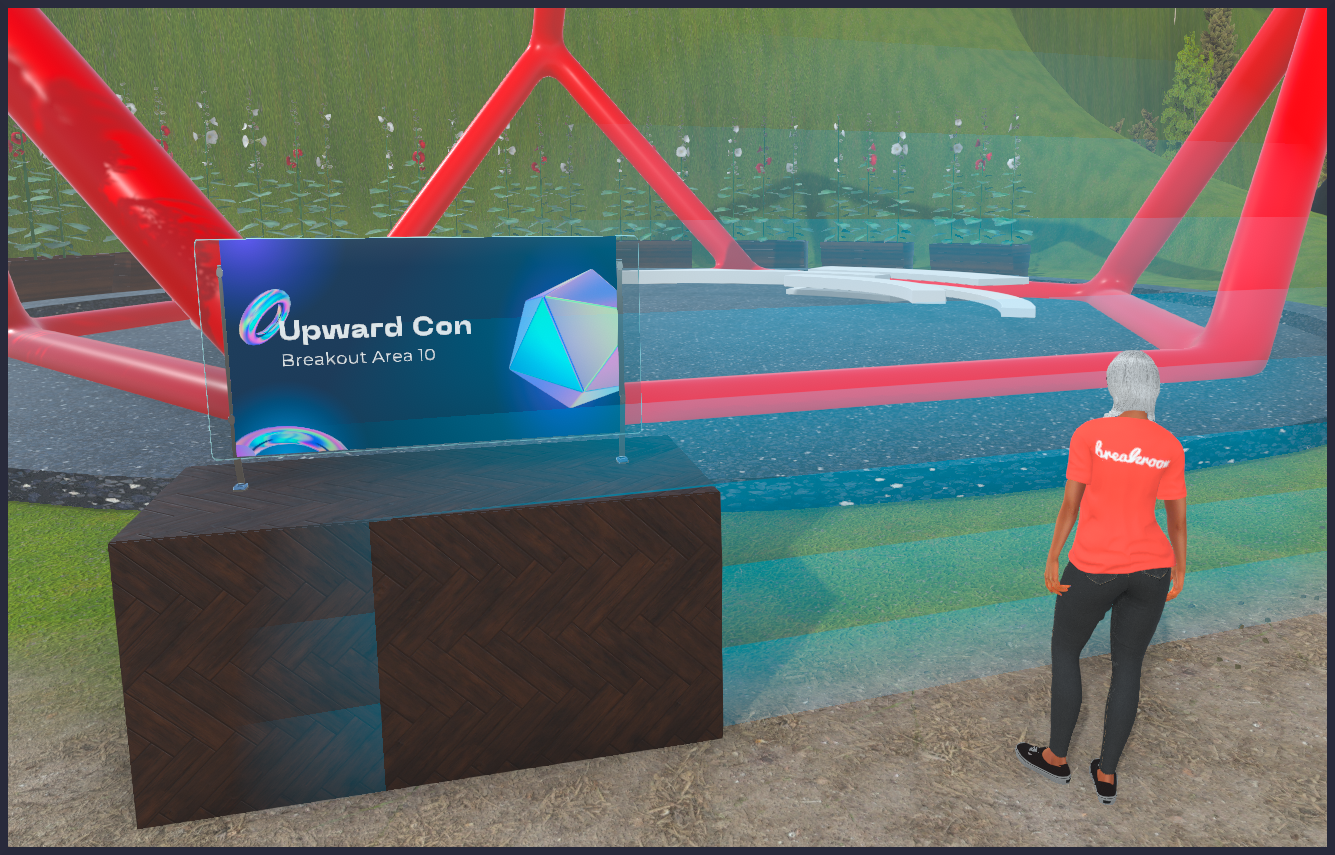
Illustration : Un exemple d'indicateur de limite de zone vocale. Cet utilisateur devra se déplacer à l'intérieur de l'indicateur de limite s'il souhaite être entendu par les autres dans la salle de discussion.
Les zones vocales globales ont l'audio spatial configuré par défaut. Cela signifie qu'un événement virtuel bondé sonnera beaucoup comme un événement similaire dans la « vie réelle » — vous pourrez facilement entendre les personnes se tenant juste à côté de vous, tandis que vous pourriez ne pas entendre quelqu'un se tenant de l'autre côté de la pièce. Dans un monde virtuel comme Sinewave Campus, cela peut initialement confondre certains utilisateurs.
Si vous avez du mal à entendre quelqu'un dans le chat vocal même si vous pouvez voir son avatar, assurez-vous que vous êtes tous les deux dans la même zone vocale. (Si quelqu'un se tient dans une zone vocale d'auditorium, par exemple, et qu'une autre personne se tient juste à l'extérieur, ils ne pourront pas s'entendre.) Si vous êtes tous les deux dans la même zone vocale, essayez de vous rapprocher.
Si vous avez toujours des difficultés à utiliser le chat vocal, veuillez consulter nos conseils de dépannage. Si vous souhaitez modifier la distance spatiale pour une zone de discussion ou un objet de zone vocale spécifique, ou désactiver complètement l'audio spatial, veuillez consulter notre documentation sur le composant RoomFurniture.