Zones vocales, types de zones et autorisations de conférence
Vue d'ensemble
La collaboration est l'âme de Sinewave Campus — et cette collaboration se déroule à l'intérieur de différents types de zones vocales. Les zones vocales sont des objets virtuels qui englobent les zones où le partage audio et vidéo aura lieu. Ces objets sont normalement invisibles pour vous et vos utilisateurs.
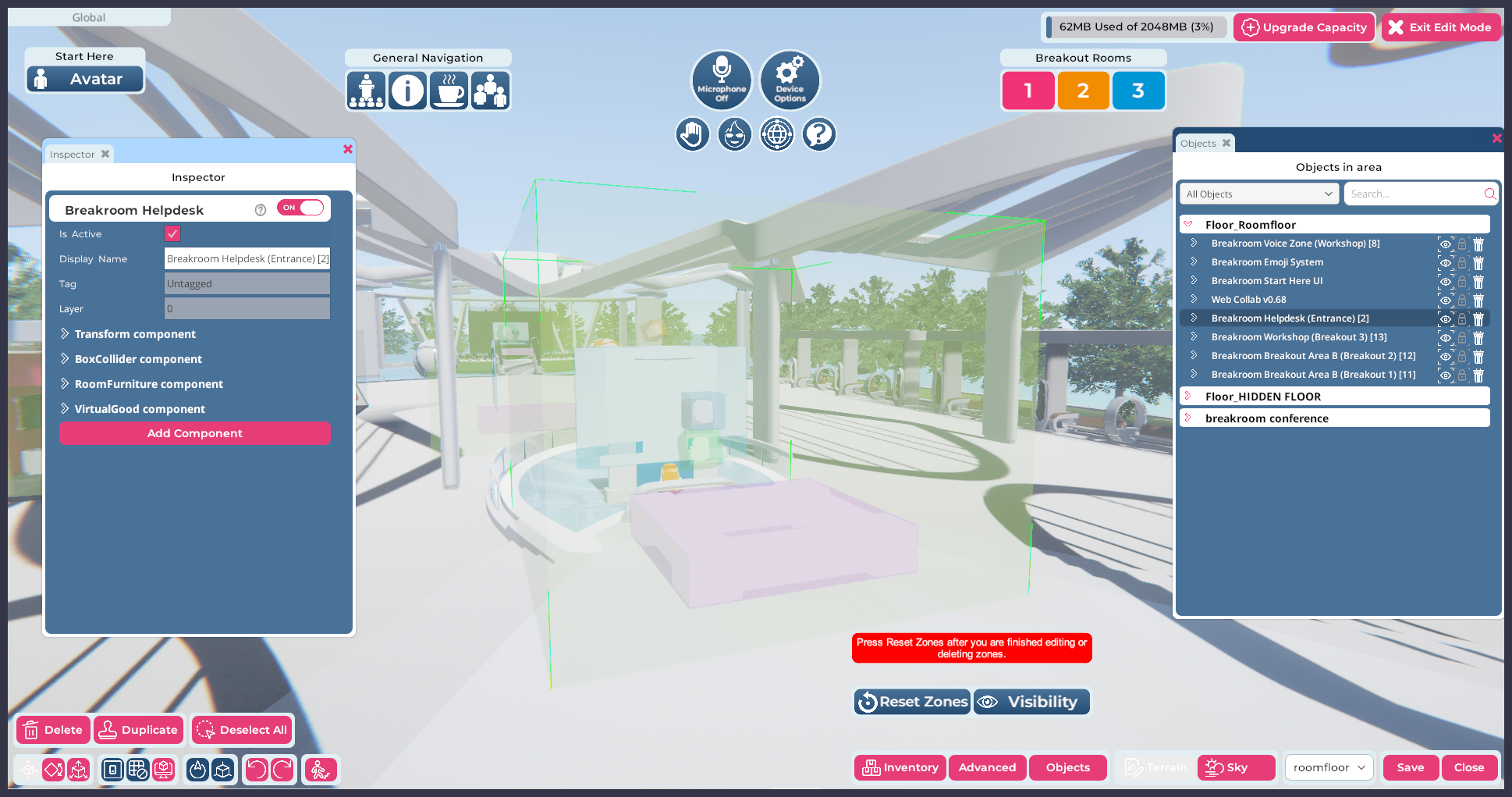
Illustration : Une zone vocale configurée autour d'un comptoir d'information, actuellement visible via l'éditeur de région (le cube vert).
Chaque type de zone vocale se comporte différemment, vous permettant de structurer le travail en ligne, les conférences et les présentations de nombreuses manières. En ajoutant des espaces de travail, en créant des zones vocales personnalisées et en modifiant le composant RoomFurniture attaché aux objets Espace de travail et Zone vocale, vous pouvez rationaliser la communication et éliminer les points de friction potentiels.
Cette page servira d'introduction brève aux différents types de zones vocales et à la manière dont ils peuvent être utilisés. Il est fortement recommandé de lire et de comprendre ces informations avant de personnaliser votre première région Sinewave Campus.
Les instructions fournies dans cette section supposent une connaissance avancée de Sinewave Campus. Veuillez consulter notre documentation si vous avez besoin d'aide pour installer et positionner des objets virtuels, ou pour modifier le composant RoomFurniture.
Types de zones vocales
Actuellement, Sinewave Campus propose cinq types de zones vocales différents.
- Présentateur
- Public
- Réunion
- Voix
- Silencieux
Chat vocal : Disponible pour tous les utilisateurs.
Webcam et partage d'écran : Restreint uniquement aux utilisateurs situés sur les sièges de présentateur désignés. Les modérateurs peuvent choisir d'activer les autorisations de partage multimédia pour le public s'ils le souhaitent.
Chat vocal, webcam et partage d'écran : Restreint uniquement aux utilisateurs situés sur les sièges de présentateur désignés. Les modérateurs peuvent choisir d'activer les autorisations de partage multimédia pour le public s'ils le souhaitent.
Chat vocal, webcam et partage d'écran : Disponible pour tous les utilisateurs. Tout le monde peut discuter et partager du contenu multimédia.
Chat vocal : Disponible pour tous les utilisateurs.
Webcam et partage d'écran : Désactivé. Personne ne peut partager de contenu multimédia.
Chat vocal, webcam et partage d'écran : Désactivé. Personne ne peut discuter vocalement ou partager du contenu multimédia.
Voix est le paramètre standard pour la zone vocale globale, qui est une zone vocale invisible englobant l'ensemble de votre région. Il peut être utile de visualiser cette zone vocale comme l'environnement général de votre région, ou comme "partout où une autre zone vocale spécifique n'est pas présente". Ce sujet sera expliqué plus en détail ci-dessous. Les zones vocales peuvent également être imbriquées les unes dans les autres.
Les informations sur le type de zone vocale sont stockées dans la propriété Zone Type, sous le composant RoomFurniture de l'objet de zone vocale.
Le système de streaming multimédia ne peut pas prendre en charge plus de 17 utilisateurs de webcam ou de partage d'écran simultanés à ce stade.
Les zones vocales en action
Pour illustrer visuellement comment plusieurs zones vocales pourraient être configurées dans une région, examinons de plus près l'un des modèles de région de Sinewave Campus.
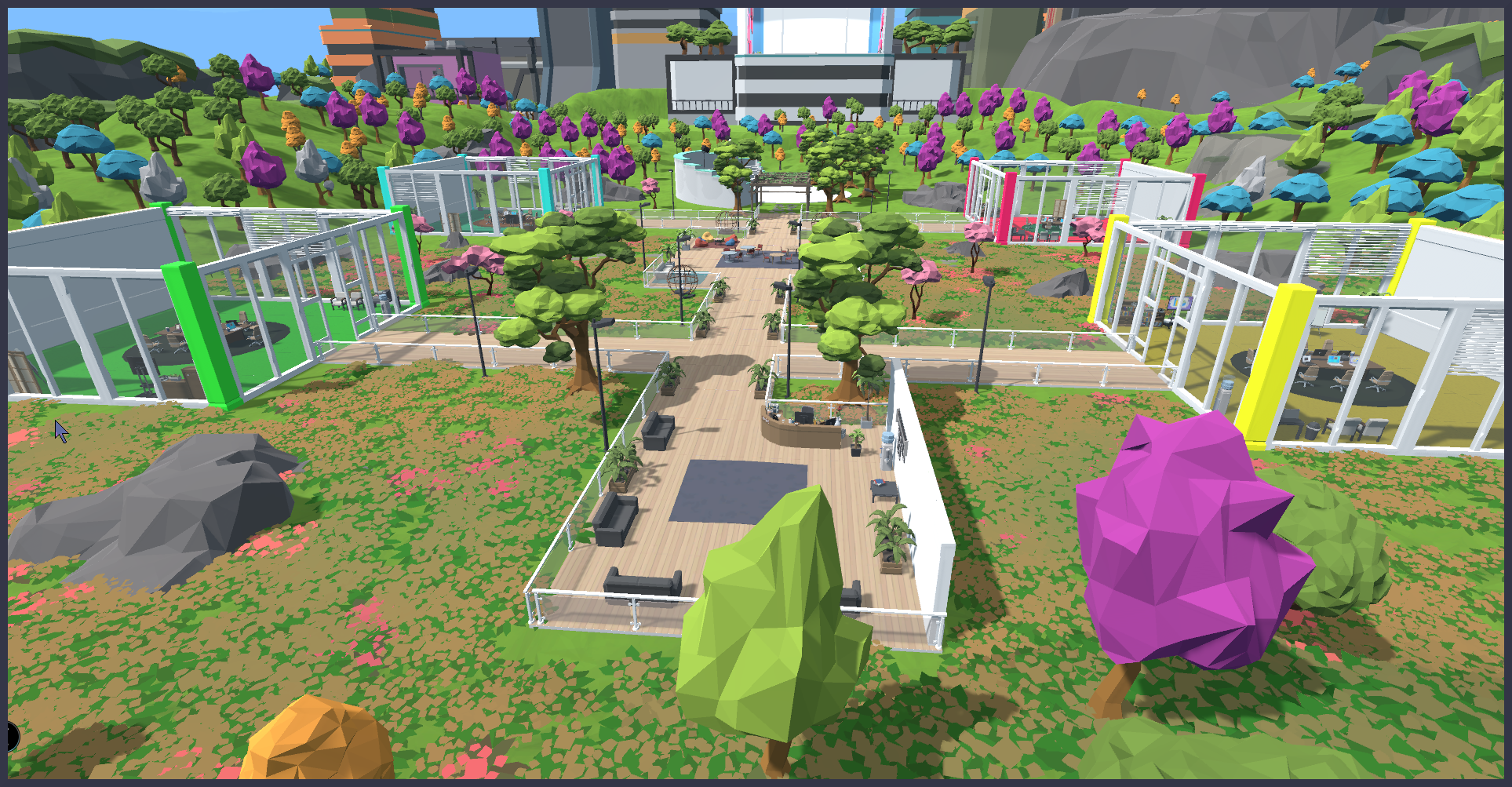
L'image ci-dessus est une vue aérienne de la région Campus Large de Sinewave Campus. On peut voir qu'elle se compose de plusieurs halls, salles de réunion et d'un amphithéâtre, ainsi que d'arbres et de jardins. Tout ce que vous voyez ici est contenu dans la zone vocale globale.
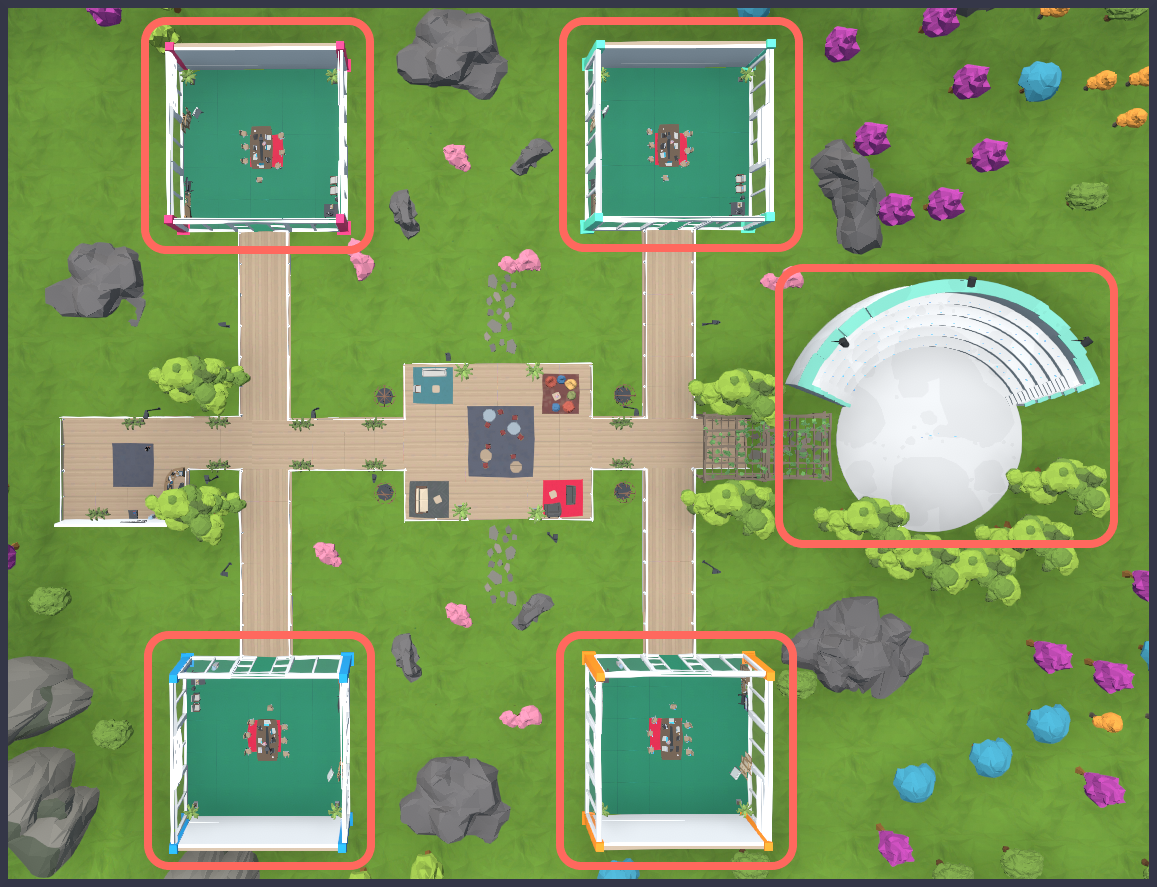
Voici une vue de dessus de la même région. Chacune des zones mises en surbrillance ci-dessus est une zone vocale distincte. Selon le type de chaque zone, ces espaces offrent différentes options de communication.
- L'amphithéâtre circulaire est une zone Présentateur. Quelqu'un peut y faire une présentation vidéo, et les membres du public ne pourront pas interrompre en partageant leurs propres flux vidéo. Pour présenter, les utilisateurs devront s'asseoir sur un siège de présentateur (généralement situé à l'avant de l'auditorium). Le public peut interagir via le chat vocal pour poser des questions ou participer aux activités.
- Les bureaux rouge, jaune, bleu et vert sont des zones Réunion. Tout le monde peut partager de la vidéo et parler via le chat vocal, comme on pourrait s'y attendre dans une salle de conférence physique.
- Partout ailleurs tombe dans la zone vocale globale, qui est une zone Voix. Cela signifie que les utilisateurs peuvent discuter vocalement les uns avec les autres lorsqu'ils se déplacent entre les bureaux, mais ils ne peuvent pas partager leur webcam ou leur écran.
Seuls les utilisateurs dont les avatars sont actuellement situés à l'intérieur d'une zone vocale particulière peuvent entendre, partager et communiquer avec d'autres utilisateurs dans cette zone. Cette conception permet de tenir différentes réunions ou événements simultanément dans la même région sans interférence technique ni compétition audio. De même, lorsque vous êtes à l'intérieur d'une zone vocale isolée (comme un bureau), vous n'entendrez plus le chat vocal qui a lieu dans la zone vocale globale.
Lorsque vous approchez du bord d'une zone vocale, un indicateur de limite bleu transparent apparaîtra. Cela sert de rappel que vous êtes sur le point d'entrer ou de quitter une zone vocale, ou que vous devez entrer dans une zone vocale afin de parler avec des utilisateurs situés de l'autre côté.
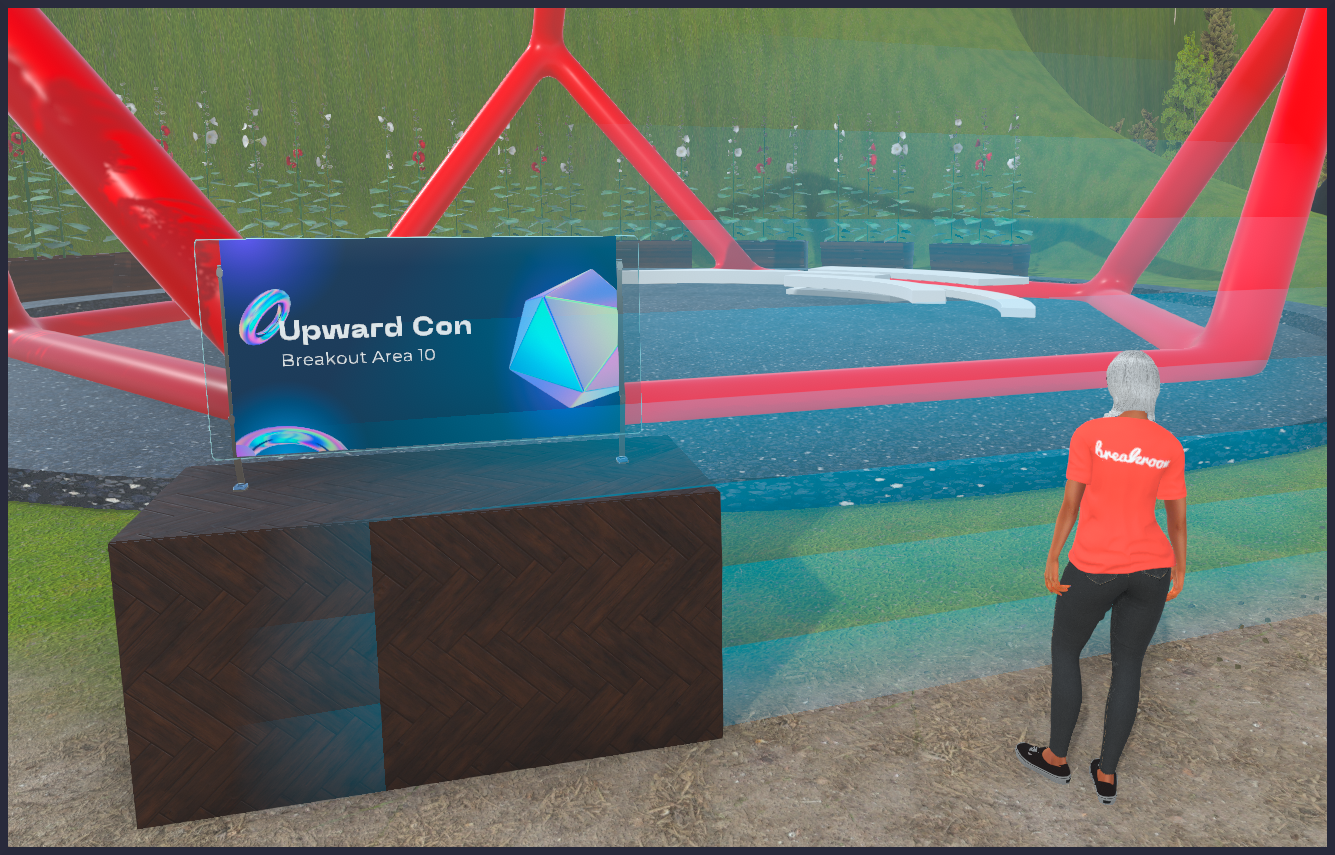
Illustration : Un exemple d'indicateur de limite de zone vocale. Cet utilisateur devra se déplacer à l'intérieur de l'indicateur de limite s'il souhaite être entendu par les autres dans la salle de réunion.
Autorisations de conférence
Parmi les types de zones vocales, les zones Présentateur et Public sont uniques, car toutes deux utilisent des sièges de présentateur spéciaux. En positionnant leurs avatars sur ces sièges, les présentateurs peuvent accéder aux fonctions de chat vocal et de partage multimédia au sein d'une zone vocale particulière, même si ces fonctions sont autrement restreintes. Les utilisateurs ayant accès aux outils de modération Sinewave Campus peuvent également accorder l'accès aux fonctions de chat vocal ou de partage multimédia selon les besoins.
Pour de l'aide sur la configuration ou la personnalisation des zones Présentateur et Public, ainsi que des informations détaillées sur l'utilisation des outils de modération pour contrôler l'accès du public aux fonctions de partage multimédia, veuillez consulter notre section Organisation de votre événement.