Bonnes pratiques pour l'éditeur de région
Utilisation de l'application de bureau
Pour une expérience optimale lors du positionnement des objets dans vos régions, nous recommandons d'utiliser le visualiseur de bureau de Sinewave Campus. Vous pouvez utiliser l'éditeur de région avec World Stream — les fonctionnalités sont identiques. Cependant, le visualiseur de bureau offre un retour plus rapide et une utilisation légèrement plus fluide.
Positionnement de votre caméra
Avatar de l'éditeur de région et commandes de caméra
Lors de l'utilisation de l'éditeur de région, vous voudrez probablement concentrer votre caméra sur un objet ou une zone particulière. Lorsque vous ouvrez l'éditeur de région, la caméra sera en mode objet par défaut. Pour focaliser instantanément votre caméra sur un objet particulier, cliquez sur l'élément dans votre fenêtre Objets, puis déplacez votre curseur vers une zone de la scène et appuyez sur la touche F.

Mis en surbrillance : l'emplacement du bouton Déplacement de l'avatar.
Vous pouvez également cliquer sur le bouton Déplacement de l'avatar pour passer en mode avatar. Cela vous permet de déplacer votre avatar dans la région pendant que vous travaillez, la caméra vous suivant. Cliquez à nouveau sur le bouton pour verrouiller votre avatar en place.
Caméra volante
La caméra volante est un autre moyen utile d'explorer votre environnement. Pour l'activer, maintenez enfoncé votre bouton droit de la souris (RMB). Vous pouvez ensuite utiliser les touches A et D pour panoramer de côté, les touches R et C pour panoramer vers le haut et le bas, et les touches W et S pour zoomer et dézoomer. Vous pouvez également faire orbiter les objets dans ce mode en déplaçant votre souris. La caméra peut être ramenée à sa position d'origine, verrouillée sur l'avatar, en appuyant deux fois sur la touche Échap.
Caméra verrouillée
La caméra verrouillée vous permet de choisir un objet spécifique comme point de focalisation actuel. Vous pouvez ensuite déplacer la caméra autour de celui-ci en utilisant les commandes détaillées ci-dessus. Pour "verrouiller" votre caméra sur un objet, maintenez enfoncée la touche Alt et cliquez sur l'objet avec votre bouton droit de la souris (RMB).
Boutons Annuler et Rétablir

Mis en surbrillance : l'emplacement des boutons Annuler et Rétablir.
Les boutons Annuler et Rétablir dans l'éditeur de région sont comparables aux boutons annuler et rétablir d'une application de retouche graphique, et sont conçus pour vous permettre de sauter vers l'avant et l'arrière dans le temps pour la session d'édition en cours. Vous pouvez utiliser le bouton Annuler pour corriger les erreurs sur le moment — par exemple, si vous faites pivoter un objet et que vous décidez que vous n'aimez pas son apparence, cliquez sur le bouton Annuler pour le restaurer à sa position précédente. Vous pouvez également annuler votre dernière étape en appuyant sur Ctrl + Z sur votre clavier.
Sélection et modification de plusieurs objets
Pour sélectionner des éléments dans une région afin de les modifier, vous pouvez soit cliquer sur l'élément lui-même, soit cliquer sur son nom dans la fenêtre Objets. Pour sélectionner plusieurs éléments en même temps, maintenez enfoncée la touche Ctrl de votre clavier et cliquez sur les éléments ou les noms d'éléments que vous souhaitez modifier.
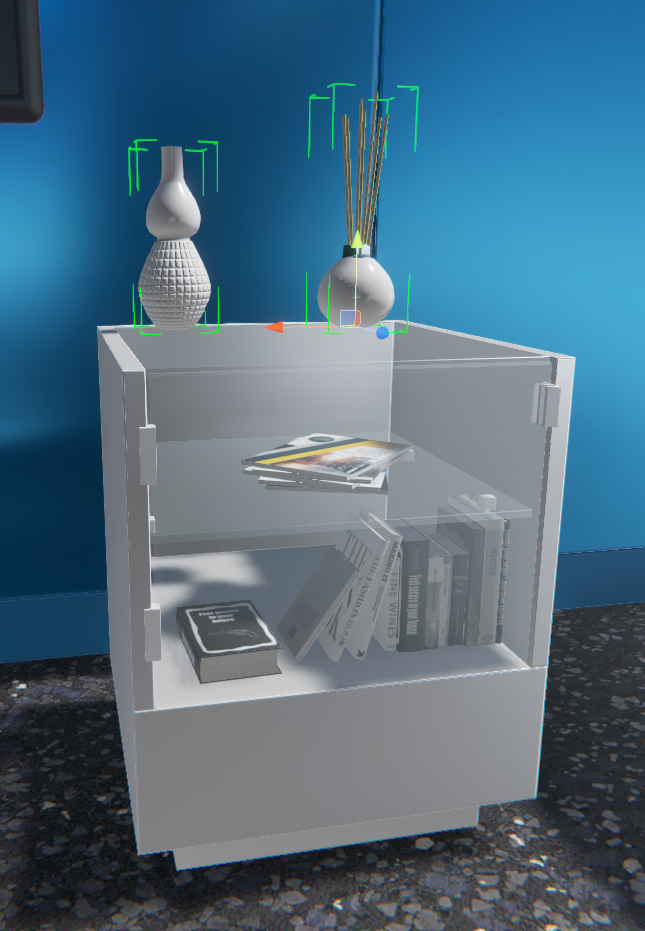
Illustration : Deux éléments sélectionnés simultanément en maintenant la touche Ctrl enfoncée.
Lorsque deux éléments ou plus sont sélectionnés en même temps, vous pouvez modifier leur position en tant que groupe à l'aide des gizmos de l'éditeur de région. Ils se déplaceront, pivoteront et changeront d'échelle ensemble.
Vous pouvez également sélectionner des éléments en masse à l'aide de la fenêtre Objets. Pour ce faire, cliquez sur le premier élément de la série que vous souhaitez sélectionner. Ensuite, tout en maintenant la touche Maj enfoncée, cliquez sur le dernier élément de la série. Cela mettra en surbrillance tous les objets simultanément.
Modification des noms d'affichage des objets
Si vous ajoutez plusieurs copies d'un même objet à votre région, vous remarquerez que chaque copie est identifiée par le même nom d'affichage dans la fenêtre Objets. En entrant des noms d'affichage d'objets plus descriptifs, vous pouvez faciliter le suivi de vos éléments et les localiser lorsque nécessaire.
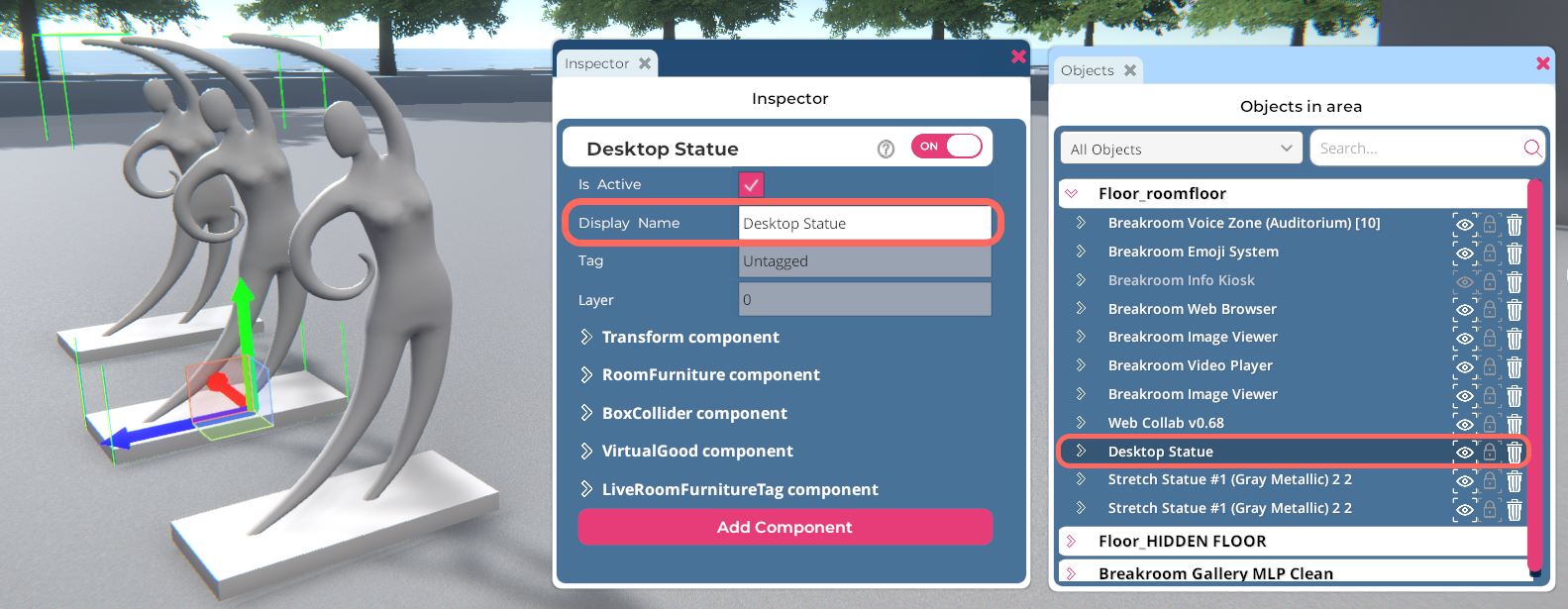
Illustration : Une région contenant trois copies du même objet (Statue extensible n°1). Le nom d'affichage de l'un de ces objets a été modifié. En modifiant le nom d'affichage d'un objet, vous pouvez localiser et identifier les éléments plus efficacement.
Pour modifier le nom d'affichage d'un objet, suivez les étapes ci-dessous.
- Ouvrez l'éditeur de région en cliquant sur le bouton Modifier la région situé dans la barre d'outils supérieure.
- Cliquez sur le bouton Objets pour lancer la fenêtre Objets.
- Dans la fenêtre Objets, localisez l'objet que vous souhaitez modifier. (Astuce : vous pouvez utiliser le champ de recherche en haut de la fenêtre pour rechercher un objet spécifique.) Cliquez sur le nom de l'objet pour lancer la fenêtre Inspecteur.
- Dans la fenêtre Inspecteur, localisez le champ Nom d'affichage. Entrez le nom d'affichage que vous souhaitez utiliser.
- Cliquez sur le bouton Enregistrer pour stocker vos modifications, et sur le bouton Fermer pour quitter l'éditeur de région.
Vous ne pouvez pas modifier le nom d'affichage des objets de zone de breakout, de zone vocale et de mobilier de zone vocale.
Modification des modèles de région
Vous pouvez passer à un autre modèle de région depuis l'éditeur de région. Pour ce faire, suivez les instructions ci-dessous.
- Accédez à la région que vous souhaitez modifier.
- Ouvrez l'éditeur de région en cliquant sur le bouton Modifier la région situé dans la barre d'outils supérieure.
- Cliquez sur le bouton Inventaire pour ouvrir la fenêtre Inventaire.
- Le long du côté gauche de la fenêtre Inventaire, vous verrez plusieurs onglets de catégorie. Cliquez sur la catégorie Région.
- Cliquez sur l'élément de modèle de région que vous souhaitez utiliser.
- Confirmez le changement en cliquant sur le bouton Échanger le modèle.
- Cliquez sur le bouton Enregistrer pour stocker vos modifications, et sur le bouton Fermer pour quitter l'éditeur de région.
Lors du changement de modèles de région, tous les objets de mobilier que vous avez placés et toutes les modifications personnalisées que vous avez apportées à la région d'origine seront effacés. Ces modifications perdues ne peuvent pas être récupérées, veuillez donc réfléchir attentivement à cette étape.
Attribution des autorisations d'édition de région à d'autres utilisateurs
En faisant d'un autre utilisateur un Administrateur de région, vous pouvez accorder des autorisations d'édition limitées dans le monde. Les administrateurs de région peuvent accéder à l'éditeur de région pour leur région assignée, ainsi qu'aux outils de modération et à la fenêtre Informations sur la région. Cependant, ils ne pourront pas se connecter à votre Tableau de bord.
Alternativement, vous pouvez nommer un Développeur de région pour toute région que vous possédez. Les développeurs de région ont accès à l'éditeur de région et peuvent décorer et modifier la région à laquelle ils sont assignés. Ils n'occupent pas de siège de développeur et ne peuvent pas télécharger de contenu dans votre monde.
Pour accorder ces autorisations avancées au niveau de la région, suivez les étapes ci-dessous.
- Cliquez sur la mini-carte. (Si elle n'est pas activée, cliquez sur le bouton Mini-carte dans la barre d'outils supérieure.) Cela ouvrira la fenêtre Informations sur la région.
- Cliquez sur l'onglet Membres, puis sur le bouton Ajouter des membres. Cela ouvrira la boîte de dialogue "Ajouter de nouveaux membres".
- Utilisez le champ de recherche pour rechercher le nom de l'utilisateur. Lorsque vous le trouvez, cliquez sur le bouton Ajouter.
- Une fois l'utilisateur ajouté à la liste des membres de la région, cochez la case à côté de son nom, puis cliquez sur le menu déroulant Définir le rôle. Dans ce menu, sélectionnez le niveau d'autorisation que vous souhaitez attribuer à l'utilisateur.
Pour révoquer les autorisations avancées au niveau de la région, suivez les étapes 1 à 4 ci-dessus et sélectionnez soit le rôle Membre, soit le rôle Invité. Si vous préférez, vous pouvez également supprimer l'utilisateur de la liste des membres entièrement.
Vous ne devriez attribuer le statut d'administrateur ou de développeur qu'à des personnes de confiance qui comprennent comment utiliser les outils de Sinewave Campus. Les modifications apportées dans l'éditeur de région peuvent ne pas être faciles à annuler.