创建和复制角色形状
概述
可以在 Sinewave Campus 中使用 Outfit 窗口 创建身体形状。然后可以将身体形状数据复制并添加到 Unity 中的服装项目中,当用户穿着该项目时,这将改变用户的身体形状。
在我们的高级文档中,你可能会看到用于描述同一概念或工具的不同词汇。这是因为 Sinewave Campus 基于 Sinespace 虚拟世界平台。请注意以下几点:
- 当你 安装 Sinewave Campus SDK 时,你可能会注意到某些工具和菜单引用了 Sinespace、Sinespace 组件 或 Sinespace SDK。这是正常的,不会影响性能。
- 在测试和上传虚拟物品时,你可能会看到将 Sinewave Campus Worlds 称为 grids 的文档、菜单和按钮。
本节提供的说明假设你对 Sinewave Campus、虚拟资产和第三方 3D 软件有高级的工作知识。如果你需要帮助 安装 和 定位 虚拟对象,或编辑 RoomFurniture 组件,请参阅我们的文档。
只有 World Owners、World Administrators 和 World Developers 可以将自定义项目上传到 Sinewave Campus。
创建新的身体形状
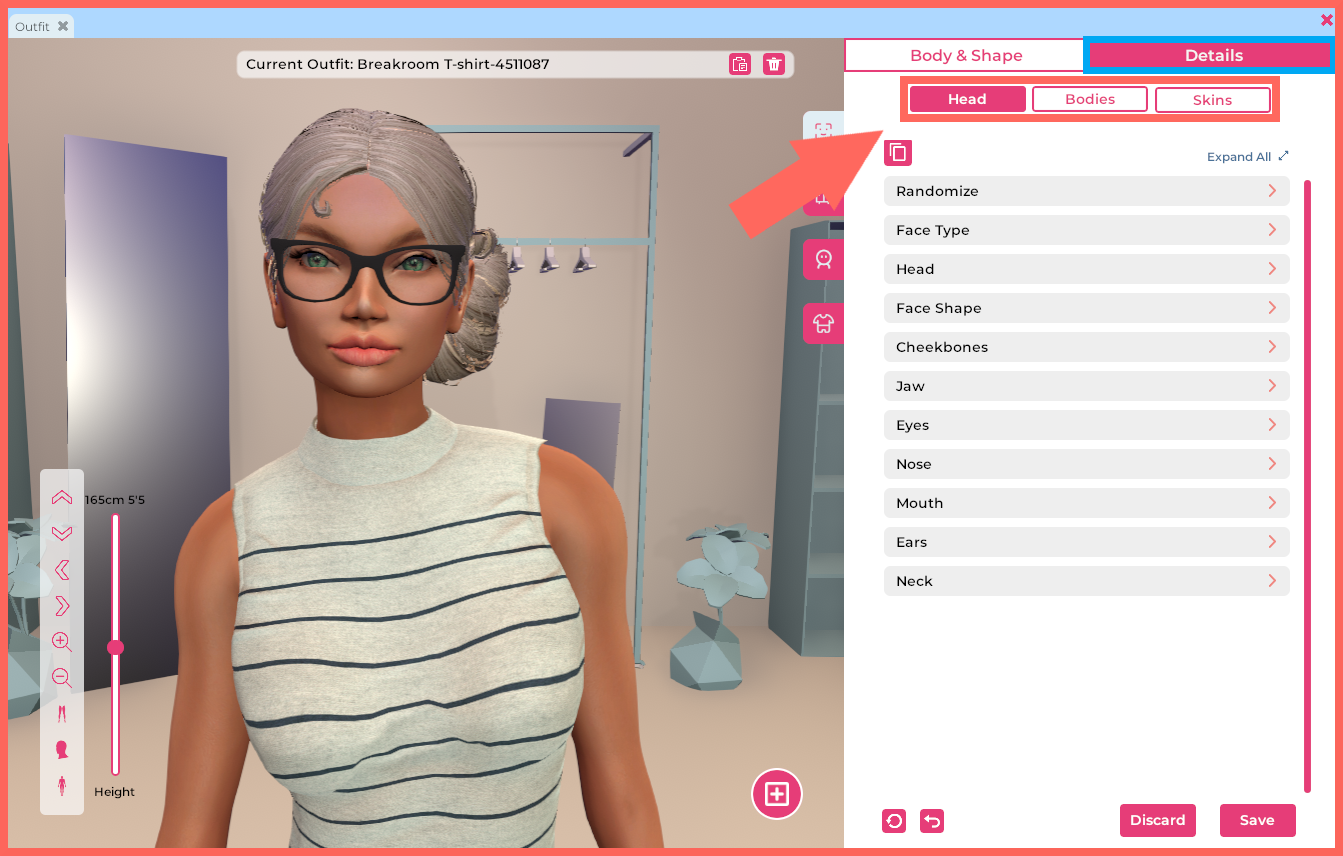
高亮显示:Details 子选项卡的位置。
Outfit 窗口 > Appearance 选项卡 下的工具可用于创建自定义角色形状。我们的 入门部分 更详细地介绍了角色自定义,但以下步骤将作为创建新服装和编辑角色形状的快速入门指南。
- 通过点击 底部工具栏 中的 Outfit 按钮 打开 Outfit 窗口。
- 点击预览窗口底部的 Create New Outfit 按钮。

图片显示:Create New Outfit 按钮。
- 将出现一个弹出窗口,提示你选择基本身体形态。通过点击 Masculine 或 Feminine 按钮 做出选择。
- 输入新服装的 名称,然后点击 Save 按钮。
- 设置好新服装后,点击 Appearance 选项卡。使用 Appearance 选项卡下可用的预设以及 Details 选项卡 下可用的面部和身体滑块来创建所需的头部和身体形状。
- 对形状满意后,点击 Save 按钮。
男性和女性身体形状模板的设置方式不同。因此,为一个性别模板创建的身体形状在应用于基于另一个性别模板构建的服装时将无法工作。
复制身体形状以在 Unity 中使用
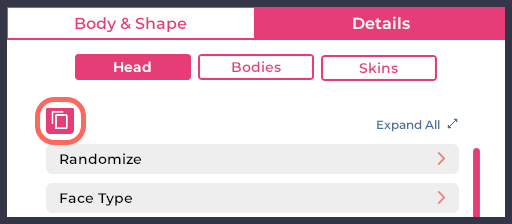
高亮显示:“Copy your current body shape to clipboard” 按钮的位置。
要将 Sinewave Campus 身体形状数据复制到计算机剪贴板,请按照以下步骤操作。
- 通过点击 底部工具栏 中的 Outfit 按钮 打开 Outfit 窗口。
- 点击 Appearance > Details 选项卡。
- 点击 Head 选项卡顶部的 “Copy your current body shape to clipboard” 按钮。
在 Unity 中将身体形状应用到服装项目
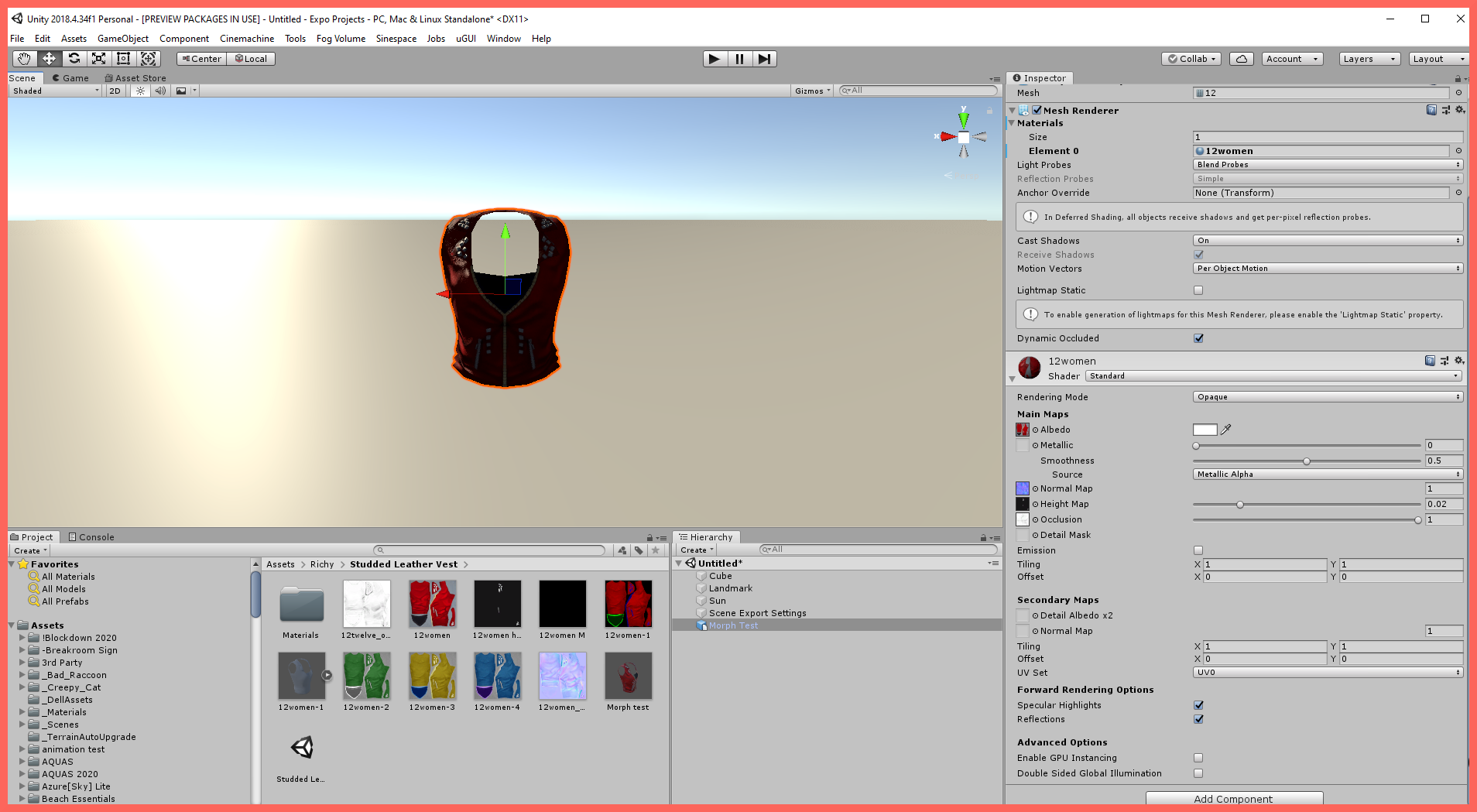
图片显示:在 Unity 中选中的服装项目。
要将复制的 Sinewave Campus 身体形状数据应用到 Unity 中的服装项目,请按照以下步骤操作。
- 打开 Unity 并导入所需的服装项目。这可以是你创建的服装项目,或者你可以在 https://sinespace.mod.io/ 获取服装模板。
- 接下来,确保在 Hierarchy 中选中了服装模型,然后点击 Add Component 按钮。搜索 “clothing”,并将 Clothing Item Settings 组件 添加到模型中。
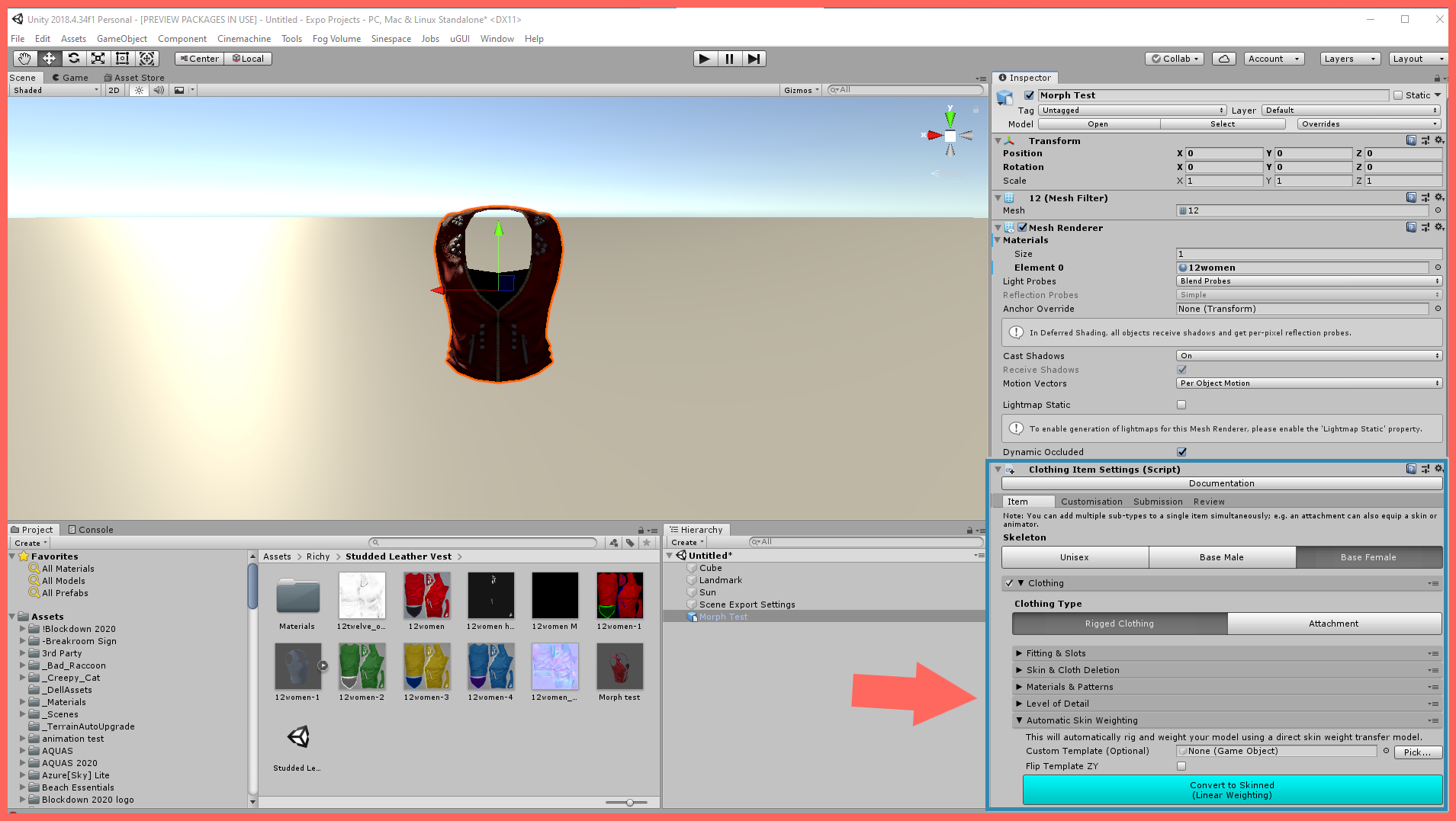
图片显示:相同的服装项目,现在已添加 Clothing Item Settings 组件。
- 按照链接说明 准备你的服装项目以上传。
- 在上传服装项目之前,点击 Clothing Item Settings 组件 中的 Shapes 选项卡,并粘贴从 Sinewave Campus 复制的形状详细信息。
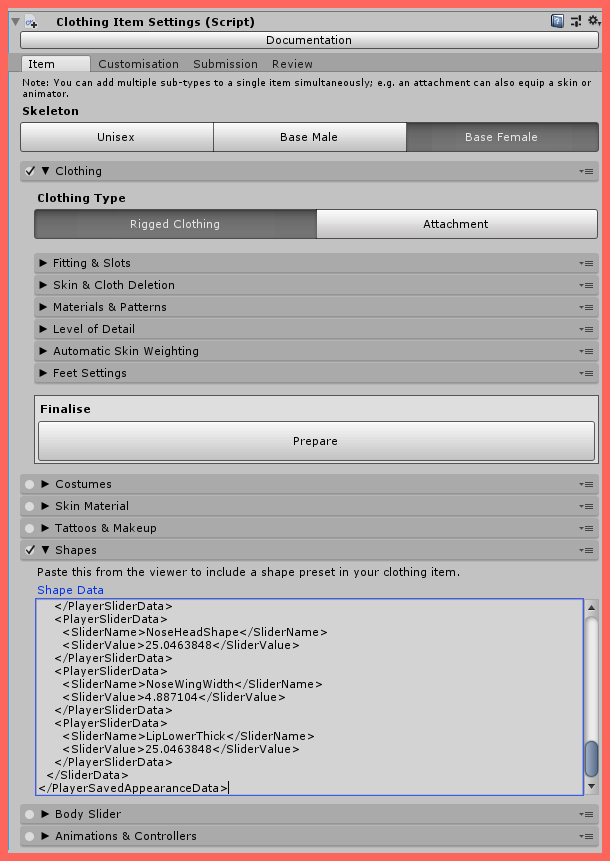
图片显示:复制到 Unity 中 Clothing Item Settings 组件的形状数据。
- 最后,预制并上传 你的服装项目。
上传后,你的服装项目将可在 预览服务器 上进行测试。当你测试了该项目并对它的表现满意后,你可以将其推送到 实时服务器 供用户使用。