Sinewave Campus 基础表情符号
概述
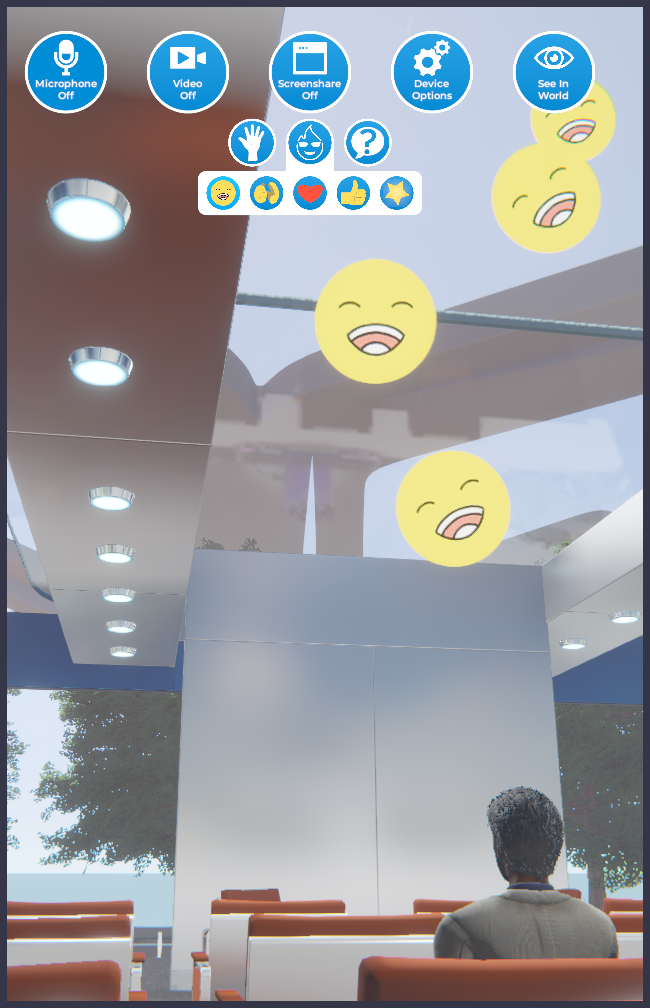
点击 表情符号按钮 会显示一个表情符号菜单,旨在让用户表达他们对您活动的(通常非常积极的!)感受。这些表情符号将以有趣、短暂的动画爆发形式显示在头像上方。
注意
为了使此 Toolkit 对象正常工作,您必须在同一 Region 中安装 Sinewave Campus 会议核心组件。如果您已上传自定义 Region,则需要在此对象设置之前 手动安装这些组件。
删除或停用表情符号按钮
表情符号按钮在许多 Sinewave Campus Region 模板中预装。要从当前包含表情符号按钮的 Region 中移除表情符号按钮,或在不删除的情况下暂时禁用表情符号按钮,请按照以下步骤操作。
- 点击位于 底部工具栏 中的 编辑 Region 按钮 打开 Region 编辑器。然后点击 对象按钮。
- 在对象窗口中,通过点击其名称左侧的 > 箭头 展开 房间地板。找到 Sinewave Campus Basic Emojis 对象。(或者,您可以在搜索字段中搜索 “Emoji”。)
- 删除表情符号按钮: 在 Sinewave Campus Basic Emojis 对象的右侧,您会看到一个 垃圾桶图标。点击此图标以从 Region 中删除该对象。
- 暂时禁用表情符号按钮: 在 Sinewave Campus Basic Emojis 对象的右侧,您会看到一个 眼睛图标。点击此图标以暂时禁用或“静音”该按钮。
- 点击右下角的 保存按钮 以保存您的工作。点击 关闭按钮 以退出 Region 编辑器。
安装或重新激活表情符号按钮
要在 Region 中安装表情符号按钮或重新激活它,请按照以下步骤操作。
- 点击位于 底部工具栏 中的 编辑 Region 按钮 打开 Region 编辑器。
- 安装表情符号按钮:
- 点击屏幕底部的 库存按钮 打开您的库存。
- 在您的库存中,找到名为 Sinewave Campus Basic Emojis 的起始包项目。它由以下图标表示:

- 点击对象图标。然后点击 Region 中的某个位置以放置 Sinewave Campus Basic Emojis 对象。(注意:此对象不可见——您可以将其放置在任意位置。但是,我们建议您通过手动编辑 Transform 组件 将其定位在您的 Region 中的 0,0,0 处。)
- 重新激活已禁用的表情符号按钮: 在对象窗口中,展开房间地板。找到 Sinewave Campus Basic Emojis 对象。点击与该对象关联的 眼睛图标。
- 点击右下角的 保存按钮 以保存您的工作。点击 关闭按钮 以退出 Region 编辑器。