安装会议系统组件
概述
在本教程中,我们将以一个空的 Sinewave Campus Conference Region 模板 为基础,从零开始设置 会议系统,并配置运行活动所需的所有工具。按照以下步骤操作,你可以在任何已上传的 自定义 Region 中安装会议系统组件。
本节提供的说明假设你具备 Sinewave Campus 的高级操作知识。如果你需要帮助 安装 和 定位 虚拟对象,或编辑 RoomFurniture 组件,请参阅我们的文档。
在使用 Region Editor 添加或编辑语音区域后,请务必始终点击 Reset Zones 按钮 以重置会议系统。如果这似乎没有推送你的更改,请尝试保存工作,离开该 Region,然后再次进入。
Sinewave Campus 会议系统组件的源文件不提供单独分发。
核心会议系统
核心会议系统组件作为 Sinewave Campus Toolkit 的一部分进行分发。虽然可以向你的 Region 添加额外的会议系统项目(例如 Start Here UI 和 Emojis),但就本教程而言,我们关注五个关键组件。
Sinewave Campus Combined Media Core

图示:Sinewave Campus Combined Media Core 图标。
Sinewave Campus Combined Media Core 是整个会议系统的骨干,会议系统正常运行所必需。它包含 Sinewave Campus 的主要工具,如语音聊天、网络摄像头和屏幕共享功能,以及 主持人工具。
Sinewave Campus Camera System

图示:Sinewave Campus Camera System 图标。
Sinewave Campus Camera System 控制会议系统中内置的所有 相机操作。
Sinewave Campus Gestures Standard

图示:Sinewave Campus Gestures Standard 图标。
Sinewave Campus Gestures Standard 项目包含会议系统中内置的所有 手势动作。
Sinewave Campus Navigation UI

图示:Sinewave Campus Navigation UI 图标。
Sinewave Campus Navigation UI 控制内置于 Sinewave Campus 的 导航和传送工具。
Sinewave Campus Auditorium 90 / 200

图示:Sinewave Campus Auditorium 90 / 200 图标。
最后,Sinewave Campus 的默认 Region 模板中出现的标准 90 座或 200 座礼堂也包含在内供你使用。这些组件是可选的。
安装核心组件
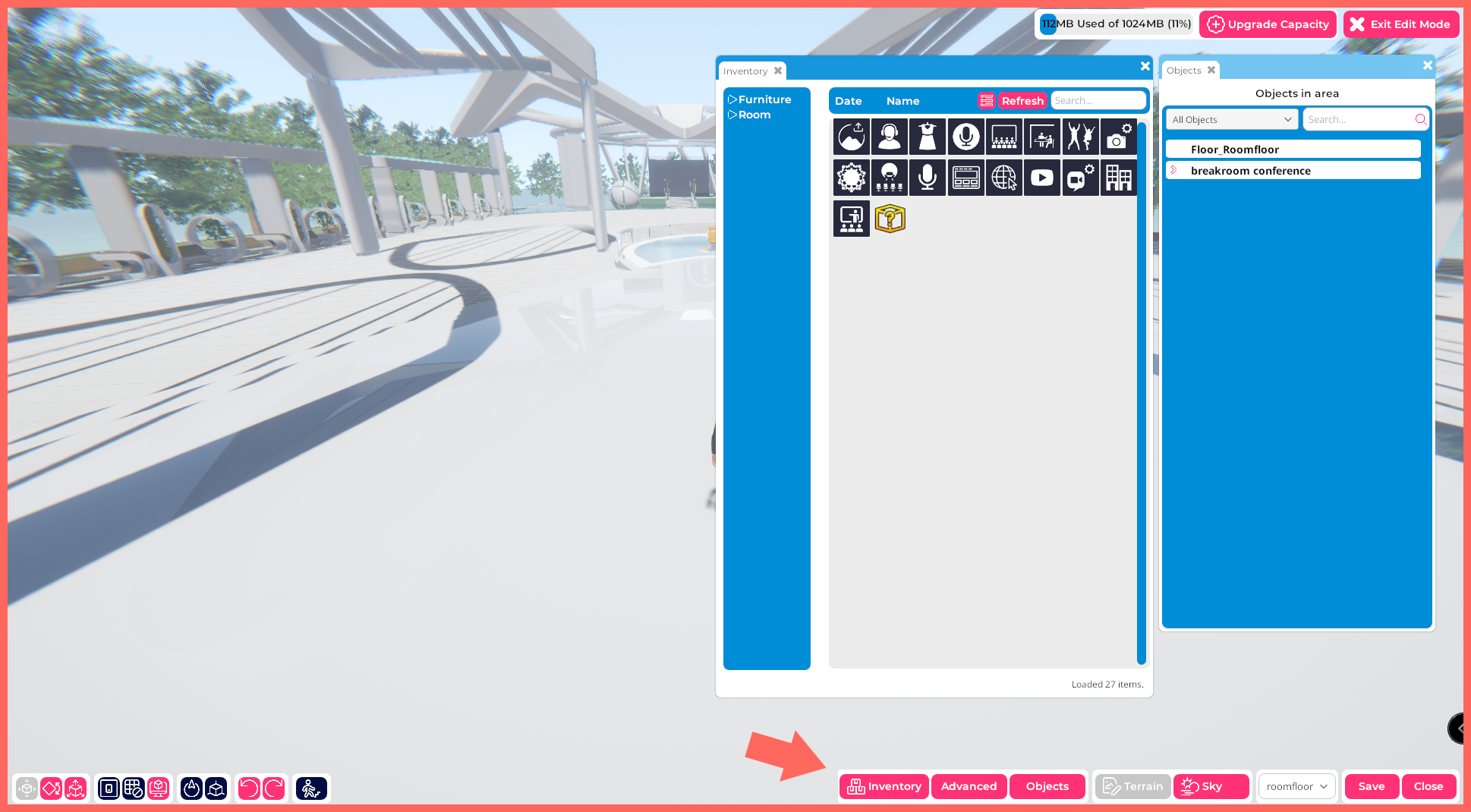
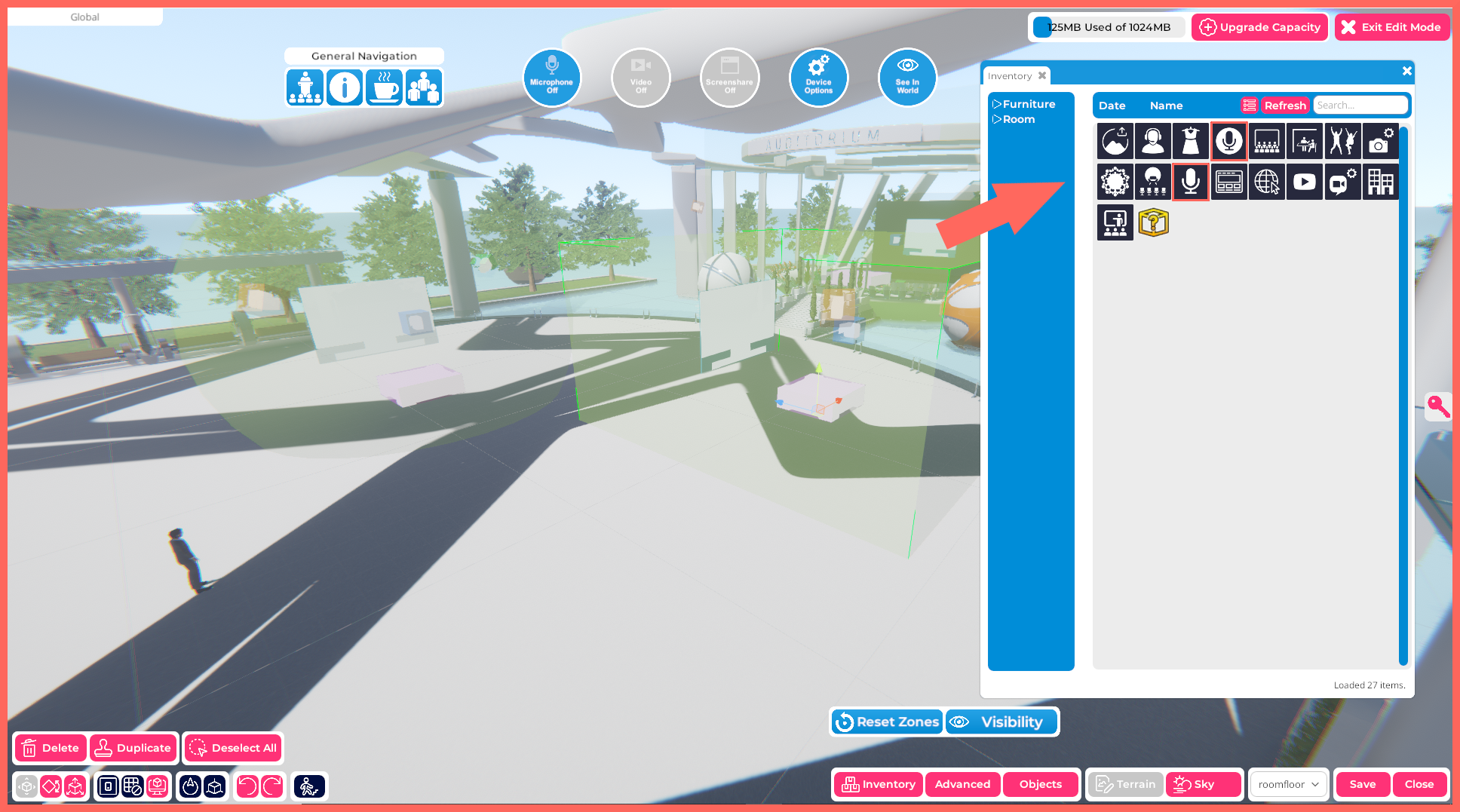
图示:空 Region 中的 Region Editor,Inventory 和 Objects 窗口已打开。Inventory 按钮的位置已高亮显示。
要在空 Region 中安装核心组件,请按照以下步骤操作。
- 导航到你想要编辑的 Region。
- 点击屏幕底部的 Edit Region 按钮。这将启动 Region Editor。
- 点击屏幕底部的 Inventory 按钮。这将打开你的 Inventory 窗口。
- 从 Inventory 窗口将以下核心组件拖到角色附近的地板上。
- Sinewave Campus Combined Media Core
- Sinewave Campus Gestures Standard
- Sinewave Campus Camera System
- Sinewave Campus Navigation UI
- 完成后,点击 Save 按钮。
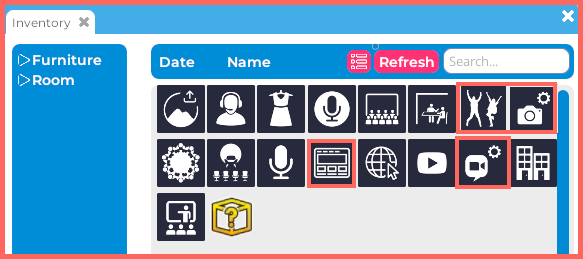
图示:会议系统的四个关键组件,在示例 Inventory 窗口中高亮显示。
核心组件的定位并不重要。但是,为了保持整洁,最佳实践是将它们定位在 0/0/0。要精确定位对象,请按照以下步骤操作。
- 在 Region Editor 中,点击右下角的 Objects 按钮。这将启动 Objects 窗口。
- 在 Objects 窗口中,点击 Room Floor 标题旁边的 > 箭头 以展开它。
- 点击 Room Floor 标题下列出的四个核心组件之一(例如,Sinewave Campus Combined Media Core)。这将启动该对象的 Inspector 窗口。
- 在 Inspector 窗口中,点击 Transform 组件 旁边的 > 箭头 以展开它。
- 找到 Local Position 属性。此属性包含三个字段。将每个字段设置为数字 0,组合位置为 0/0/0。
- 对每个核心组件重复这些步骤。
- 完成核心组件的安装和编辑后,点击 Save 按钮,然后点击 Close 按钮。
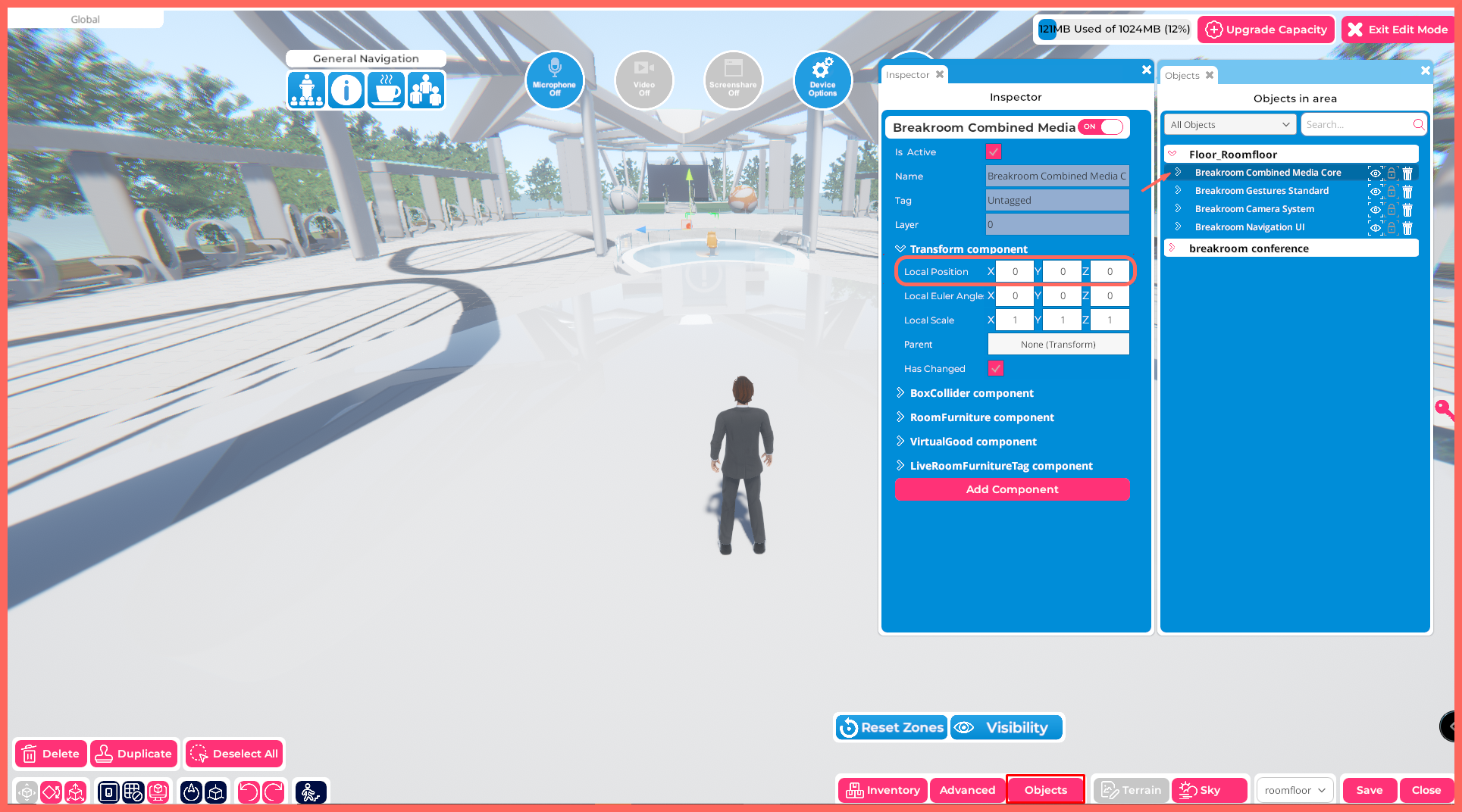
图示:Objects 和 Inspector 窗口,Local Position 属性已高亮显示。
保存工作并关闭 Region Editor 后,你会注意到会议系统 UI 元素现在在屏幕上可见。这完成了会议系统的基本设置。你现在可以 编辑和配置 会议系统组件以满足你的需求。
设置默认礼堂
我们简化了一些常见区域的设置。这包括一个带有内置相机和屏幕位置的 90 座或 200 座礼堂,以及其自己的 Presenter 语音区域。你可以通过以下步骤在你的 Region 中安装此项目。
- 导航到你想要编辑的 Region。
- 点击屏幕底部的 Edit Region 按钮。
- 点击右下角的 Inventory 按钮 以打开 Inventory 窗口。
- 从 Inventory 窗口将 Sinewave Campus Auditorium 90 / 200 对象 拖到角色附近的地板上。
- 点击 Save 按钮。
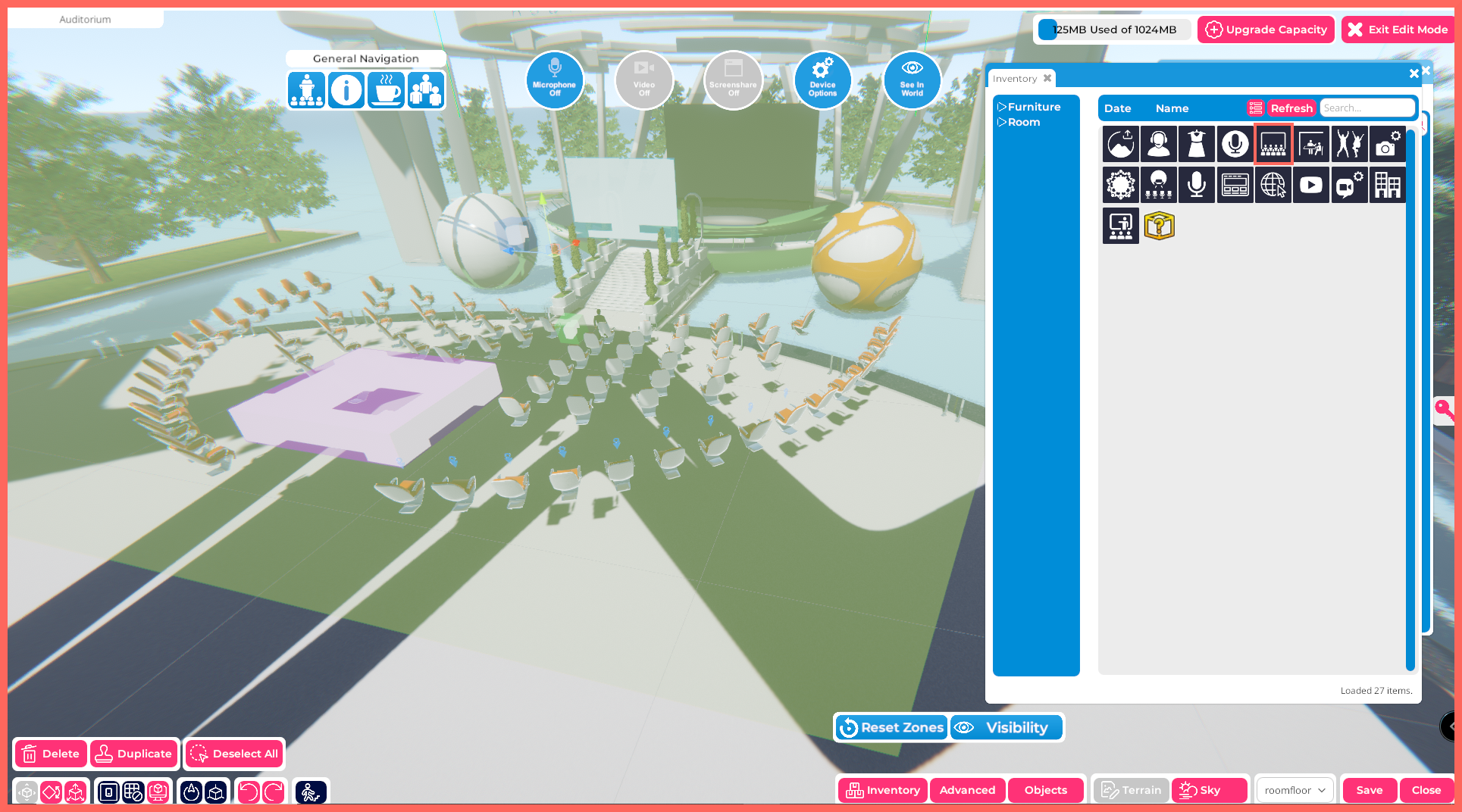
图示:通过 Region Editor 查看放置在 Region 中的 Sinewave Campus Auditorium 90 对象。
你现在可以使用 Region Editor 根据需要定位礼堂。定位完成后,再次点击 Save 按钮 以存储你的更改。
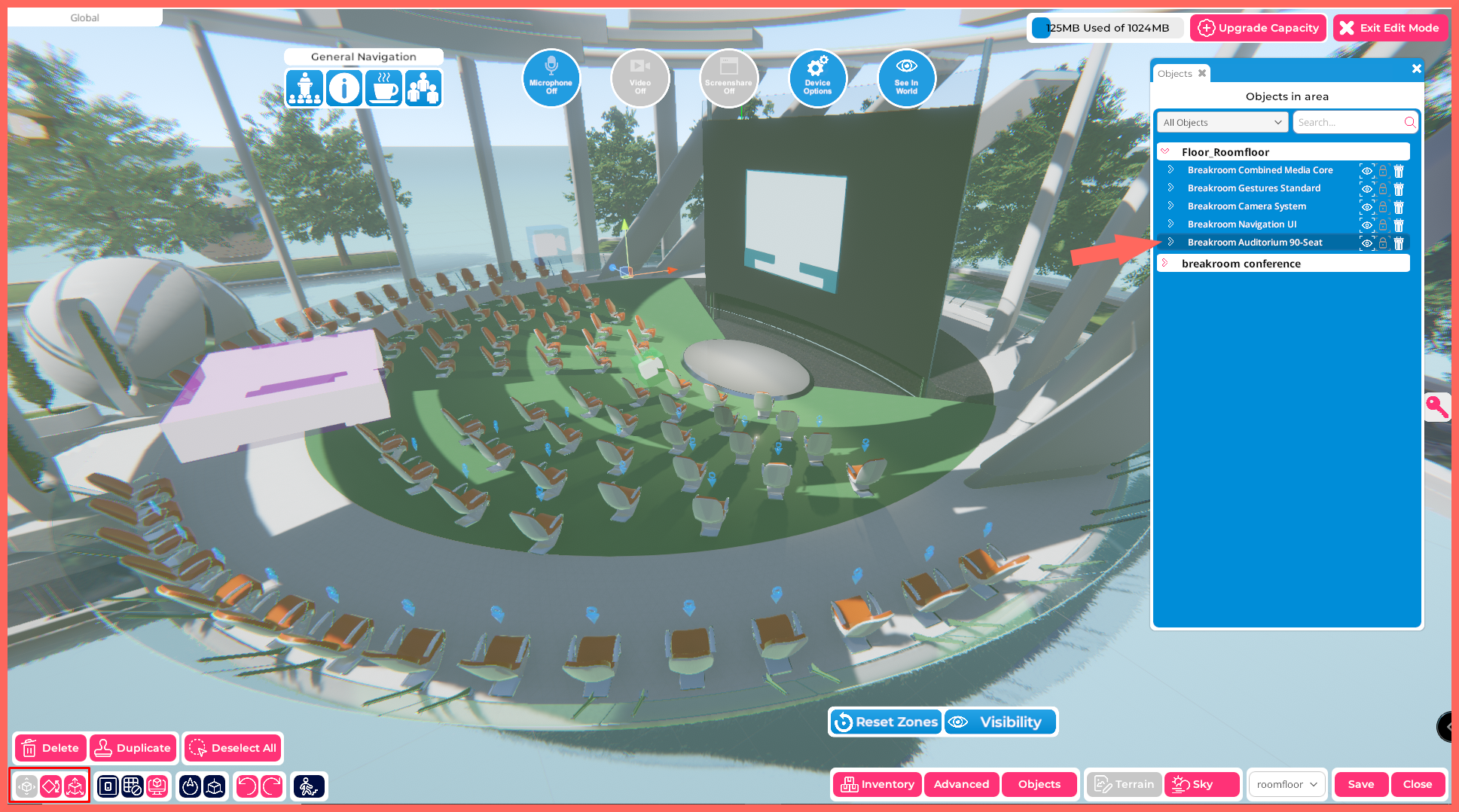
图示:Sinewave Campus Auditorium 90 对象,成功定位在礼堂区域内。
编辑主持人座位
两个礼堂对象都配置为“开箱即用”,内置所有会议系统通信和导航功能。定位整个礼堂对象后,你唯一需要做的就是编辑主持人座位以满足你的需求。在 Presenter 区域 中,只有坐在主持人座位上的人才能打开他们的网络摄像头或共享他们的计算机屏幕。
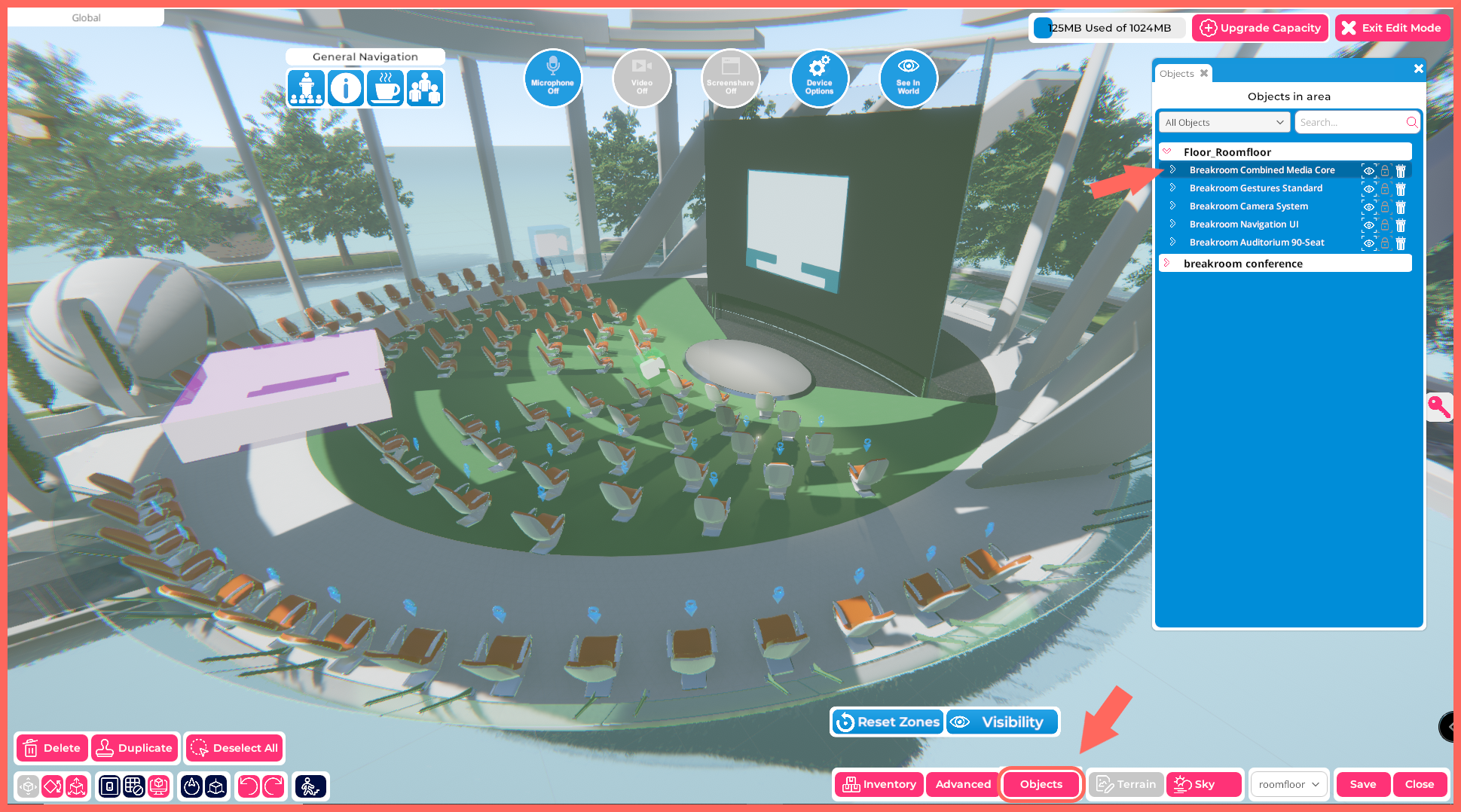
图示:Sinewave Campus Combined Media Core,在 Objects 窗口中高亮显示。
要编辑主持人座位,请按照以下步骤操作。
- 在 Region Editor 中,点击右下角的 Objects 按钮。这将启动 Objects 窗口。
- 在 Objects 窗口中,点击 Room Floor 标题旁边的 > 箭头 以展开它。
- 找到 Sinewave Campus Auditorium 90 / 200 对象。点击 > 箭头 以展开它。
- 找到 Presenters 对象并点击它。这将启动该对象的 Inspector 窗口。选择此对象还将隔离并高亮显示主持人座位。
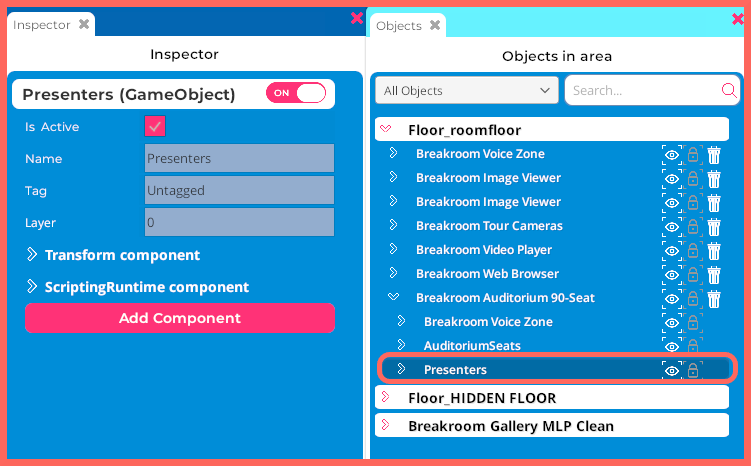
图示:Presenters 对象的位置,在 Objects 窗口中高亮显示。
你现在可以通过在 Transform 组件 中手动输入值或使用 Region Editor 定位工具 将主持人座位移动到你想要的位置。当你满意更改时,请务必点击 Save 按钮。
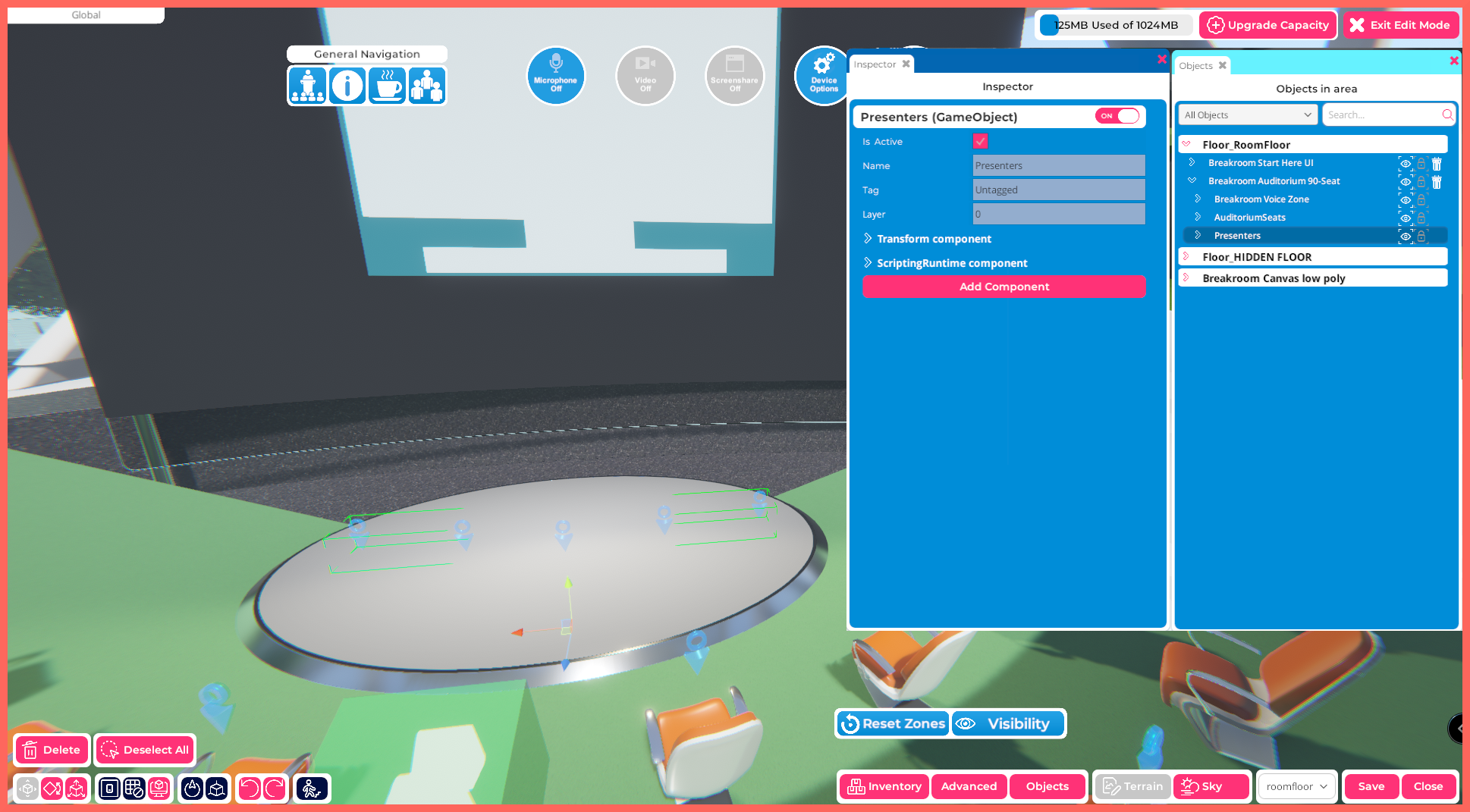
图示:主持人座位在舞台上可能出现的示例。
禁用和启用主持人座位
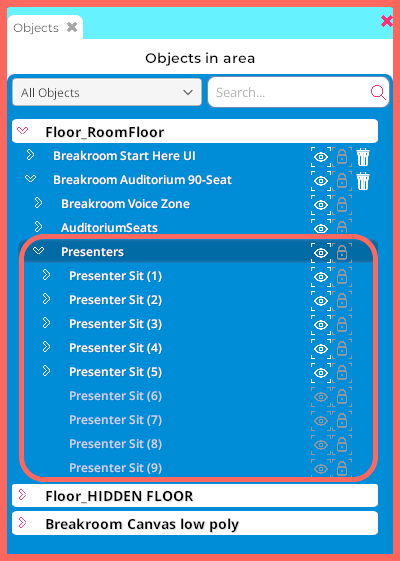
图示:Presenters 对象,在 Objects 窗口中展开并高亮显示。
默认礼堂对象带有 9 个内置主持人座位。你可以通过以下步骤自定义显示多少座位。
- 点击屏幕底部的 Edit Region 按钮。
- 点击右下角的 Objects 按钮。这将启动 Objects 窗口。
- 在 Objects 窗口中,点击 Room Floor 标题旁边的 > 箭头 以展开它。
- 找到 Sinewave Campus Auditorium 90 / 200 对象。点击 > 箭头 以展开它。
- 找到 Presenters 对象。再次点击 > 箭头 以展开它。
- 要禁用座位:点击任何已启用主持人座位右侧的 眼睛图标。图标将变为灰色,世界中的蓝色座位标签将消失。
- 要启用座位:点击任何已禁用主持人座位右侧的 眼睛图标。图标将变为白色,世界中的蓝色座位标签将出现。
- 点击 Save 按钮 以存储你的更改。
在上面的示例图像中,座位六到九已被禁用,留下五个活动主持人座位。请访问我们的 Running Your Event 部分 以了解有关 添加额外的主持人座位集群、定位单个主持人座位 和 限制主持人座位访问 的更多信息。
使用实时角色测试位置
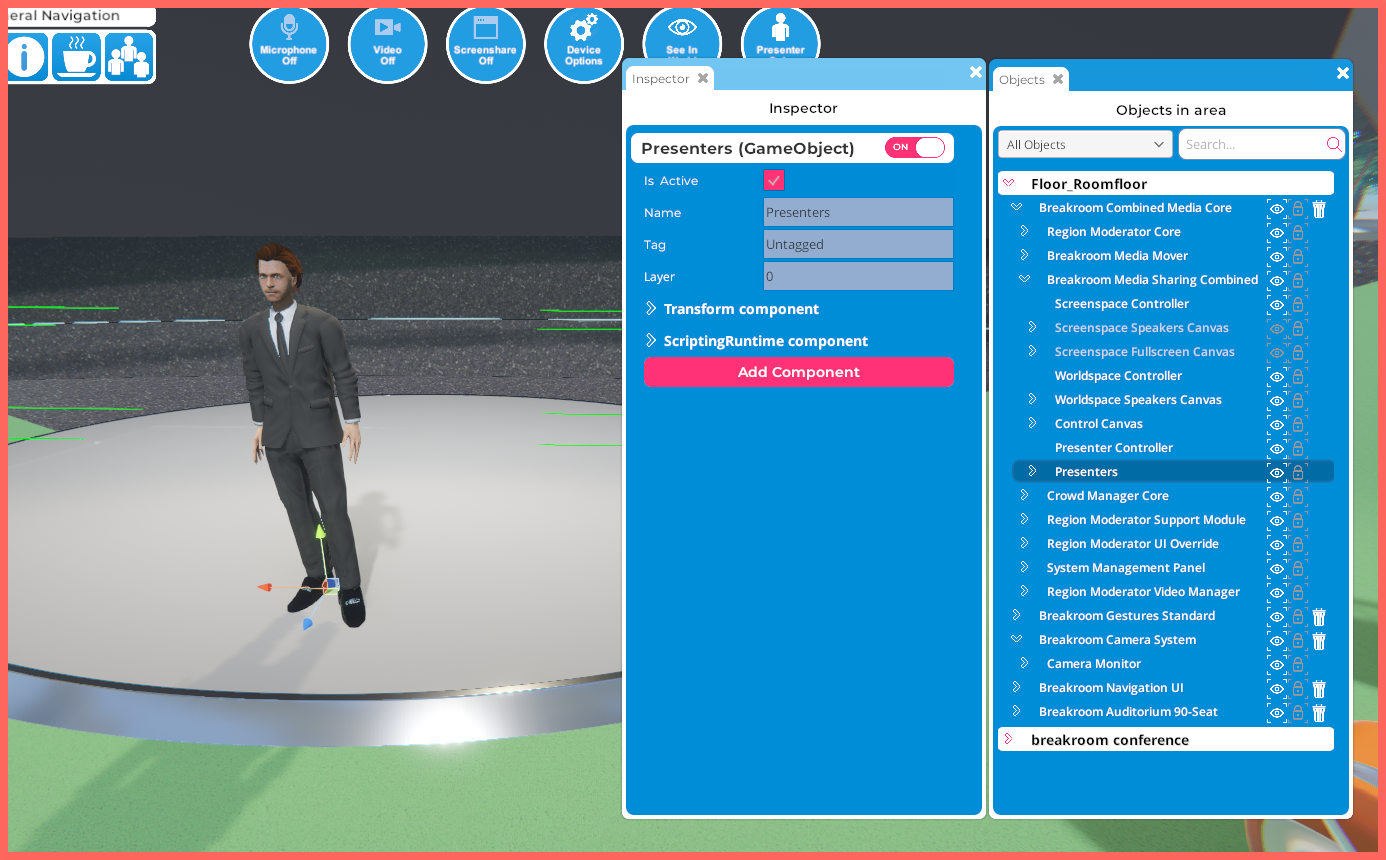
图示:在 Region Editor 中,一个角色“坐”在主持人座位上。注意移动 Gizmo。
如果你在 Region Editor 关闭时坐在其中一个主持人座位标签上,然后在保持坐姿的同时打开 Region Editor,当你定位它们时,你的角色将随主持人座位标签一起移动。这是一个有用的质量检查,以确保你的角色面向正确的方向并且没有沉入地板。
设置分组讨论室和语音区域
图示:在 Region Editor 中编辑自定义语音区域。
Sinewave Campus 的 预制分组讨论室和展位,如上所述的默认礼堂对象,预先配备了座位、手势、语音区域和传送 UI 功能。这些方便的虚拟区域旨在自行设置;你只需要使用 Region Editor 将它们添加到你的 Region 即可。
自定义语音区域 是空白语音区域,可以放置在你 Region 中的任何位置。它们可以包含你选择的任何项目或功能,甚至可以嵌套。你可以编辑 RoomFurniture 组件 使它们出现在 Breakout Rooms 面板 中,或者你可以将 General Navigation 面板 中的任何按钮指向自定义语音区域以传送用户。
自定义 General Navigation 面板
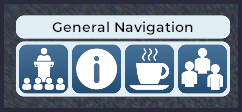
General Navigation 面板 包含到活动 Region 中关键区域的快速传送链接。如果有可用座位,你将在到达时自动入座。
| 按钮 | 目标位置 |
| Auditorium | 将你的角色传送到礼堂。 |
| Entrance | 将你的角色传送到 Region 入口或指定的信息亭。 |
| Networking | 将你的角色传送到指定的休息室或社交区域。 |
| Floor | 将你的角色传送到活动的主要“场地”(例如,供应商展位、游戏区域)。 |
注意:以下说明仅适用于你在 自己的空白 Region 中安装的 General Navigation 面板。你无法编辑 Sinewave Campus Region 模板 中预装的 General Navigation 面板。
从 General Navigation 面板中移除按钮
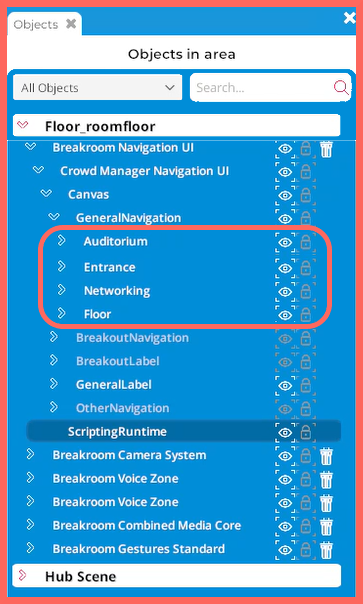
高亮显示:General Navigation 栏按钮的位置。
你可以通过以下步骤从 General Navigation 面板中移除一个或多个按钮。
- 点击屏幕底部的 Edit Region 按钮。
- 点击右下角的 Objects 按钮。这将启动 Objects 窗口。
- 在 Objects 窗口中,点击 Room Floor 标题旁边的 > 箭头 以展开它。
- 找到 Sinewave Campus Navigation UI 对象。点击 > 箭头 以展开它。
- 找到 Crowd Manager Navigation UI 对象。再次点击 > 箭头 以展开它。
- 找到 Canvas 对象。再次点击 > 箭头 以展开它。
- 找到 General Navigation 对象。再次点击 > 箭头 以展开它。
- 你将看到 General Navigation 面板按钮(上面高亮显示)。
- 要禁用按钮:点击任何已启用按钮右侧的 眼睛图标。图标将变为灰色,世界中的按钮将消失。
- 要启用座位:点击任何已禁用按钮右侧的 眼睛图标。图标将变为白色,世界中的按钮将出现。
- 点击 Save 按钮 以存储你的更改。
- 点击 Reset Zones 按钮 以重置会议系统。
更改 General Navigation 面板的着陆区域
如果你愿意,你可以更改 General Navigation 面板中每个按钮指向的位置。这可以通过在 Region Editor 中重新定位地标对象 或 通过编辑语音区域的 RoomFurniture 组件 来完成。下面提供了两组说明。
在 Region Editor 中重新定位地标对象
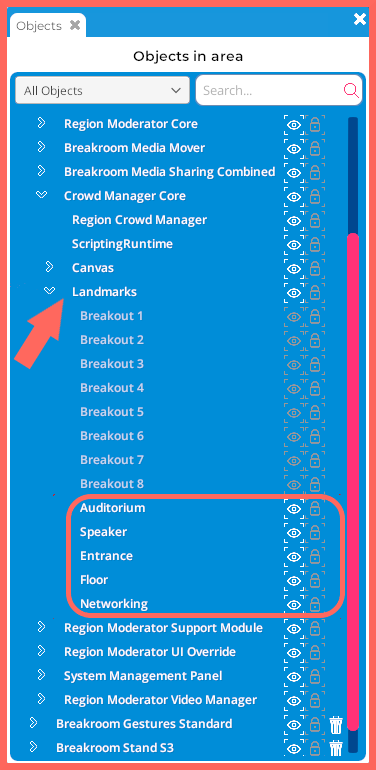
图示:Landmarks 对象展开并高亮显示。
- 点击屏幕底部的 Edit Region 按钮。
- 点击右下角的 Objects 按钮。这将启动 Objects 窗口。
- 在 Objects 窗口中,点击 Room Floor 标题旁边的 > 箭头 以展开它。
- 找到 Sinewave Campus Combined Media Core 对象。点击 > 箭头 以展开它。
- 找到 Crowd Manager Core 对象。再次点击 > 箭头 以展开它。
- 找到 Landmarks 对象。再次点击 > 箭头 以展开它。
- 你将看到 General Navigation 面板地标对象(上面高亮显示)。点击你想要移动的地标名称(例如,Entrance)。
- 使用 Region Editor 工具 在 Region 内物理重新定位地标对象,或者通过在该对象的 Transform 组件 中输入适当的值。
- 点击 Save 按钮 以存储你的更改。
- 点击 Reset Zones 按钮 以重置会议系统。
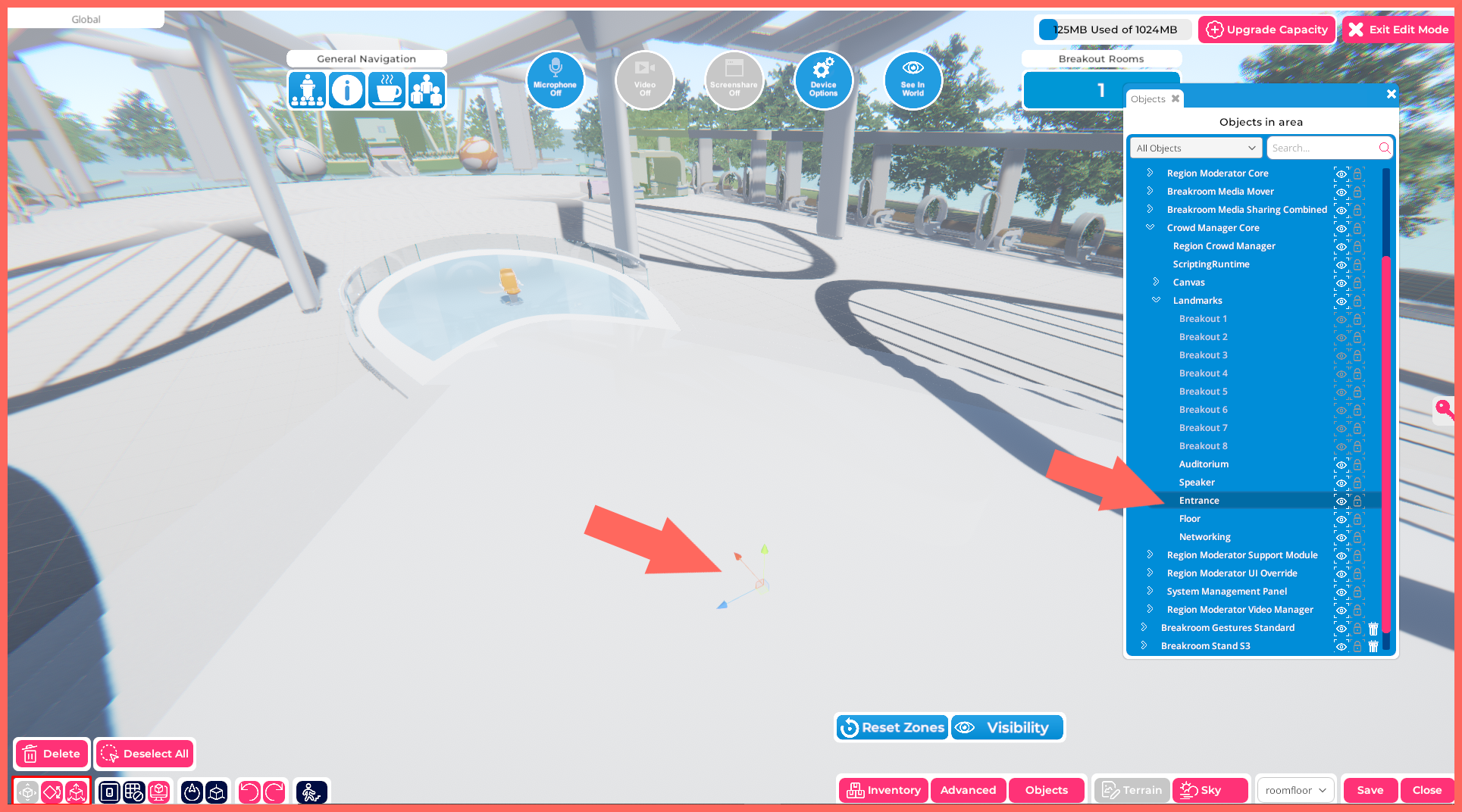
图示:不可见的 Entrance 地标对象正在移动。注意移动 Gizmo。
编辑 RoomFurniture 组件
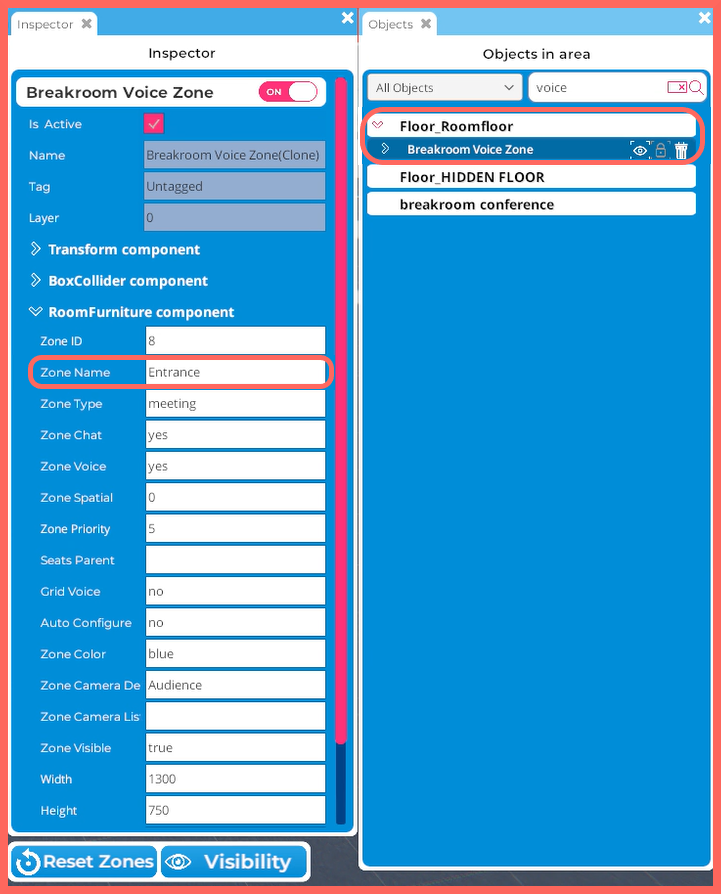
图示:Region Editor 中的 Objects 和 Inspector 窗口,已选择自定义语音区域。
使用此方法,你可以将 General Navigation 面板中的任何按钮指向你选择的自定义语音区域或预制分组讨论区域。
- 点击屏幕底部的 Edit Region 按钮。
- 点击右下角的 Objects 按钮。这将启动 Objects 窗口。
- 在 Objects 窗口中,点击 Room Floor 标题旁边的 > 箭头 以展开它。
- 找到你想要编辑的语音区域或预制分组讨论区域,并点击它。Inspector 窗口 将启动。
- 在 Inspector 窗口中,点击 RoomFurniture 组件 旁边的 > 箭头 以展开它。
- 找到 Zone Name 属性。输入你想要指向此语音区域的 General Navigation 栏按钮的名称(例如,Auditorium, Entrance, Networking, 或 Floor)。
- 点击 Save 按钮 以存储你的更改。
- 点击 Reset Zones 按钮以重置会议系统。
如果你使用此方法,与 Zone Name(Auditorium, Entrance, Networking, 或 Floor)关联的地标对象将被覆盖。无需手动禁用它。但是,如果你希望再次使用该地标对象,则需要重命名使用其名称的任何自定义语音区域或分组讨论区域。
高级导航系统配置
Sinewave Campus 的会议系统包含多个导航工具。
- General Navigation 面板,位于屏幕左上角,利用内置于会议系统中的地标对象。通过 编辑这些地标对象的位置(或 将它们的标识名称分配给自定义语音区域),用户可以单击一次传送到这些位置。
- Breakout Rooms 面板,位于右上角,为 Zone Name 属性中包含前缀“Breakout”的每个语音区域显示一个传送按钮。(例如,Breakout 1, Breakout 2 等)当你将 预制分组讨论区域 添加到 Region 时,关联的传送按钮将自动出现在 Breakout Rooms 面板中。你也可以 手动 编辑 Breakout Rooms 面板。
除了这些导航面板外,还有第三个:Areas of Interest 面板。
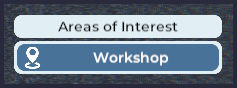
图示:Areas of Interest 传送面板的示例。
此面板仅在激活时在屏幕右侧可见。Areas of Interest 面板可以将用户传送到其 RoomFurniture 组件 中启用了“Zone Visible”选项的任何语音区域。已在 General Navigation 面板或 Breakout Rooms 面板中链接的区域将被 Areas of Interest 面板忽略。 这使其成为为用户提供传送选项的灵活解决方案。
在总体讨论这三种导航工具时,高级 Region 配置出现了两个新选项:
- 完全从 Region 中移除导航工具
- 激活和自定义 Areas of Interest 面板
从 Region 中移除导航工具
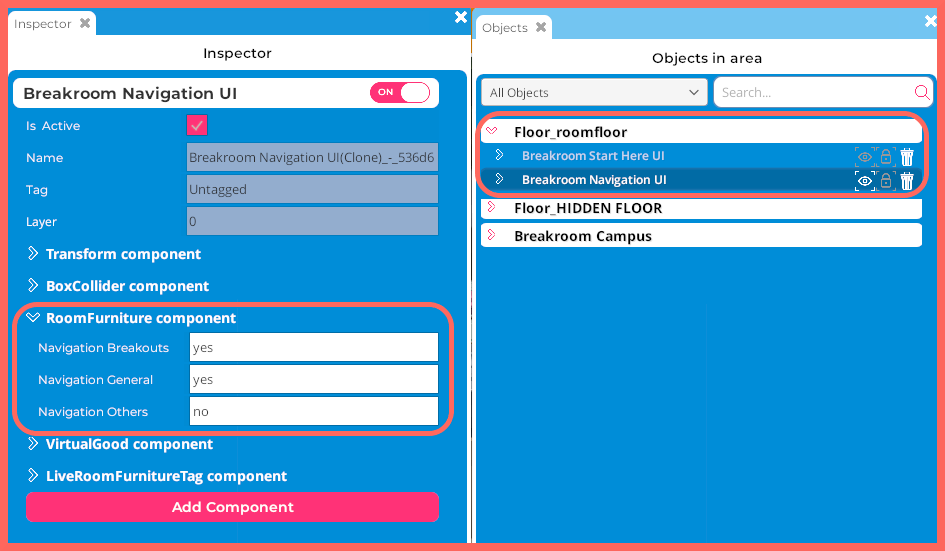
图示:Region Editor 中的 Objects 和 Inspector 窗口,已选择 Sinewave Campus Navigation UI 对象。
要启用或禁用组成 Sinewave Campus 导航系统的三个单独工具,请按照以下步骤操作。
- 点击屏幕底部的 Edit Region 按钮。
- 点击右下角的 Objects 按钮。这将启动 Objects 窗口。
- 在 Objects 窗口中,点击 Room Floor 标题旁边的 > 箭头 以展开它。
- 找到 Sinewave Campus Navigation UI 对象并点击它。Inspector 窗口 将启动。
- 在 Inspector 窗口中,点击 RoomFurniture 组件 旁边的 > 箭头 以展开它。
- 你将看到 RoomFurniture 组件下列出的三个属性:
- Navigation Breakouts:这指的是 Breakout Rooms 栏。
- Navigation General:这指的是 General Navigation 栏。
- Navigation Others:这指的是 Areas of Interest 面板。
- 如果你希望菜单出现在你的 Region 中,请在相应字段中输入 "yes"。如果你希望从 Region 中移除特定菜单,请在字段中输入 "no"。
- 点击 Save 按钮 以存储你的更改。
- 点击 Reset Zones 按钮 以重置会议系统。
Areas of Interest 面板
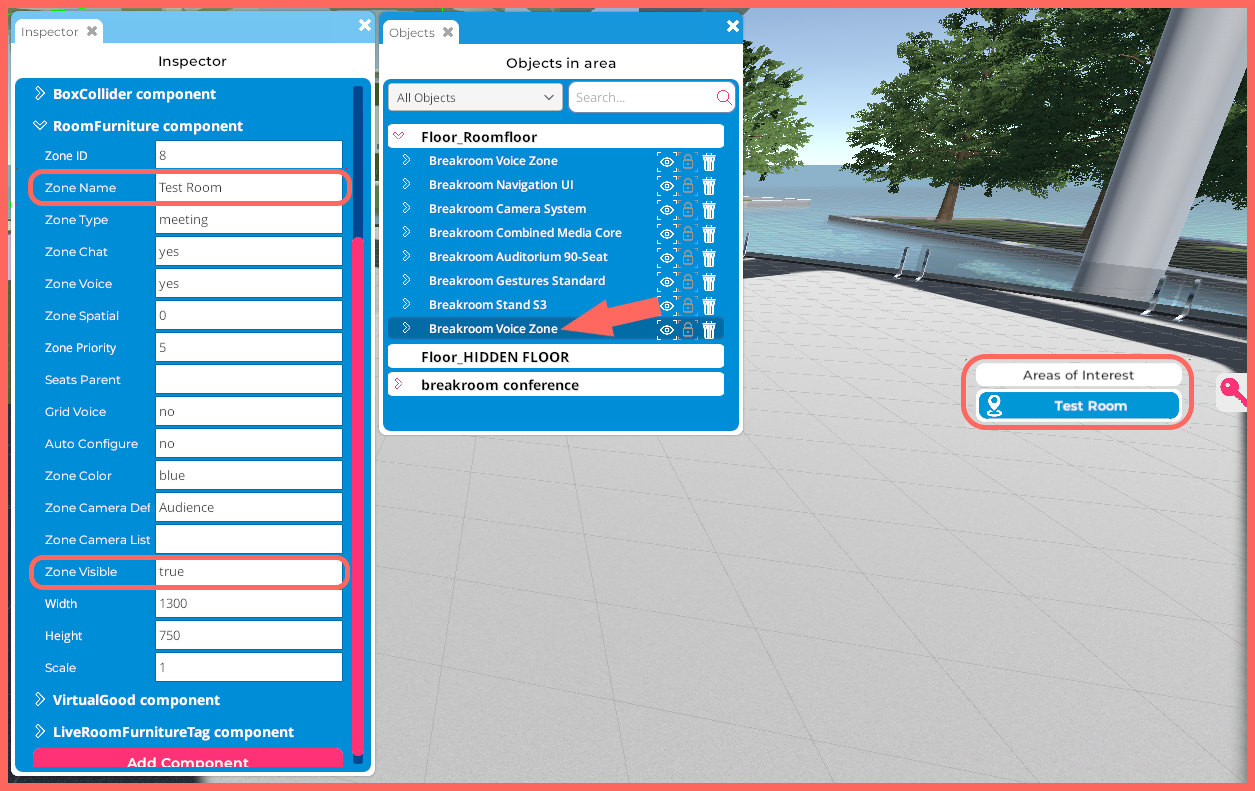
图示:Region Editor 中的 Objects 和 Inspector 窗口,已选择 Sinewave Campus Voice Zone 对象。
如果你选择向用户显示 Areas of Interest 面板,你可以按照下面的说明用可点击的传送按钮填充它。
- 点击屏幕底部的 Edit Region 按钮。
- 点击右下角的 Objects 按钮。这将启动 Objects 窗口。
- 在 Objects 窗口中,点击 Room Floor 标题旁边的 > 箭头 以展开它。
- 找到你想要包含在 Areas of Interest 下的 分组讨论区域 或 Sinewave Campus Voice Zone 对象,并点击它。Inspector 窗口 将启动。
- 在 Inspector 窗口中,点击 RoomFurniture 组件 旁边的 > 箭头 以展开它。
- RoomFurniture 组件下列出了两个关键属性,你需要编辑它们:
- Zone Name:这是 你的区域名称,也是将在 Areas of Interest 面板中相应传送按钮中显示的名称。(例如,“Coffee Bar。”)
- Zone Visible:此属性控制区域是否列在 Areas of Interest 面板下。如果你希望将区域添加到面板,请在字段中输入 "yes"。如果你希望从所有面板中移除语音区域,请在字段中输入 "no"。
- 点击 Save 按钮 以存储你的更改。
- 点击 Reset Zones 按钮 以重置会议系统。