安装 Unity 和 Sinewave Campus SDK
概述
如果您希望创建并上传自定义物品到 Sinewave Campus 平台,您需要下载兼容版本的 Unity 实时开发平台并安装 Sinewave Campus SDK。以下提供了下载和安装这些组件的说明。
只有 世界所有者、世界管理员和世界开发者 才能向 Sinewave Campus 上传自定义物品。
用于创建 Sinewave Campus 区域模板(例如植物、建筑、家具等)的虚拟资产文件不提供单独分发。可在 Unity Asset Store 或其他任何 3D 内容仓库购买用于 Unity 的 3D 资产。
下载 Unity
为了获得最佳开发体验,我们建议创作者使用 Unity 2018.4.x 至 2018.4.36(含)版本。您可以通过访问 Unity 下载存档 获取该软件。较新版本的 Unity 可能也能工作,但我们无法保证其兼容性。请查阅 Sinewave Campus 的 系统要求 以获取更多信息。
安装 Unity
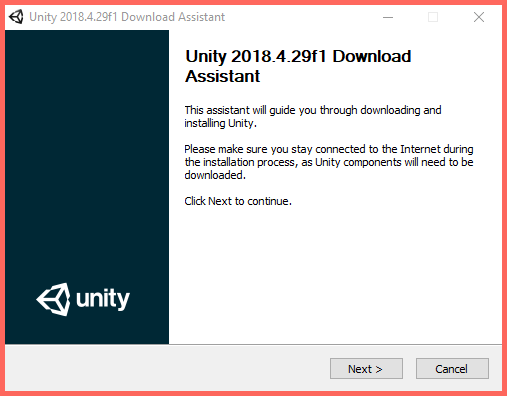
图示:Unity 下载助手。
下载兼容版本的 Unity 后,启动下载助手。点击 下一步按钮,并按照安装说明进行操作。只需进行 Unity 的标准安装即可开始在 Sinewave Campus 中创作。
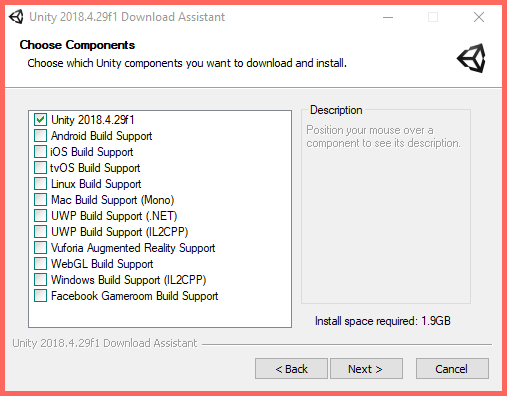
图示:Unity 下载助手,已选择 Unity 标准安装。
要开始使用 Unity,您需要注册一个 Unity ID。您可以在登录过程中创建一个,或者访问 Unity 网站 进行注册。
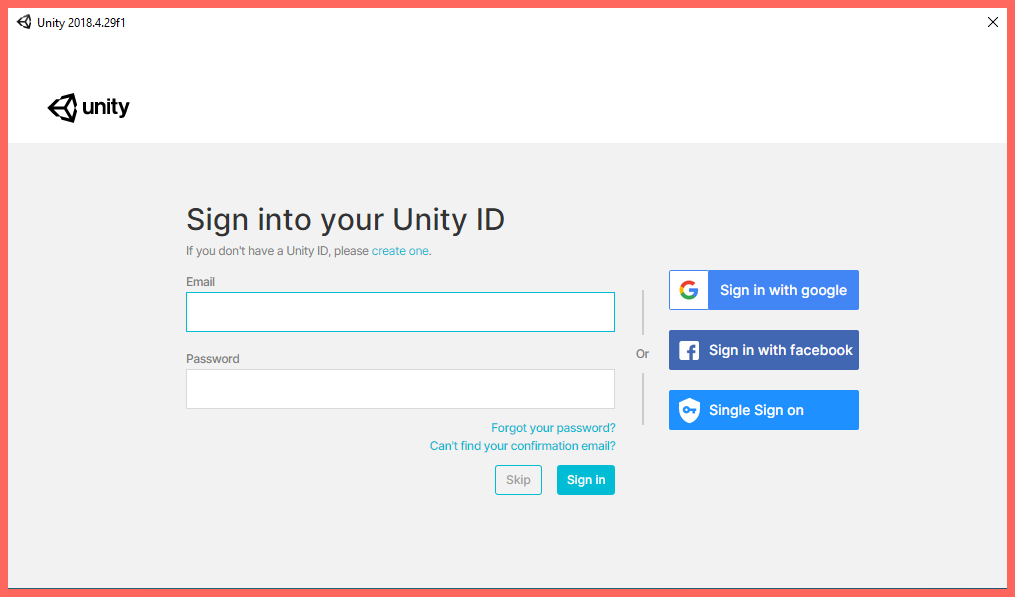
图示:Unity ID 登录面板。如果您没有 Unity ID,请点击“创建一个”链接。
对于年收入或资金低于 10 万美元的个人,Unity 可免费使用。请查阅 Unity 网站 上发布的所有条款和条件。
下载 Sinewave Campus SDK
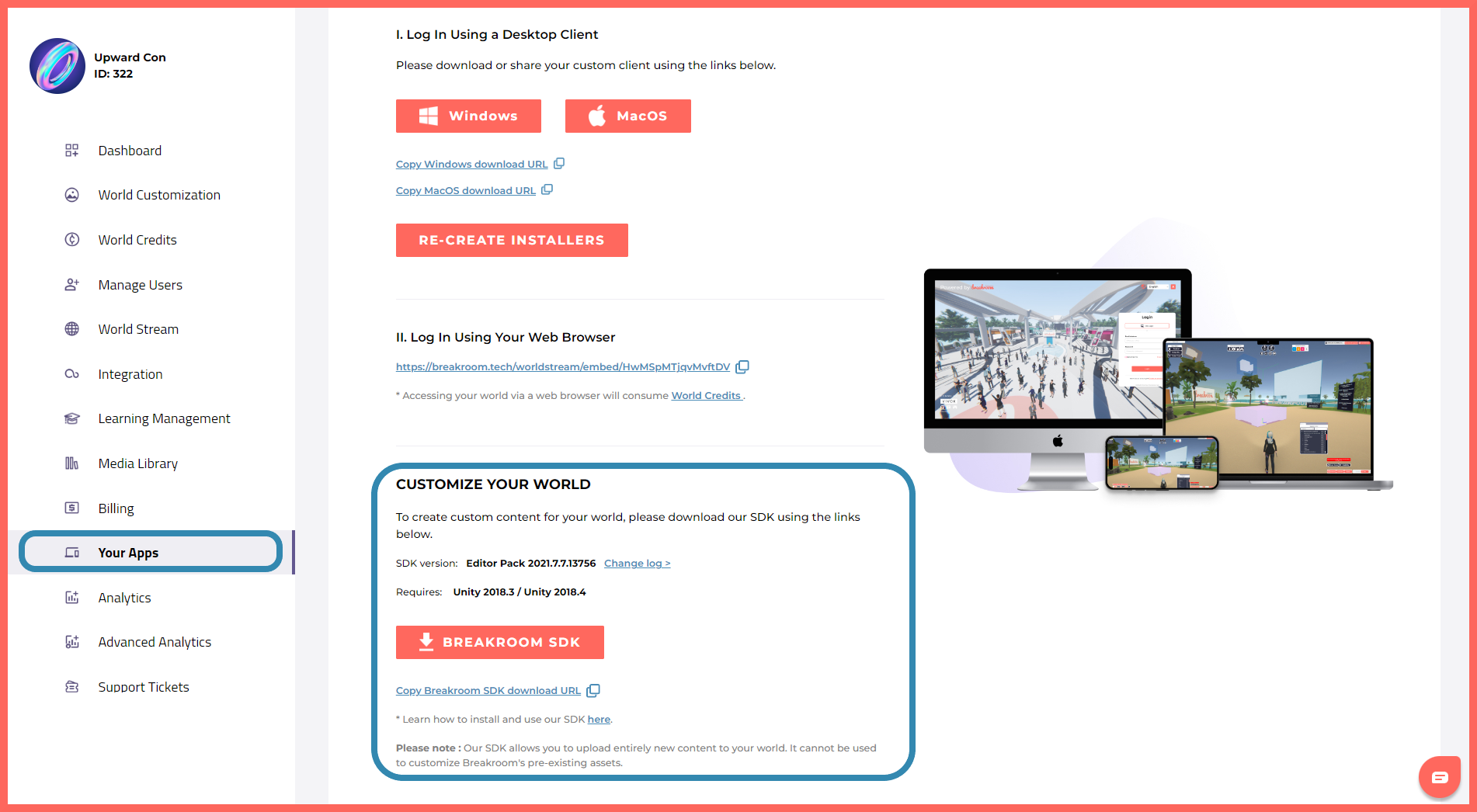
高亮显示:仪表板 > 您的应用选项卡的位置以及 Sinewave Campus SDK 下载按钮。
Sinewave Campus SDK 以标准的 .unitypackage 文件打包。您可以在 仪表板 的 您的应用选项卡 下找到文件下载链接。
要下载 SDK,请点击 Sinewave Campus SDK 按钮 并将文件保存到本地驱动器。您还可以复制下载链接,分享给可能无法访问仪表板的协作者。
安装 Sinewave Campus SDK
安装 Unity 并登录后,您可以通过点击 创建按钮 来创建新项目。为您的项目命名。确保选择了 3D 模板,然后再次点击 创建按钮 以启动 Unity。
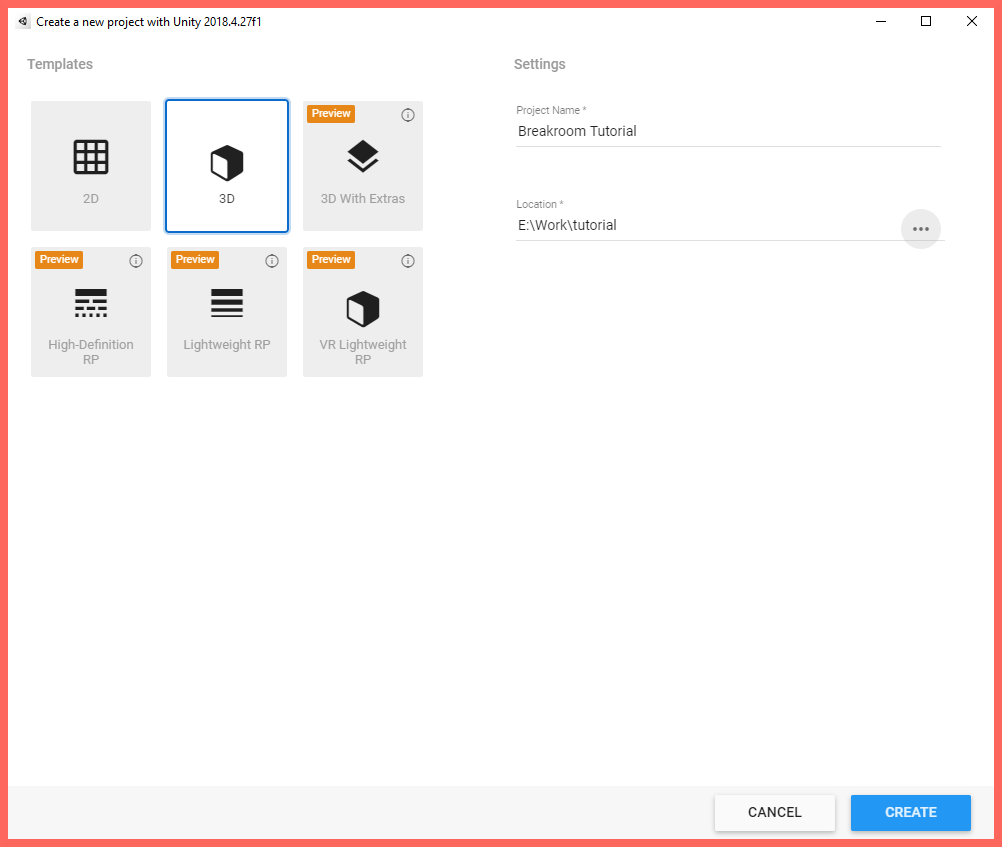
图示:项目创建窗口,已选择 3D 模板。
Unity 完全启动后,导航至 Assets > Import Package > Custom Package。这将打开一个标准的文件导入窗口。
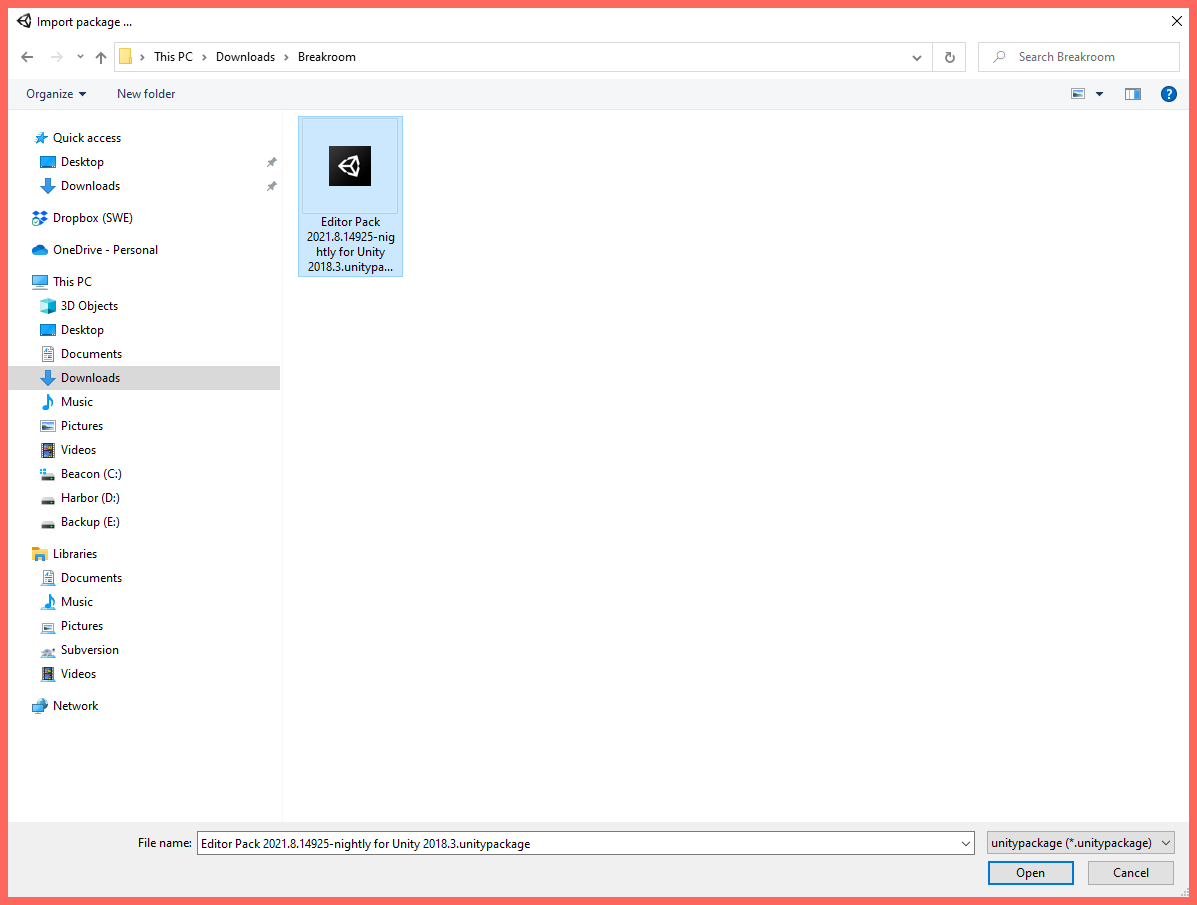
图示:自定义包导入窗口,已选择 Sinewave Campus SDK 进行导入。
在计算机硬盘上找到 Sinewave Campus SDK 文件并选中它。然后点击 打开按钮。
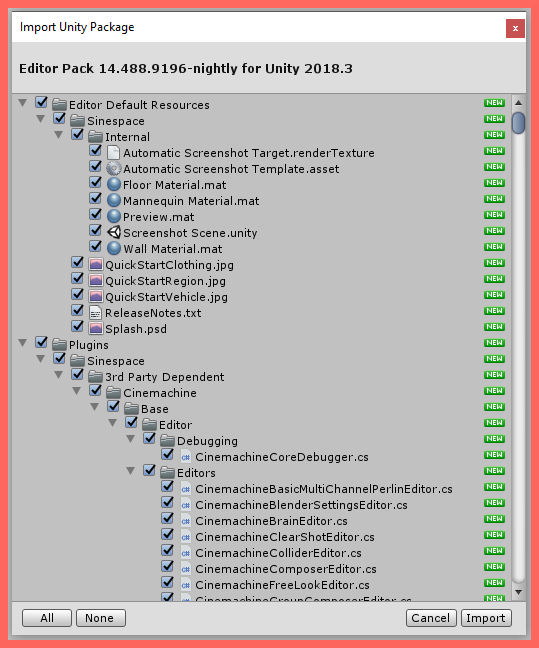
图示:导入 Unity 包窗口,资产文件已展开。
接下来,将出现一个窗口,列出将随 SDK 安装的资产。点击 导入按钮 继续安装。
在安装过程中,您可能会看到出现重启按钮。这是正常现象。点击 重启按钮 继续安装。
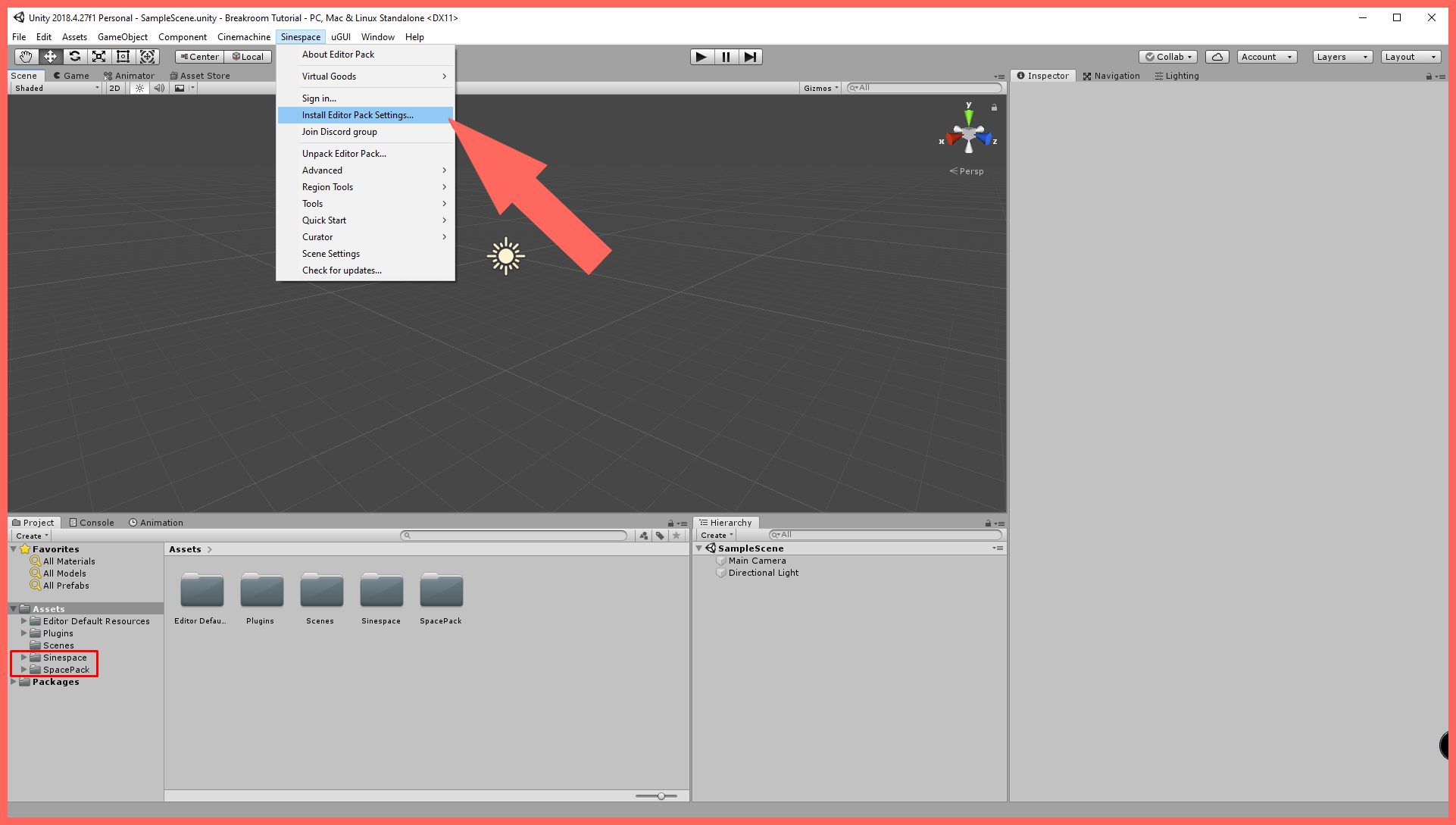
高亮显示:Sinespace > 安装编辑器包设置功能的位置。
SDK 安装完成后,点击屏幕顶部的 Sinespace 菜单,然后选择 Install Editor Pack Settings。
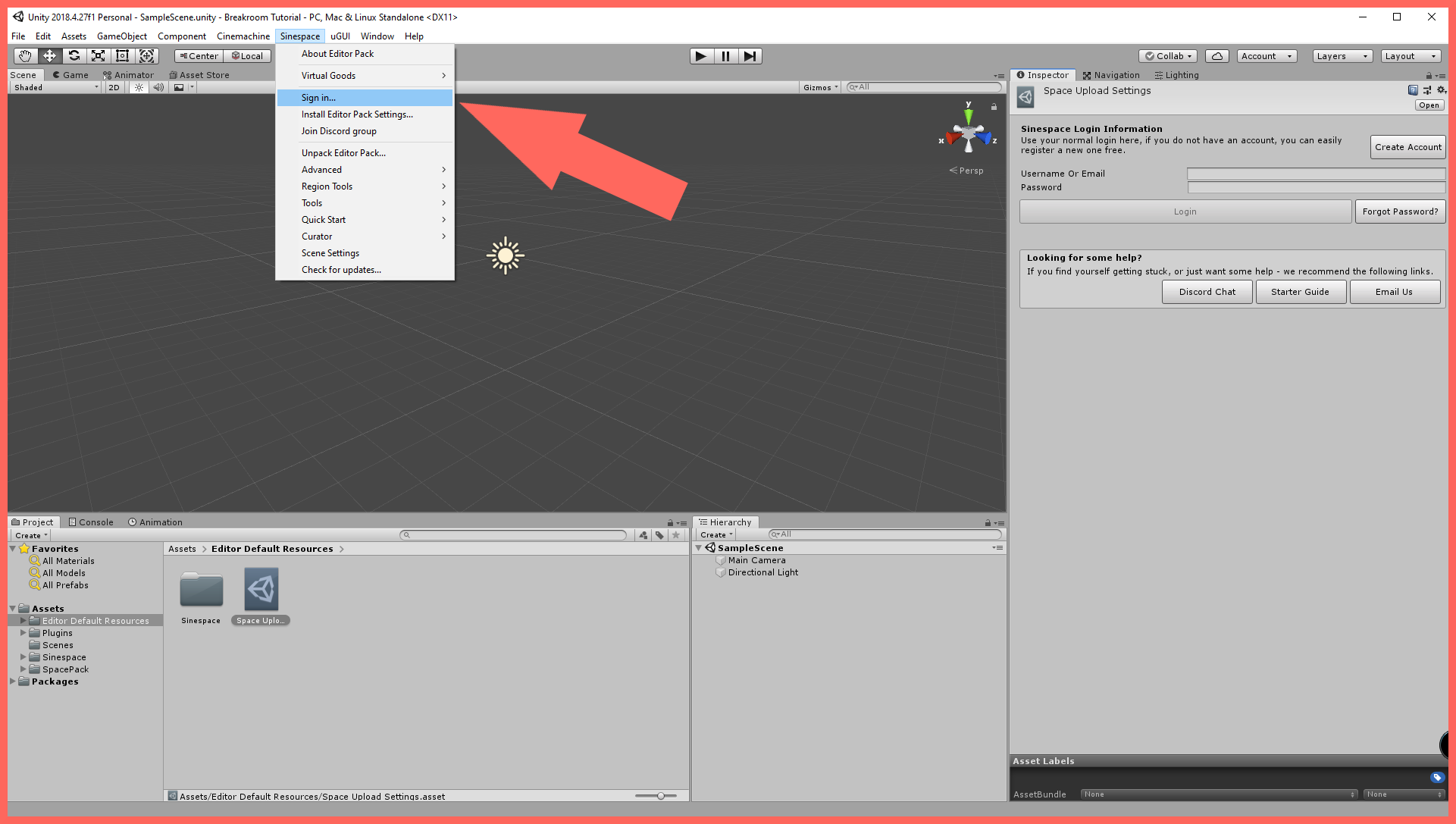
高亮显示:Sinespace > 登录功能的位置。
再次点击 Sinespace 菜单 并选择 Sign In。系统将提示您登录 SDK。作为新创作者,您需要注册一个创作者账户。您可以通过点击右侧 Inspector 面板中的 创建账户按钮 来完成此操作。如果您已经注册了创作者账户,可以使用您现有的用户名和密码登录。
Mac 用户的特别提示
Mac 用户必须使用原生 Mac 上传器。要访问此功能,请点击屏幕顶部的 Sinespace 菜单,然后导航至 Tools > Install > Native Mac Uploader。
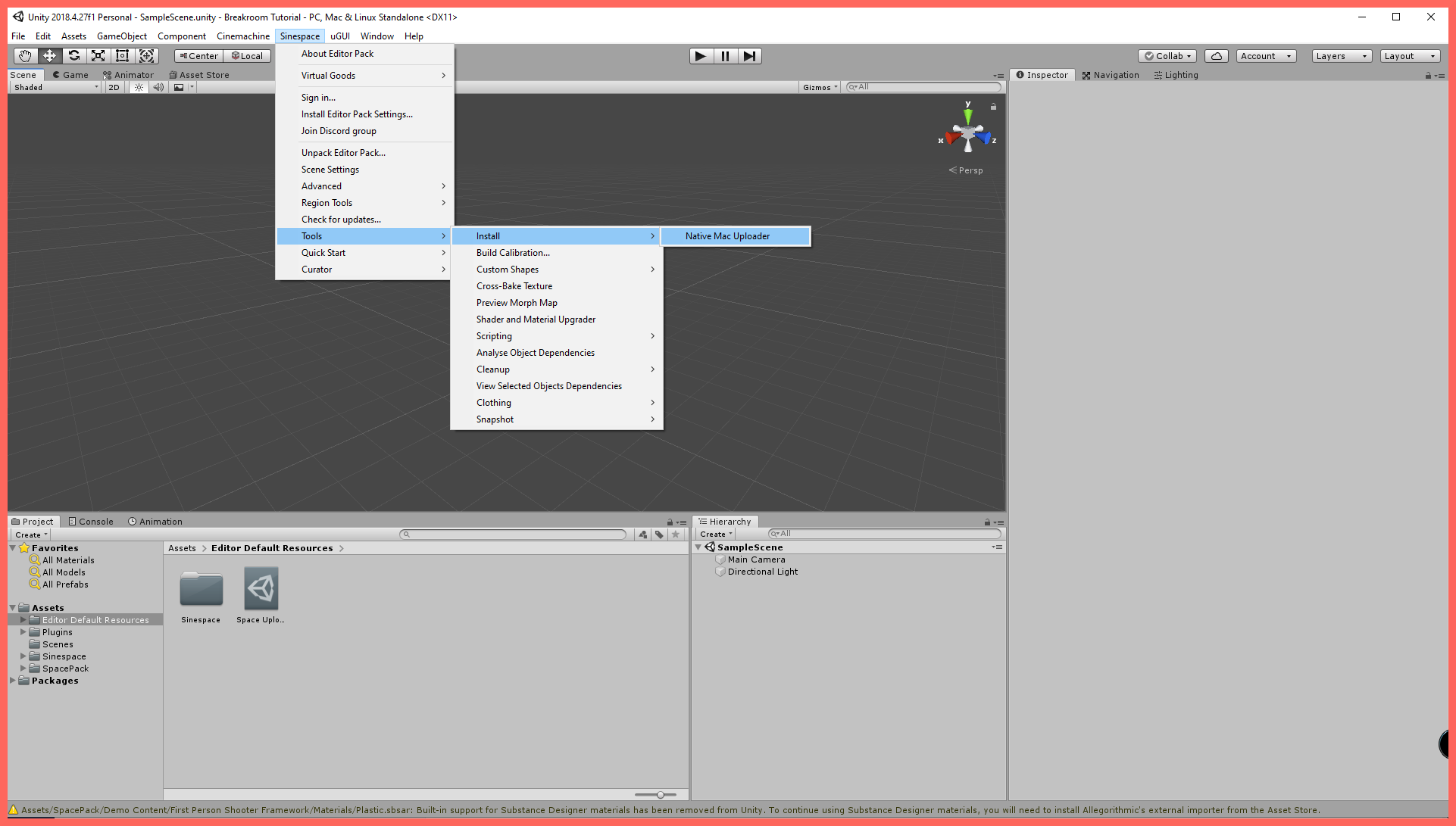
图示:Sinespace > Tools > Install > Native Mac Uploader 的位置。