在预览服务器上测试物品
概述
在为您的 Sinewave Campus World 开发区域、服装或其他内容时,您可能希望在向用户提供这些物品之前进行最终的质量检查。这时就需要用到预览服务器。预览服务器为世界所有者(以及其他拥有适当权限的用户)提供了一个安全的环境,用于在“推向正式环境”之前测试他们的创作。预览服务器不与用户登录的正式服务器相连,因此可以根据需要多次进行修改和内容重新上传。
只有世界所有者、世界管理员和世界开发者可以将自定义物品上传到 Sinewave Campus。
在测试和上传虚拟物品时,您可能会看到将 Sinewave Campus Worlds 称为 grids(网格)的文档、菜单和按钮。由于 Sinewave Campus 基于 Sinespace 虚拟世界平台,您也可能看到使用 Sinespace 一词代替 Sinewave Campus。
测试和审核权限
只有世界所有者、世界管理员和世界开发者可以审核和批准上传到预览服务器的内容。如果您授予用户管理员或开发者权限,他们需要登录到 Curator并接受条款和条件,然后才能访问预览服务器。
访问用于预览服务器测试的物品
您个人上传到 Sinewave Campus的任何物品在您登录到预览服务器时都会出现在您的库存中。然后,您可以使用区域编辑器和其他 Sinewave Campus 工具来部署和测试这些物品。
如果您想测试另一位用户上传的物品(例如,如果您是所有者并希望测试开发者上传的物品的质量),您需要按照以下步骤将该物品的副本添加到您的预览服务器库存中。
- 导航至 http://curator.sine.space 并登录。
- 点击屏幕顶部的 Grids 选项卡。
- 找到包含您要预览的物品的网格。点击该网格面板中的 Items 按钮。
- 找到您要预览的物品。确保该物品的状态为“staging”(暂存)。
- 点击物品面板中的 Add to Inventory 按钮。
- 该物品的副本将被发送到您的预览服务器库存。现在您可以登录到预览服务器并访问该物品进行测试。
登录到预览服务器
_您必须使用您世界的自定义桌面应用程序访问预览服务器。目前不支持通过 World Stream 访问。
首先,启动桌面应用程序并等待其显示登录屏幕。在屏幕右上角找到设置按钮。

高亮显示:设置按钮的位置。
点击 设置按钮 打开设置面板。点击左侧的 UI 选项卡,然后选中 “Enable Login to Preview” 选项。
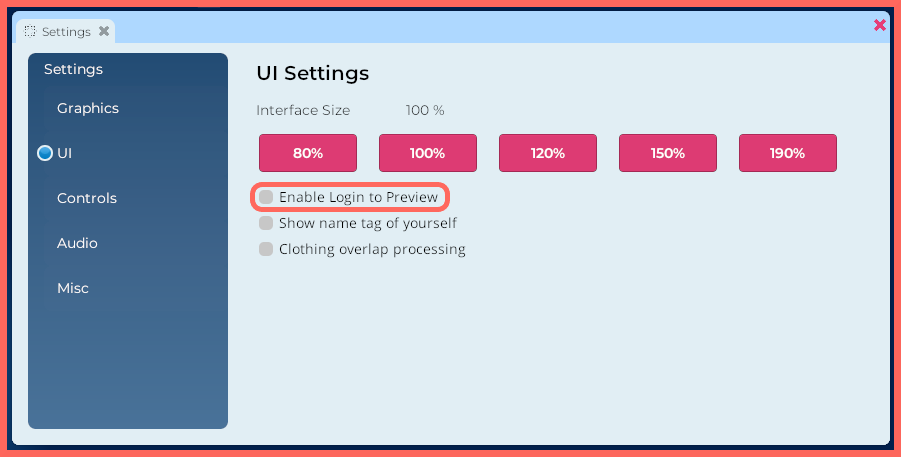
高亮显示:“Enable Login to Preview” 选项。
关闭设置面板,您会看到登录面板中出现了 “Login to Preview Server” 选项。要访问预览服务器,请选中此框并正常登录。

高亮显示:“Login to Preview Server” 选项。选中此框以登录到预览服务器。
提示和重要说明
- 预览服务器旨在用作测试区域,以便您可以在将其在正式服务器上提供之前检查和排除物品及 3D 模型的故障。
- 使用区域编辑器放置在预览区域中的家具物品在您使区域上线时 不会 发送到正式服务器。
- 登录后,可以通过点击底部工具栏中的区域按钮找到上传用于测试的区域。