上传您自己的虚拟服装
概述
虚拟服装物品可以作为单个部件上传,与 Sinewave Campus 的标准人形化身集成,也可以采用自包含的服装化身形式。您可以将这些物品的使用限制在您的 World 中,或者在 Sine Wave Shop 中列出出售,使 Sinewave Campus/Sinespace 元宇宙中的用户都能使用它们。
在我们的高级文档中,您可能会看到用于描述同一概念或工具的不同词汇。这是因为 Sinewave Campus 基于 Sinespace 虚拟世界平台。请注意以下几点:
- 当您 安装 Sinewave Campus SDK 时,您可能会注意到某些工具和菜单引用的是 Sinespace、Sinespace 组件 或 Sinespace SDK。这是正常的,不会影响性能。
- 在测试和上传虚拟物品时,您可能会看到将 Sinewave Campus Worlds 称为 grids 的文档、菜单和按钮。
本节提供的说明假定您对 Sinewave Campus、虚拟资产和第三方 3D 软件具有高级工作知识。如果您需要帮助 安装 和 定位 虚拟对象,或编辑 RoomFurniture 组件,请参阅我们的文档。
只有 World Owners、World Administrators 和 World Developers 才能向 Sinewave Campus 上传自定义物品。
导入您的服装物品和纹理
首先,找到您要使用的服装模板和纹理。您可以导入使用 Blender 或其他 3D 建模应用程序制作的服装,也欢迎使用我们的服装模板 库。这些模板是专门为 Sinewave Campus 平台设计的,并且完全免费使用。
物品模板可以格式化为 FBX 或 OBJ 文件。纹理可以格式化为 PSD、TIFF、JPG、TGA、PNG、GIF、BMP、IFF 或 PICT 文件。
选定服装模板和纹理后,您可以通过将它们拖入 Unity 中的 Project Asset 面板,或点击 Assets 下拉菜单 > Import Asset 来导入所有文件。
设置您的服装物品
将服装模板导入 Unity 后,您可以将其拖入 Hierarchy。
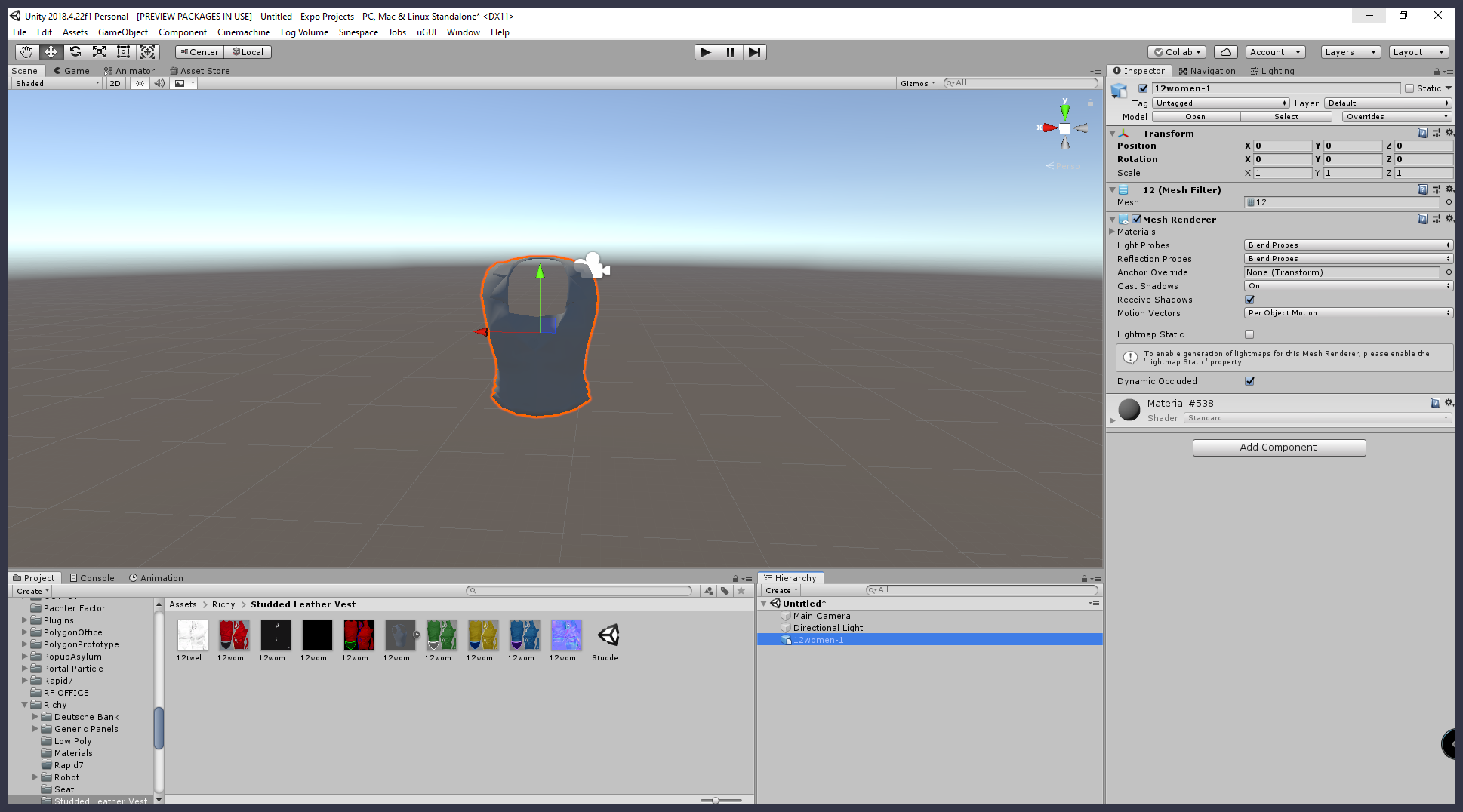
图示:一个示例服装物品,已添加到 Hierarchy 并当前处于高亮状态。
接下来,将您的 纹理 拖到服装上,并根据需要添加法线、高度和遮挡贴图。
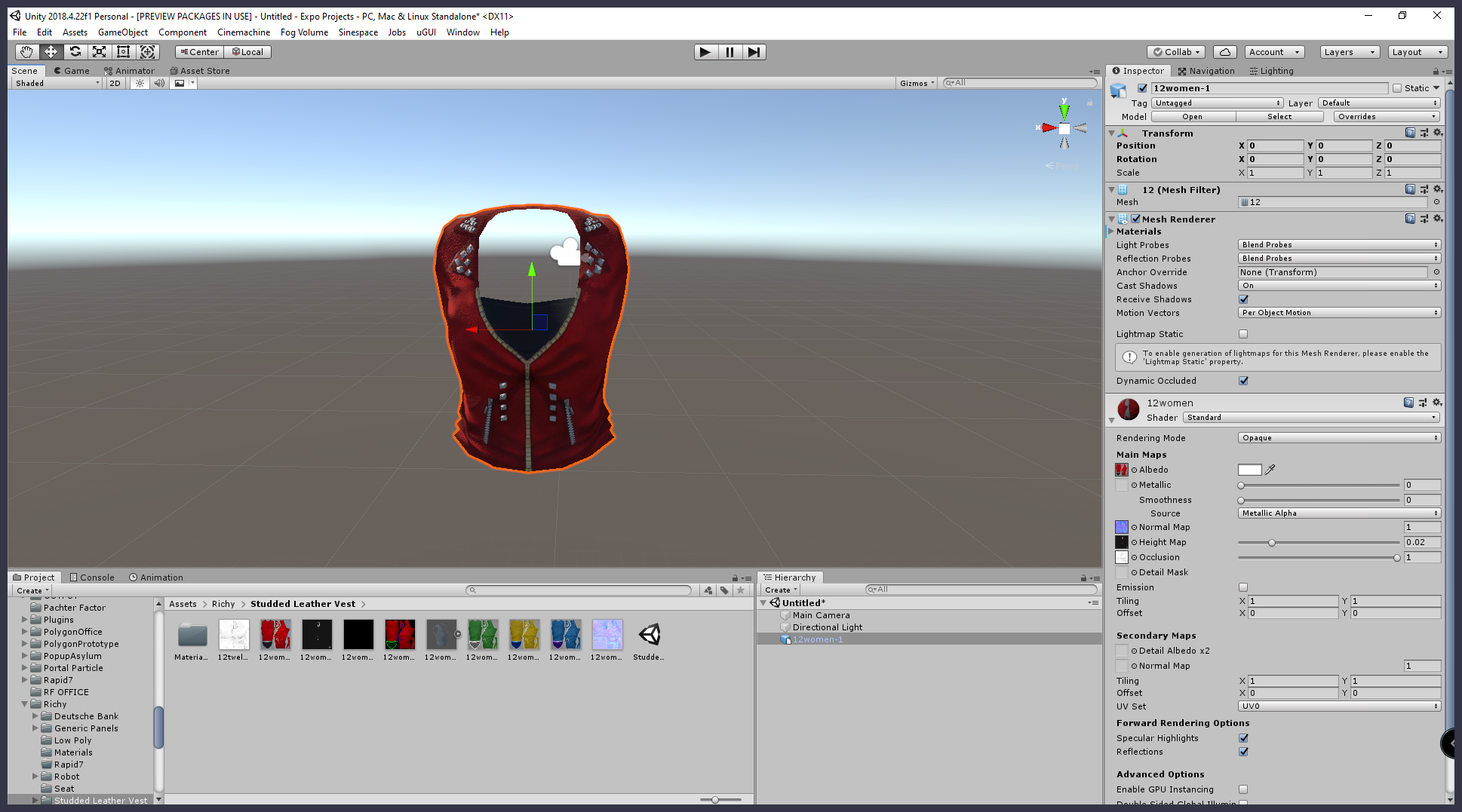
图示:同一个高亮显示的服装物品,已应用纹理。
添加 Clothing Item Settings 组件
接下来,确保在 Hierarchy 中选中服装模型,然后点击 Add Component 按钮。搜索“clothing”,并将 Clothing Item Settings 组件 添加到模型中。
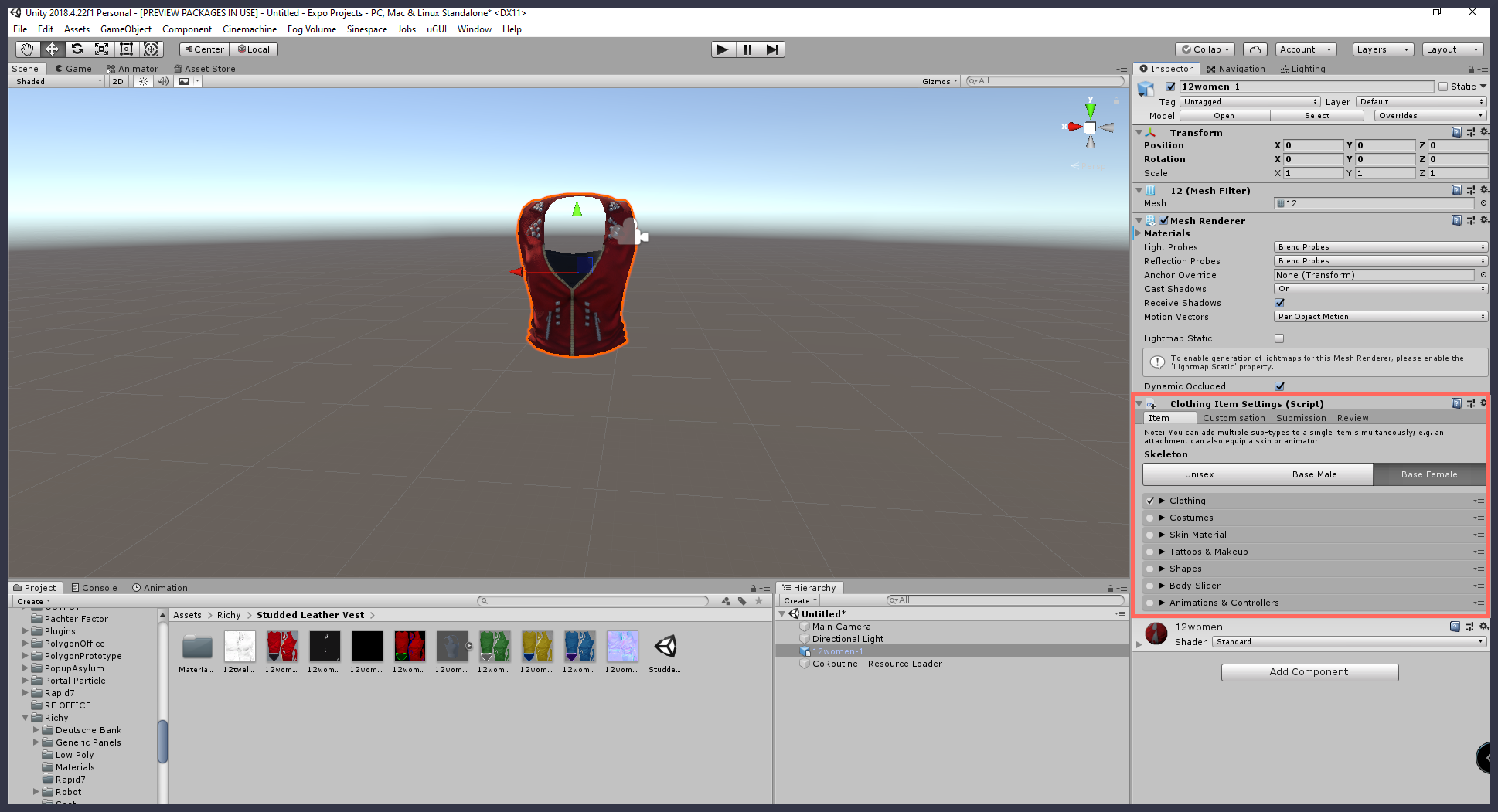
图示:同一个高亮显示的服装物品,已添加 Clothing Item Settings 组件。
设置骨骼并选择服装类型
在 Clothing Item Settings 组件中,我们现在将设置骨骼。该物品应设置为与其在原始 3D 软件中绑定相同的骨骼。您可以选择中性、基础男性或基础女性骨骼。
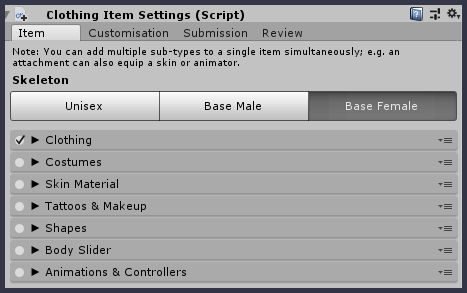
图示:Clothing Items Setting,已选择 Base Female 骨骼。
点击左侧的箭头展开 Clothing 选项卡,并选择服装类型。由于我们正在上传服装,我们将选择 Rigged Clothing。
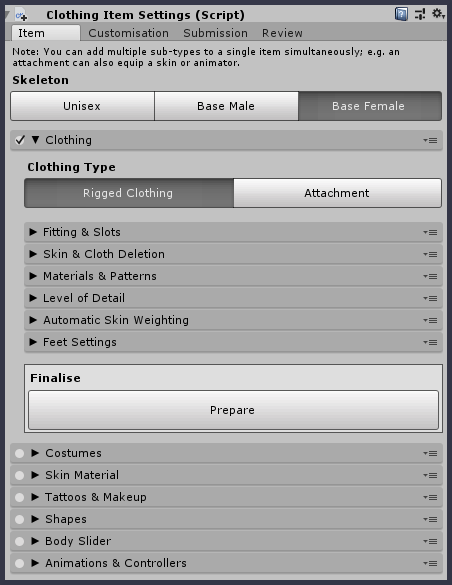
图示:Clothing 选项卡已展开,并选择 Rigged Clothing 作为服装类型。
选择图层和插槽
点击左侧的箭头展开 Fittings & Slots 选项卡。系统将要求您选择服装物品将占据的图层。您可以像物理服装图层一样可视化虚拟服装图层——例如,在套头衫下穿一件 T 恤,T 恤塞在套头衫下面。
Underwear 是默认设置,也是最靠近化身皮肤的图层。菜单中的每个图层,从上到下,都将覆盖在前一个图层之上。
在此选项卡中,您还将选择服装在化身上占据的插槽。插槽和图层在化身衣橱中协同工作。每个图层/插槽只能穿一件物品——尝试在同一图层/插槽中穿两件物品将移除首先穿上的物品。选择一个或多个插槽将在场景视图中添加一个线框化身。这可用于确保您的服装在化身上定位正确。
应小心仅勾选所需的插槽。例如,T 恤将占据上胸部和背部,留出其他插槽供使用。
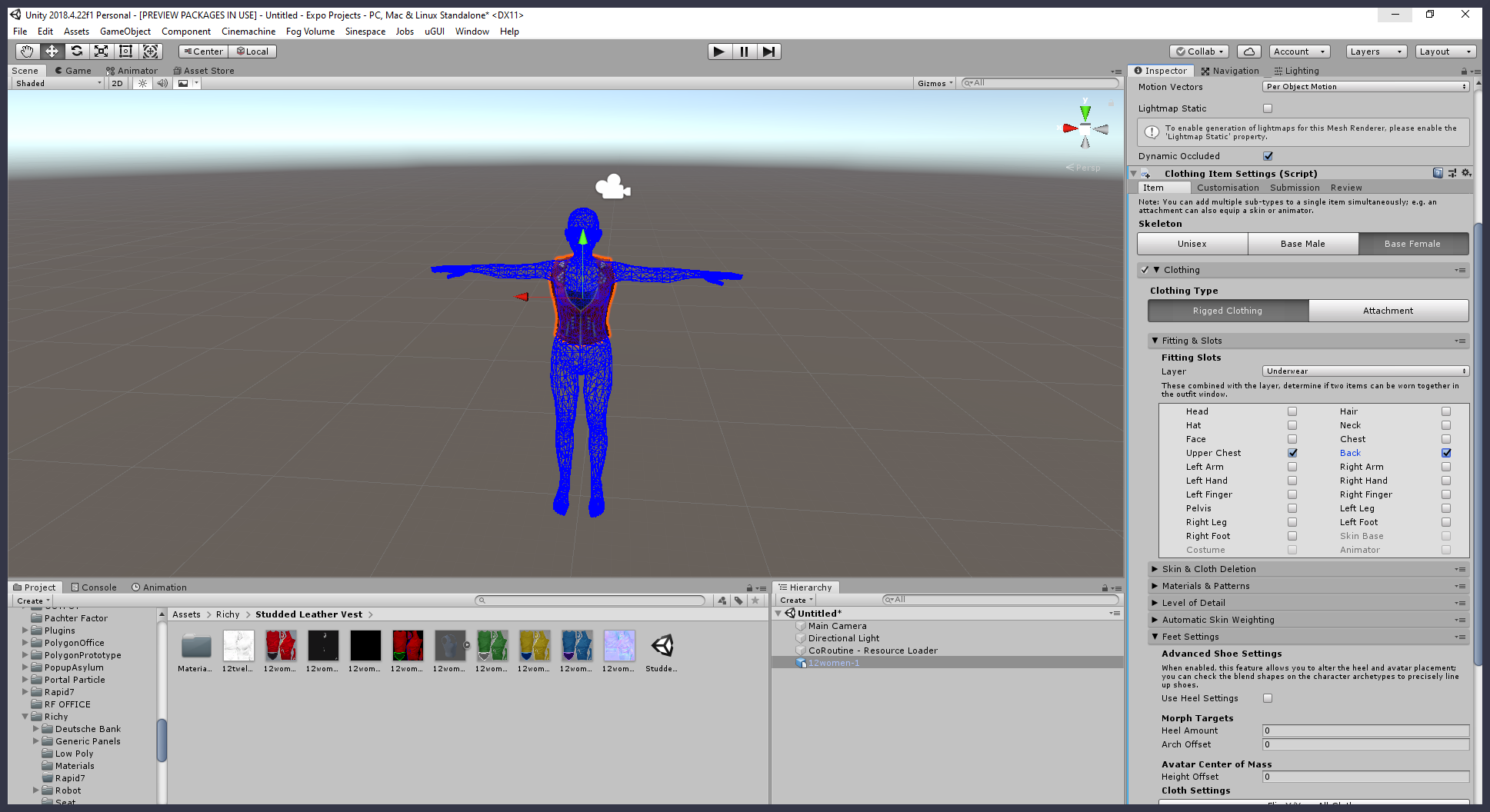
图示:物品定位在线框化身上。已选择一个图层和几个插槽。
编辑材质和图案
接下来,我们将查看位于 Clothing Item Settings 组件下的 Materials & Patterns 选项卡。您可以通过点击左侧的箭头展开此选项卡。
如果您仅为服装物品使用一种材质,则需要勾选“Keep Materials Always”选项旁边的复选框。未启用此选项将导致材质在处理时被移除。
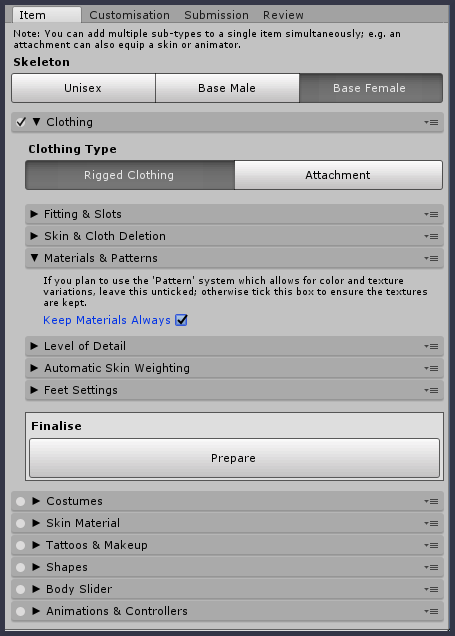
图示:Materials & Patterns 选项卡已展开,并启用了“Keep Materials Always”。
自动绑定和权重服装
最后,您需要自动绑定和权重您的服装,为上传做准备。这可以通过展开 Automatic Skin Weighting 选项卡,然后点击 Convert to Skinned 按钮 来实现。
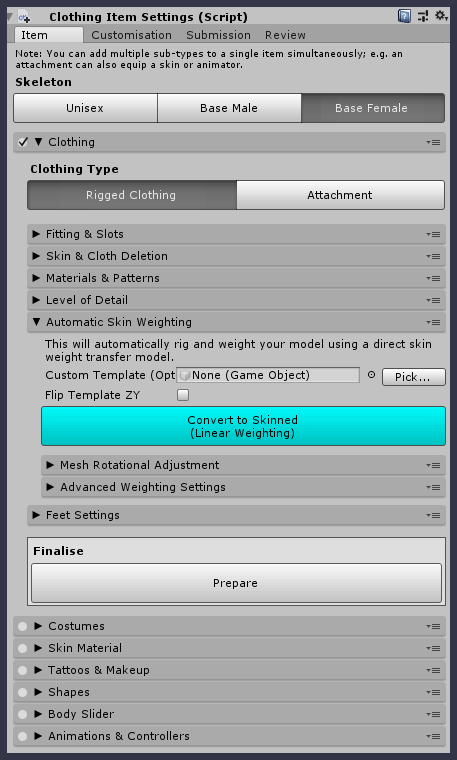
图示:Automatic Skin Weighting 选项卡,Covert to Skinned 按钮高亮显示。
绑定完成后,您会注意到 Automatic Skin Weighting 选项卡将更新以详细说明骨骼计数和绑定计数,并提供在必要时重新绑定的功能。
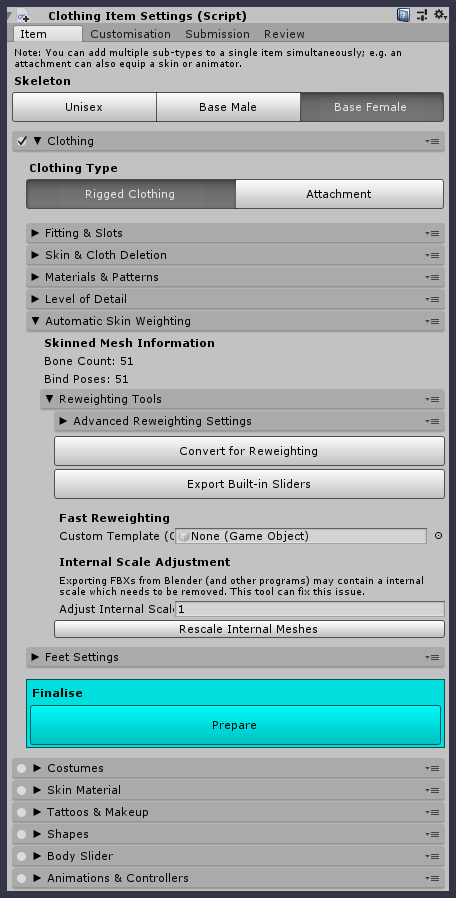
图示:展开的 Automatic Skin Weighting 选项卡,已更新绑定信息。
您还会看到 Finalize/Prepare 按钮已变为亮青色。这告诉我们服装物品现在已准备好进行最终处理。点击 Finalize/Prepare 按钮 完成服装设置。
根据服装物品的复杂性,服装准备通常需要几分钟时间,这是正常的。
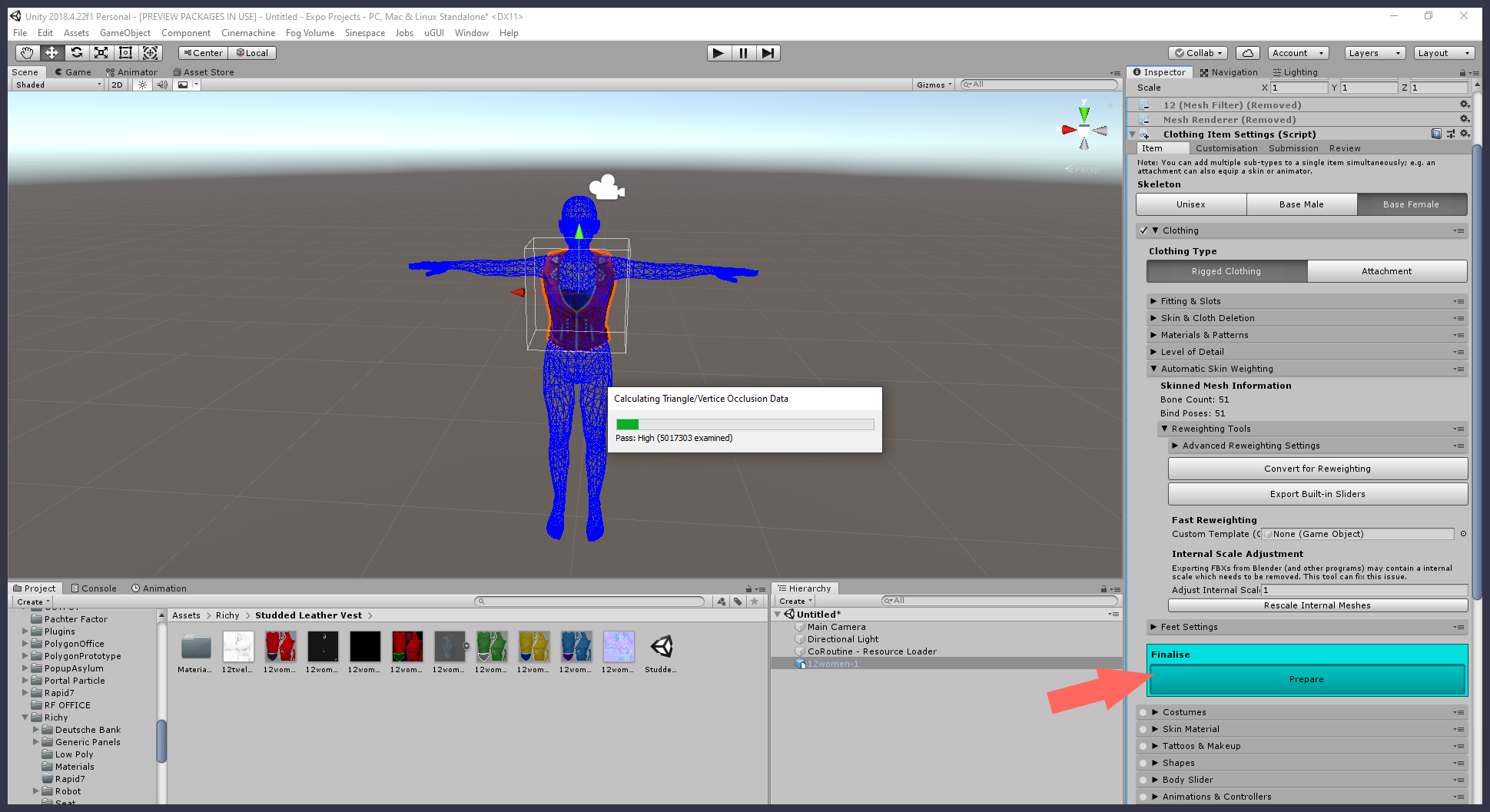
高亮显示:Finalize/Prepare 按钮的位置。
添加 Virtual Good 组件
为了将完成的服装物品上传到您的 grid,您需要添加 Virtual Good 组件。在 Hierarchy 中选择您的服装物品,然后在 Inspector 窗口中点击 Add Component 按钮。搜索“virtual good”,并添加 Virtual Good 组件。
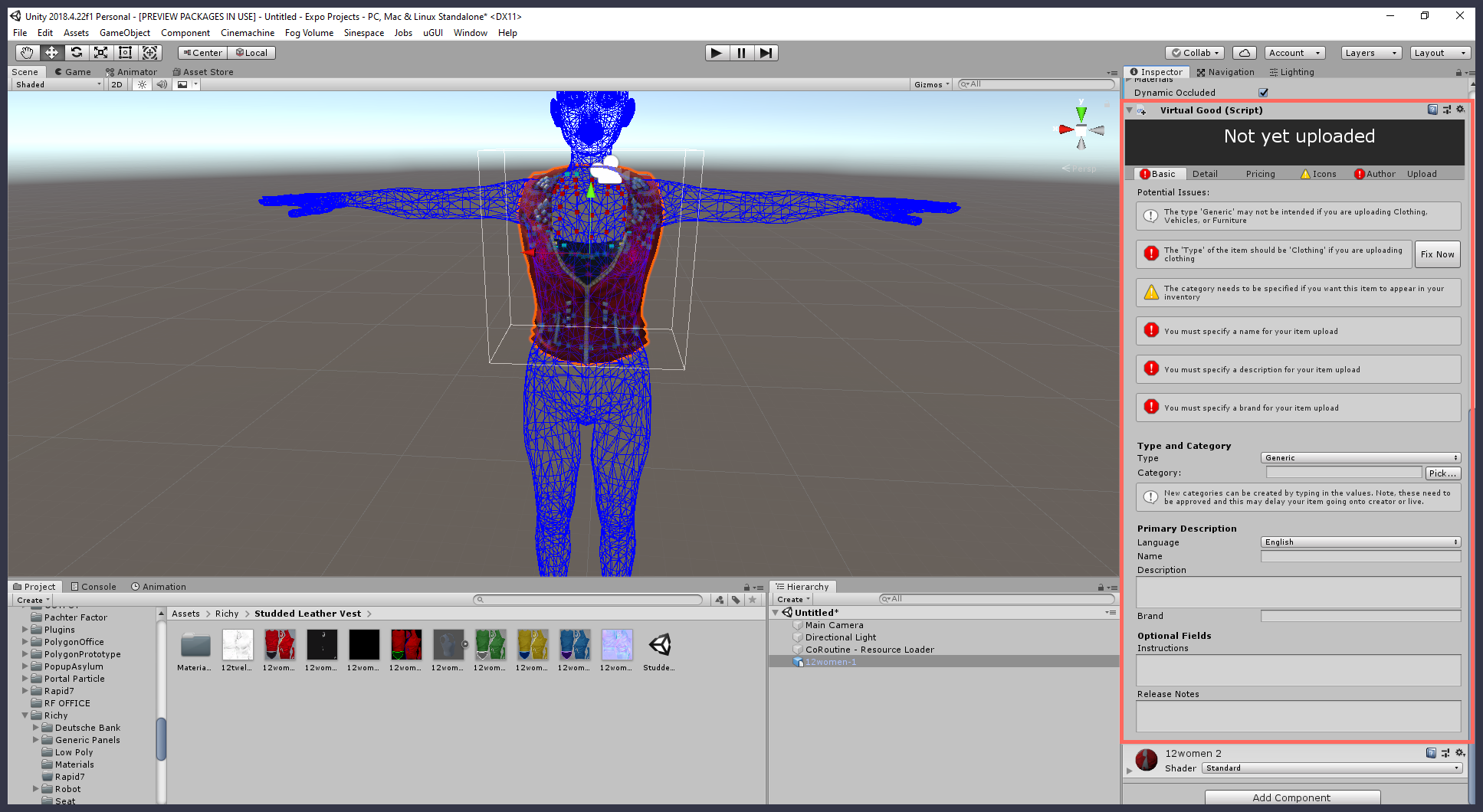
图示:一个完成的服装物品,已添加 Virtual Good 组件。
从这里开始,您需要浏览 Virtual Good 组件选项卡并编辑某些信息以完成服装物品的设置。以下是您需要采取的关键步骤。
1. 提供基本物品信息
在 Virtual Good 组件中,在 Basic 选项卡 下,您需要选择服装类型和服装类别。您选择的服装类别将影响您的物品在用户库存中的出现位置,和/或您的物品在 Sine Wave Shop 中的显示位置。例如,为上图中的背心选择 Clothes/Tops/Shirts 类别将把物品归档到 Outfit window 的 Tops 选项卡下,如果您决定列出您的物品出售,也将归档到商店的 Tops 选项卡下。
Basic 选项卡下还有其他详细信息需要您提供:
- Name:物品的名称。
- Description:物品的简要描述。这将用于在商店中描述您的物品,因此是列出物品功能的绝佳位置。
- Brand:您的服装品牌名称。
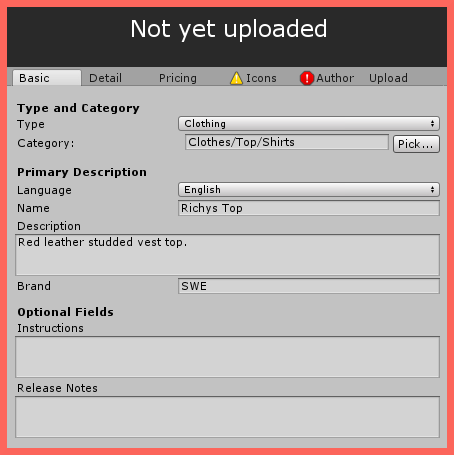
图示:此处一个服装物品已被命名、描述和品牌化。
2. 编辑定价信息或限制物品出售
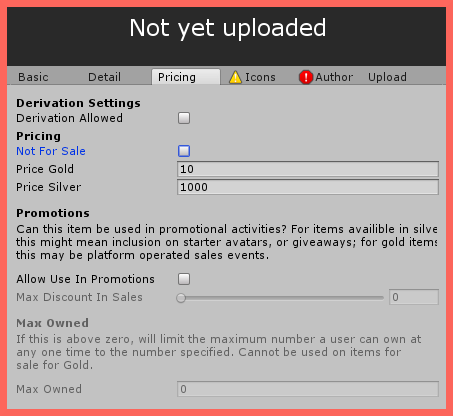
图示:Pricing 选项卡可能出现的示例。
如果您想在 Sine Wave Shop 中出售您的物品,您需要在 Pricing 选项卡 下输入您期望的价格 Silver 或 Gold。(如果您愿意,可以列出两种货币的价格。)作为卖家,您还可以启用或禁用其他几个选项。
| 选项 | 销售结果 |
|---|---|
| Derivation Allowed | 启用此选项允许购买者编辑您的原始产品,并在商店中列出他们编辑的版本进行出售。(例如,用户可能会更改您创建的椅子上的软垫纹理,然后出售他们的衍生版本。) |
| Allow Use In Promotions | 如上图中图像文字所述,此选项涵盖两种不同类型的促销活动。对于以 Silver 出售的物品,Sinewave Campus/Sinespace 可能会将您的商品包含在起始化身或特别赠品中。对于以 Gold 出售的物品,Sinewave Campus/Sinespace 可能会将您的物品包含在平台运营的销售活动中。 |
| Max Discount in Sales | 如果您选择加入 Gold 列出物品的促销活动,您可以为平台运营的销售设置最大折扣。(例如,您可以指示您的产品折扣不应超过 20%。) |
| Max Owned | 如上图中图像文字所述,将此数字设置为高于零将限制用户在任何时间拥有的最大副本数为指定数量。如果您的物品以 Gold 出售,则无法启用此选项。 |
如果您不打算出售您的物品,请勿 在 Price Gold 或 Price Silver 字段中输入价格。相反,请务必勾选“Not for Sale”选项旁边的复选框。
3. 编辑图标信息
Icons 选项卡 允许您将图像与您的物品关联,例如商店图像、库存图像或品牌徽标。点击 Select 按钮 选择您想要使用的图像。
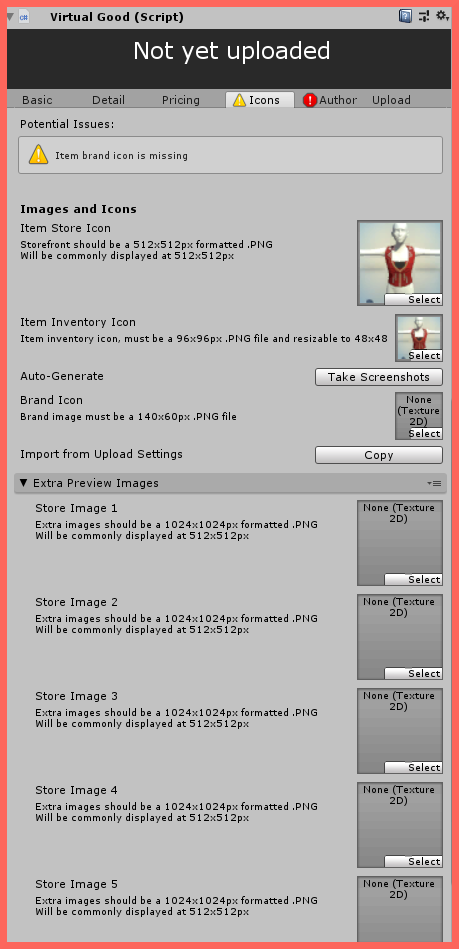
图示:Icons 选项卡可能出现的示例。
您可以使用位于 Icons 选项卡 下的 Take Screenshots 按钮 基于 Unity 模型自动生成您的物品图像。您需要在此功能生效之前完成物品的预制。请参阅下面关于预制和上传您的服装物品的部分。
4. 编辑作者信息
Author 选项卡允许您添加相关的作者信息,例如开发人员名称和版权。
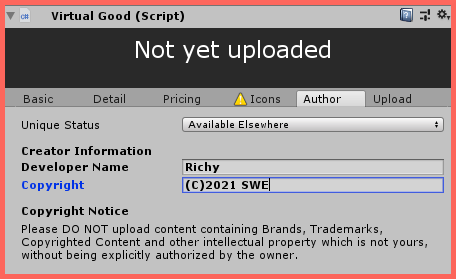
图示:Author 选项卡可能出现的示例。
如果不确定,请将 Unique Status 下拉菜单 保留为 Available Elsewhere,将您的名称输入 Developer Name 字段(作为 grid Owner),并将 Copyright 字段 设置为您公司的名称。
5. 编辑上传信息
上传打算出售的服装物品时,您无需对 Upload 选项卡下列出的信息进行任何更改。但是,如果您只想将服装物品上传到您的 grid,则需要指定您的 grid ID。您可以从多个地方获取您的 grid ID。
在 Dashboard 上查找您的 grid ID
- 导航到您的 Dashboard。
- 查看屏幕左上角。您将看到您的世界名称后跟一个 ID 号。此 ID 号即为您的 grid ID。
在 Curator 上查找您的 grid ID
- 导航到您的 Dashboard。
- 点击页面顶部的 Advanced 按钮。这将带您进入 Curator。
- 在出现的 Curator 窗口中,找到您 World 的 Grid listing。您的 grid ID 将显示在世界名称旁边。
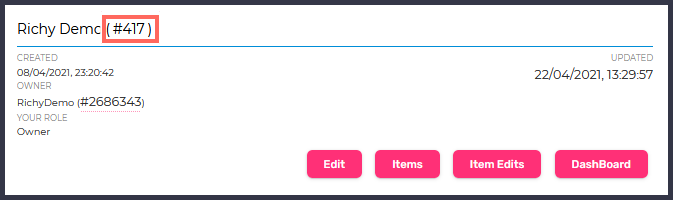
图示:您在 Curator 中可能看到的内容示例。
现在您有了 grid ID,可以将其输入到 Upload 选项卡 下的 Grid ID 字段 中,如图所示。
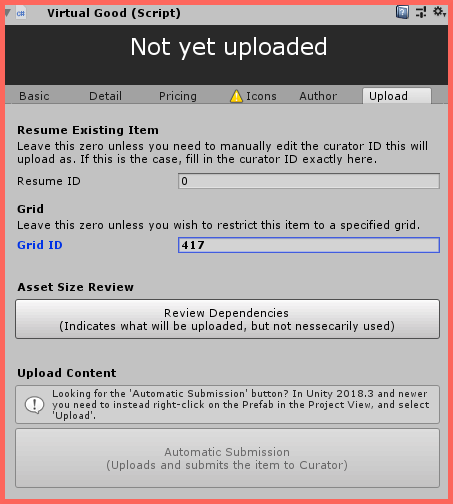
图示:Upload 选项卡,网格编号已输入到相应字段中。
预制和上传您的服装
要完成服装物品的设置,您需要通过将模型从 Hierarchy 拖到 Project Asset 面板来预制它。一旦物品被预制,您可以在 Project Asset 面板中右键点击服装物品并选择 Upload to Sinespace 来上传您的物品。
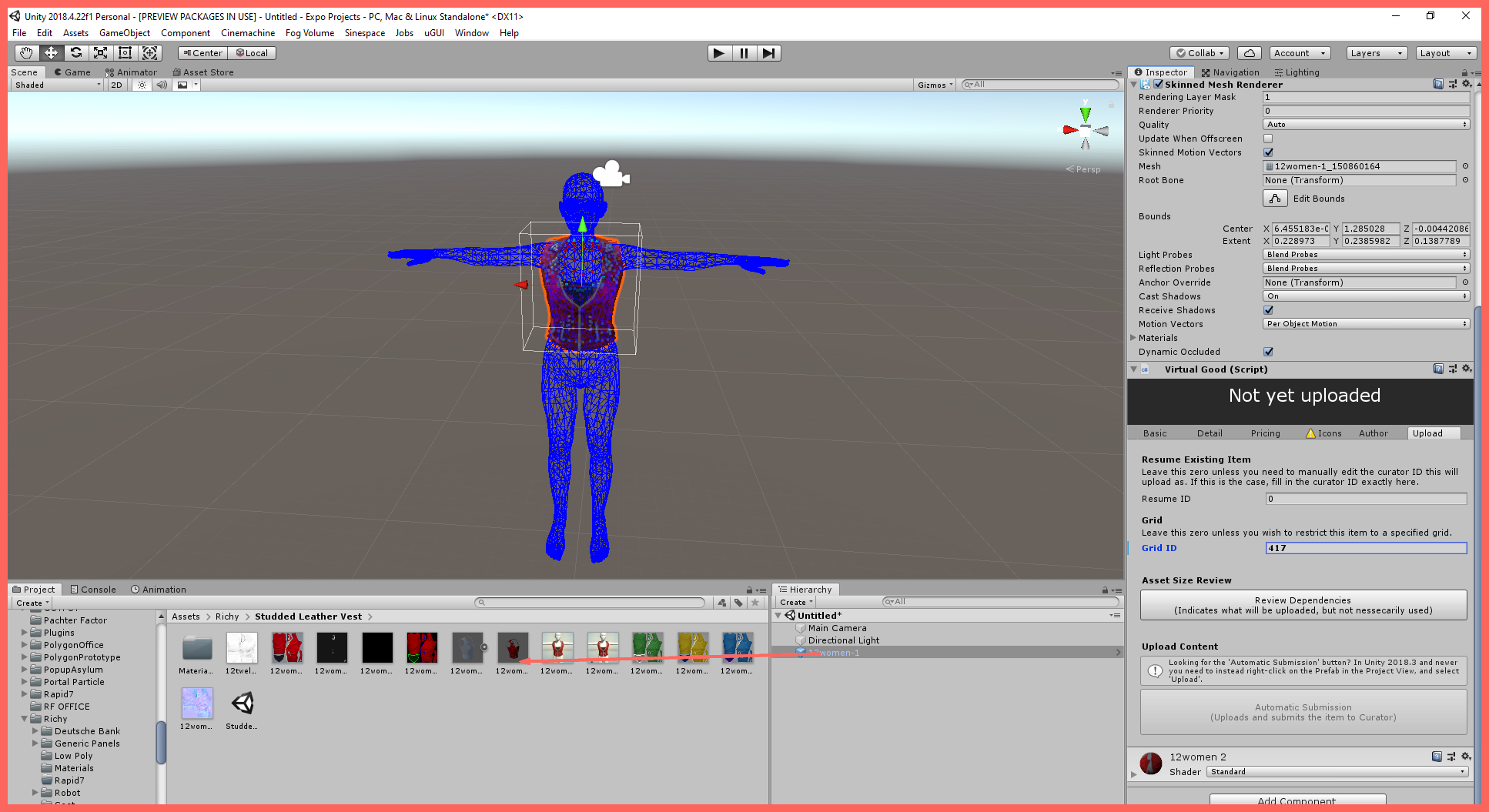
图示:您需要将完成的模型拖到 Project Asset 文件夹以进行预制。
上传后,您的服装物品将可在 preview server 上进行测试。当您测试了物品并对它的表现感到满意后,您可以将其推送到 live server 供您的用户使用。