上传您自己的虚拟对象
概述
虚拟对象是指世界中任何不是完整区域(Region)或服装项目的物品。常见的虚拟对象包括 椅子 和其他家具、头像动画以及 3D 模型(例如公司标志)。一旦这些物品上传到您的世界(World),您就可以通过 区域编辑器 和其他手段部署它们。
在我们的高级文档中,您可能会看到用于描述同一概念或工具的不同词汇。这是因为 Sinewave Campus 基于 Sinespace 虚拟世界平台。请注意以下几点:
- 当您 安装 Sinewave Campus SDK 时,您可能会注意到某些工具和菜单引用的是 Sinespace、Sinespace 组件 或 Sinespace SDK。这是正常的,不会影响性能。
- 在测试和上传虚拟物品时,您可能会看到将 Sinewave Campus 世界称为 网格(grids) 的文档、菜单和按钮。
本节提供的说明假定您具备关于 Sinewave Campus、虚拟资产和第三方 3D 软件的高级工作知识。如果您需要帮助 安装 和 定位 虚拟对象,或编辑 RoomFurniture 组件,请参阅我们的文档。
只有 世界所有者、世界管理员和世界开发者 才能向 Sinewave Campus 上传自定义物品。
在 Unity 中导入或创建您的虚拟对象
为了遵循以下步骤,您必须已经在计算机上 安装 了 Unity 和 Sinewave Campus SDK。
在 Unity 中合并物品
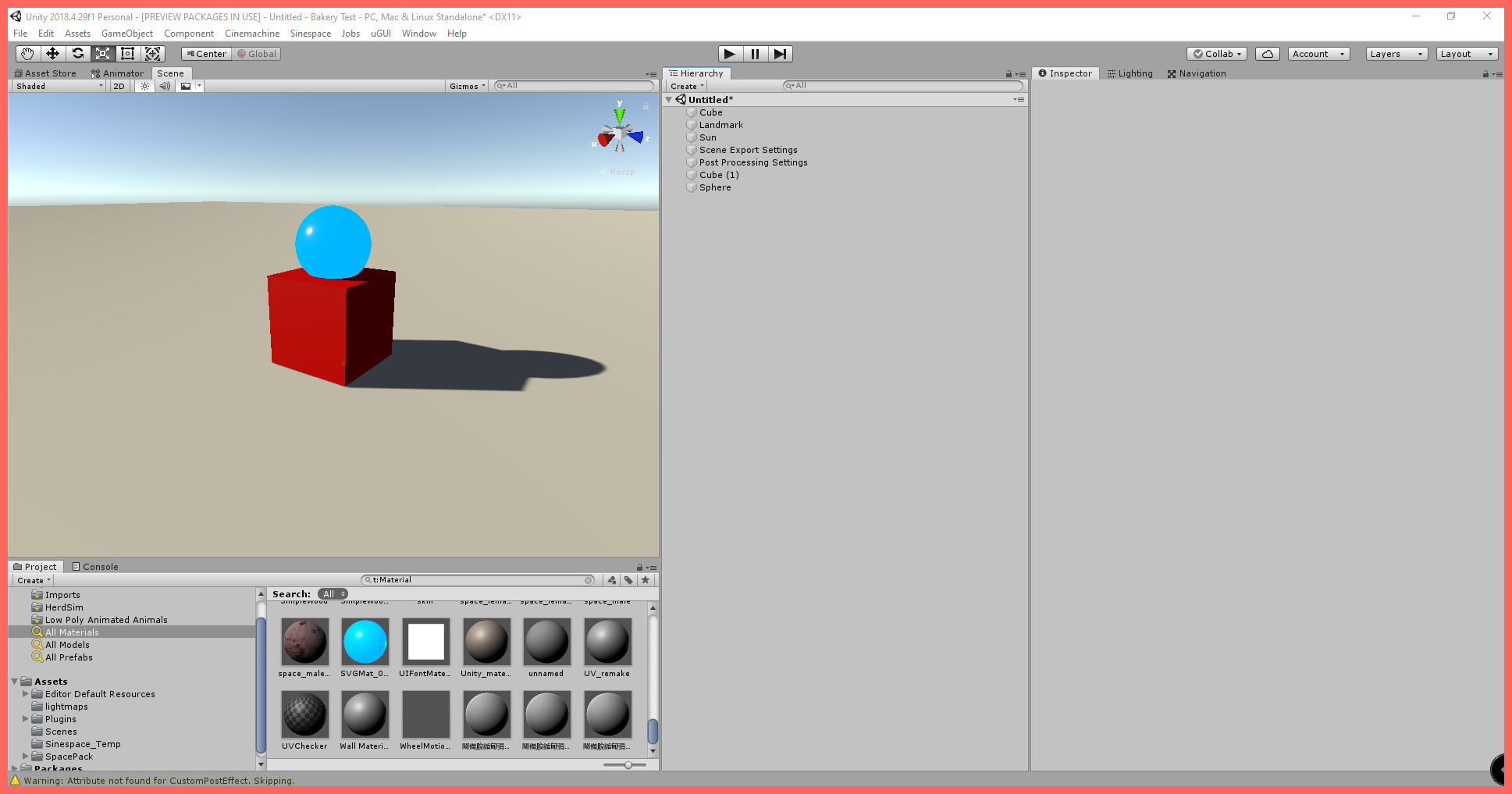
图示:一个示例对象——立方体顶部的地球仪。
以图示中的地球仪雕塑为例。它由两个物品组成——一个放置在立方体顶部的球体。要将这两个物品合并为一个单一物品并上传到您的世界,首先右键单击 层级面板(Hierarchy panel) 中的空白区域,并在出现的菜单中选择 创建空对象(Create Empty)。将此对象重命名为有意义的名称——例如,“My First Object”(我的第一个对象)。
现在将立方体和球体拖入此对象中。
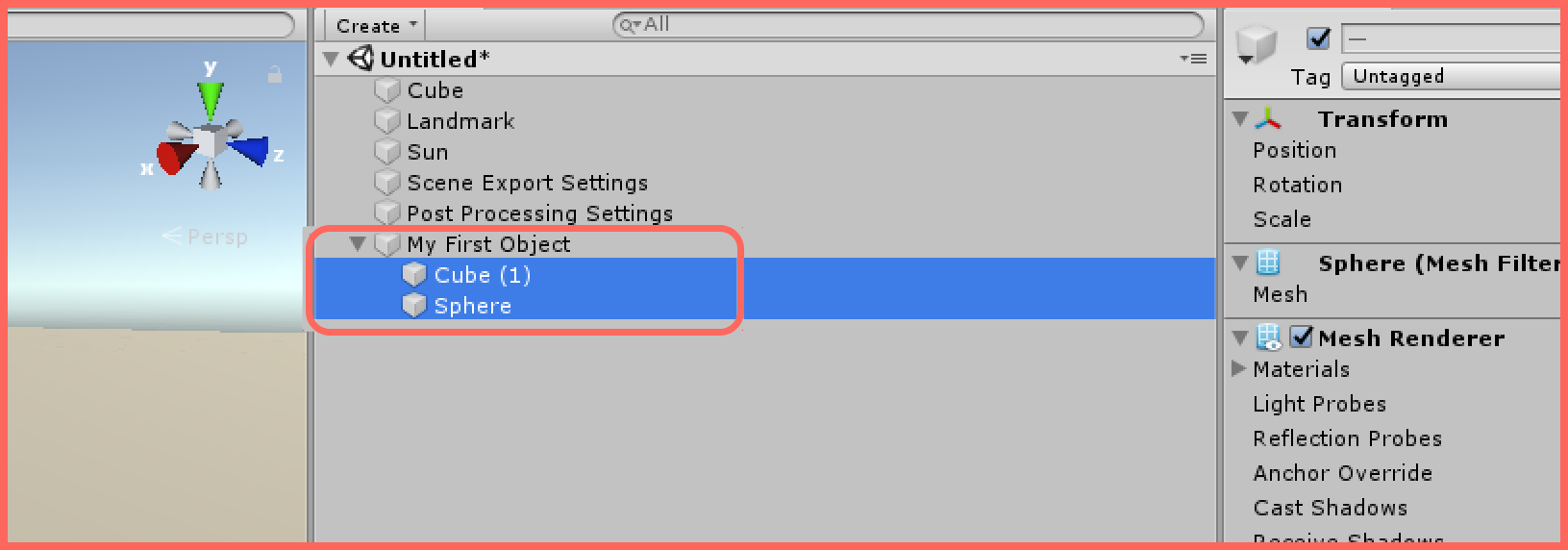
图示:原始的球体和立方体物品,现在合并到“My First Object”下。
将您的物品转换为虚拟商品
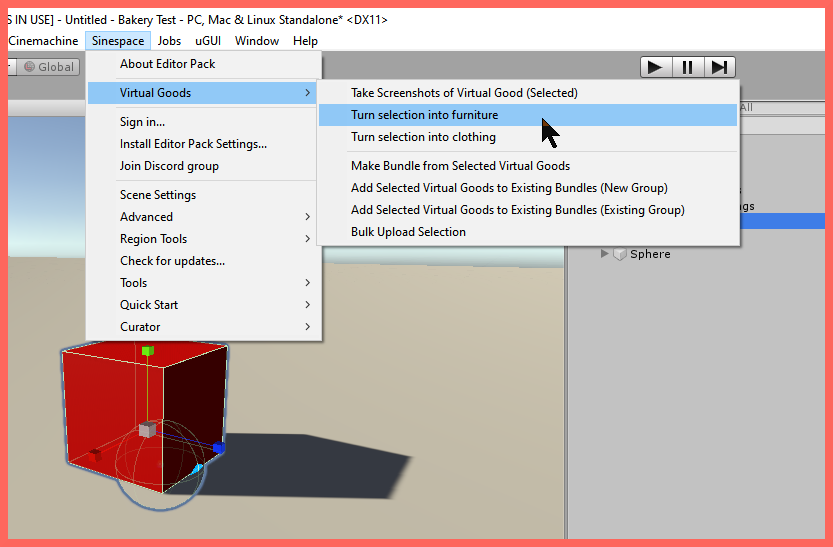
图示:Sinespace 菜单,其中“虚拟商品(Virtual Goods)”子菜单已展开。
单击 My First Object 以高亮显示它,然后单击 Sinespace 菜单 并导航至 Virtual Goods > Turn selection into furniture(将选定项转换为家具)。单击此操作会将您的对象转换为可以上传到您世界的虚拟商品。您无需更改刚刚添加的 Room Furniture 组件。
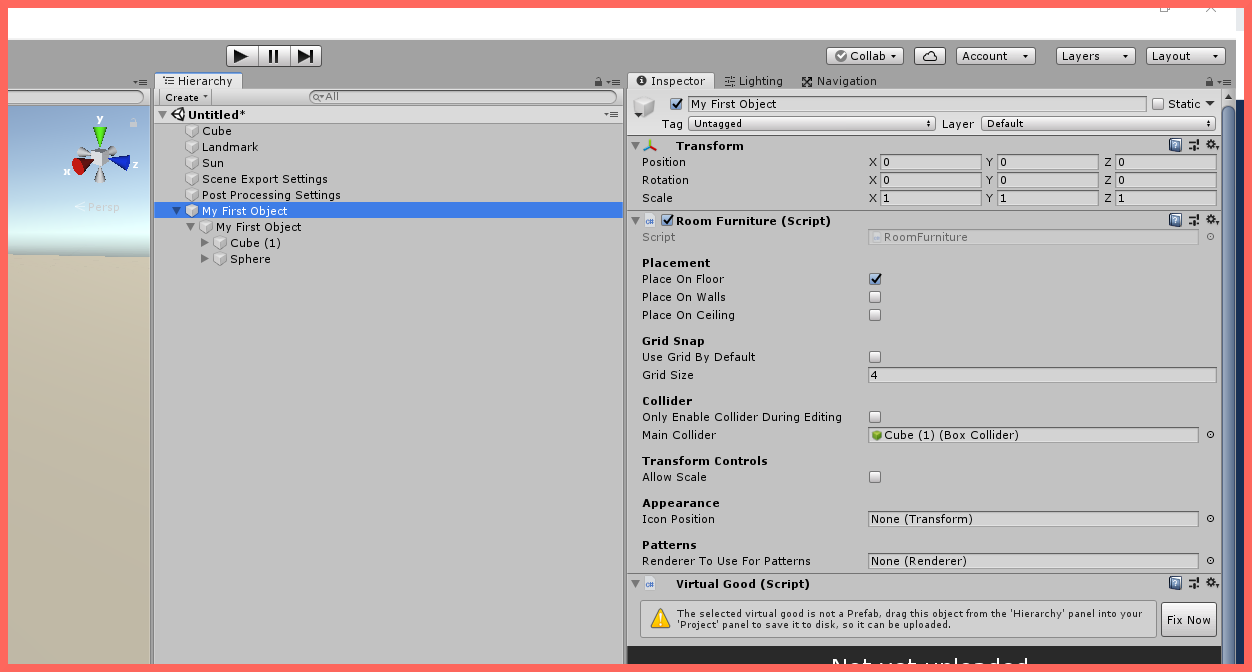
图示:“My First Object”,已添加 Virtual Good 和 Room Furniture 组件。
编辑 Virtual Good 组件
向下滚动到 Virtual Good 组件。要完成物品的设置,您需要浏览 Virtual Good 组件选项卡并更改某些信息。以下是您需要采取的关键步骤。
1. 提供基本物品信息
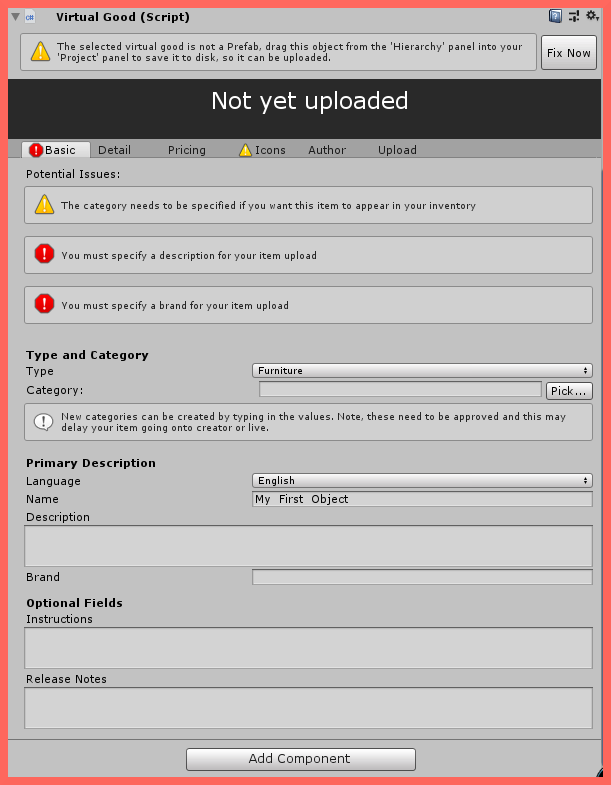
图示:Virtual Good 组件,Basic 选项卡处于活动状态。注意物品类型设置为 Furniture(家具)。
在 Virtual Good 组件中,在 Basic 选项卡 下,您需要选择物品类型和类别。您选择的类别将影响您的物品在库存(Inventory)中显示的位置。
Basic 选项卡下还有您需要提供的其他详细信息:
- Name(名称):物品的名称
- Description(描述):物品的简要描述
- Brand(品牌):您的品牌名称(企业客户可能希望使用其公司名称)
2. 编辑物品详细信息
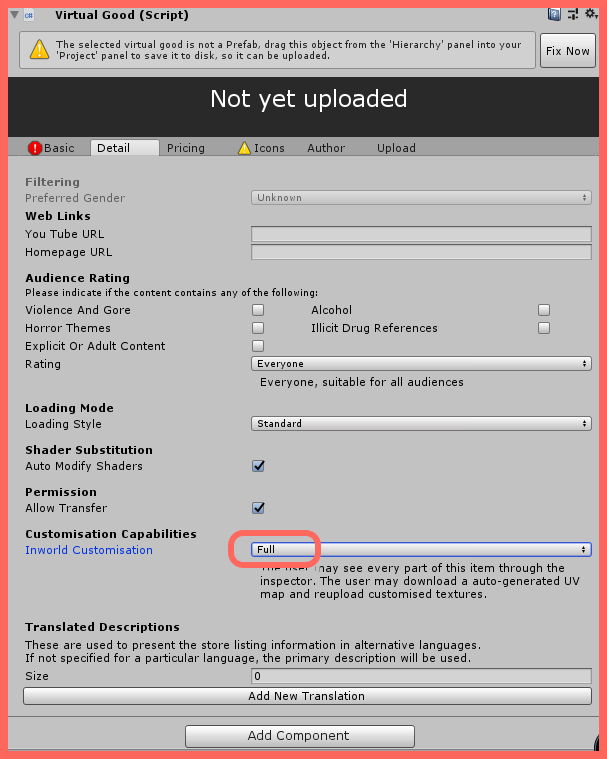
高亮显示:Detail 选项卡下的 Inworld Customization 设置。此设置必须设为 Full(完整)。
接下来,单击 Detail 选项卡。此选项卡下列出的设置是可选的,通常可以保留其默认状态——除了 Inworld Customization 设置。您需要将其设置为 Full。
3. 编辑定价信息
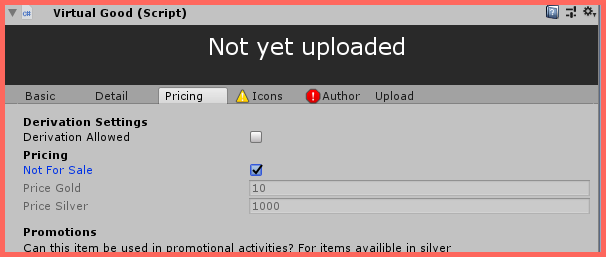
图示:Pricing 选项卡,选中了“Not for Sale”(不销售)选项。
接下来,单击 Pricing 选项卡。选中复选框以启用“Not for Sale”选项。
4. 编辑图标信息
您可以跳过 Icons 选项卡,因为这仅在物品将在 Sinewave Shop 中出售时使用。
5. 编辑作者信息
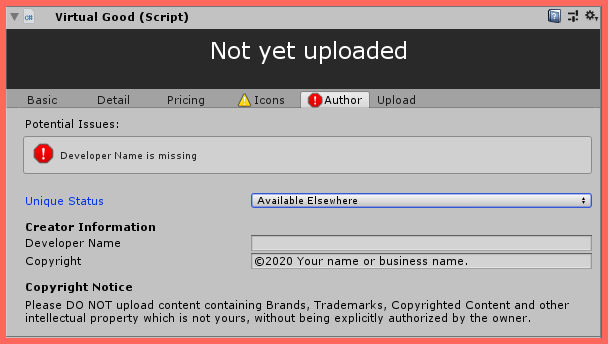
图示:Author 选项卡,您可以在其中指定有关您物品的创建详细信息。
单击 Author 选项卡。填写最适合您上传内容的详细信息。如果不确定,请将物品的 Unique Status(唯一状态)保留为 Available Elsewhere(在其他地方可用),编辑 Developer's Name field(开发者名称字段)以包含您的姓名,并编辑 Copyright field(版权字段)以包含您的公司名称。
6. 编辑上传信息
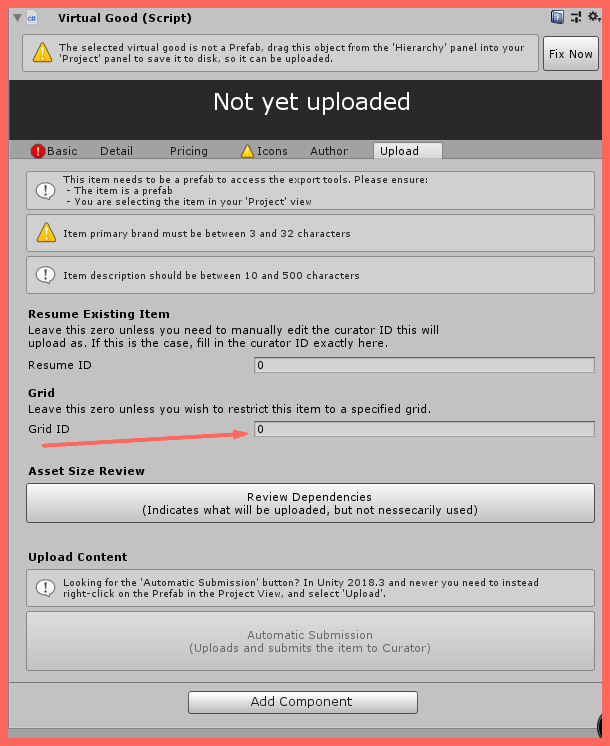
图示:Upload 选项卡,Grid ID 字段高亮显示。
最后,单击 Upload 选项卡。在 Grid ID 字段 中,输入您的 Sinewave Campus 世界的唯一网格 ID 号。您可以在多个位置获取您的网格 ID 号。
在 Dashboard 上查找您的网格 ID
- 导航到您的 Dashboard。
- 查看屏幕左上角。您将看到您的世界名称后跟一个 ID 号。此 ID 号即为您的网格 ID。
在 Curator 上查找您的网格 ID
- 导航到您的 Dashboard。
- 单击页面顶部的 Advanced 按钮。这将带您进入 Curator。
- 在出现的 Curator 窗口中,找到您世界的 Grid listing(网格列表)。您的网格 ID 将显示在世界名称旁边。
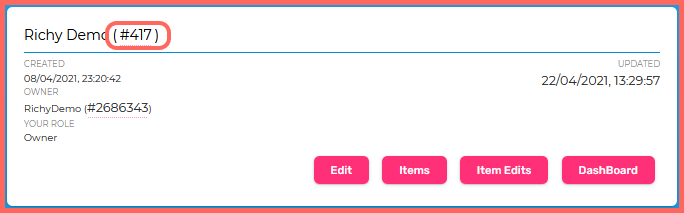
高亮显示:Curator 中您的网格 ID 的位置。
一旦获得您的网格 ID,就可以将其输入到 Upload 选项卡 下的 Grid ID 字段 中,如图所示。
将您的物品转换为 Unity 预制件(prefab)
通过右键单击 Project Assets 面板,在您的 Unity 项目中创建一个新文件夹。将此文件夹命名为 "Uploads",并双击它。
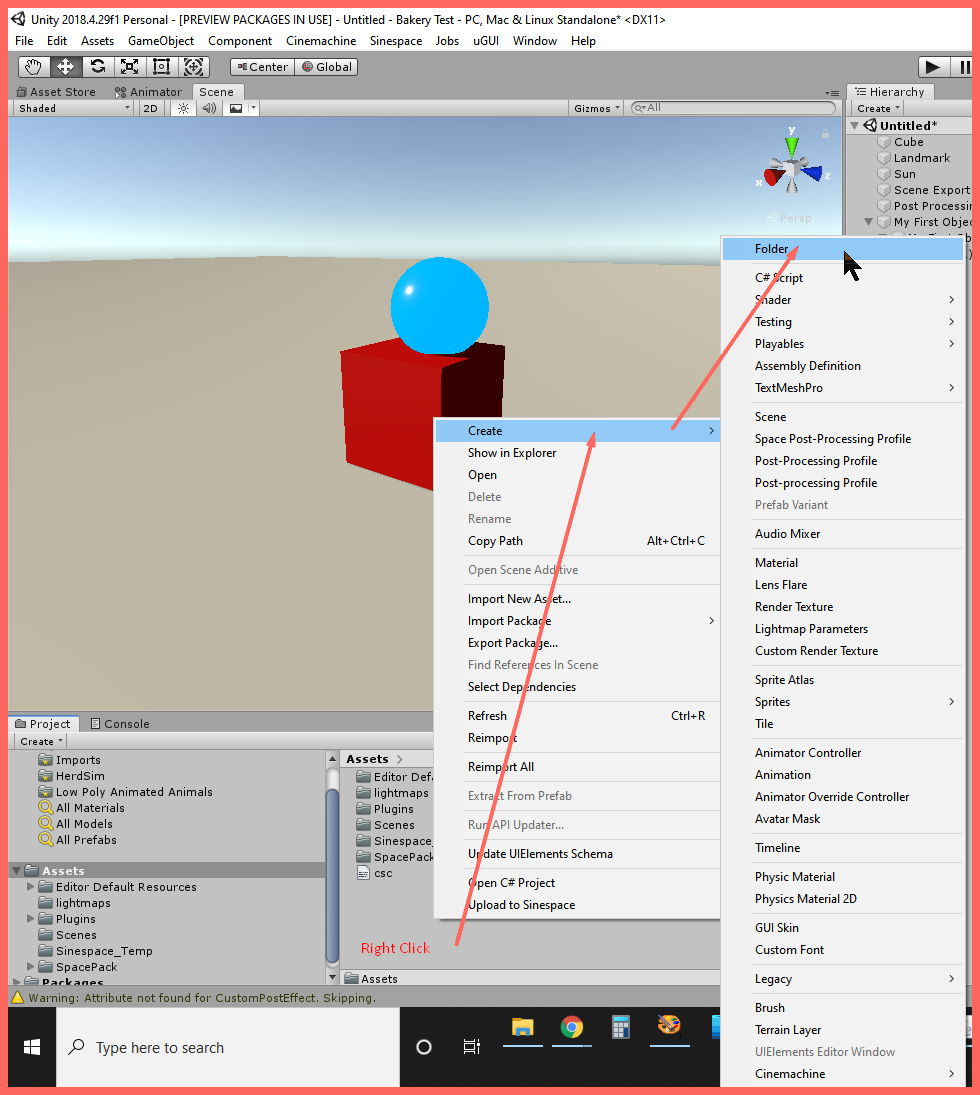
图示:如何在您的 Unity 项目中创建新文件夹。
现在将父对象从 Hierarchy 拖到 Project 面板 中的“Uploads”文件夹。
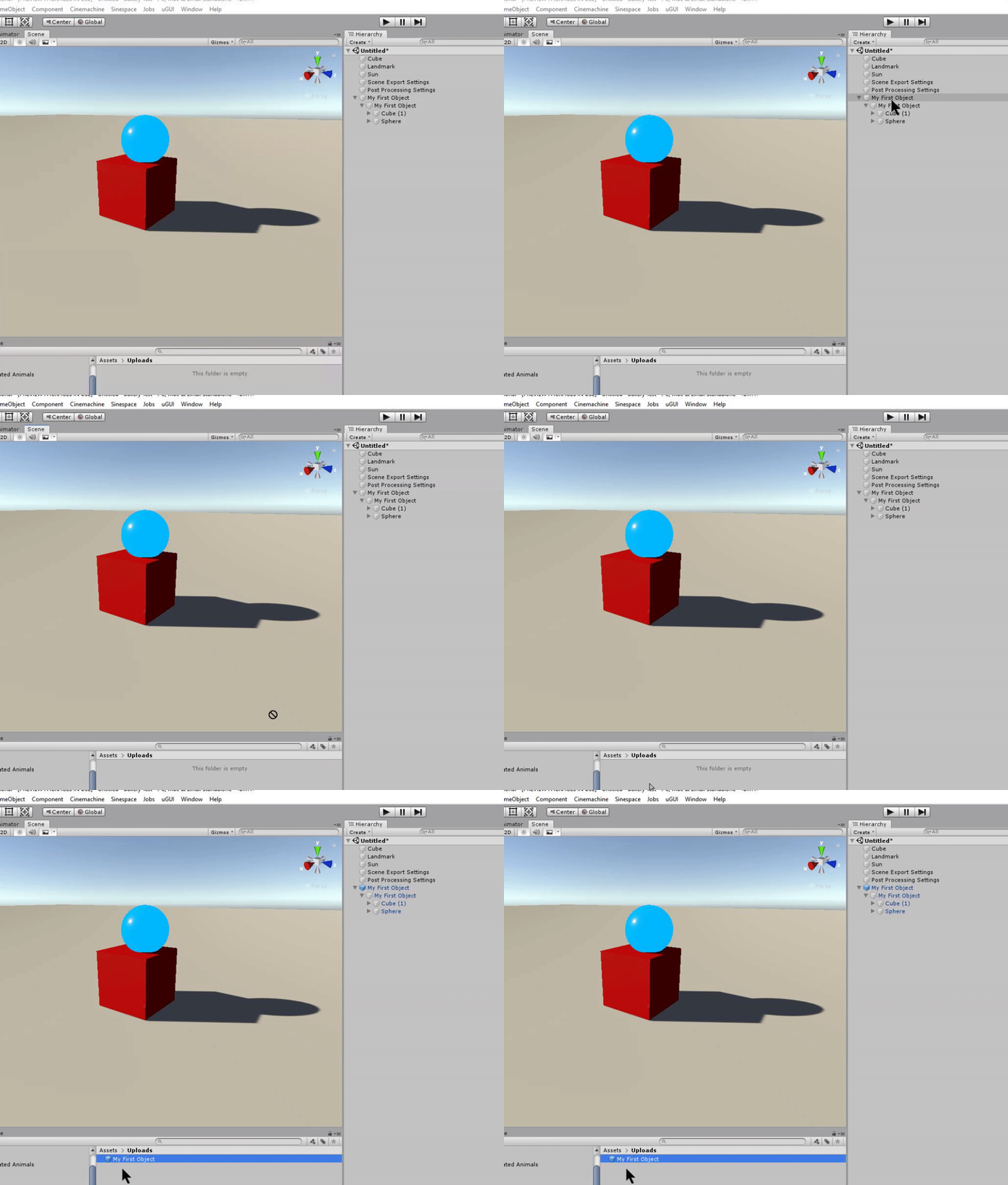
图示:将父对象从 Hierarchy 拖入“Uploads”文件夹。
接下来,右键单击此新的预制件对象,并在出现的菜单中选择 Upload to Sinespace。
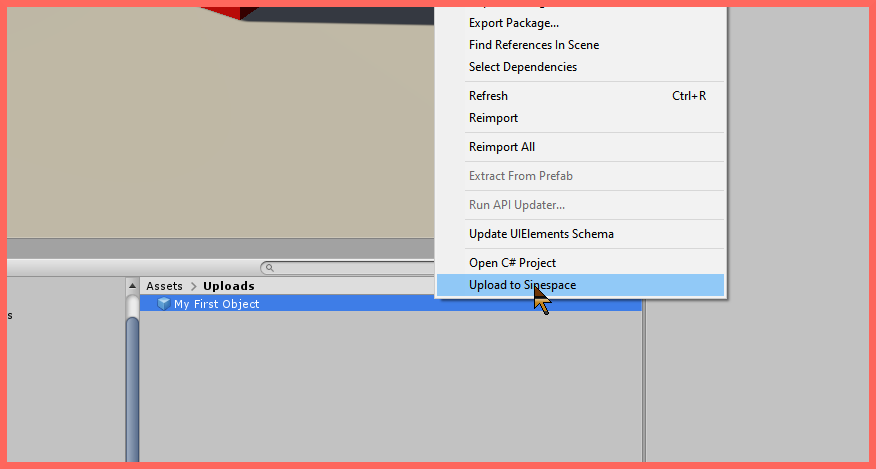
图示:“Upload to Sinespace”操作的位置。
最后,确认上传。
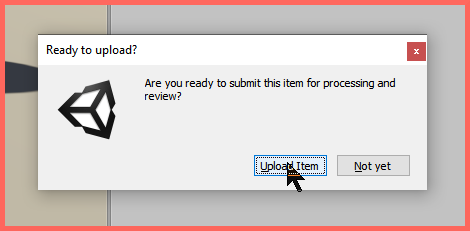
通过单击 Upload Item 按钮确认上传。
在上传继续进行之前,系统将提示您保存场景。我们建议保存,因为场景中可能有其他物品,这将使未来的编辑更加容易。
完成上传
对于接下来的步骤,您需要在 预览服务器 上测试您的物品,然后将其推送到 实时服务器。详细 instructions 可在链接的文档中找到。