视频流媒体
概述
Sinewave Campus 为您提供将实时视频流式传输给来宾所需的工具。这可以通过使用位于 主持人工具 中的 演示控件 来实现,或者通过将 RTMP 或 HLS 流媒体地址输入到 Sinewave Campus Video Player 对象中来实现。
HLS 流媒体是流式传输实时视频的推荐方法,因为它“更轻量级”,并且提高了与客户端视频播放器的兼容性。
广播提供商(流媒体服务器)
要将实时视频内容流式传输给来宾,您需要找到一个 RTMP/HLS 广播提供商。有许多提供商可供选择,您可以轻松地在网上搜索它们。您的广播提供商将为您提供一个 流地址 和 登录密钥,您需要将它们输入到您选择的流媒体软件中。
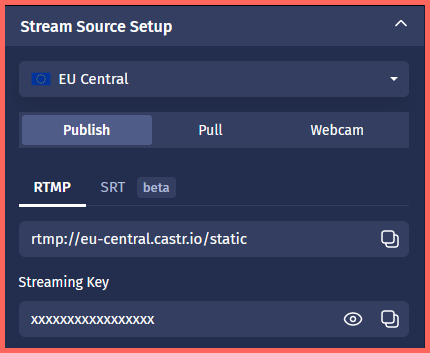
图片:RTMP 流地址和流密钥的示例,取自广播提供商 Castr。
广播提供商对其服务收取预付费。您可以在自己的硬件上设置广播服务器,但除非您拥有极其稳定的互联网连接,否则通常不建议这样做。
HLS 流有时需要在使用前进行请求,并且根据提供商的不同,可能需要 24-48 小时才能设置完成。
OBS Studio(流媒体软件)
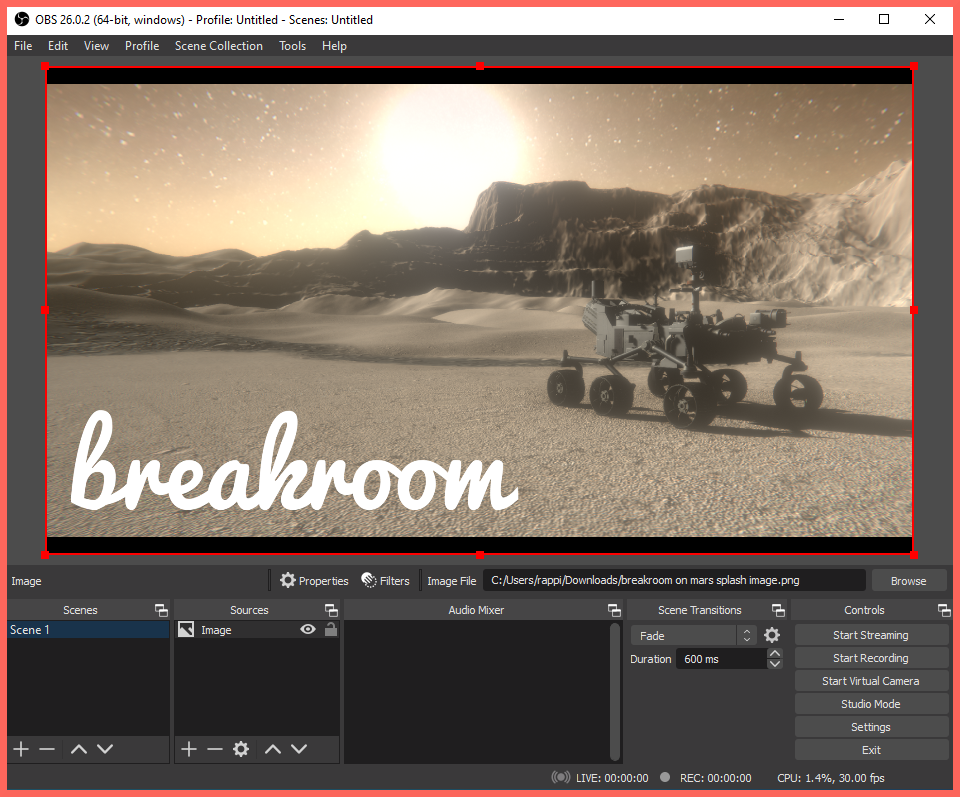
图片:OBS Studio 主窗口。
OBS Studio 是一款免费的开源视频录制/流媒体软件套件,适用于 Windows 和 macOS。它包含您需要捕获网络摄像头、录制桌面或收集图像的工具集,所有这些都可以流式传输给您的客户端。
OBS Studio 设置
可以通过点击右侧控制面板中的 设置按钮 找到 OBS Studio 的设置。

在设置面板中,您需要根据以下说明调整或自定义几个流媒体因素。
输入流地址和密钥
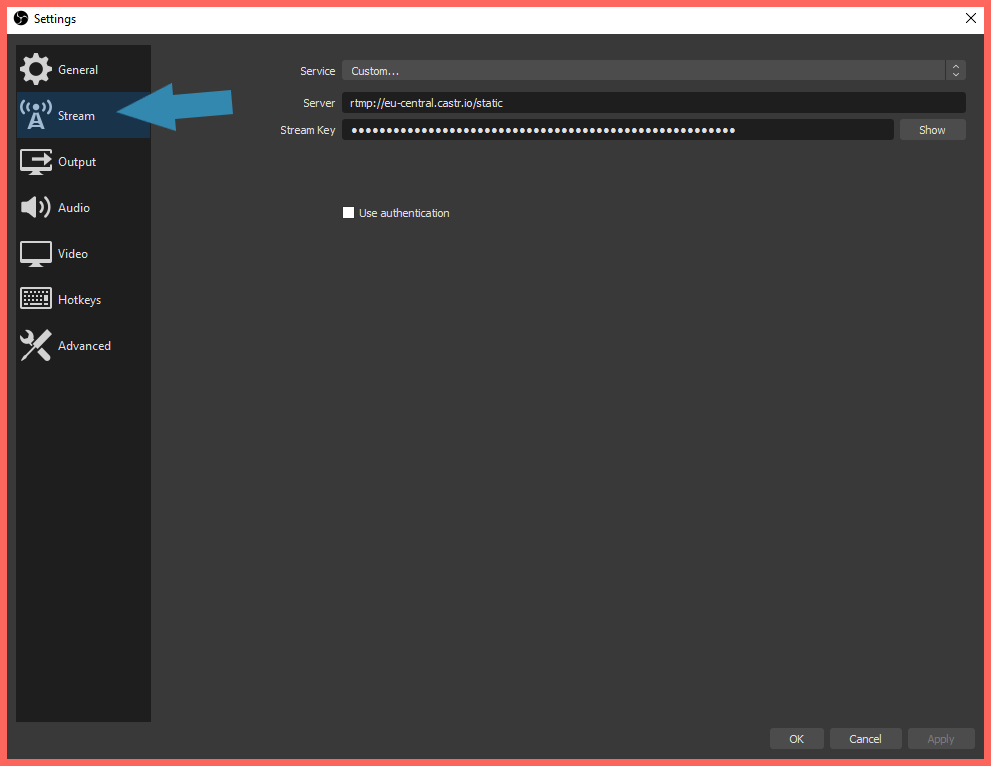
高亮显示:设置 > 流标签的位置。
在设置面板中,您需要输入由您的 广播提供商 生成的流地址和密钥。为此,请按照以下步骤操作。
- 在左侧面板中点击 流标签。
- 从屏幕中央出现的 服务下拉菜单 中选择 自定义。
- 将流地址和密钥输入到相关字段中。
- 点击 应用 以保存您的更改。
管理视频质量
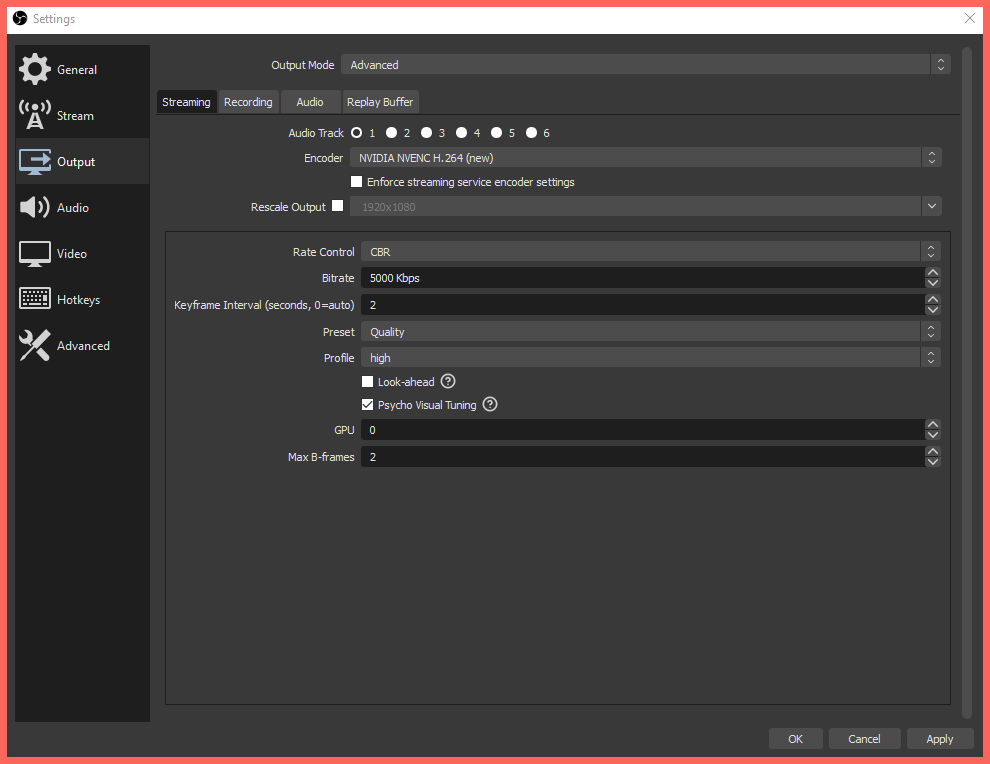
图片:设置 > 输出标签。
您的流媒体视频质量将根据您的使用情况而变化。对于高质量的 HD 流,我们建议使用 x264 编码器,并将恒定比特率设置为 3500 到 5000 Kbps,关键帧为 2。要在 OBS Studio 中管理这些设置,请按照以下步骤操作。
- 在设置面板中点击 输出标签。
- 在 输出模式下拉菜单 中选择 高级。
- 输入上图所示的设置。
- 点击 应用 以保存您的更改。
管理音频质量
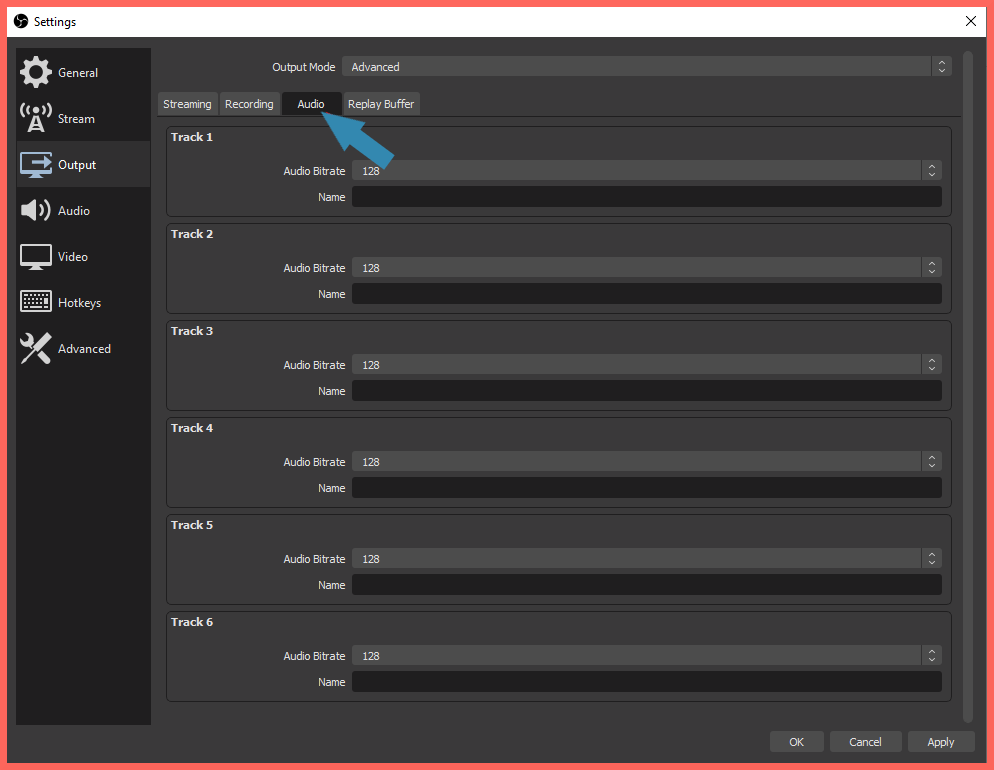
高亮显示:设置 > 输出标签 > 音频标签的位置。
音频设置也可以在 输出标签 下找到,通过点击中央窗口中的 音频标签。我们建议使用 128 Kbps 的音频比特率。要更改此设置,请按照以下步骤操作。
- 在设置面板中点击 输出标签。
- 在中央窗口中点击 音频标签。
- 在 输出模式下拉菜单 中选择 高级。
- 将您将要使用的音频轨道设置为 128 kbps。
- 点击 应用 以保存您的更改。
管理视频分辨率
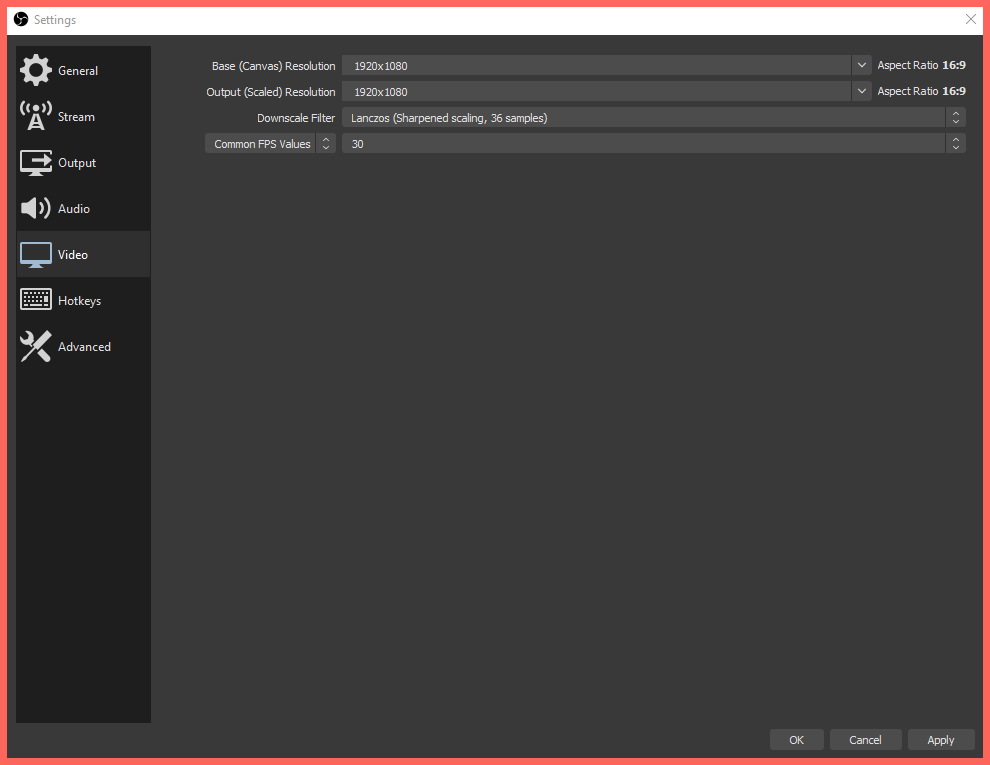
图片:设置 > 视频标签的位置。
视频分辨率将取决于您的使用情况。对于高质量的 HD 流,我们建议使用 1920x1080,每秒 30 帧。您可以通过以下步骤调整这些细节。
- 在设置面板中点击 视频标签。
- 输入上图所示的设置。
- 点击 应用 以保存您的更改。
现在您已经配置了 OBS Studio,可以使用右侧控制面板中的 开始流式传输按钮 来流式传输您的实时视频。

高亮显示:开始流式传输按钮的位置。
在虚拟世界中流式传输视频
您的广播提供商将为您提供一个外部观看地址。此地址可以输入到 Sinewave Campus Video Player 或内置于会议系统中的 演示控件 中。请参阅链接的文档以获取逐步说明。
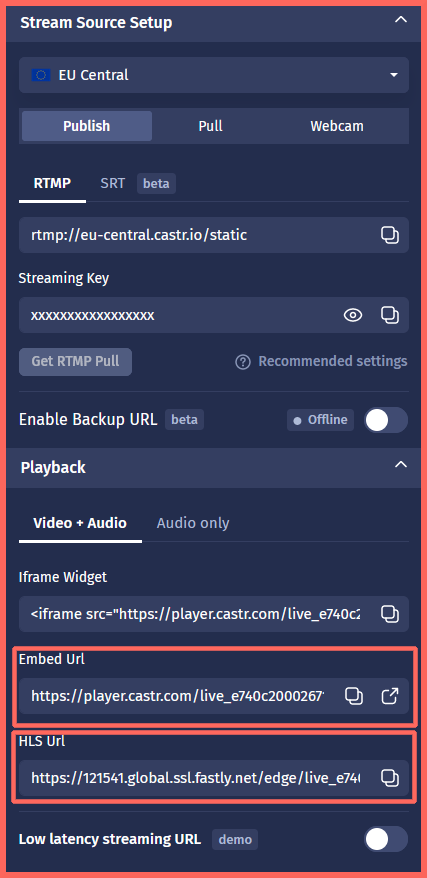
高亮显示:取自 Castr 的 RTMP 和 HLS 外部地址示例。