创建和管理课程
概述
在 Sinewave Campus for Training 系统中,课程 包含管理单个班级 或 整个学术或职业课程所需的所有信息。课程可以包含 免责声明、测验 和 教学大纲,这些内容可以单独管理,也可以作为学生主导或讲师主导的内容模块的一部分包含在内。
一旦学生与特定课程的内容进行交互,就可以根据需要跟踪和查看 学生信息 和进度。课程也可以被 归档,这将保留其内容并防止对其进行编辑。
添加新课程
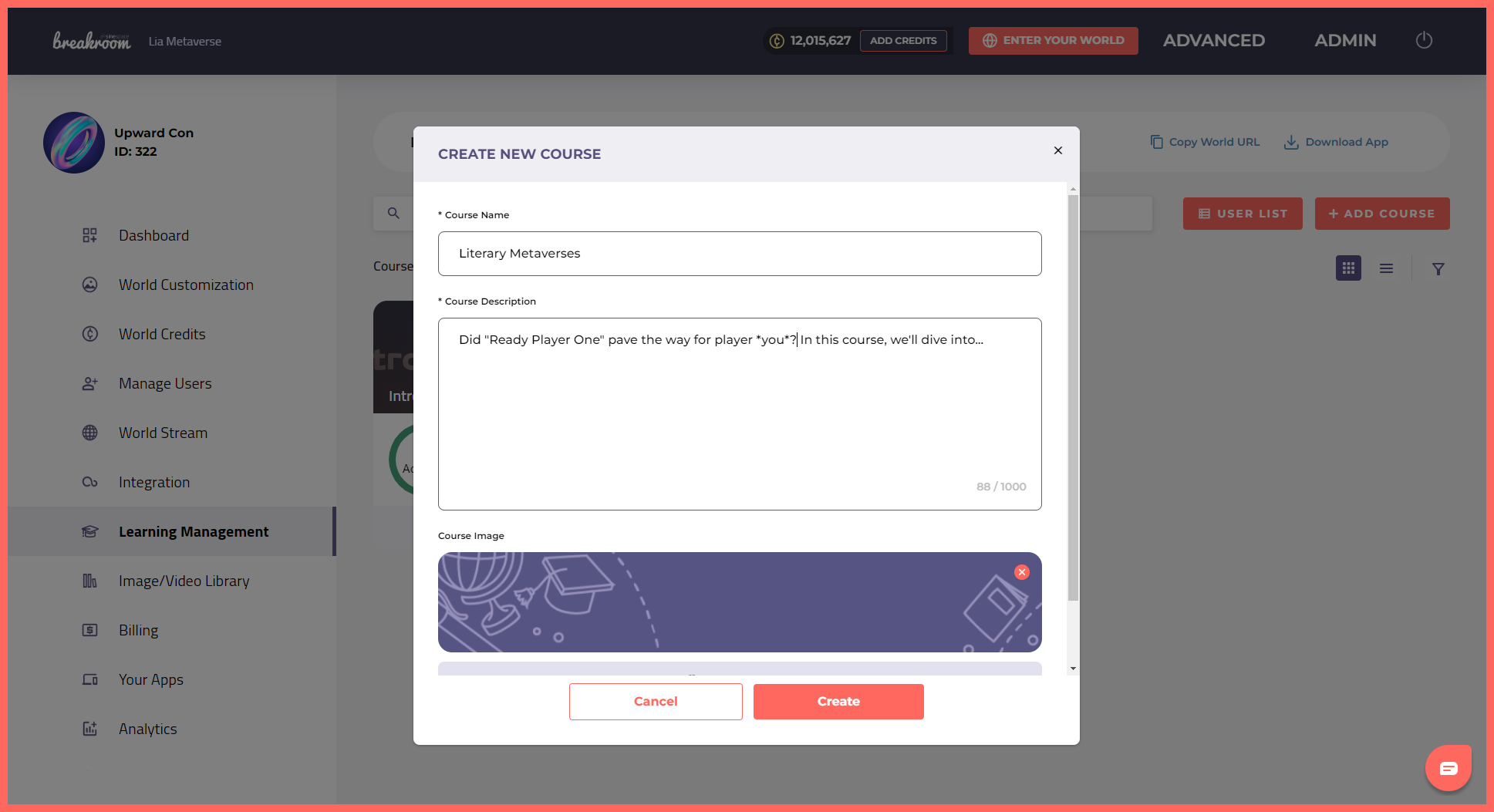
图示:仪表板 > 学习管理 > 创建新课程窗口。
Sinewave Campus for Training 的课程内容是通过 仪表板 创建和管理的。要创建新课程,请按照以下步骤操作。
- 导航至您的 仪表板。
- 点击 学习管理选项卡。
- 点击 添加课程按钮。
- 在出现的“创建新课程”窗口中,输入课程的 名称 和 描述。
- 如果需要,您可以点击 上传图片按钮 从您的计算机上传课程标题图片,或者点击 “从我们的课程图片模板中选择”链接 来选择基本颜色或通用课程图片。
- 满意后,点击 创建按钮。
激活和停用课程
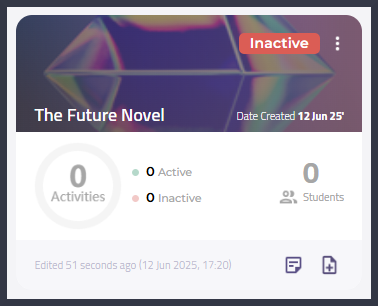
图示:课程卡片。注意右上角的“未激活”标签。
将课程添加到 Sinewave Campus for Training 后,您会看到该课程作为 卡片 出现在学习管理选项卡下。课程首次创建时,默认处于未激活状态。要激活或停用课程,请点击卡片右上角的 垂直省略号图标,然后点击 激活/停用课程按钮。
已激活的课程在您的 Sinewave Campus World 中处于活动状态,学生和老师可以访问。未激活的课程对学生和老师不可访问,但世界所有者和世界管理员仍可以通过仪表板编辑其内容。
编辑课程信息
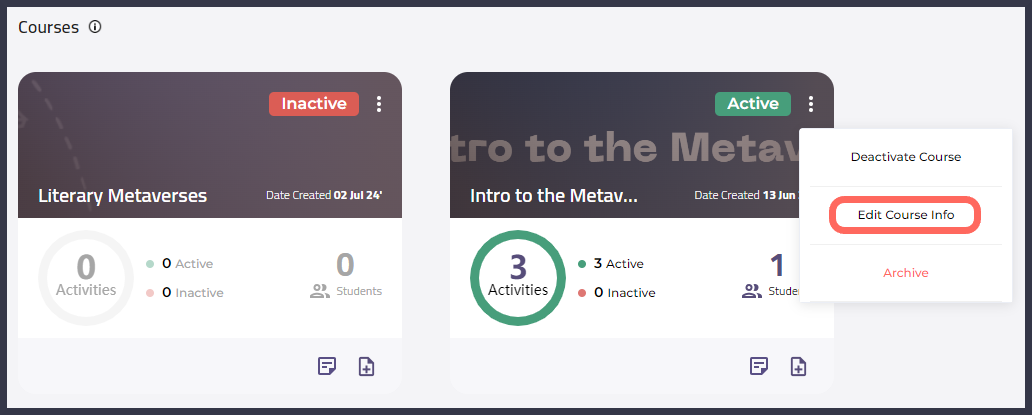
高亮显示:编辑课程信息按钮的位置。
您可以随时通过点击学习管理选项卡上课程卡片右上角的 垂直省略号图标,然后点击 编辑课程信息按钮 来编辑课程详细信息。
添加课程备注
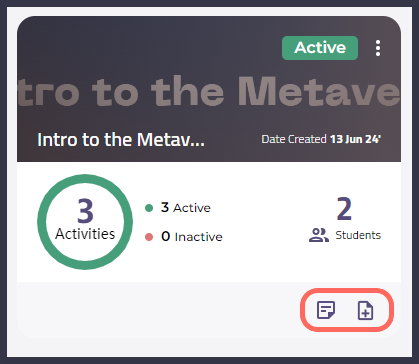
高亮显示:备注和添加测验按钮的位置。
您可以为课程添加备注,这些备注仅对具有仪表板访问权限的人员可见。为此,请点击课程卡片中的 备注按钮。
归档课程
Sinewave Campus for Training 的课程可以被归档,这将停用它们并防止其内容被编辑。这会保留其内容以供将来使用。
要归档课程,请按照以下步骤操作。
- 导航至您的 仪表板。
- 点击 学习管理选项卡。
- 点击课程卡片中的 垂直省略号图标,然后在出现的菜单中选择 归档。
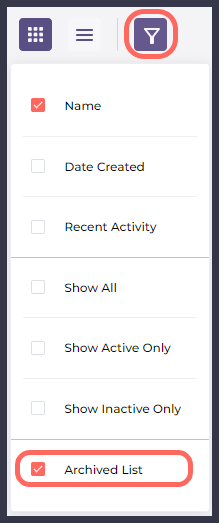
高亮显示:筛选按钮和归档列表复选框的位置。
要找到已归档的课程并使其再次可访问,请按照以下步骤操作。
- 导航至您的 仪表板。
- 点击 学习管理选项卡。
- 点击右上角的 筛选按钮。在出现的菜单中,勾选 归档列表选项。这将显示所有已归档的课程。
- 找到要取消归档的课程。点击课程卡片中的 垂直省略号图标,然后在出现的菜单中选择 取消归档此课程。
- 要显示所有活动和未激活的课程,再次点击 筛选按钮 并勾选 显示全部选项 旁边的复选框。