安装用于培训的 Sinewave Campus
概述
Sinewave Campus for Training 系统旨在通过简化的教育内容管理来支持在线学习。世界所有者 和其他利益相关者可以创建由学生或讲师主导的课程,这些课程包含结构化的学习模块、豁免协议和测验,并将这些接触点整合到实时的在线教学中。
本节将讨论在后端创建和管理 Sinewave Campus for Training 课程。有关作为学生与 Sinewave Campus for Training 系统交互,或作为讲师管理课程的更多信息,请参阅我们的入门部分。
在区域中安装 Sinewave Campus LMS 核心
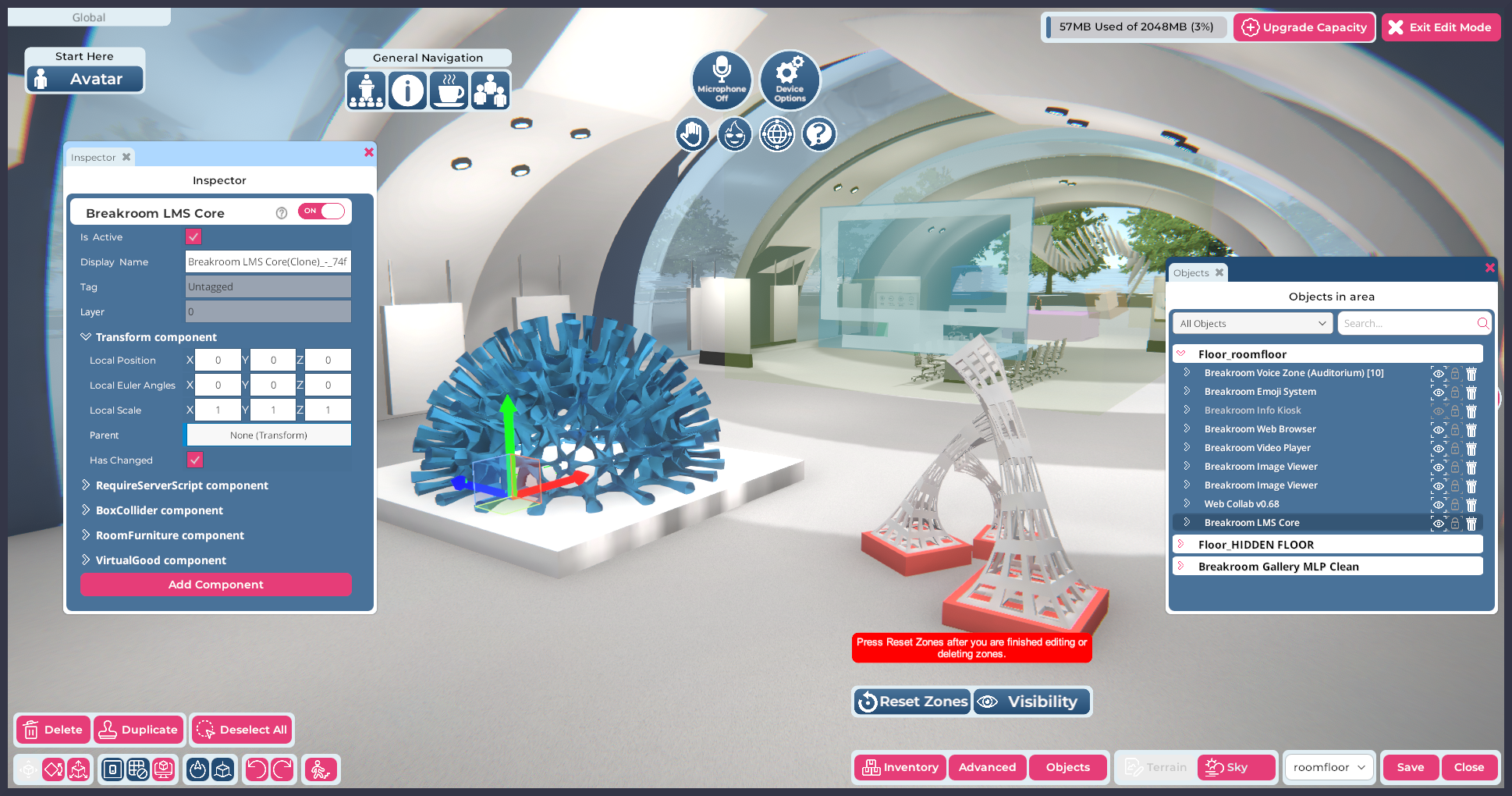
图示:区域编辑器,对象窗口中高亮显示了 Sinewave Campus LMS 核心对象。
为了使 Sinewave Campus for Training 系统正常工作,您必须在同一区域中安装 Sinewave Campus 会议核心组件。如果您已上传自定义区域,则需要先手动安装这些组件,然后才能添加 LMS。
要使用 Sinewave Campus for Training 系统,您需要在一个或多个区域中安装 Sinewave Campus LMS 核心对象。该对象可以在 Sinewave Campus 工具包 中找到。
您可以在我们的创建自定义体验部分中找到有关使用区域编辑器的更多信息。为方便起见,下面提供了快速入门步骤。
- 点击位于底部工具栏中的 编辑区域按钮,打开区域编辑器。
- 点击右下角工具栏中的 库存按钮。
- 在您的库存中搜索 Sinewave Campus LMS 核心 对象,并将该项目拖入您的区域。
- Sinewave Campus LMS 核心对象可以放置在区域中的任何位置。为了便利和一致性,我们建议您通过手动编辑Transform 组件,将其放置在区域的 0,0,0 位置。
- 点击 保存按钮 存储您的更改,然后点击 关闭按钮 退出区域编辑器。
一旦安装了 Sinewave Campus LMS 核心对象,任何访问该区域的访客都可以作为学生或讲师与可用的课程材料进行交互。您还可以选择在任意区域中自动加载学生主导的教学大纲。
其他自定义选项
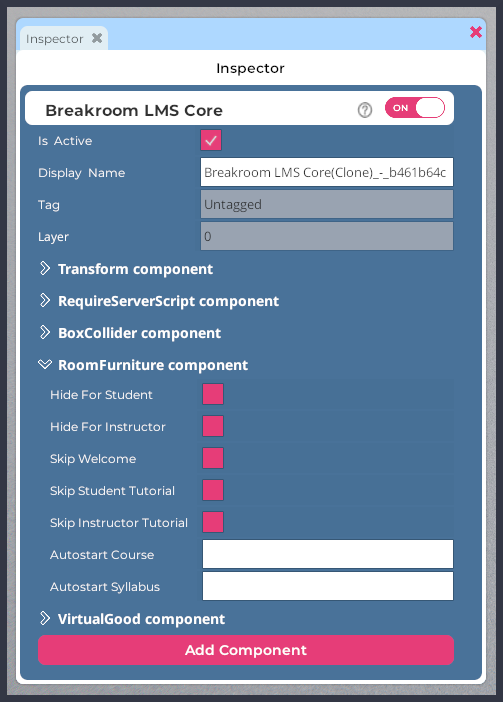
图示:Sinewave Campus LMS 核心对象的检查器窗口,其中 RoomFurniture 组件已展开。
在附加到 Sinewave Campus LMS 核心对象的 RoomFurniture 组件下,还有其他可用的自定义选项。以下说明假定您具备 Sinewave Campus 的高级操作知识。如果您需要帮助安装和定位虚拟对象,或编辑RoomFurniture 组件,请咨询我们的文档。
要定位和自定义 LMS 选项,请按照以下步骤操作。
- 将您的虚拟形象导航到包含您要编辑的 Sinewave Campus LMS 核心对象的区域。
- 点击位于底部工具栏中的 编辑区域按钮,打开区域编辑器。
- 点击 对象按钮 以启动对象窗口。
- 在对象窗口中,搜索 Sinewave Campus LMS 核心对象。点击它以高亮显示它。该对象的检查器窗口将随之打开。
- 在检查器窗口中,点击 RoomFurniture 组件 左侧的 > 箭头。
以下是 RoomFurniture 组件下包含的选项的快速入门指南。
| RoomFurniture 组件选项 | 目的或效果 |
|---|---|
| 对学生隐藏 | 如果选中,此选项将对区域中的所有学生隐藏 LMS 小部件。 |
| 对讲师隐藏 | 如果选中,此选项将对区域中的所有讲师隐藏 LMS 小部件。 |
| 跳过欢迎 | 如果选中,此选项将禁用进入区域时出现的“欢迎来到 [区域名称]”弹出框。 |
| 跳过学生教程 | 如果选中,此选项将禁用学生的迷你小部件教程。 |
| 跳过讲师教程 | 如果选中,此选项将禁用讲师的迷你小部件教程。 |
| 自动启动课程 | 此选项结合下方的字段,允许您在区域中自动运行学生主导的教学大纲。 |
| 自动启动教学大纲 | 此选项结合上方的字段,允许您在区域中自动运行学生主导的教学大纲。 |
满意后,点击 保存按钮 存储您的更改,然后点击 关闭按钮 退出区域编辑器。