测验
概述
Sinewave Campus for Training 的测验可以包含一个或多个混合类型的问题。问题可以标记为必填或选填,回答可以自动评分或收集起来进行人工评分,并附带参考答案。
本页讨论通过 Dashboard 在后端创建和管理测验。有关在 Sinewave Campus for Training 环境中管理和查看测验的更多信息,请参阅我们的 讲师入门指南。
创建测验
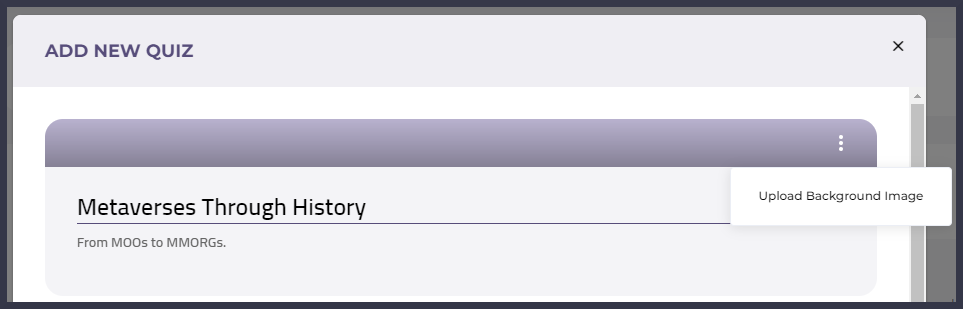
图示:Dashboard > 学习管理 > 课程 > 添加新测验窗口。
Sinewave Campus for Training 的课程内容是通过 Dashboard 创建和管理的。要向任何现有的 课程 添加测验,请按照以下步骤操作。
- 导航至您的 Dashboard。
- 点击 学习管理 选项卡,然后点击您要编辑的 课程。
- 点击右上角的 创建 按钮,并从下拉菜单中选择 测验。
- 输入测验的 名称 和 描述。
- 如果您愿意,可以按照以下步骤更改测验标题:
- 点击右上角的 垂直省略号图标,然后点击 上传背景图片。
- 点击 上传图片 按钮以添加图片,这将在您的计算机上启动标准文件选择窗口。选择要使用的图片,然后点击 确定。
- 或者,点击 “从我们的课程图片模板中选择”链接 以选择基本颜色或通用图片。
- 添加您想要的 问题 数量和类型。每个问题显示在各自的卡片上。
- 您可以通过向下滚动并点击窗口右下角的 加号按钮 来添加新问题。
- 您可以使用问题卡片顶部的 问题类型下拉菜单 更改问题类型。
- 当您对更改满意时,点击 保存 按钮。
测验首次创建时,默认处于停用状态。要激活或停用测验,请点击测验卡片右上角的 开/关切换开关。
已激活的测验在您的 Sinewave Campus World 中处于活动状态,学生和讲师可以访问。已停用的测验对学生和讲师不可访问,但世界所有者和世界管理员仍可以通过 Dashboard 编辑其内容。
您可以在上述初始创建过程中向测验添加 问题,或者随时通过编辑 测验内容 来添加。
编辑测验
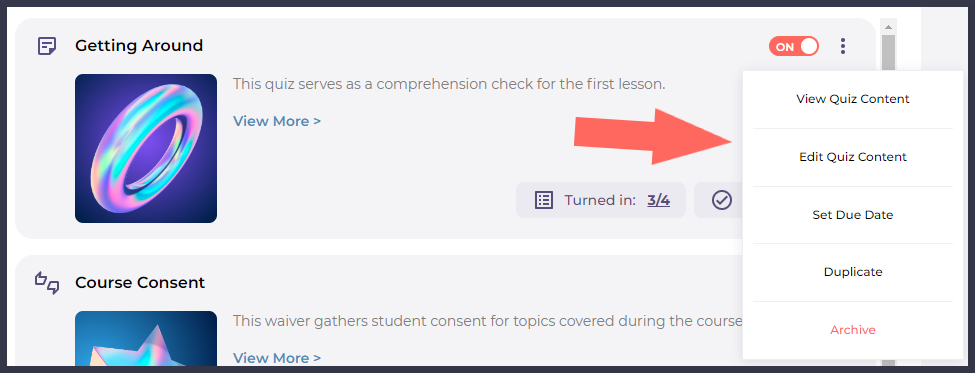
高亮显示:测验编辑功能的位置。
在每个测验卡片的右上角,您会看到一个 垂直省略号图标。点击它将打开一个包含测验编辑功能的菜单。以下是相关 UI 的概述。
| 按钮或功能 | 用途 |
|---|---|
| 开/关切换开关 | 激活或停用测验。 |
| 查看测验内容 | 允许您查看测验上的所有问题,以及正确答案和参考答案。 |
| 编辑测验内容 | 允许您对测验进行更改,包括删除或添加问题。 |
| 设置截止日期 | 允许您为测验设置 截止日期。 |
| 复制 | 在同一课程中创建测验的副本。 |
| 归档 | 归档 测验而不删除它。 |
设置测验截止日期
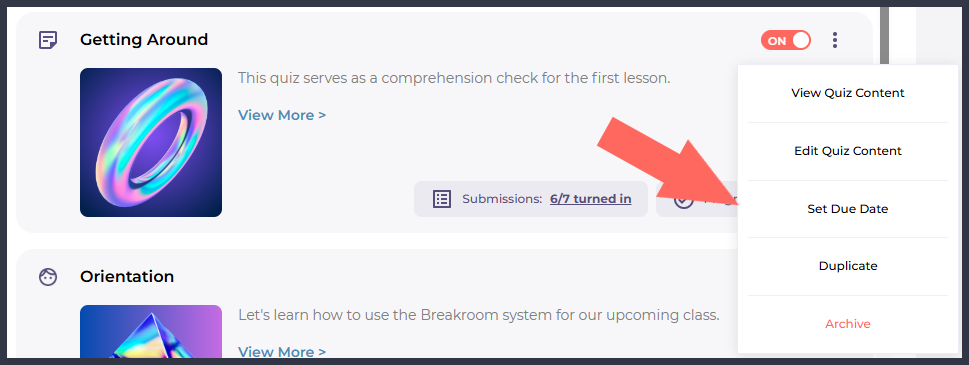
高亮显示:设置截止日期功能的位置。
为测验设置截止日期允许您指定应完成测验的日期和时间。在您选择的截止日期之后,用户将无法再访问该测验。
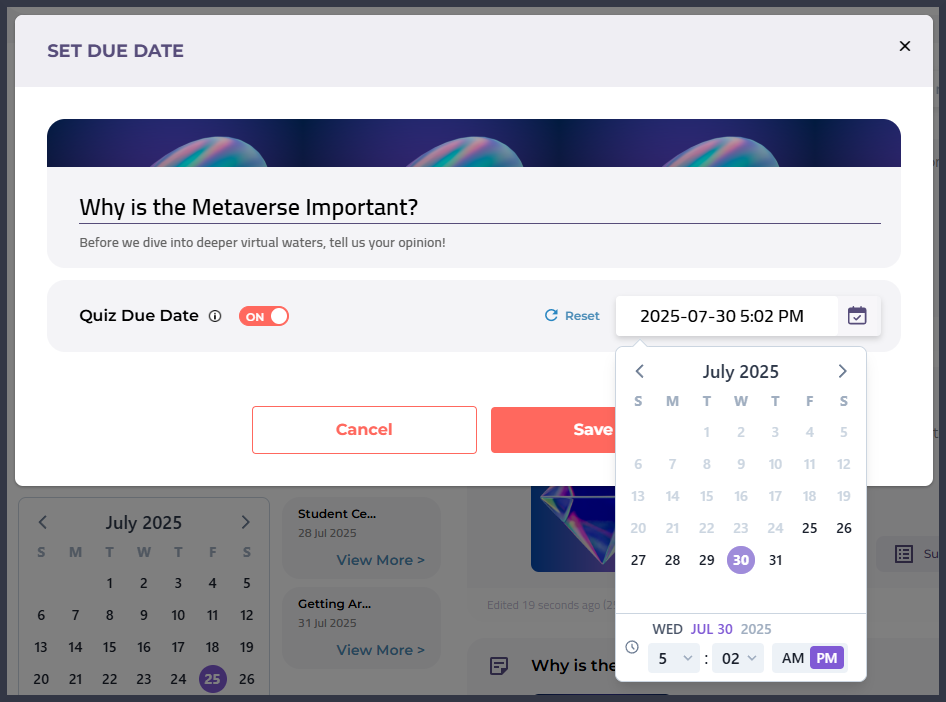
图示:设置截止日期面板。
要为测验设置截止日期,请按照以下步骤操作。
- 导航至您的 Dashboard。
- 点击 学习管理 选项卡,然后点击您要编辑的 课程。
- 点击相关测验卡片中的 垂直省略号图标,并从出现的菜单中选择 设置截止日期。
- 在出现的面板中,将 测验截止日期切换开关 设置为 开启。然后将光标悬停在 日历字段 上以显示日期和时间选择器。使用选择器为测验选择 截止日期和时间。
- 当您对更改满意时,点击 保存 按钮。
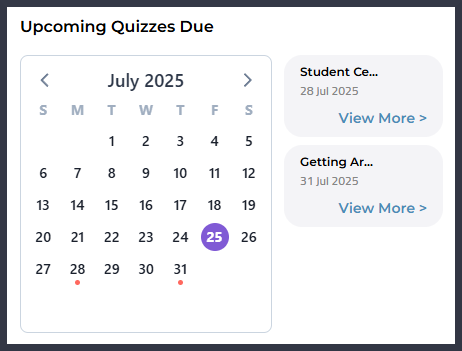
具有即将到来的截止日期的测验将显示在主课程页面的日历上。红点 表示测验在该天到期。
重置测验截止日期
要重置测验截止日期,请按照 上述步骤 操作,并使用日期和时间选择器选择新的截止日期。然后点击 保存 按钮。
移除测验截止日期
要移除测验截止日期而不删除测验,您可以按照 上述 步骤 1-3 操作,然后将 测验截止日期切换开关 设置为 关闭。然后点击 保存 按钮。
或者,您可以:
- 导航至您的 Dashboard。
- 点击 学习管理 选项卡,然后点击您要编辑的 课程。
- 点击相关测验卡片中的 垂直省略号图标,并从出现的菜单中选择 移除截止日期。
测验问题类型
下面提供的信息旨在简要概述每种测验问题类型下可用的选项。与 Sinewave Campus 中的许多事情一样,掌握课程创建任务的最佳方法是直接深入其中并进行尝试。
多项选择题
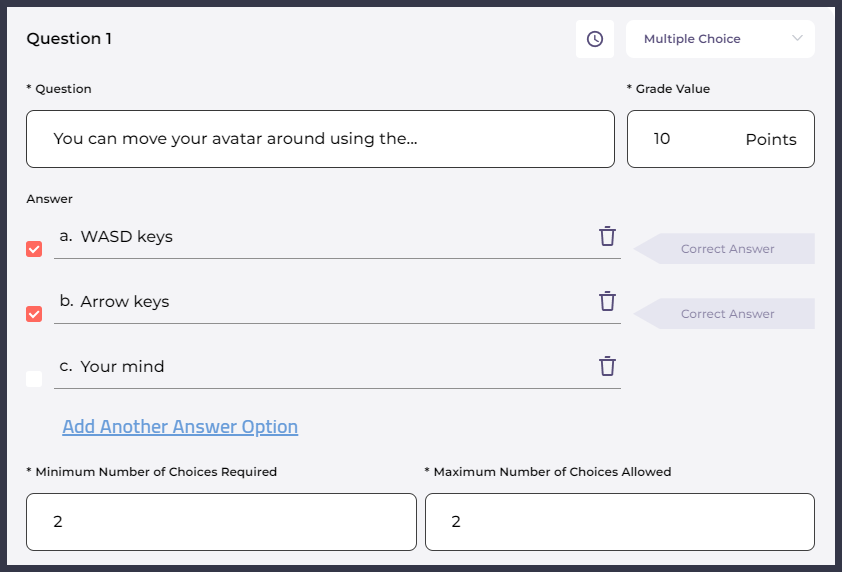
图示:多项选择题的示例。
多项选择题提供了令人印象深刻的灵活性。您可以指定多个答案供用户勾选,规定用户必须做出一定数量的猜测,甚至可以通过将所需的最小和最大选择限制为 1 来创建 单答案 问题。
书面回答题
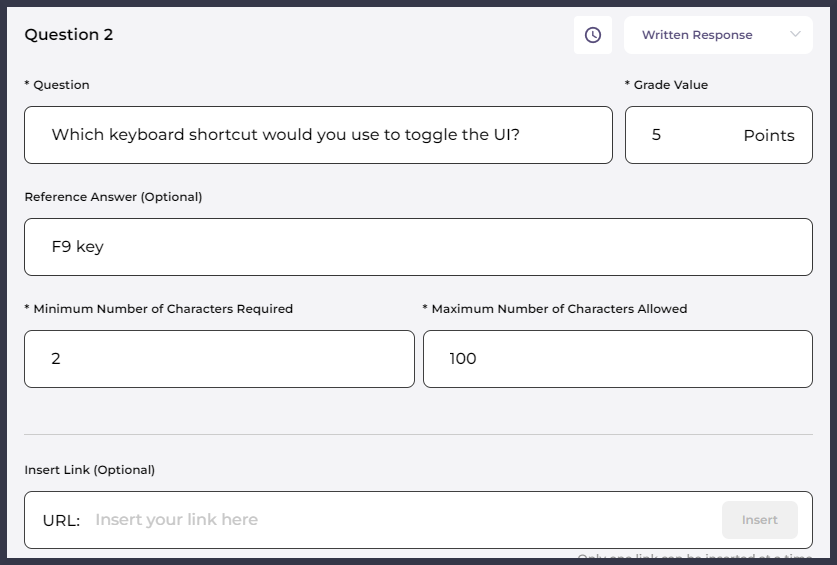
图示:书面回答题的示例。
书面回答题让用户有机会展示更深入的知识或分享个人见解。这些问题必须 人工评分,但可以提供测验分值和参考答案供评分者使用。您还可以指定允许的最小和最大字符数。
匹配项目题
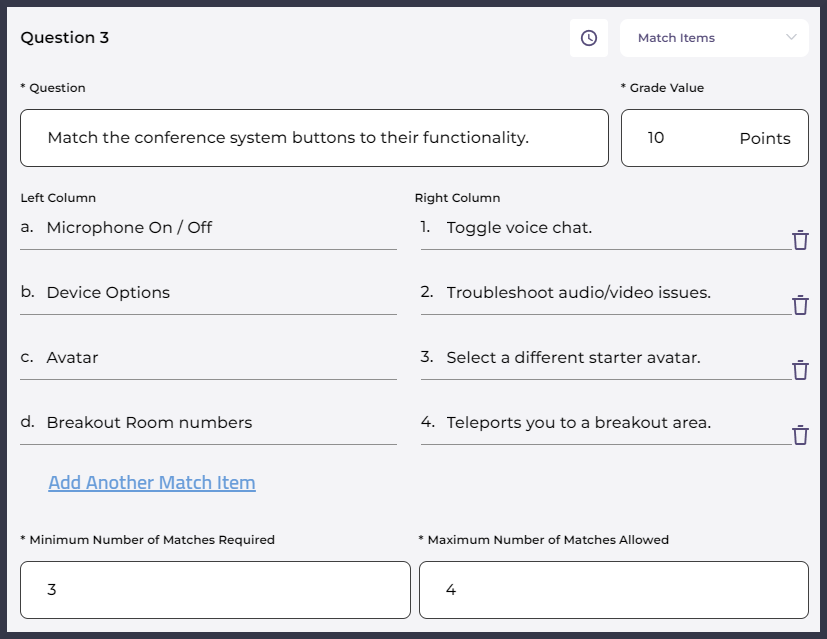
图示:匹配项目题的示例。
通过添加最小和最大答案要求,可以使匹配项目题变得更简单或更复杂。
参考链接和图片
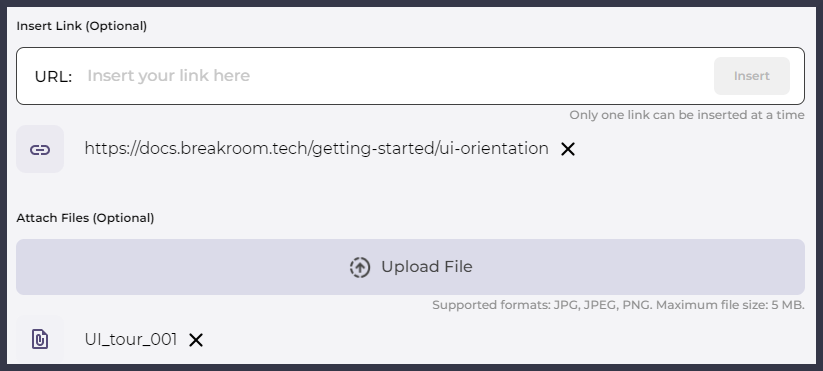
图示:Sinewave Campus for Training 问题的插入链接和附加文件选项。
所有问题类型都可以附带网站链接和图片文件,为学生在参加测验时提供有帮助的信息。学生可以直接在 Sinewave Campus 平台内打开链接和查看图片文件。
要向问题添加网站链接,请将链接粘贴到 插入链接字段 并点击 插入。您可以添加多个链接。确保点击 保存 按钮以保存您的更改。
要添加参考图片,请点击 上传文件 按钮。这将在您的计算机上启动标准文件导入窗口。找到要共享的图片文件并点击它,然后点击 打开 按钮。您可以将多个图片文件附加到问题上。
限时问题

图示:具有两分钟时间限制的问题。
您可以通过点击问题卡片顶部的 时钟图标 为任何问题设置时间限制。输入小时和分钟,然后点击时间面板外部以设置。要移除时间限制,请点击 时钟图标,然后点击 重置 按钮。
必填和选填问题

图示:标记为必填切换开关。
任何问题都可以通过点击问题卡片右下角的 标记为必填切换开关 变为必填。问题默认标记为必填。为非必填问题分配测验分值可以让您在测验中构建“额外学分”,而未评分的书面回答题则为学生提供反思的机会。
移除问题

图示:移除按钮。
要从测验中移除问题,请点击问题卡片下角的移除按钮,然后点击 保存 按钮。
评分测验
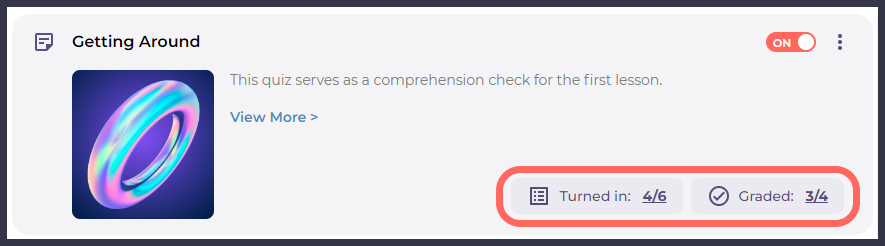
高亮显示:测验管理按钮。
要访问测验并对其进行评分,请按照以下步骤操作。
- 导航至您的 Dashboard。
- 点击 学习管理 选项卡,然后点击您要评分的 课程。
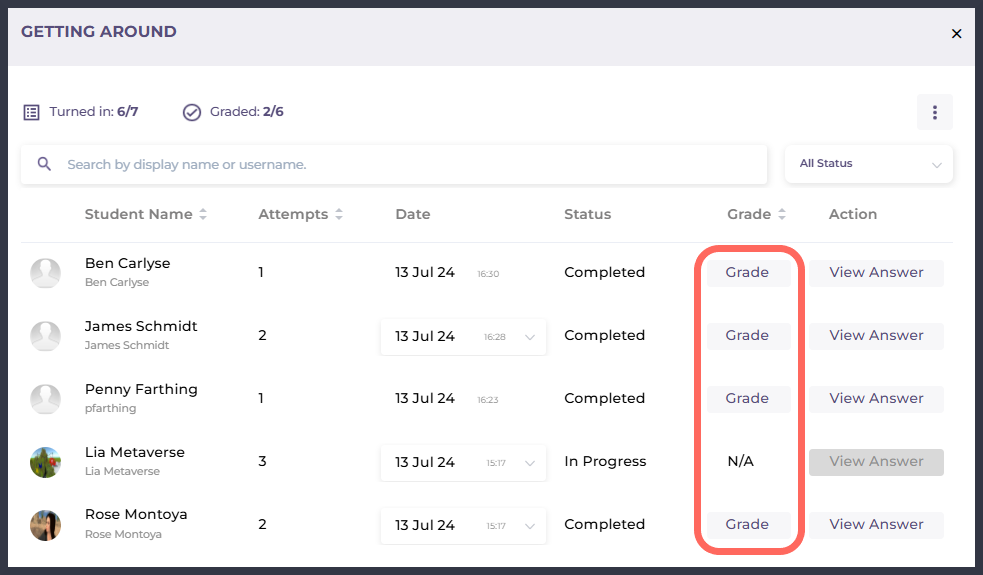
高亮显示:评分列。标有“评分”的按钮表示等待审阅的测验。
- 点击相关测验卡片右下角的 已评分 按钮。已提交但未评分的测验在评分列中由活动的 评分 按钮标识。
- 点击 评分 按钮。这将打开已提交的测验。
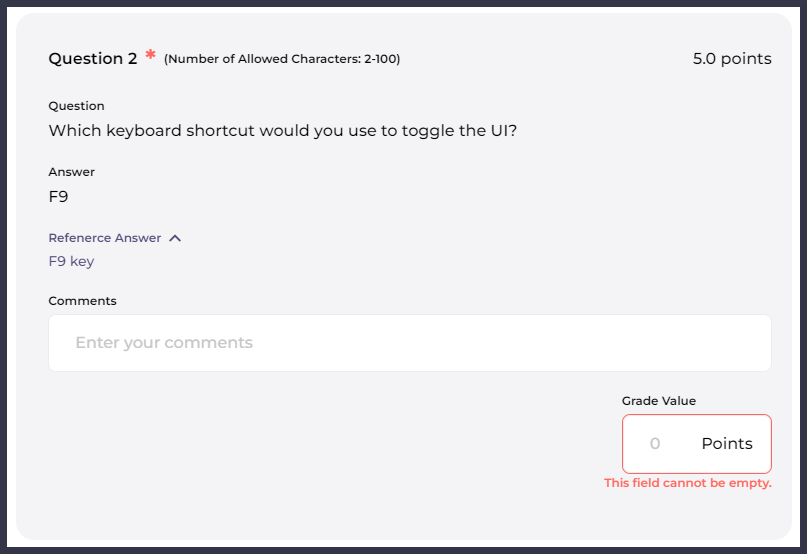
图示:正在评分的示例测验。注意右上角的分值和展开的参考答案。
- 在所有问题类型中,只有 书面回答 必须 人工评分。为了方便评分者,这些问题带有指定的分值(在右上角可见)和参考答案(位于问题卡片中间)。利用这些工具,您可以在 评分值字段 中输入分数。
- 如果您愿意,您 可以 手动调整 多项选择 和 匹配项目 问题的 评分值字段。您还可以在任何问题的 评论字段 中添加书面评论。学生不会看到这些评论。
- 当您满意时,点击 保存 按钮。
查看测验回答
可以随时按照以下步骤访问单个学生的测验进行查看。
- 导航至您的 Dashboard。
- 点击 学习管理 选项卡,然后点击您要评分的 课程。
- 点击相关测验卡片右下角的 已评分 按钮。
- 找到您要查看的测验,并在操作列中点击 查看回答 按钮。
归档测验
测验可以归档,这将停用它们并防止其内容被编辑。这保留了其内容以供将来使用。
要归档测验,请按照以下步骤操作。
- 导航至您的 Dashboard。
- 点击 学习管理 选项卡,然后点击您要编辑的 课程。
- 点击相关测验卡片中的 垂直省略号图标,并从出现的菜单中选择 归档。
要找到已归档的测验并使其再次可访问,请按照以下步骤操作。
- 导航至您的 Dashboard。
- 点击 学习管理 选项卡,然后点击您要编辑的 课程。
- 点击右上角的 过滤器 按钮。在出现的菜单中,选中 归档列表选项。这将显示您所有的归档材料。
- 找到您要取消归档的测验。您可以使用 搜索字段 来简化此过程。点击卡片中的 垂直省略号图标,并在出现的菜单中选择 取消归档。
- 要显示您所有的活动和非活动课程材料,再次点击 过滤器 按钮并选中 显示全部选项 旁边的复选框。
当课程材料被取消归档时,它们处于停用状态。要激活测验,请点击材料卡片右上角的 开/关切换开关。