免责声明
概述
免责声明允许讲师在 Sinewave Campus 平台内向学生展示书面信息,并根据上下文收集学生的同意或反馈。免责声明可用于内容披露、版权信息、接触点等。
本页讨论通过 Dashboard 在后端创建和管理免责声明。有关在 Sinewave Campus for Training 环境中管理和审查免责声明的更多信息,请参阅我们的 讲师入门指南。
创建免责声明
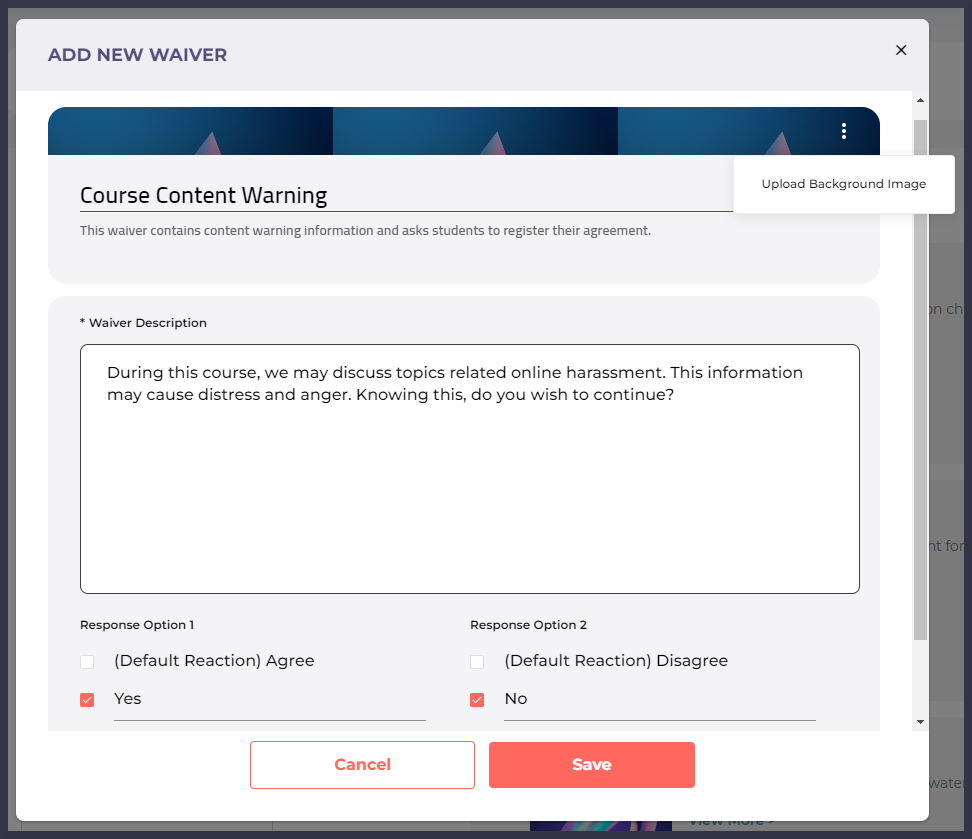
图示:Dashboard > 学习管理 > 课程 > 添加新免责声明窗口。注意右上角的“上传背景图片”按钮。
Sinewave Campus for Training 课程内容通过 Dashboard 创建和管理。要将免责声明添加到任何现有的 课程 中,请按照以下步骤操作。
- 导航至您的 Dashboard。
- 点击 学习管理 选项卡,然后点击您要编辑的 课程。
- 点击右上角的 创建 按钮,并从下拉菜单中选择 免责声明。
- 输入免责声明的 名称 和 描述。
- 如果您愿意,可以按照以下步骤更改免责声明标题:
- 点击右上角的 垂直省略号图标,然后点击 上传背景图片。
- 点击 上传图片 按钮以添加图片,在计算机上启动标准文件选择窗口。选择要使用的图片,然后点击 确定。
- 或者,点击 “从我们的课程图片模板中选择”链接 以选择基本颜色或通用图片。
- 勾选默认 同意 和 不同意 反应旁边的复选框,或输入您自己的反应文本。
- 满意后,点击 保存 按钮。
免责声明首次创建时,默认处于停用状态。要激活或停用免责声明,点击免责声明卡片右上角的 开/关切换开关。
活动的免责声明在您的 Sinewave Campus 世界中处于活动状态,学生和老师可以访问。停用的免责声明对学生和老师不可访问,但世界所有者和世界管理员仍可以通过 Dashboard 编辑其内容。
编辑免责声明
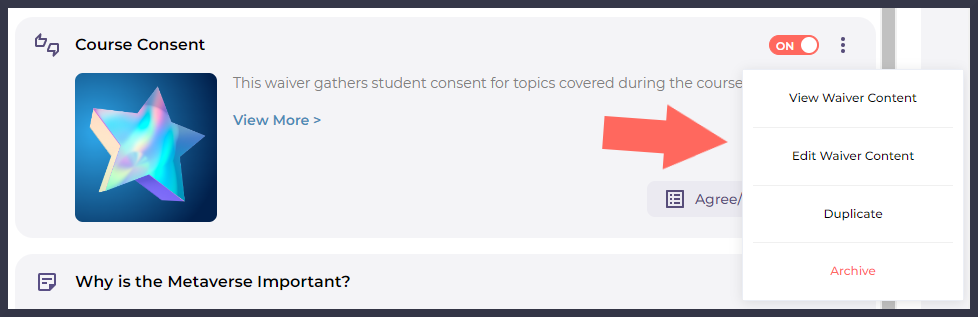
高亮显示:免责声明编辑功能的位置。
在每个免责声明卡片的右上角,您会看到一个 垂直省略号图标。点击它将打开一个包含免责声明编辑功能的菜单。以下是相关 UI 的概述。
| 按钮或功能 | 用途 |
|---|---|
| 开/关切换开关 | 激活或停用免责声明。 |
| 查看免责声明内容 | 允许您审查免责声明及所有响应选项。 |
| 编辑免责声明内容 | 允许您对免责声明进行更改。 |
| 复制 | 在同一课程中创建免责声明的副本。 |
| 归档 | 归档 免责声明而不删除它。 |
审查免责声明响应
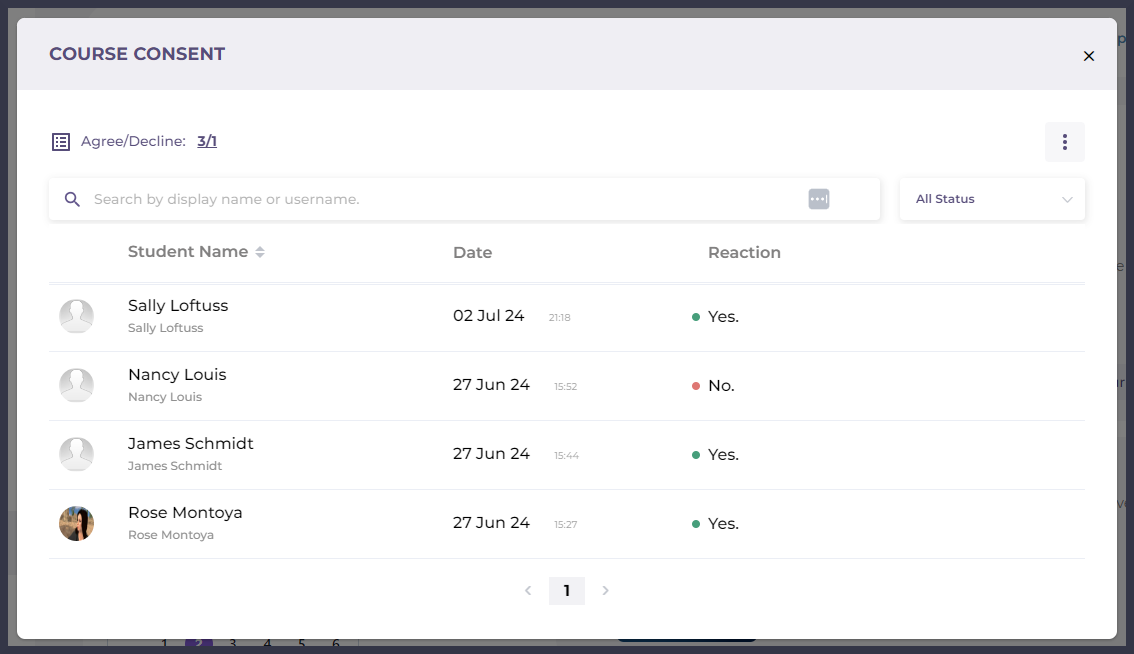
图示:示例免责声明响应窗口。
学生对免责声明的响应,包括响应日期和时间,可以按照以下步骤查看。
- 导航至您的 Dashboard。
- 点击 学习管理 选项卡,然后点击您要审查的 课程。
- 点击相关免责声明卡片右下角的 同意/拒绝 按钮。
- 在出现的响应窗口中,您可以使用 搜索字段 定位特定学生,并使用 所有状态 下拉菜单过滤所有响应。
归档免责声明
免责声明可以被归档,这将停用它们并防止其内容被编辑。这保留了其内容以供将来使用。
要归档免责声明,请按照以下步骤操作。
- 导航至您的 Dashboard。
- 点击 学习管理 选项卡,然后点击您要编辑的 课程。
- 点击相关免责声明卡片中的 垂直省略号图标,并从出现的菜单中选择 归档。
要定位已归档的免责声明并使其再次可访问,请按照以下步骤操作。
- 导航至您的 Dashboard。
- 点击 学习管理 选项卡,然后点击您要编辑的 课程。
- 点击右上角的 过滤器 按钮。在出现的菜单中,勾选 归档列表 选项。这将显示您所有的归档材料。
- 找到您要取消归档的免责声明。您可以使用 搜索字段 简化此过程。点击卡片中的 垂直省略号图标,并从出现的菜单中选择 取消归档。
- 要显示您所有的活动和非活动课程材料,再次点击 过滤器 按钮,并勾选 显示全部 选项旁边的复选框。
当课程材料被取消归档时,它们处于停用状态。要激活免责声明,点击材料卡片右上角的 开/关切换开关。