Sinewave Campus 信息亭
概述
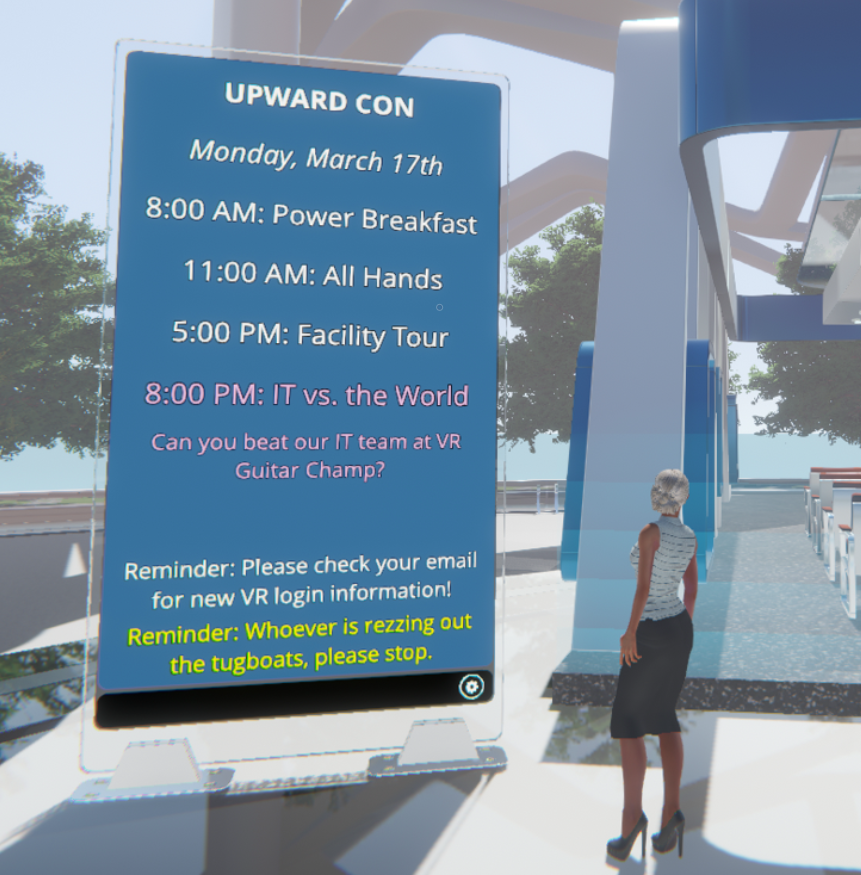
Sinewave Campus 信息亭允许对象所有者以及拥有适当 World- 或 Region-level 权限的用户在 Sinewave Campus 平台内设置基于文本的标牌并根据需要进行编辑。可以使用 Unity 富文本标签 来自定义文本显示,使其非常适合发布动态信息,如活动日程和技术更新。
在您的库存中,Sinewave Campus 信息亭由以下图标表示:
如需有关安装 Sinewave Campus 信息亭的帮助,请查阅我们关于使用 Region Editor 的信息。
为了使此 Toolkit 对象正常工作,您必须在同一 Region 中安装 Sinewave Campus 会议核心组件。如果您上传了自定义 Region,则需要在此对象设置之前 手动安装这些组件。
设置 Sinewave Campus 信息亭
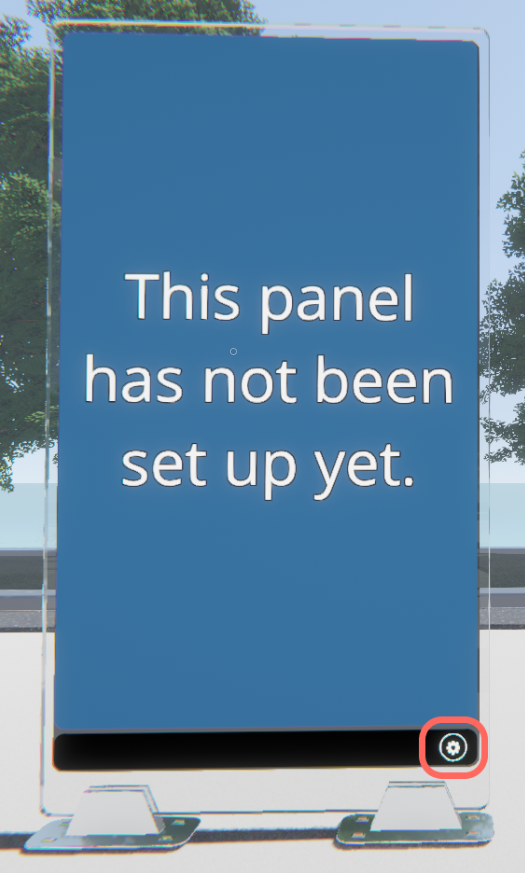
高亮显示:Sinewave Campus 信息亭齿轮图标的位置。
Sinewave Campus 信息亭控制面板仅对对象所有者以及拥有适当 World- 或 Region-level 权限的用户开放。要访问它,请点击 齿轮图标。
信息亭访问和显示设置
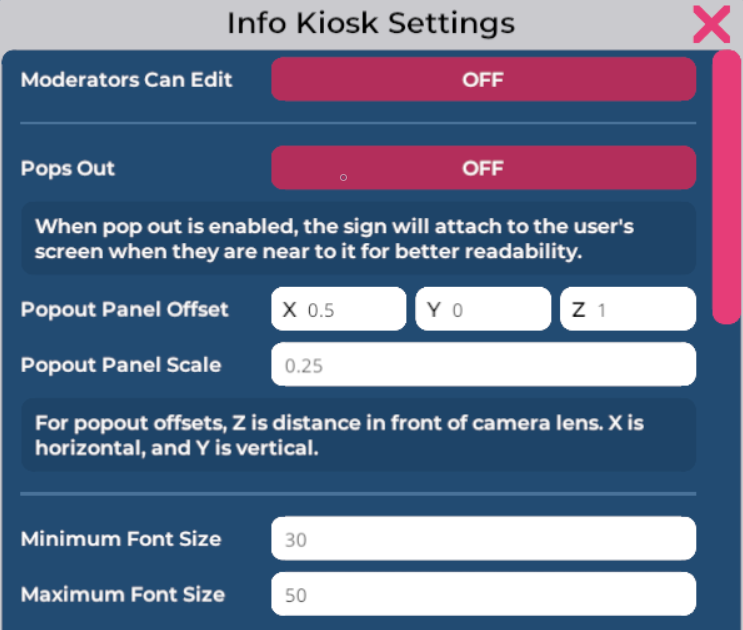
图示:Sinewave Campus 信息亭控制面板。
信息亭访问和文本显示设置是您在 Sinewave Campus 信息亭控制面板中看到的第一项内容。您可以限制或允许 Moderator 访问控制面板,指定信息亭的文本大小范围等。这些设置仅适用于单个信息亭。
要更改访问和显示设置,请按照以下步骤操作:
- 找到您要编辑的 Sinewave Campus 信息亭对象。
- 点击 齿轮图标 打开 Sinewave Campus 信息亭控制面板。
- 点击每个选项旁边的 ON 或 OFF 按钮。
- 点击 Save and Close 按钮。
| 信息亭设置 | 功能 |
|---|---|
| Moderators Can Edit | 如果设置为 ON,Moderators 将能够访问控制面板。这意味着他们可以编辑信息亭设置、删除现有文本并输入新文本。 |
| Pops Out | 如果设置为 ON,当用户进入信息亭 碰撞区域 时,信息亭将“弹出”到用户的屏幕上。可以通过在相关字段中输入值来自定义此弹出的偏移量和缩放比例。 |
| Minimum Font Size | 设置文本显示的最小可能字体大小。 |
| Maximum Font Size | 设置文本显示的最大可能字体大小。 |
向 Sinewave Campus 信息亭输入文本
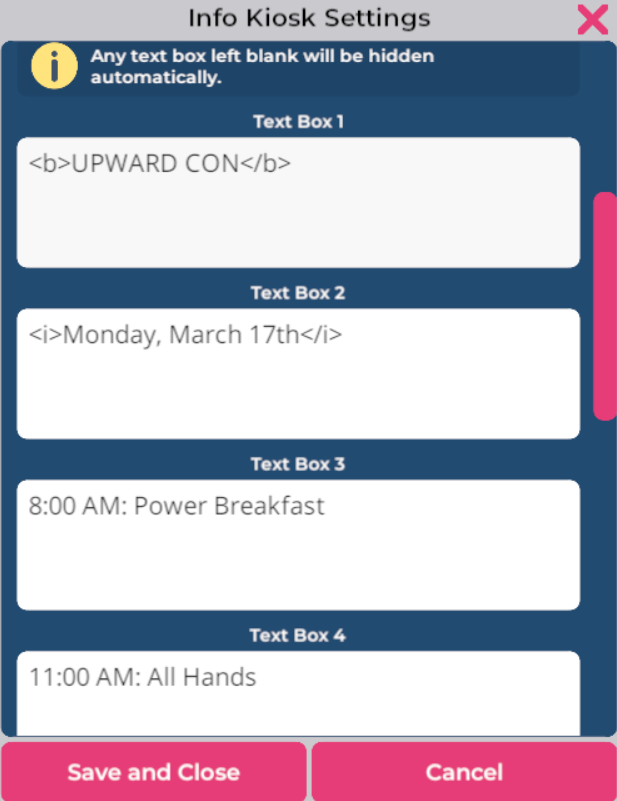
图示:Sinewave Campus 信息亭控制面板包含十个独立的文本框。
Sinewave Campus 信息亭包含十个独立的文本框。您可以向其中一个或所有文本框中输入文本。根据您选择的 显示设置,您输入的文本将自动调整大小。
要向 Sinewave Campus 信息亭输入文本,请按照以下步骤操作:
- 找到您要编辑的 Sinewave Campus 信息亭对象。
- 点击 齿轮图标 打开 Sinewave Campus 信息亭控制面板。
- 将您的文本输入或粘贴到一个或多个 文本框 中。
- 点击 Save and Close 按钮。
富文本支持和样式技巧
- 如果您在任何文本框中输入 单个空格 并保存您的工作,该字段将在 Sinewave Campus 信息亭上显示为空白行。如果您想在两行文本之间创建空白,这将非常有用。
- 支持以下 Unity 富文本标记标签,您可以使用它们进一步自定义文本。
- color 标签 接受大多数颜色关键字,但也可以与十六进制颜色代码一起使用。
- size 标签 将覆盖使用 Sinewave Campus 信息亭控制面板进行的任何通用 最小/最大字体设置。为了更精确地控制字体大小,您可能希望将最小和最大字体大小设置为相同的值,然后使用 size 标签根据需要编辑文本。
| 标签 | 描述 | 用法 |
|---|---|---|
| <b> </b> | 粗体 | <b>示例</b> |
| <i> </i> | 斜体 | <i>示例</i> |
| <size= > </size> | 更改文本大小 | <size=40>示例</size> |
| <color= > </color> | 更改文本颜色 | <color=red>示例</color> <color=#d694c8>示例</color> |
编辑 Sinewave Campus 信息亭碰撞区域
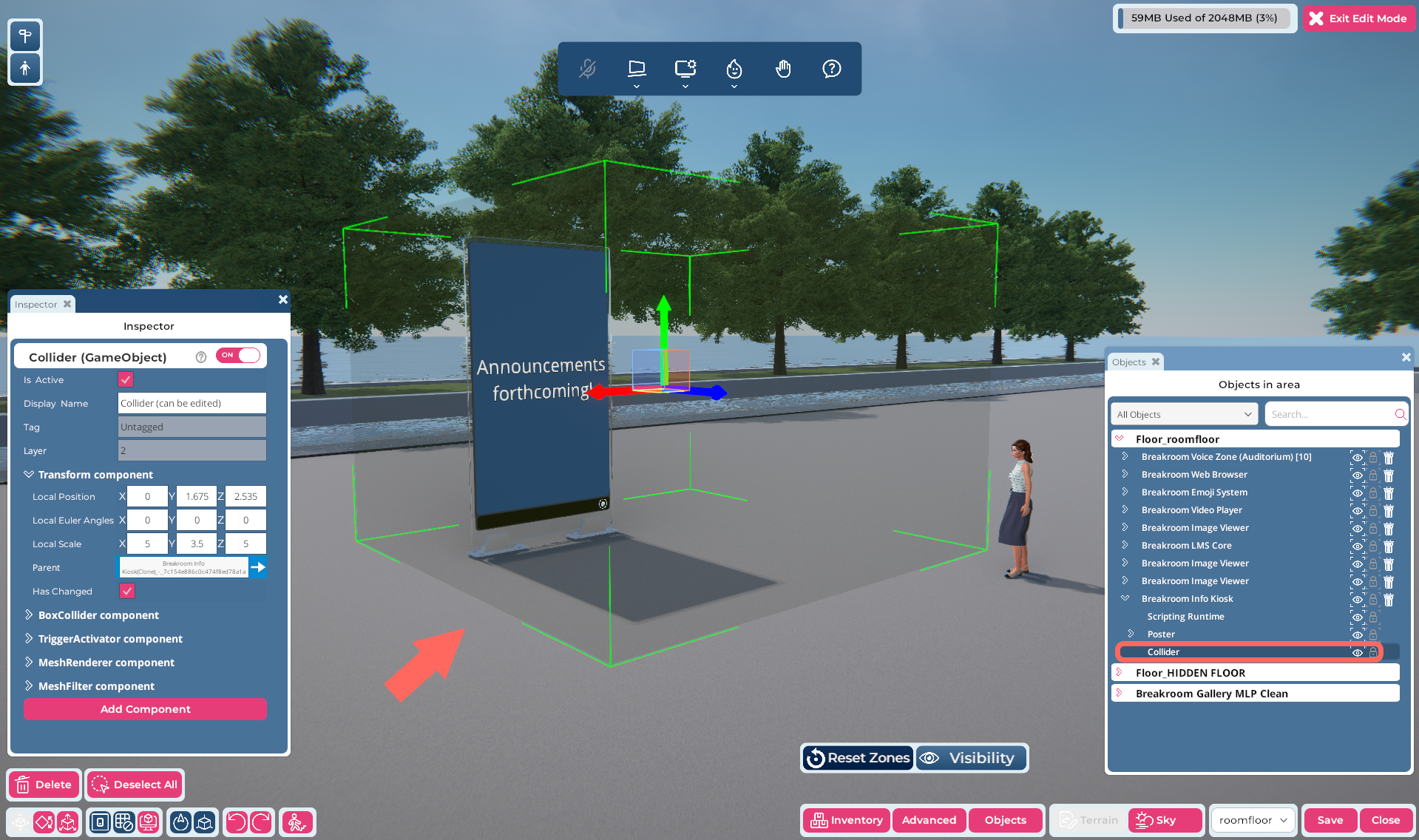
图示:Region Editor,选中了一个 Sinewave Campus 信息亭对象。透明绿色框表示碰撞区域的大小和位置。在 Objects 窗口中,您可以看到碰撞区域嵌套在 Sinewave Campus 信息亭对象内。
当虚拟形象进入 Sinewave Campus 信息亭碰撞区域时,会触发某些选项。可以使用 Region Editor 自定义此碰撞区域的大小和位置。
以下说明假定您对 Sinewave Campus 有高级工作知识。如果您需要帮助 安装 和 定位 虚拟对象或编辑 RoomFurniture 组件,请参阅我们的文档。
要编辑 Sinewave Campus 信息亭碰撞区域,请按照以下步骤操作:
- 点击 顶部工具栏 中的 Edit Region 按钮 打开 Region Editor。
- 找到您要编辑的 Sinewave Campus 信息亭对象。点击它以在 Objects 窗口 中高亮显示它。
- 在 Objects 窗口中,点击 Sinewave Campus 信息亭对象左侧的 > 箭头 以展开它。然后点击 Collider 组件。
- 使用 Region Editor 工具 或 Transform 组件,移动、旋转和调整碰撞区域的大小以满足您的规格。
- 当您满意时,点击 Save 按钮 保存您的更改。