Sinewave Campus 反应式对象
概述
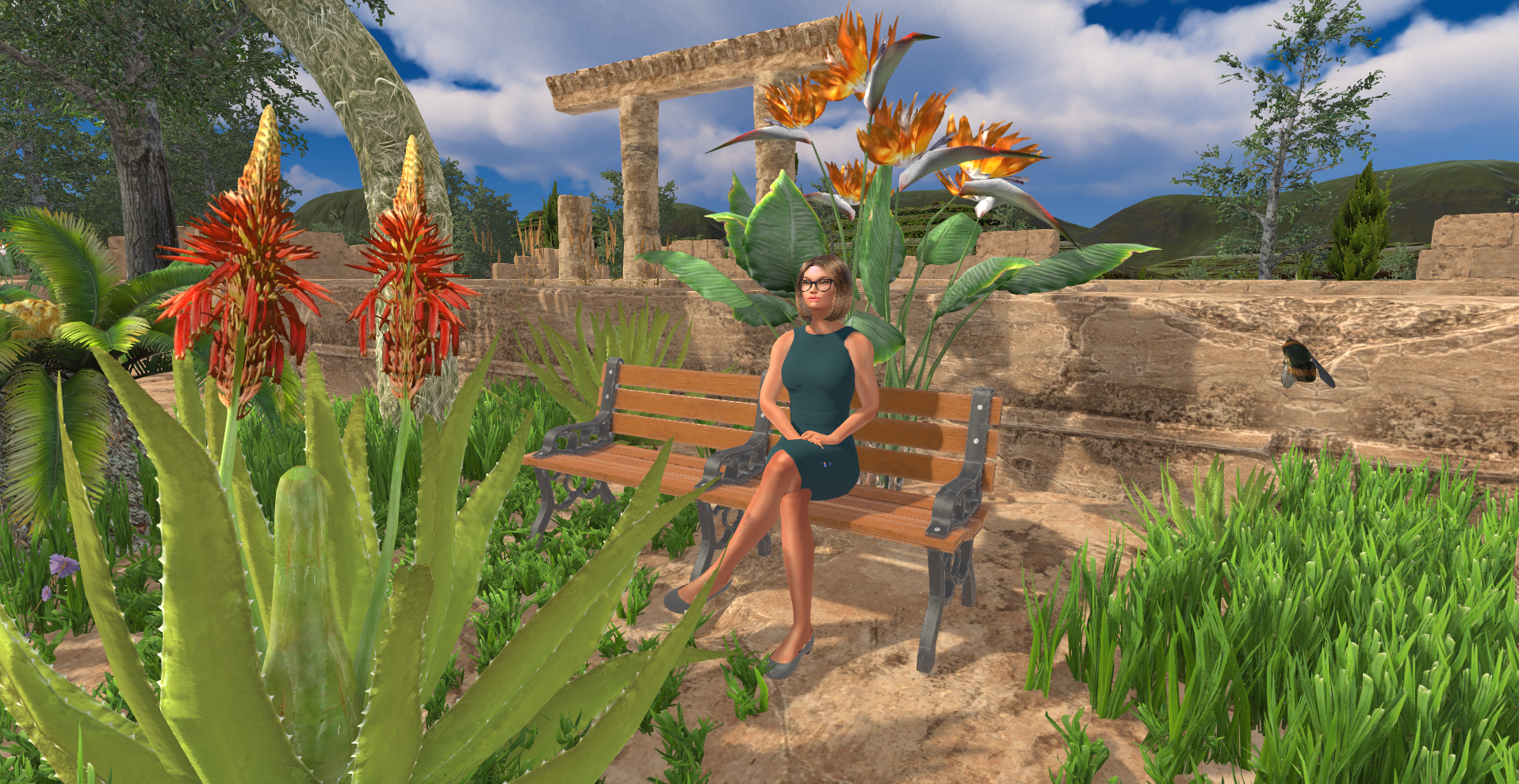
Sinewave Campus 反应式对象是具有独特动画效果的物体,这些效果由虚拟形象(Avatar)的接近度触发。当添加到您的 Sinewave Campus 区域(Regions)时,它们可以作为兴趣点,并通过意想不到的互动时刻来增强用户与虚拟形象之间的联系。
为了使 Sinewave Campus 反应式对象正常工作,拥有适当 World- 或 Region-level 权限的用户需要将这些对象放置在区域中并编辑其组件。以下说明假设您已具备 Sinewave Campus 的高级操作知识。如果您需要帮助安装和定位虚拟对象,或编辑 RoomFurniture 组件,请参阅我们的文档。
某些 Sinewave Campus 反应式对象产生的效果包括频闪灯光、明亮的闪烁颜色和图形失真。这些效果可能对患有光敏性癫痫或其他神经系统疾病的用户有害。我们恳请 Sinewave Campus 设计者在使用这些对象时考虑其受众。
Sinewave Campus 反应式绽放花园
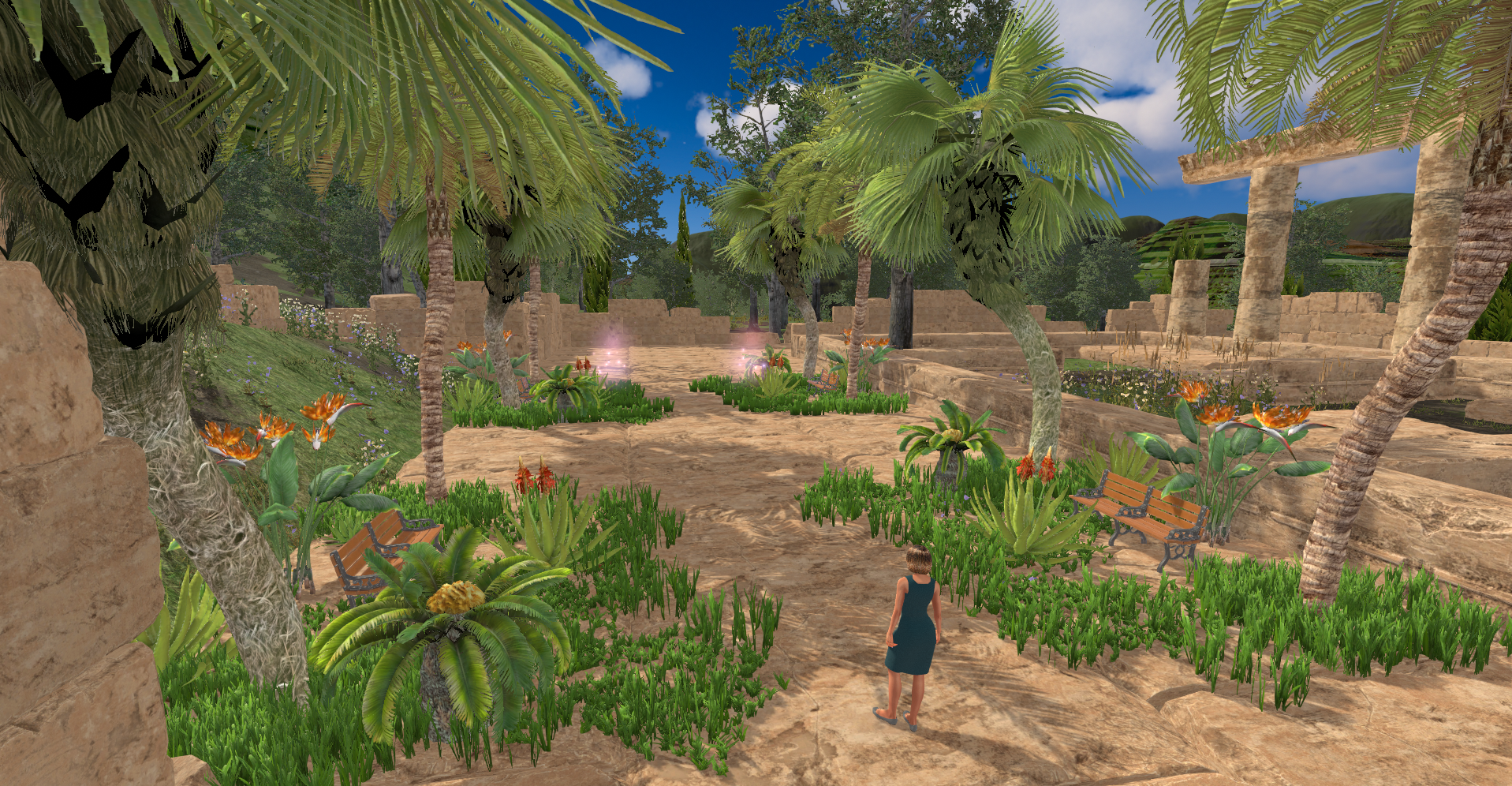
当用户靠近时,Sinewave Campus 反应式绽放花园会绽放以迎接他们,呈现出带有功能性座位的热带花园景观。当用户走开时,花园会缩回地面,等待下一位幸运探险者的发现。
像 Sinewave Campus 中的许多对象一样,反应式绽放花园可以放大以满足您的需求。您可以创建一个巨大的花园,让它凭空出现,让用户感觉自己像蚂蚁一样渺小!
绽放花园选项
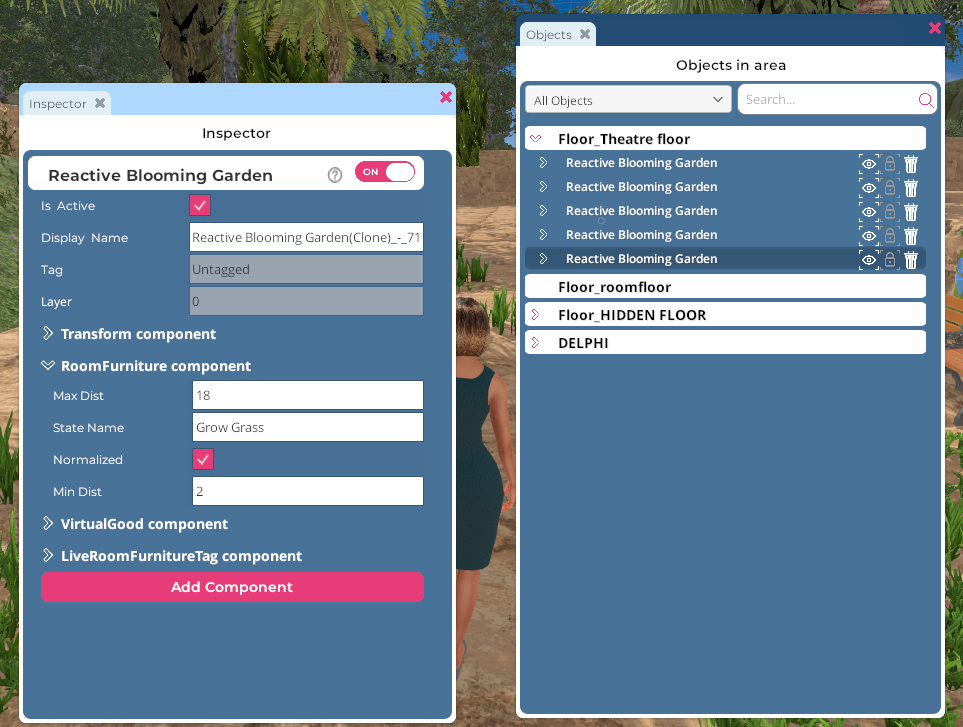
图示:反应式绽放花园的 Inspector 窗口。
在对象的 RoomFurniture 组件下可以找到几个用于自定义 Sinewave Campus 反应式绽放花园的选项。以下步骤提供了访问 RoomFurniture 组件并编辑其属性的方法,供方便参考。
- 点击 顶部工具栏 中的 Edit Region 按钮 打开区域编辑器。
- 点击 Objects 按钮 打开 Objects 窗口。
- 在 Objects 窗口中,找到您要编辑的 Reactive Blooming Garden 对象。(提示:您可以使用窗口顶部的 搜索框 搜索特定对象。)点击对象名称以打开 Inspector 窗口。
- 在 Inspector 窗口中,找到 RoomFurniture 组件。点击其名称左侧的 > 箭头 展开此组件。
- 根据您的规范编辑属性。
- 点击 Save 按钮 保存更改,然后点击 Close 按钮 退出区域编辑器。
在 RoomFurniture 组件下,您可以编辑两个属性——Max Dist 和 Min Dist。
Max Dist
此数字指定交互区域的半径长度。一旦用户距离 N 米,反应式绽放花园就会开始从地面生长出来。
Min Dist
此数字指定反应式绽放花园达到完全大小的距离。一旦用户位于绽放花园对象中心 N 米 范围内,它将停止生长。当用户离开这个 N 米 “内半径”时,绽放花园将开始缩小。
Sinewave Campus 反应式绽放蘑菇
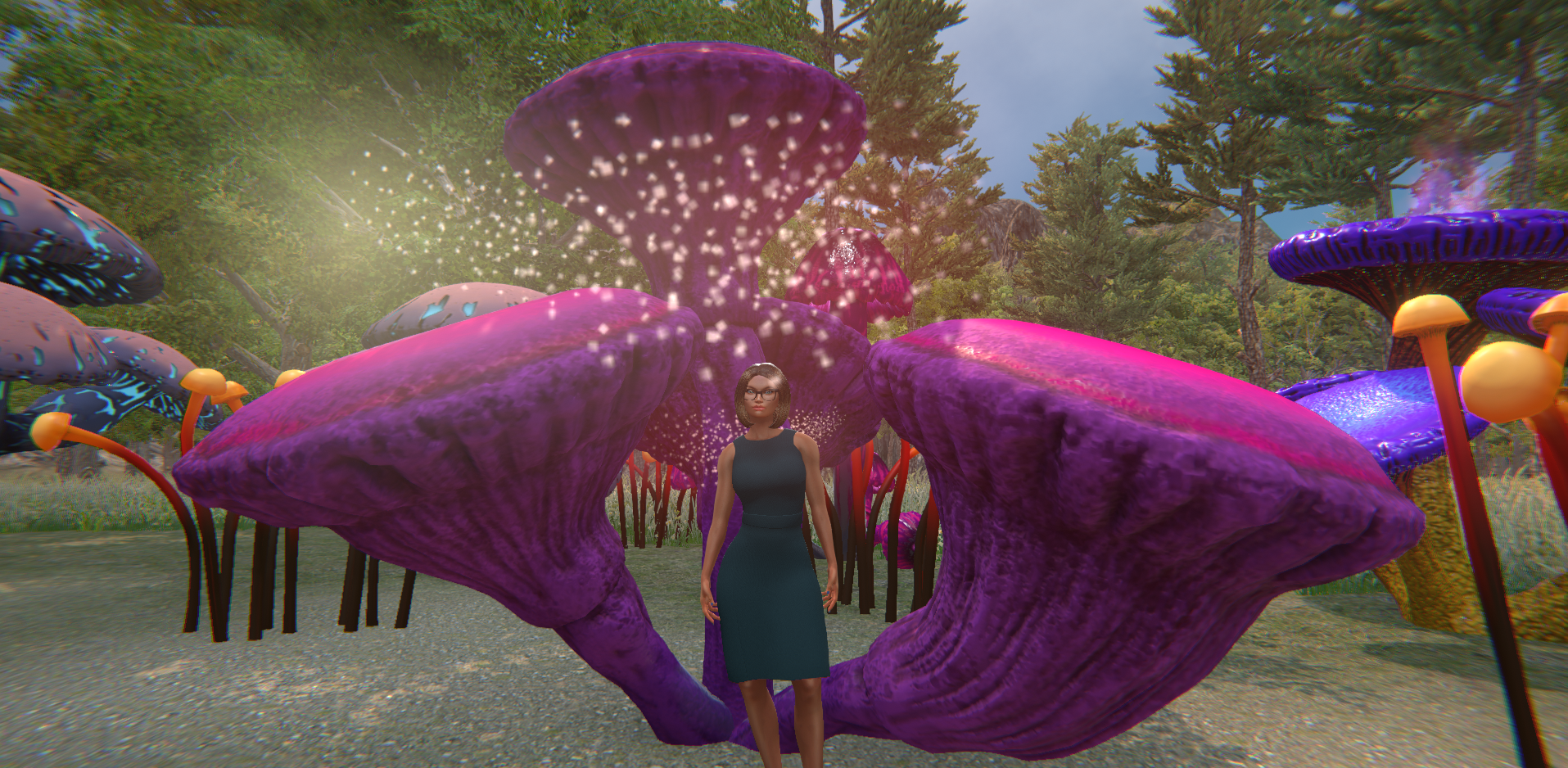
当用户靠近时,Sinewave Campus 反应式绽放蘑菇会生长出来,空气中充满闪闪发光的孢子和幽灵般的微光。当用户走开时,蘑菇会缩回地面。
像 Sinewave Campus 中的许多对象一样,反应式绽放蘑菇可以缩放以满足您的需求。您可以设置小片的蘑菇,当用户探索路径时从脚下爆发,或者创建一个神奇的蘑菇森林!
绽放蘑菇选项
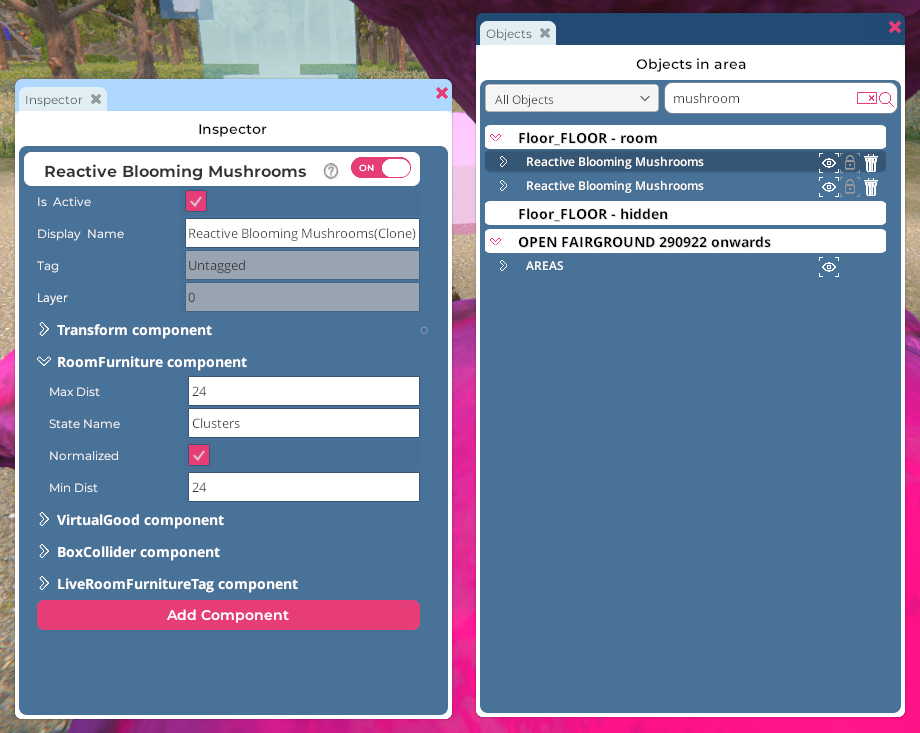
图示:反应式绽放蘑菇的 Inspector 窗口。
与 Sinewave Campus 反应式绽放花园类似,绽放蘑菇对象的更多选项可以在其 RoomFurniture 组件下找到。以下步骤提供了访问 RoomFurniture 组件并编辑其属性的方法,供方便参考。
- 点击 顶部工具栏 中的 Edit Region 按钮 打开区域编辑器。
- 点击 Objects 按钮 打开 Objects 窗口。
- 在 Objects 窗口中,找到您要编辑的 Reactive Blooming Mushroom 对象。(提示:您可以使用窗口顶部的 搜索框 搜索特定对象。)点击对象名称以打开 Inspector 窗口。
- 在 Inspector 窗口中,找到 RoomFurniture 组件。点击其名称左侧的 > 箭头 展开此组件。
- 根据您的规范编辑属性。
- 点击 Save 按钮 保存更改,然后点击 Close 按钮 退出区域编辑器。
在 RoomFurniture 组件下,您可以编辑两个属性——Max Dist 和 Min Dist。
Max Dist
此数字指定交互区域的半径长度。一旦用户距离 N 米,反应式绽放蘑菇就会开始从地面生长出来。
Min Dist
此数字指定反应式绽放蘑菇达到完全大小的距离。一旦用户位于绽放蘑菇对象中心 N 米 范围内,它将停止生长。当用户离开这个 N 米 “内半径”时,绽放蘑菇将开始缩小。
Sinewave Campus 反应式故障效果
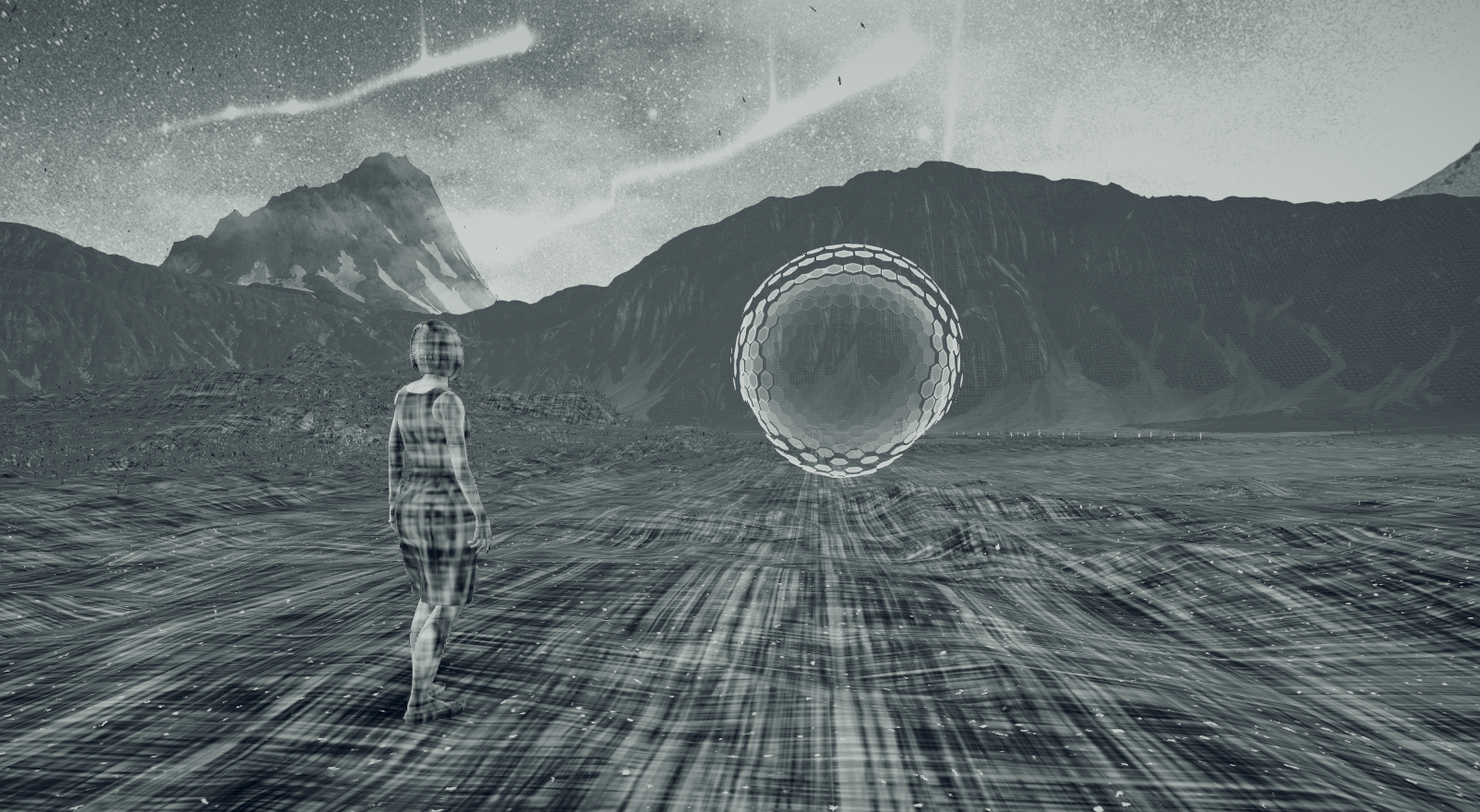
当您的虚拟形象靠近脉动的“故障球”时,Sinewave Campus 反应式故障效果会扭曲元宇宙现实,创造独特的环境效果。
Sinewave Campus 反应式故障对象中包含的效果使用了频闪灯光、明亮的闪烁颜色和图形失真。这些效果可能对患有光敏性癫痫或其他神经系统疾病的用户有害。
反应式故障选项
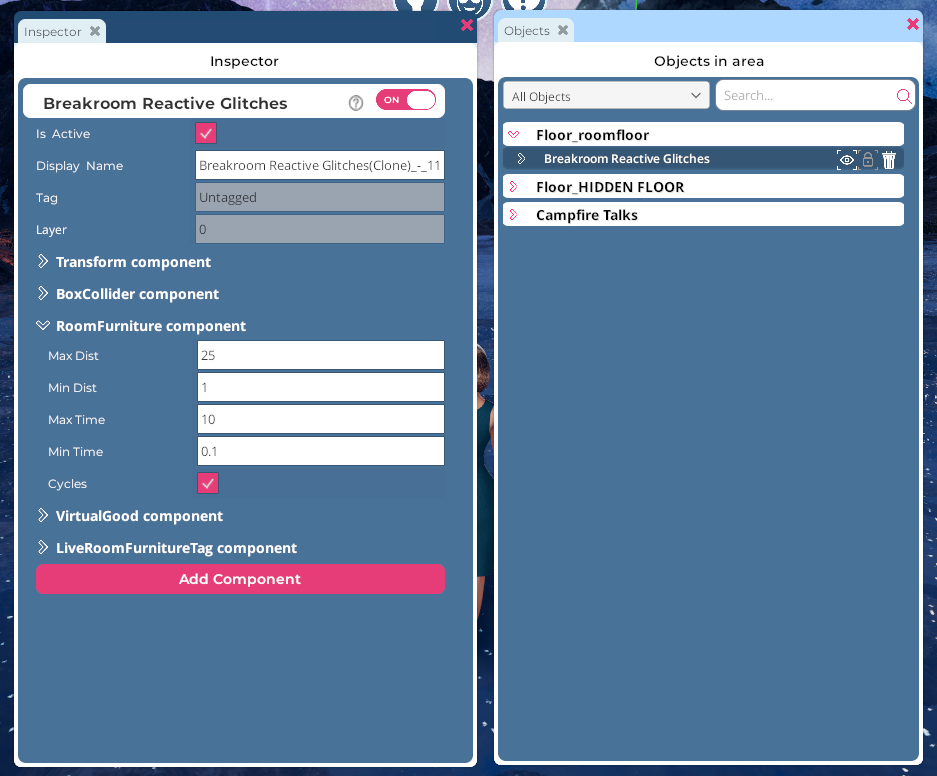
图示:Sinewave Campus 反应式故障的 Inspector 窗口。
反应式故障对象的更多选项可以在其 RoomFurniture 组件下找到。以下步骤提供了访问 RoomFurniture 组件并编辑其属性的方法,供方便参考。
- 点击 顶部工具栏 中的 Edit Region 按钮 打开区域编辑器。
- 点击 Objects 按钮 打开 Objects 窗口。
- 在 Objects 窗口中,找到您要编辑的 Sinewave Campus Reactive Glitches 对象。(提示:您可以使用窗口顶部的 搜索框 搜索特定对象。)点击对象名称以打开 Inspector 窗口。
- 在 Inspector 窗口中,找到 RoomFurniture 组件。点击其名称左侧的 > 箭头 展开此组件。
- 根据您的规范编辑属性。
- 点击 Save 按钮 保存更改,然后点击 Close 按钮 退出区域编辑器。
在 RoomFurniture 组件下,您可以编辑几个属性——Max Dist、Min Dist、Max Time、Min Time 和 Cycles。
Max Dist
此数字指定交互区域的半径长度。一旦用户距离反应式故障球 N 米,故障效果将被激活。在此半径的外侧,故障效果出现的频率较低。
Min Dist
此数字指定故障效果达到最大强度的距离。站在反应式故障球中心 N 米 内半径内的用户将更频繁地看到故障效果。
Max Dist 内的 Max Time
此数字指定在 Max Dist 交互区域外部边界内故障效果的时间频率(以秒为单位)。
Min Dist 内的 Min Time
此数字指定在 Min Dist 交互区域内故障效果的时间频率(以秒为单位)。
Cycles
如果启用,所有十个故障效果将以随机顺序播放且不重复。一旦所有十个效果播放完毕,它们将再次随机循环。如果禁用,故障效果将随机播放,可能会有重复。
Sinewave Campus 反应式粒子(触手)

Sinewave Campus 反应式触手由虚拟形象的接近度触发。当您走过时,观看它们舞动、扭动并向您的虚拟形象伸展,而当您静止时,它们会固定在位置上。
Sinewave Campus 反应式触手是发光的物体,看起来在虚拟空间中移动。这种效果可能对患有光敏性癫痫或其他神经系统疾病的用户有害。
反应式触手选项
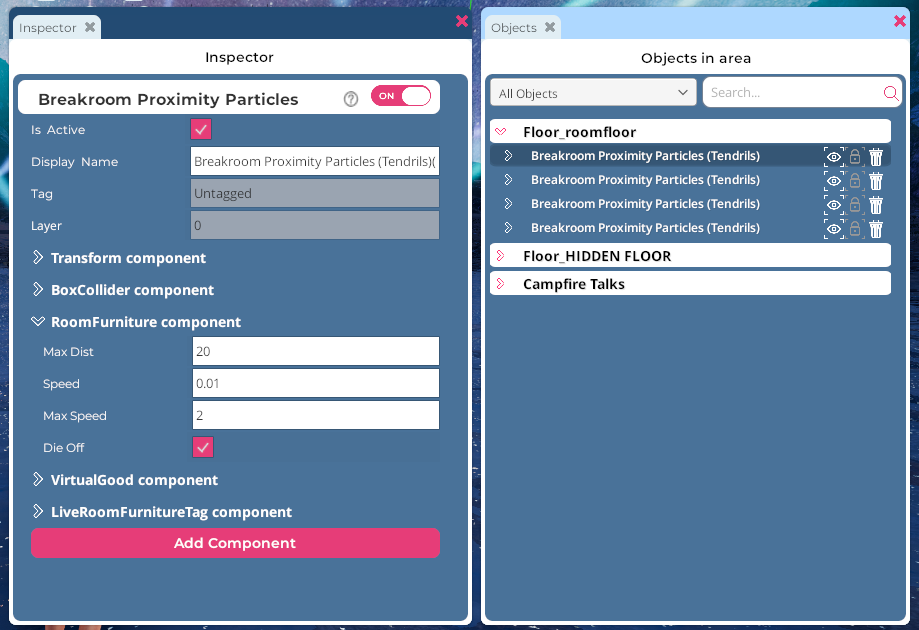
图示:Sinewave Campus 反应式触手的 Inspector 窗口。
Sinewave Campus 反应式触手对象的更多选项可以在其 RoomFurniture 组件下找到。以下步骤提供了访问 RoomFurniture 组件并编辑其属性的方法,供方便参考。
- 点击 顶部工具栏 中的 Edit Region 按钮 打开区域编辑器。
- 点击 Objects 按钮 打开 Objects 窗口。
- 在 Objects 窗口中,找到您要编辑的 Sinewave Campus Proximity Particles (Tendrils) 对象。(提示:您可以使用窗口顶部的 搜索框 搜索特定对象。)点击对象名称以打开 Inspector 窗口。
- 在 Inspector 窗口中,找到 RoomFurniture 组件。点击其名称左侧的 > 箭头 展开此组件。
- 根据您的规范编辑属性。
- 点击 Save 按钮 保存更改,然后点击 Close 按钮 退出区域编辑器。
在 RoomFurniture 组件下,您可以编辑几个属性——Max Dist、Speed、Max Speed 和 Die Off。
Max Dist
此数字指定交互区域的半径长度。一旦用户距离反应式触手 N 米,它们将出现并开始对虚拟形象的移动做出反应。
Speed
此数字指定触手移动的最低速度。
Max Speed
此数字指定触手移动的最高速度。
Die Off
如果启用,当虚拟形象离开交互区域时,触手会缩小并消失。如果禁用,触手将固定在原地,直到被虚拟形象的接近度激活。
Sinewave Campus 反应式粒子(雨)
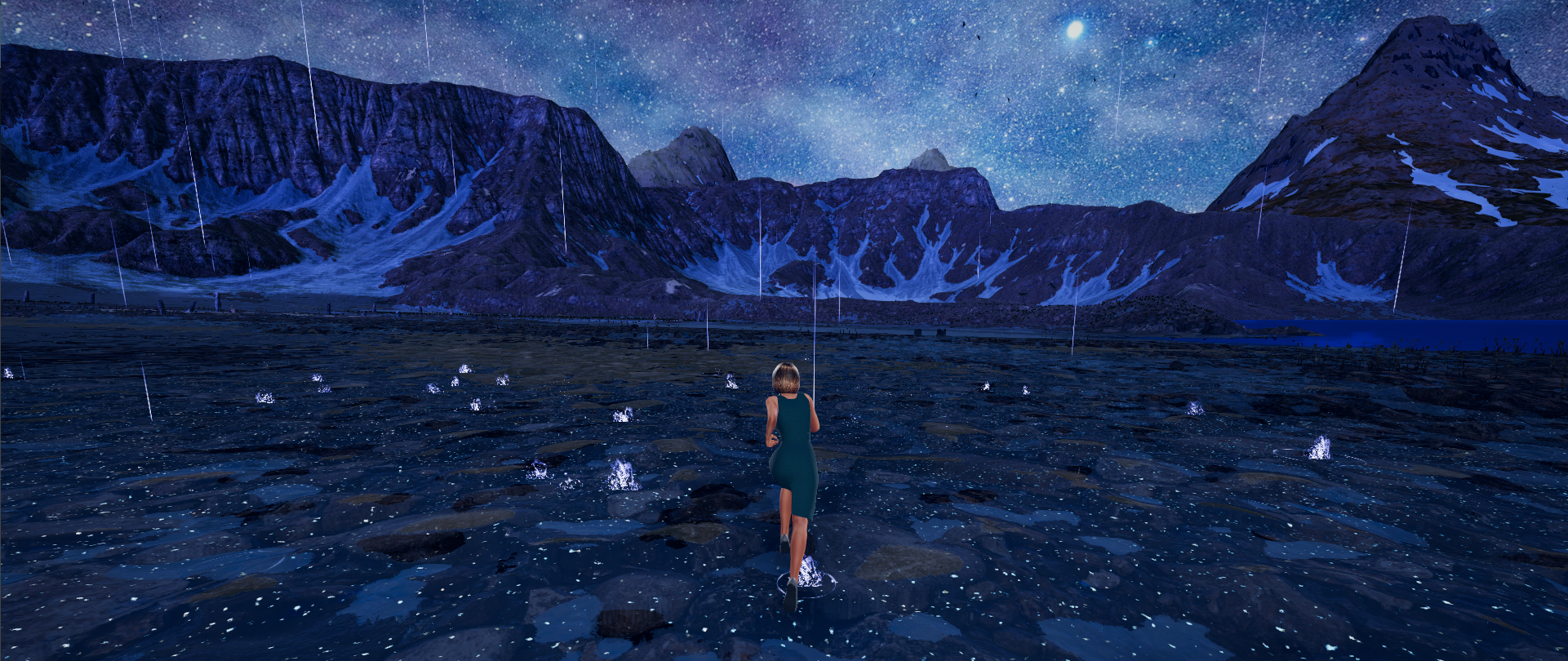
Sinewave Campus 反应式雨由虚拟形象的接近度触发。穿过倾盆大雨的雨滴,随着您虚拟形象的移动,雨滴会减速并停止。
反应式雨选项
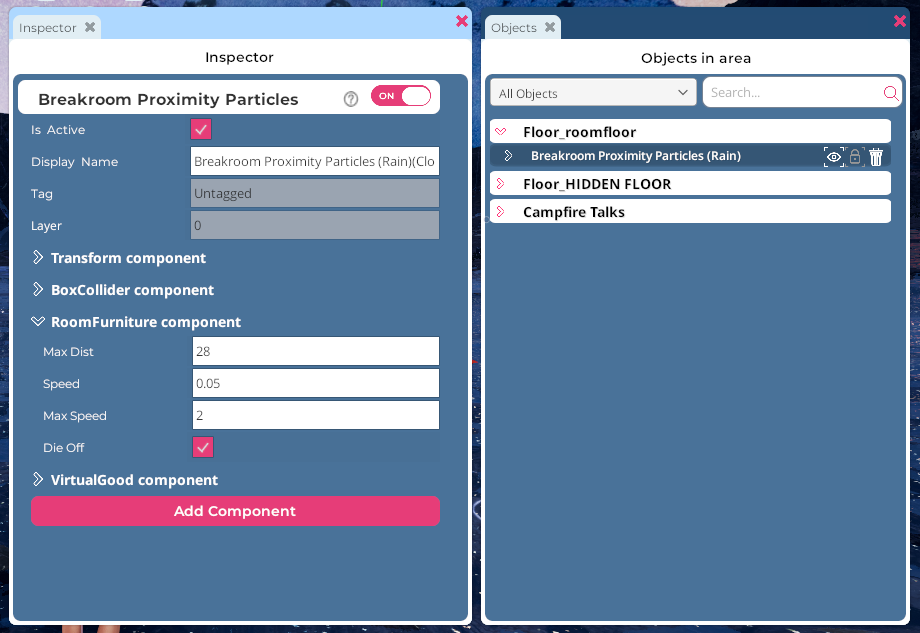
图示:Sinewave Campus 反应式雨的 Inspector 窗口。
Sinewave Campus 反应式雨对象的更多选项可以在其 RoomFurniture 组件下找到。以下步骤提供了访问 RoomFurniture 组件并编辑其属性的方法,供方便参考。
- 点击 顶部工具栏 中的 Edit Region 按钮 打开区域编辑器。
- 点击 Objects 按钮 打开 Objects 窗口。
- 在 Objects 窗口中,找到您要编辑的 Sinewave Campus Proximity Particles (Rain) 对象。(提示:您可以使用窗口顶部的 搜索框 搜索特定对象。)点击对象名称以打开 Inspector 窗口。
- 在 Inspector 窗口中,找到 RoomFurniture 组件。点击其名称左侧的 > 箭头 展开此组件。
- 根据您的规范编辑属性。
- 点击 Save 按钮 保存更改,然后点击 Close 按钮 退出区域编辑器。
在 RoomFurniture 组件下,您可以编辑几个属性——Max Dist、Speed、Max Speed 和 Die Off。
Max Dist
此数字指定交互区域的半径长度。一旦用户距离反应式雨对象 N 米,雨滴将出现并开始对虚拟形象的移动做出反应。
Speed
此数字指定雨滴下降的最低速度。
Max Speed
此数字指定雨滴下降的最高速度。
Die Off
如果启用,当虚拟形象离开交互区域时,雨滴会消失。如果禁用,雨滴将固定在原地,直到再次被激活。
Sinewave Campus 反应式欢迎无人机
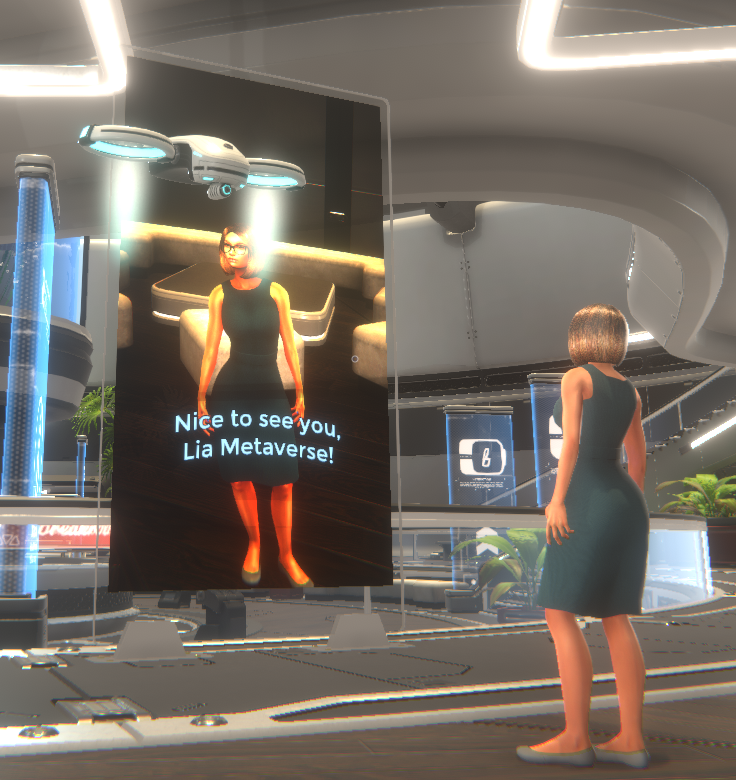
Sinewave Campus 反应式欢迎无人机向区域访客打招呼,提供几个快速的定向提醒,然后为他们拍照并显示在欢迎海报上。每个用户都会在海报对象上看到自己的照片,让您能够提供真正个性化的体验。用户可以点击海报上的 Take Photo Again 按钮 随时重新拍照。
欢迎无人机选项
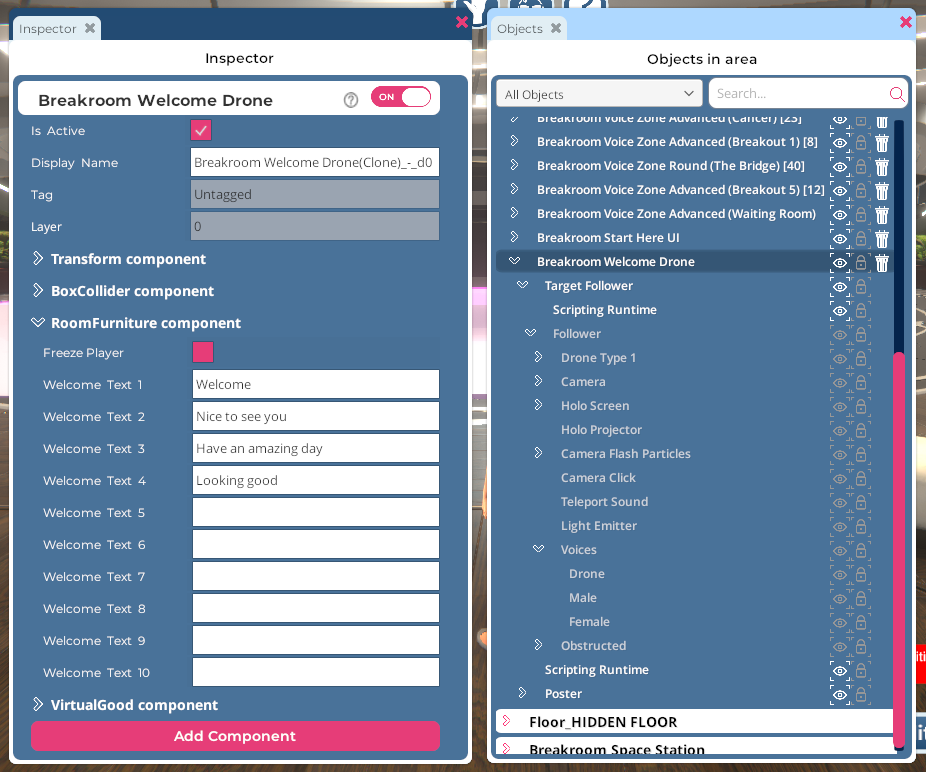
图示:Sinewave Campus 欢迎无人机的 Inspector 窗口。
Sinewave Campus 欢迎无人机对象的更多选项可以在其 RoomFurniture 组件下找到。以下步骤提供了访问 RoomFurniture 组件并编辑其属性的方法,供方便参考。
- 点击 顶部工具栏 中的 Edit Region 按钮 打开区域编辑器。
- 点击 Objects 按钮 打开 Objects 窗口。
- 在 Objects 窗口中,找到您要编辑的 Sinewave Campus Welcome Drone 对象。(提示:您可以使用窗口顶部的 搜索框 搜索特定对象。)点击对象名称以打开 Inspector 窗口。
- 在 Inspector 窗口中,找到 RoomFurniture 组件。点击其名称左侧的 > 箭头 展开此组件。
- 根据您的规范编辑属性。
- 点击 Save 按钮 保存更改,然后点击 Close 按钮 退出区域编辑器。
在 RoomFurniture 组件下,您可以编辑两个属性——Freeze Player 和 Welcome Text。
Freeze Player
如果启用,此选项将在欢迎无人机讲话期间锁定玩家的虚拟形象位置,防止他们在拍照前离开该区域。
Welcome Text
这十个文本框中的一个将被随机选中以作为玩家照片的标题。输入到所选字段中的任何文本都将与虚拟形象的名称一起显示(例如,Looking good 将在海报上显示为 Looking good Avatar Name!)。
更改无人机声音
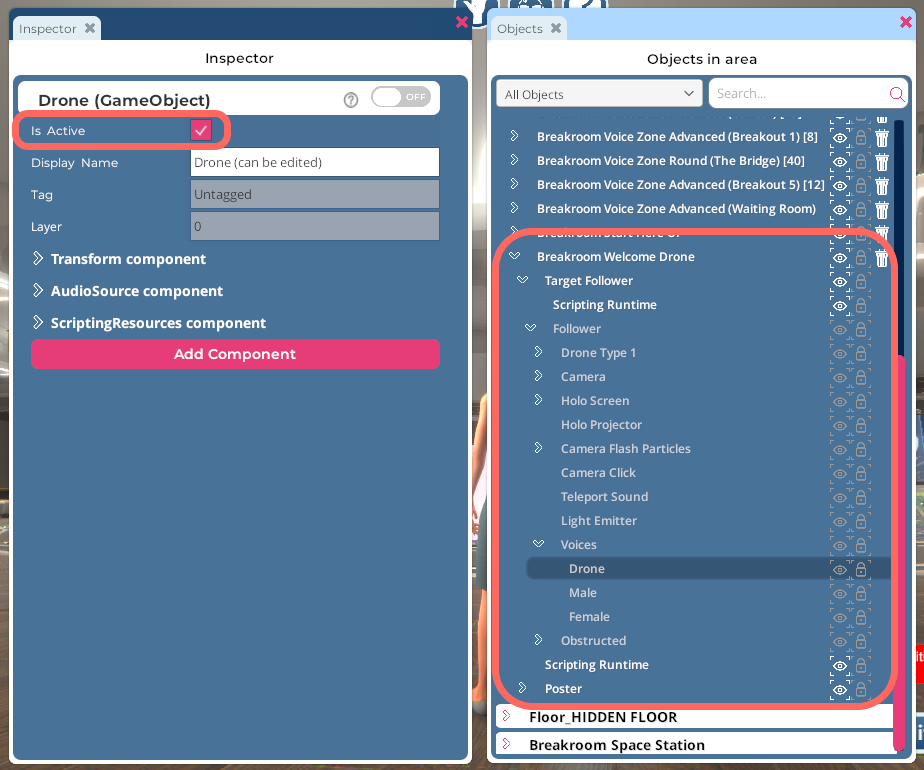
图示:Sinewave Campus 欢迎无人机 > Target Follower > Follower > Voices 文件夹已展开。
此外,您可以为欢迎无人机选择多种声音选项。为此,请按照以下步骤操作。
- 点击 顶部工具栏 中的 Edit Region 按钮 打开区域编辑器。
- 点击 Objects 按钮 打开 Objects 窗口。
- 在 Objects 窗口中,找到您要编辑的 Sinewave Campus Welcome Drone 对象。(提示:您可以使用窗口顶部的 搜索框 搜索特定对象。)
- 点击其名称左侧的 > 箭头 展开 Sinewave Campus 欢迎无人机对象。继续从 Target Follower > Follower > Voices 展开。
- 找到您要编辑的 Voice 对象(Drone、Male 或 Female),并点击它以打开 Inspector 窗口。
- 在 Inspector 窗口中,根据需要切换 Is Active 选项。
- 点击 Save 按钮 保存更改,然后点击 Close 按钮 退出区域编辑器。
如果启用了多个声音集,欢迎无人机将使用列表中最后启用的声音。
Sinewave Campus 反应式航点飞艇
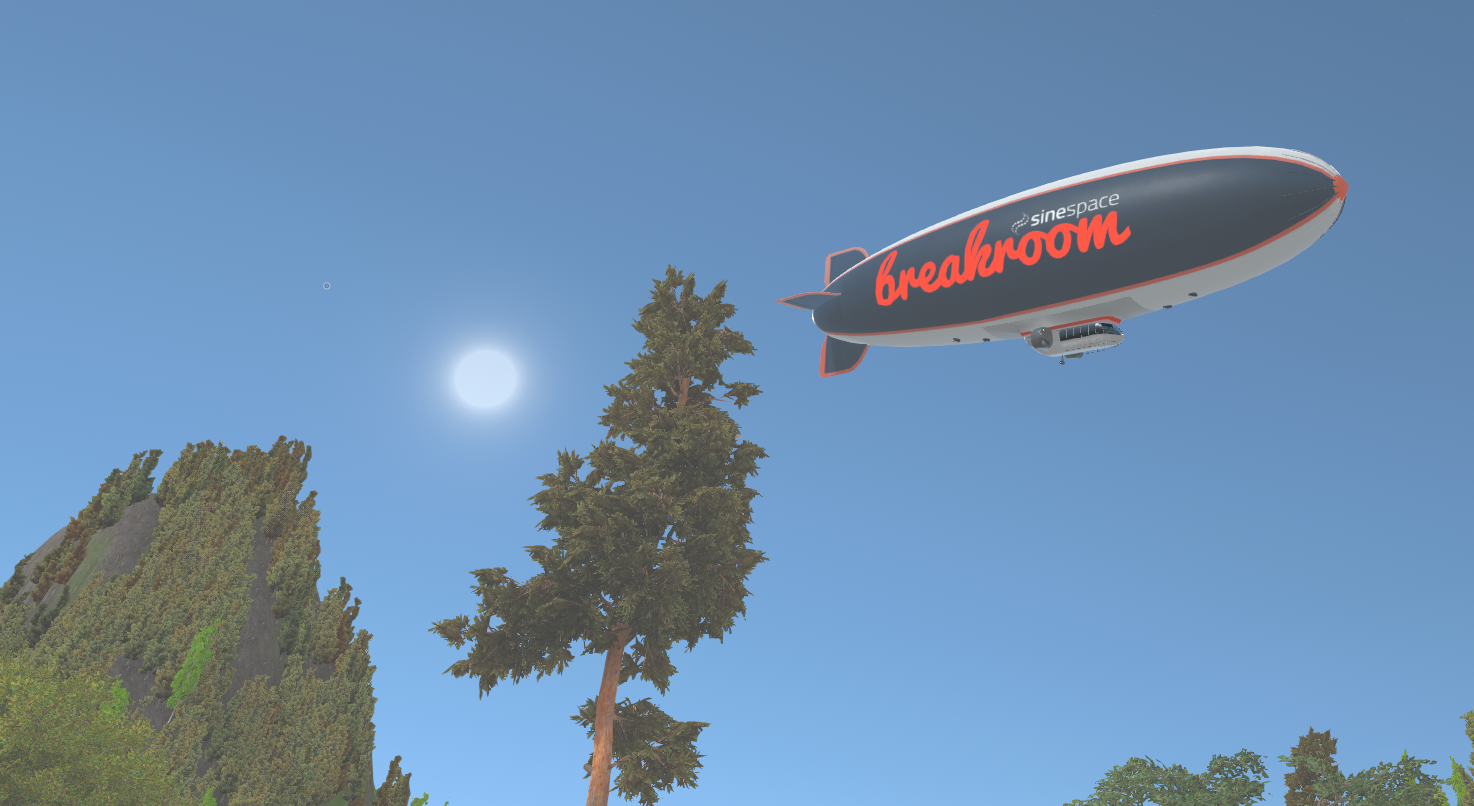
Sinewave Campus 反应式航点飞艇让您将品牌推广提升到全新水平。它设计为在空中盘旋并携带您的自定义标志,用户可以通过召唤它进行低空飞越来单独与飞艇互动。
Sinewave Campus 反应式航点飞艇对区域中的所有用户可见,尽管其位置可能会有所不同。个人的低空飞越请求仅对触发它的虚拟形象可见。
航点飞艇选项
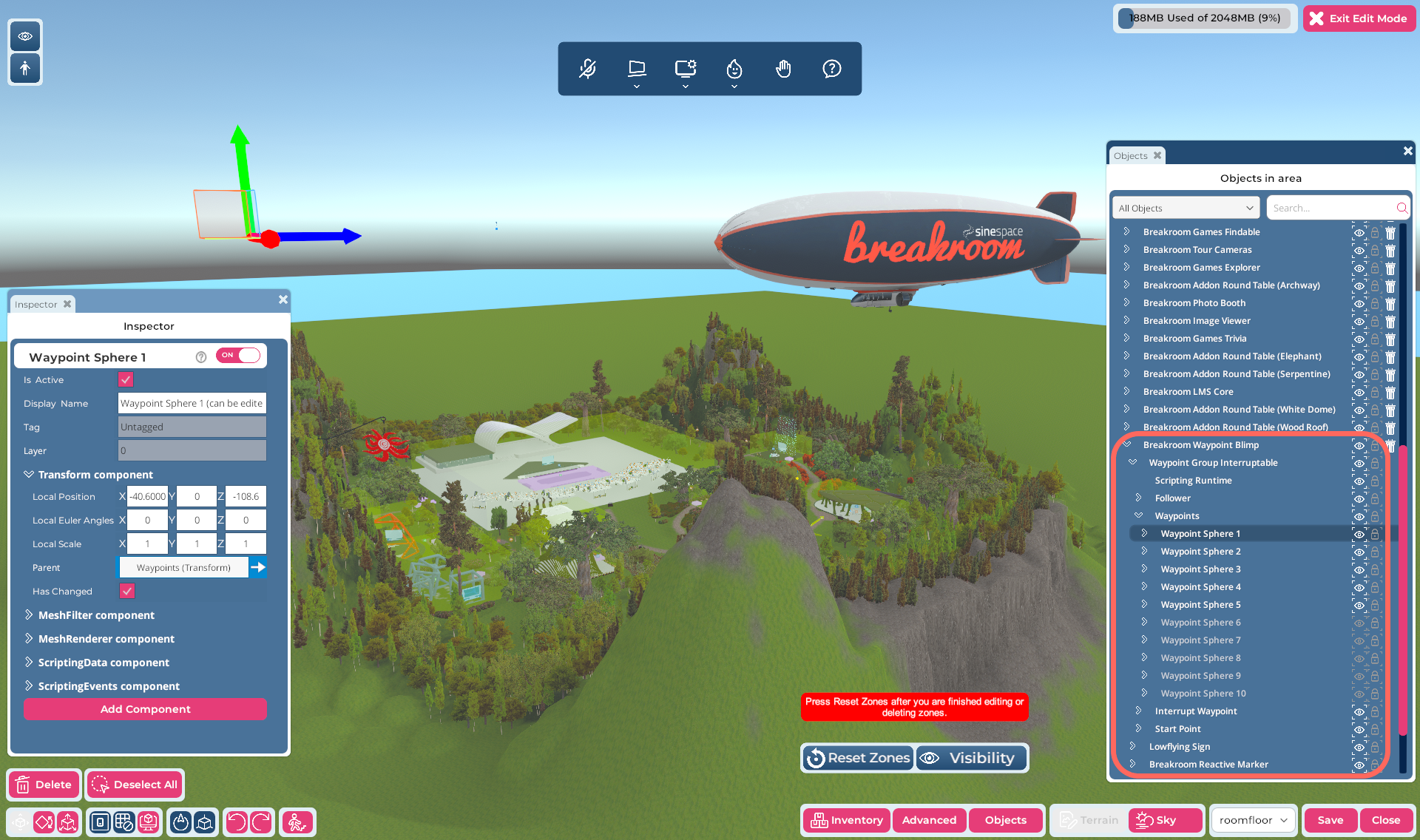
图示:Sinewave Campus 航点飞艇的飞行路径由其航点球的数量和位置决定。这些透明对象位于天空中,因此您可能需要向上倾斜相机或向后平移以操作它们。
可以通过调整内置航点球的数量和位置来自定义 Sinewave Campus 航点飞艇的飞行路径。以下步骤提供了查找航点球的方法,供方便参考。
- 点击 顶部工具栏 中的 Edit Region 按钮 打开区域编辑器。
- 点击 Objects 按钮 打开 Objects 窗口。
- 在 Objects 窗口中,找到您要编辑的 Sinewave Campus Waypoint Blimp 对象。(提示:您可以使用窗口顶部的 搜索框 搜索特定对象。)
- 点击其名称左侧的 > 箭头 展开 Sinewave Campus 航点飞艇对象。继续从 Waypoint Group Interruptable > Waypoints 展开。
- 找到您要编辑的 Waypoint Sphere 对象。
- 要重新定位航点球,请在 Objects 窗口中点击其名称以突出显示它。使用 区域编辑器工具 或 Transform 组件,移动对象以满足您的规范。
- 要切换航点球的开或关,请点击 Objects 窗口中其名称右侧的 眼睛图标。
- 点击 Save 按钮 保存更改,然后点击 Close 按钮 退出区域编辑器。
起点和中断点
除了自定义 Sinewave Campus 航点飞艇的飞行路径外,您还可以自定义其起点和中断点(飞艇将偏离进行低空飞越的地方)。为此,请按照上述步骤操作,查找并操作以下对象:
- Sinewave Campus Waypoint Blimp > Waypoint Group Interruptable > Start Point
- Sinewave Campus Waypoint Blimp > Waypoint Group Interruptable > Interrupt Waypoint
品牌化航点飞艇
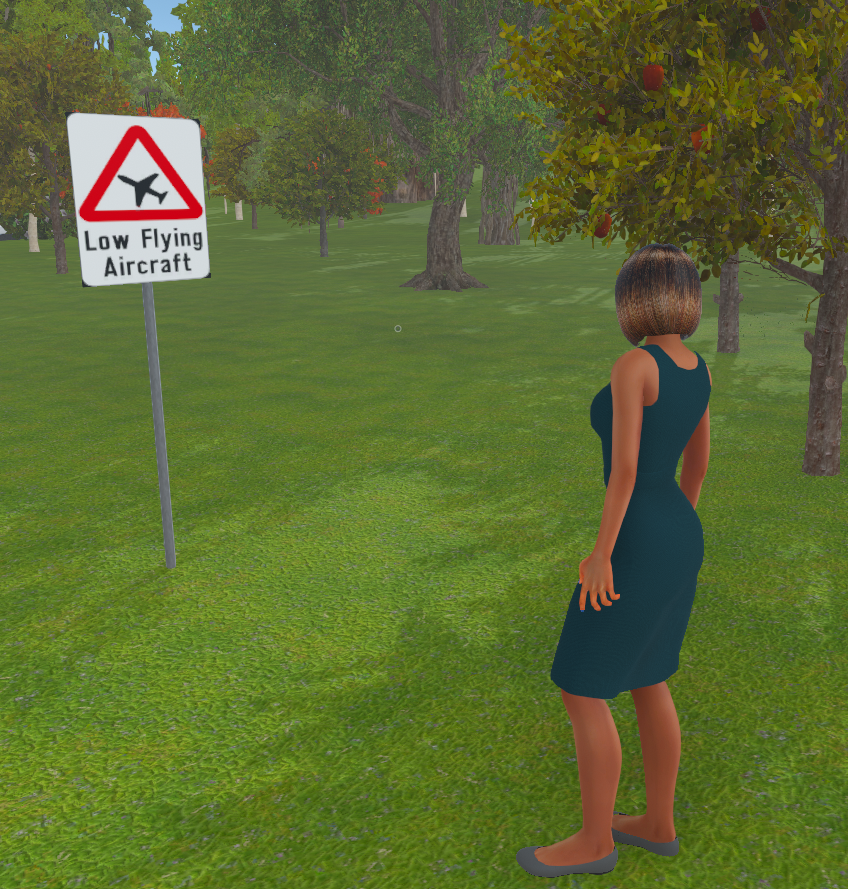
图示:低空飞行飞机标志。
可以通过点击 飞艇 本身或点击飞行触发点附近的 “Low Flying Aircraft” 标志 来访问 Sinewave Campus 航点飞艇的设置菜单。
可点击对象具有最大交互范围。如果点击飞艇或标志没有任何反应,请尝试靠近一些。
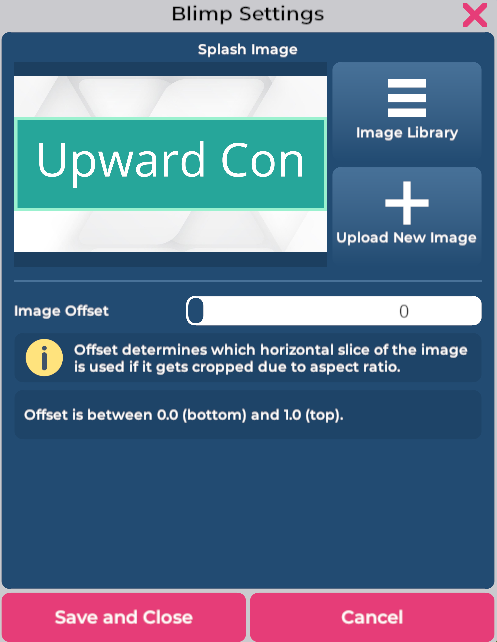
图示:Sinewave Campus 航点飞艇设置菜单。
要更改 Sinewave Campus 航点飞艇侧面显示的图像,请按照以下步骤操作:
- 找到您要编辑的 Sinewave Campus Waypoint Blimp 对象。
- 点击 飞艇 或其关联的 标志 以打开设置面板。
- 要选择您已上传到 Sinewave Campus 的图像,请点击 Image Library 按钮。这将打开图像选择器。点击您要使用的 图像。
- 要从计算机上传新图像,请点击 Upload New Image 按钮。这将在您的计算机上打开标准文件选择器。找到您要使用的图像,点击它,然后点击 Open 按钮。
- 飞艇仅显示所选图像的狭窄切片。使用 Image Offset 滚动条 调整图像的哪一部分出现(0.50 将使图像垂直居中。)
- 当您对更改满意时,点击 Save and Close 按钮。
Sinewave Campus 反应式航点鲸鱼
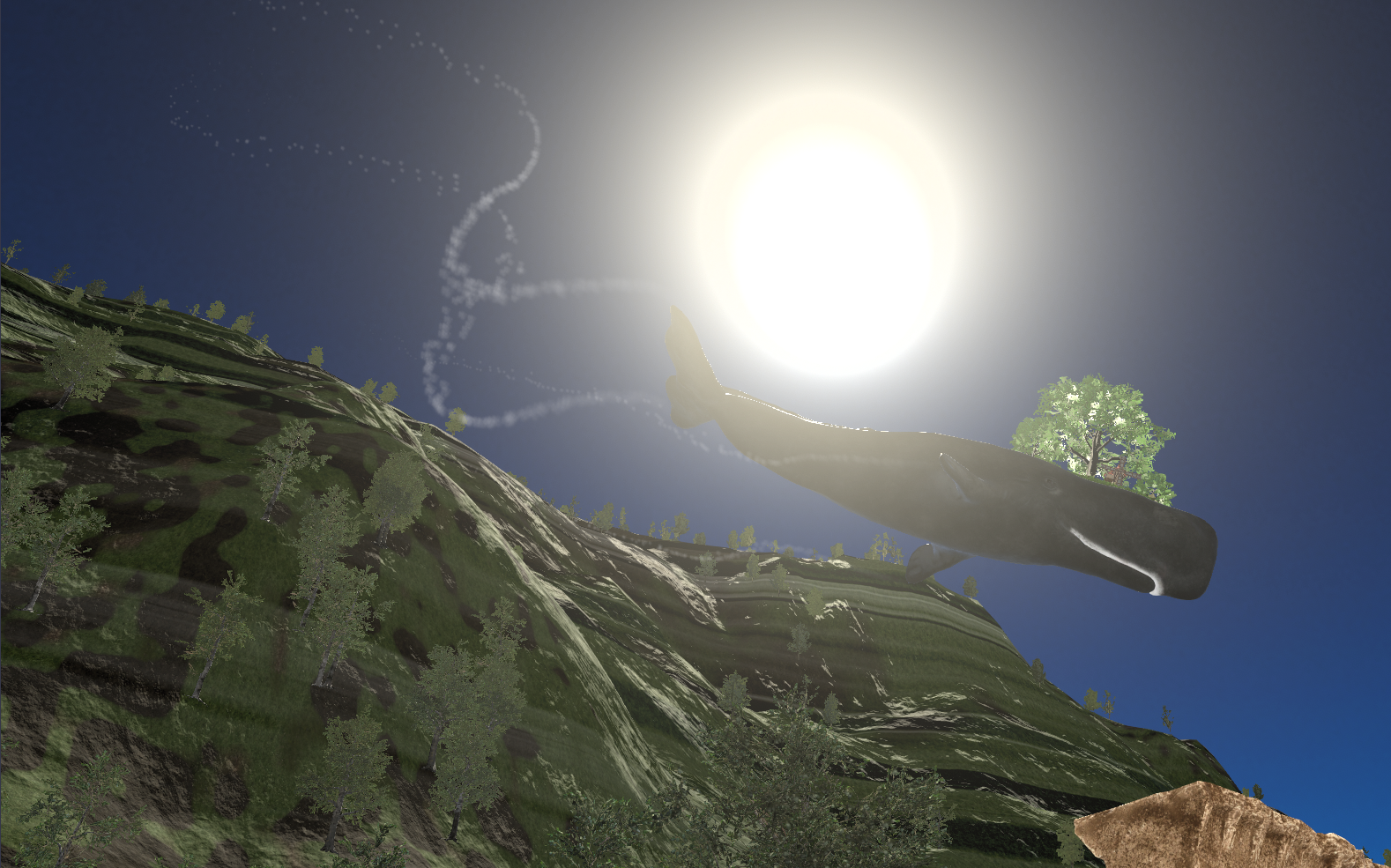
Sinewave Campus 反应式航点鲸鱼可以被冒险的虚拟形象召唤,当他们靠近其触发点时。在目睹它从天空门户戏剧性地出现后,虚拟形象可以观看鲸鱼游览区域。
Sinewave Campus 反应式航点鲸鱼仅对触发它的虚拟形象可见。
航点鲸鱼选项
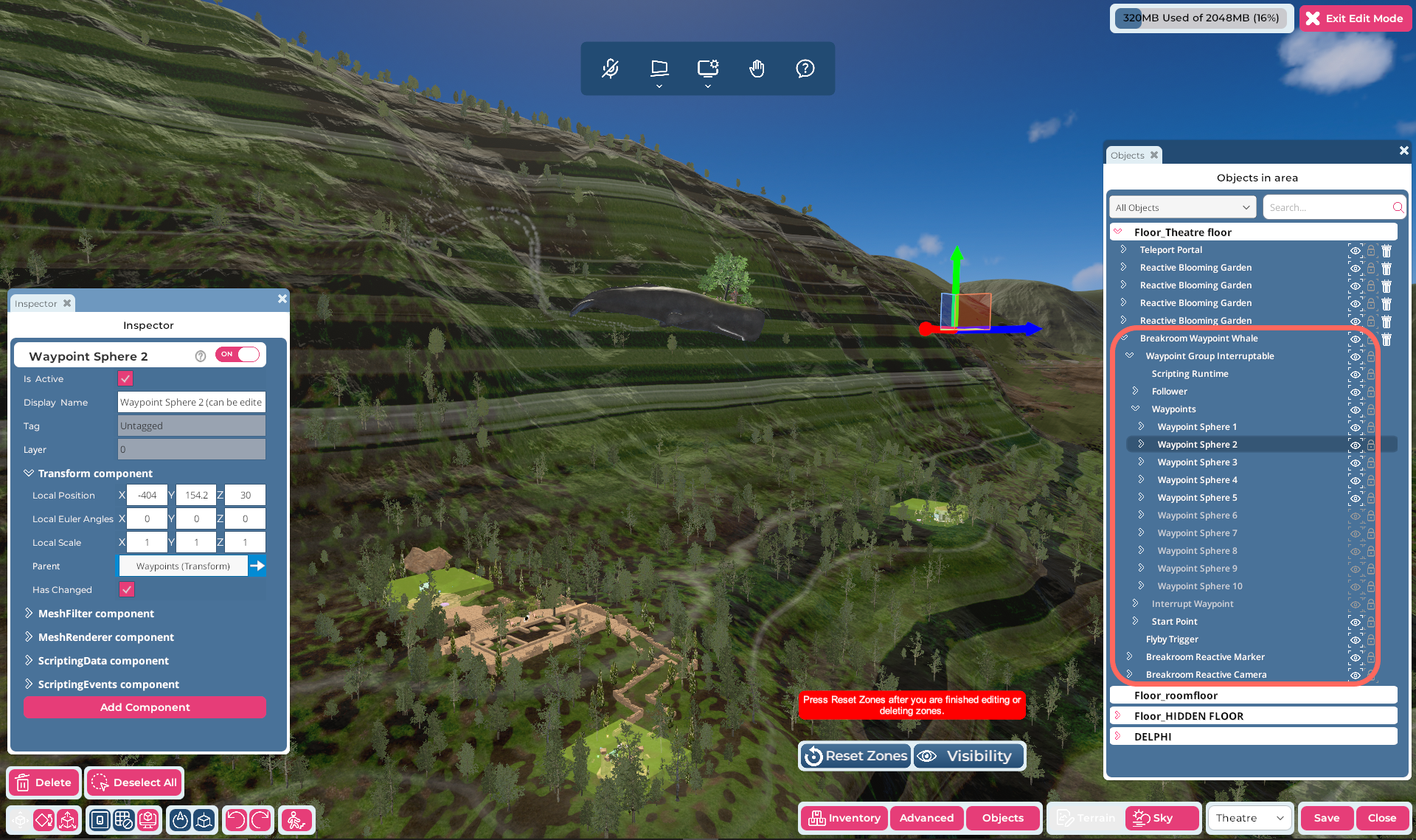
图示:Sinewave Campus 航点鲸鱼的飞行路径由其航点球的数量和位置决定。这些透明对象位于天空中,因此您可能需要向上倾斜相机或向后平移以操作它们。
可以通过调整内置航点球的数量和位置来自定义 Sinewave Campus 航点鲸鱼的飞行路径。以下步骤提供了查找航点球的方法,供方便参考。
- 点击 顶部工具栏 中的 Edit Region 按钮 打开区域编辑器。
- 点击 Objects 按钮 打开 Objects 窗口。
- 在 Objects 窗口中,找到您要编辑的 Sinewave Campus Waypoint Whale 对象。(提示:您可以使用窗口顶部的 搜索框 搜索特定对象。)
- 点击其名称左侧的 > 箭头 展开 Sinewave Campus 航点鲸鱼对象。继续从 Waypoint Group Interruptable > Waypoints 展开。
- 找到您要编辑的 Waypoint Sphere 对象。
- 要重新定位航点球,请在 Objects 窗口中点击其名称以突出显示它。使用 区域编辑器工具 或 Transform 组件,移动对象以满足您的规范。
- 要切换航点球的开或关,请点击 Objects 窗口中其名称右侧的 眼睛图标。
- 点击 Save 按钮 保存更改,然后点击 Close 按钮 退出区域编辑器。
起点
除了自定义 Sinewave Campus 航点鲸鱼的飞行路径外,您还可以自定义其起点(鲸鱼从天空门户出现的地方)。为此,请按照上述步骤操作,查找并操作以下对象:
- Sinewave Campus Waypoint Whale > Waypoint Group Interruptable > Start Point
在初始电影场景中,航点鲸鱼将从起点门户出现并飞向航点球 1。如果航点球 1 位于起点的上方或对面,鲸鱼将水平穿过云层或向上飞行,从而破坏预期的效果。一般来说,将起点和航点球 1 一起移动或保持原位并编辑其他航点是一个好习惯。