Sinewave Campus 传送门
概述
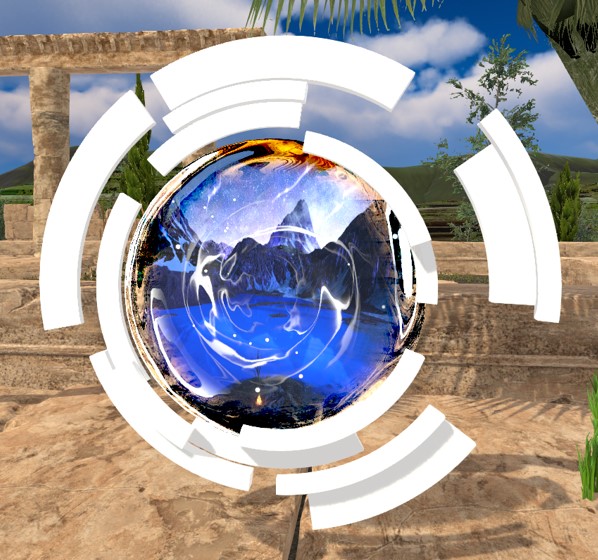
Sinewave Campus 传送门允许用户在您的 Sinewave Campus 世界中的不同区域(Regions)之间快速旅行。您可以使用这些传送门来:
- 吸引用户注意必看的区域和活动
- 向用户展示有限数量的可访问区域(当您通过移除对 探索窗口 的访问权限而禁用自由探索时)
- 让用户更容易地在多区域活动中导航
在您的库存中,您将看到由以下图标表示的 Sinewave Campus 信息亭:
如需有关安装 Sinewave Campus 传送门的帮助,请查看我们关于使用 区域编辑器 的信息。
为了使此工具包对象正常工作,您必须在同一区域中安装 Sinewave Campus 会议核心组件。如果您上传了自定义区域,则需要在此对象设置之前 手动安装这些组件。
Sinewave Campus 传送门用户控制
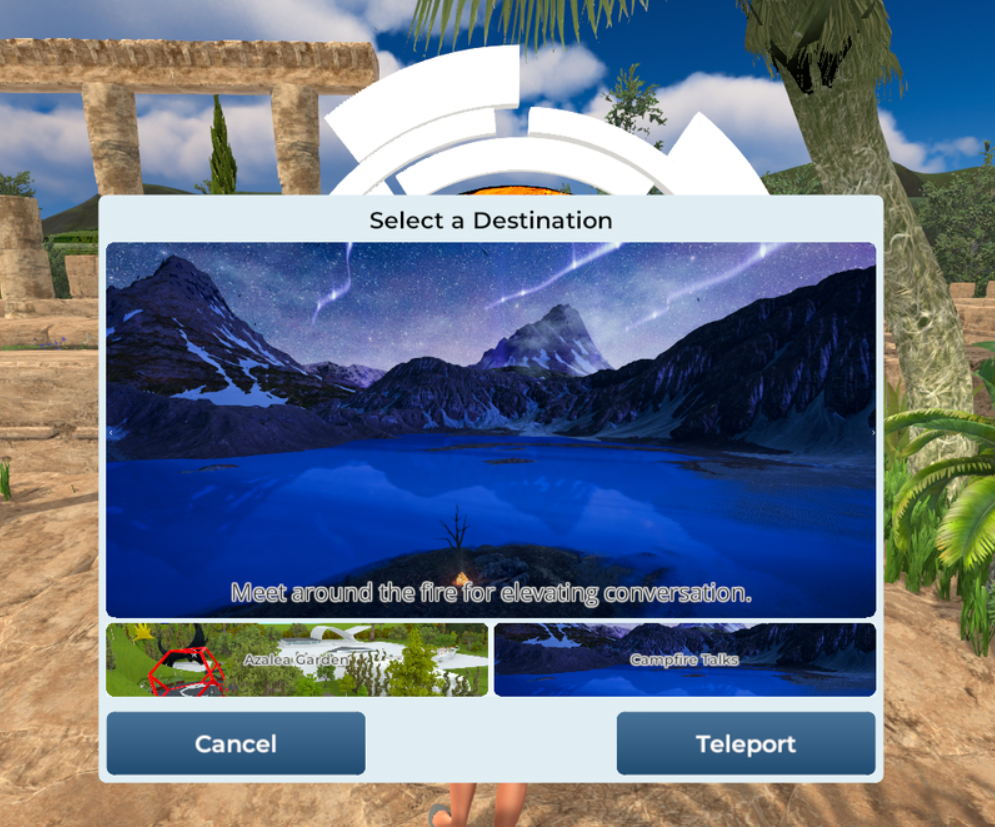
图示:Sinewave Campus 传送门终端用户控制。
用户可以通过“走进”任何 Sinewave Campus 传送门来激活它。当传送门被激活时,会出现一个弹出窗口,其中包含可访问区域的列表,并附有宣传图片和自定义文本。
用户可以点击标记的 目标磁贴 以了解每个区域的更多信息。要前往当前在主窗口中高亮的区域,用户可以点击 传送按钮。
要关闭 Sinewave Campus 传送门弹出窗口,用户可以点击 取消按钮 或远离传送门。
设置 Sinewave Campus 传送门
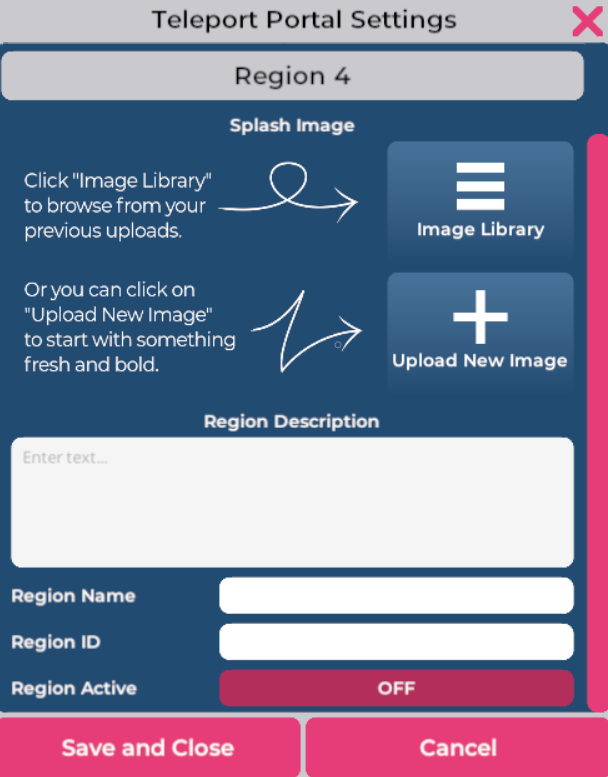
图示:Sinewave Campus 传送门控制面板。
Sinewave Campus 传送门控制面板仅对对象所有者和具有适当 世界级 或 区域级 权限的用户开放。要访问它,请点击 传送门对象。
用户可以通过单个传送门访问最多四个不同的目的地。要向传送门添加新目的地,请按照以下步骤操作:
- 找到您想要编辑的 Sinewave Campus 传送门对象,并 点击它 以启动控制面板。
- 在控制面板中,您将看到四个区域目标选项卡(标记为区域 1 到区域 4)。点击您想要编辑的 区域选项卡,如果它尚未展开。
- 首先,为您的目的地选择一张宣传图片。
- 要选择您已上传到 Sinewave Campus 的图片,点击 图片库按钮。这将打开图片选择器。点击您想要使用的 图片。
- 要从您的计算机上传新的宣传图片,点击 上传新图片按钮。这将在您的计算机上打开标准文件选择器。找到您想要使用的图片,点击它,然后点击 打开按钮。
- 接下来,在 区域描述字段 中输入描述或行动号召。此描述将叠加在您选择的宣传图片上,因此您可能希望保持简短。
- 在 区域名称字段 中输入区域的名称。
- 为确保用户前往正确的地方,您需要输入目标区域的区域 ID。这可以在您的 Sinewave Campus 仪表板上找到。
- 在仪表板上,导航到世界自定义 > 区域选项卡。
- 找到您想要使用的区域。点击区域磁贴左下角的 复制按钮 以复制显示的区域 ID。
- 将区域 ID 粘贴到 Sinewave Campus 传送门控制面板中的 区域 ID 字段。
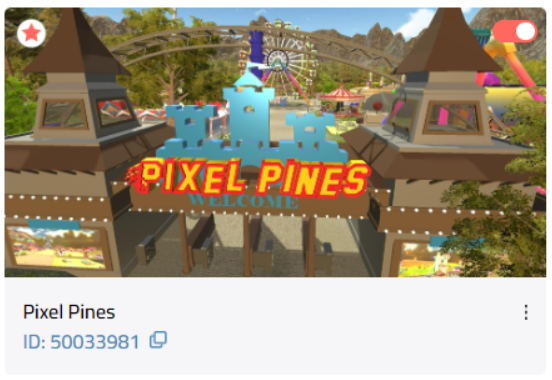
图示:Sinewave Campus 仪表板上的区域磁贴,显示区域 ID。
- 最后,将 区域激活按钮 切换为 开启。
- 点击 保存并关闭按钮。
宣传图片、区域描述和区域名称字段都是可选的。然而,自定义这些字段可以大大提高传送门的实用性,并创造更好的用户体验。
您可以将区域激活按钮切换为 关闭 以禁用传送目的地,同时保留其数据。
编辑 Sinewave Campus 传送门碰撞区域
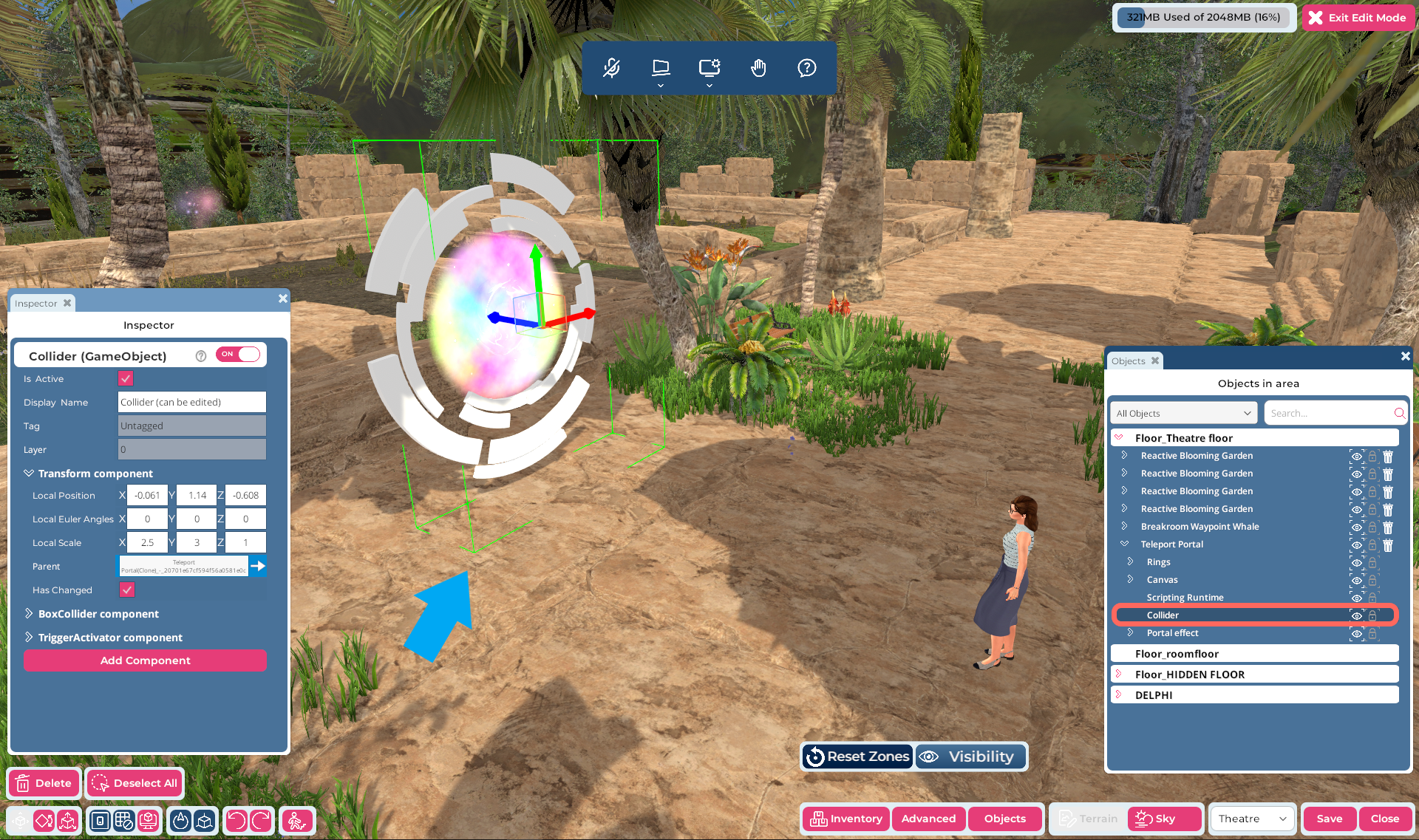
图示:区域编辑器,选中了一个 Sinewave Campus 传送门对象。透明绿色框表示碰撞区域的大小和位置。在对象窗口中,您可以看到碰撞区域嵌套在 Sinewave Campus 传送门对象内。
当用户进入 Sinewave Campus 传送门的碰撞区域时,传送门会被激活。此碰撞区域的大小和位置可以使用区域编辑器进行自定义。
以下说明假定您对 Sinewave Campus 有高级工作知识。如果您需要帮助 安装 和 定位 虚拟对象或编辑 RoomFurniture 组件,请参阅我们的文档。
要编辑 Sinewave Campus 信息亭的碰撞区域,请按照以下步骤操作:
- 通过点击 顶部工具栏 中的 编辑区域按钮 打开区域编辑器。
- 找到您想要编辑的 Sinewave Campus 信息亭对象。点击它以在 对象窗口 中高亮显示它。
- 在对象窗口中,点击 Sinewave Campus 传送门对象左侧的 > 箭头 以展开它。然后点击 碰撞组件。
- 使用 区域编辑器工具 或 Transform 组件,移动、旋转和调整碰撞区域的大小以满足您的需求。
- 当您满意时,点击 保存按钮 以存储您的更改。