Sinewave Campus 导览相机
概述
Sinewave Campus 导览相机系统允许拥有高级权限的用户为任何区域(Region)实施自定义的视觉导览。这个强大的工具可用于突出显示网络区域、直观地说明完成任务所需的步骤,或激发人们对特定区域中各种活动的兴趣——可能性是无限的。
在您的库存中,Sinewave Campus 导览相机系统由以下图标表示:
为了设置 Sinewave Campus 导览相机系统,拥有适当 World- 或 Region-level 权限的用户需要将对象放置在区域中,并编辑其子对象和组件。以下说明假定您具备 Sinewave Campus 的高级操作知识。如果您需要帮助 安装 和 定位 虚拟对象,或编辑 RoomFurniture 组件,请参阅我们的文档。
为了使此工具包对象正常工作,您必须在同一区域中安装 Sinewave Campus 会议核心组件。如果您上传了自定义区域,则需要在此对象设置之前 手动安装这些组件。
Sinewave Campus 导览相机用户控件
图示:Start Here 面板。
用户可以通过点击 Start Here 面板 中的 Eye / Take Tour 按钮随时启动您的自定义区域导览。要退出导览,他们可以按 Esc 键。
如果您未在区域中安装 Start Here 面板,用户将无法访问 Take Tour 按钮。如果您愿意,可以使用 Lua 脚本 触发导览。请注意,Sinewave Campus 不提供个性化的 Lua 支持。
设置 Sinewave Campus 导览相机
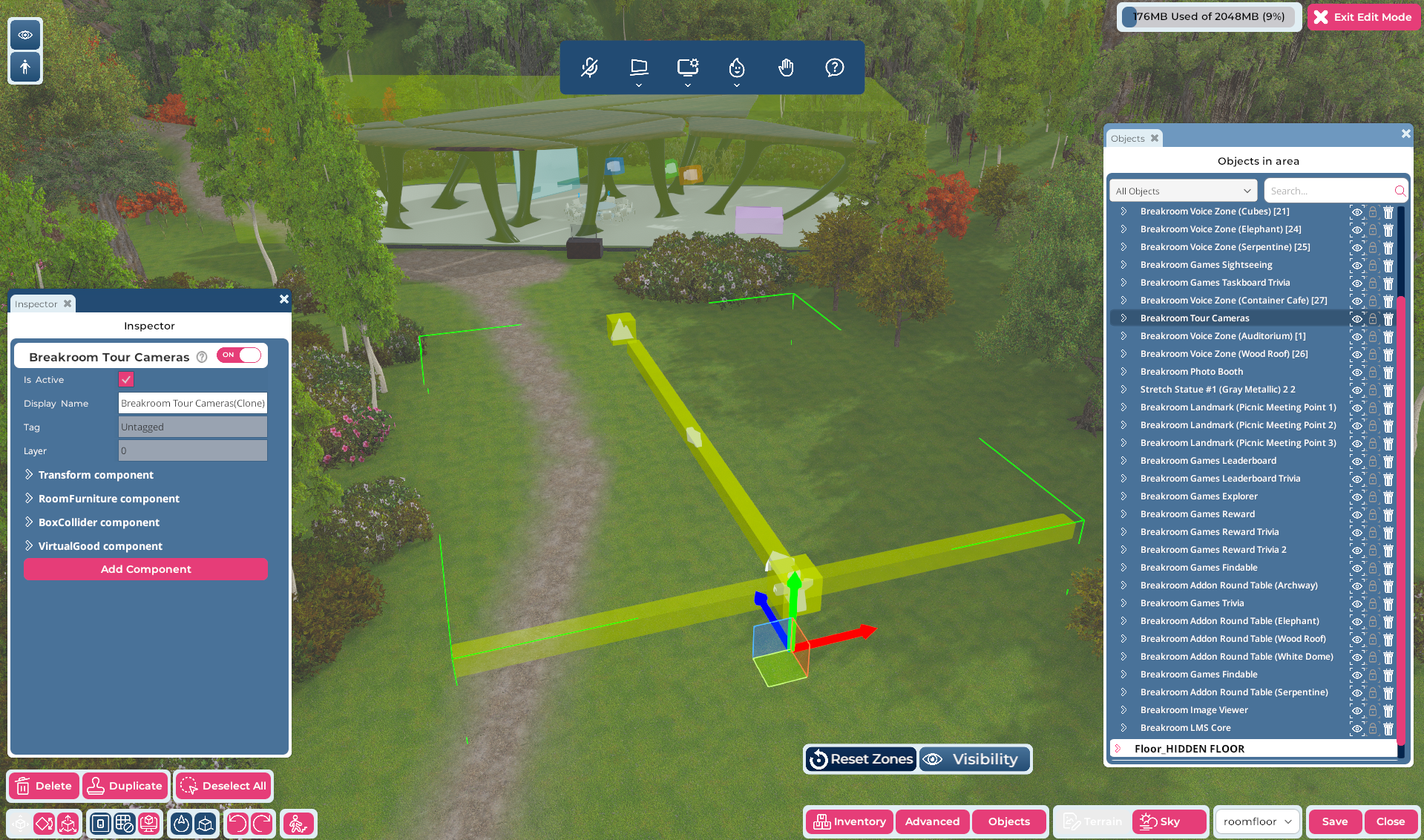
图示:区域编辑器,其中高亮显示了一个 Sinewave Campus 导览相机对象。
要在您的区域中放置 Sinewave Campus 导览相机对象,请遵循以下快速入门步骤。
- 点击 顶部工具栏 中的 Edit Region 按钮打开区域编辑器。
- 点击右下角工具栏中的 Inventory 按钮。
- 在库存中搜索 Sinewave Campus Tour Cameras 对象,并将该项目拖入您的区域。
- 主要的 Sinewave Campus 导览相机对象 不需要 靠近您想要拍摄的区域。它可以位于您区域的任何位置。为了便利和一致性,我们建议您通过手动编辑 Transform 组件 将其放置在您区域的 0,0,0 处。
- 点击 Save 按钮保存更改,然后点击 Close 按钮退出区域编辑器。
系统组件概述
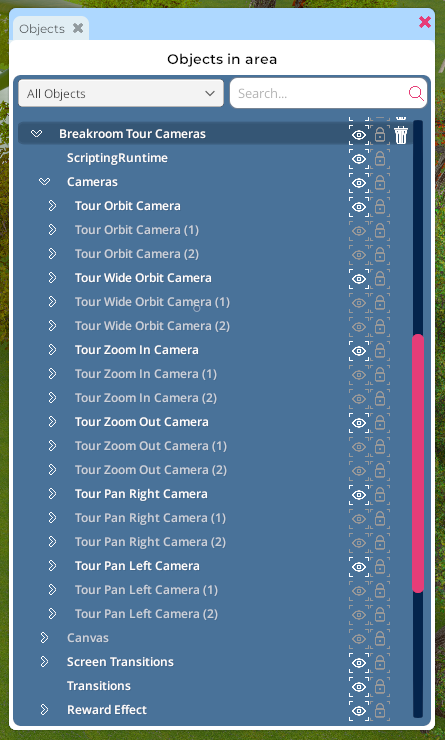
图示:展开的 Sinewave Campus 导览相机 > Cameras 对象。
Sinewave Campus 导览相机对象包含几个预配置的相机。您可以使用其中一个或所有相机来创建自定义区域导览——选择权在您。
您可以通过以下步骤找到各个相机。
- 点击 顶部工具栏 中的 Edit Region 按钮打开区域编辑器。
- 点击 Objects 按钮启动 Objects 窗口。
- 在 Objects 窗口中,搜索 Sinewave Campus Tour Cameras 对象。点击其名称左侧的 > 箭头以展开它。
- 找到 Cameras 对象。点击其名称左侧的 > 箭头以展开它。
每种相机类型都提供了查看您区域的独特方式。
| 相机类型 | 行为 |
|---|---|
| Orbit | 围绕中心焦点点进行近距离 360° 环绕。 |
| Wide Orbit | 围绕中心焦点点进行更宽的 360° 环绕。 |
| Zoom In | 沿固定轨道“推近”。 |
| Zoom Out | 沿固定轨道“拉远”。 |
| Pan Right | 沿固定轨道从左向右平移。 |
| Pan Left | 沿固定轨道从右向左平移。 |
激活和停用单个导览相机
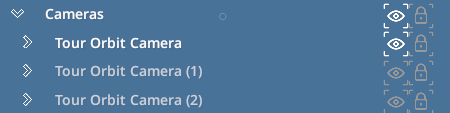
图示:三个 Zoom In 相机,其中两个处于活动状态。
Sinewave Campus 相机导览对象中的每个相机都可以根据需要激活或停用。如果相机处于活动状态,则其“视图”将包含在您的自定义导览中。如果相机被停用,则不会包含在您的自定义导览中。
要激活相机,请点击 Objects 窗口中其名称右侧的 眼睛图标。(当处于活动状态时,眼睛图标将显示为亮白色。)要停用相机,请再次点击 眼睛图标(当停用时,相机的名称及其图标集将显示为灰色)。
编辑单个导览相机
Sinewave Campus 导览相机可以通过多种方式编辑以实现戏剧性效果。
定位导览相机
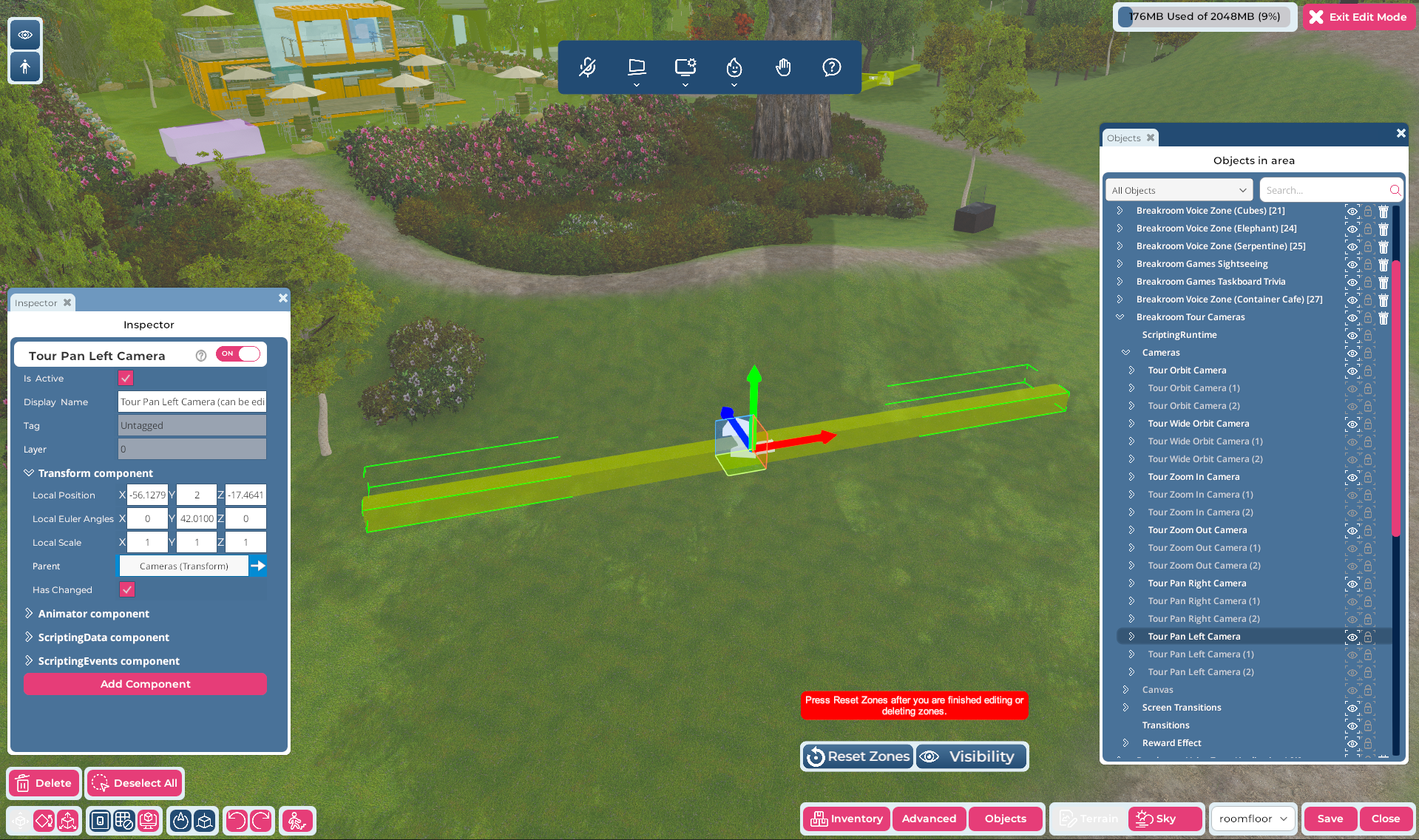
图示:在区域内定位单个 Pan Left 相机对象。
虽然 Sinewave Campus 导览相机对象可以放置在您区域的 0,0,0 处,但 单个导览相机必须移动到位置以捕捉您想要在导览中包含的场景。许多相机类型包括箭头和其他标记,旨在帮助定位。
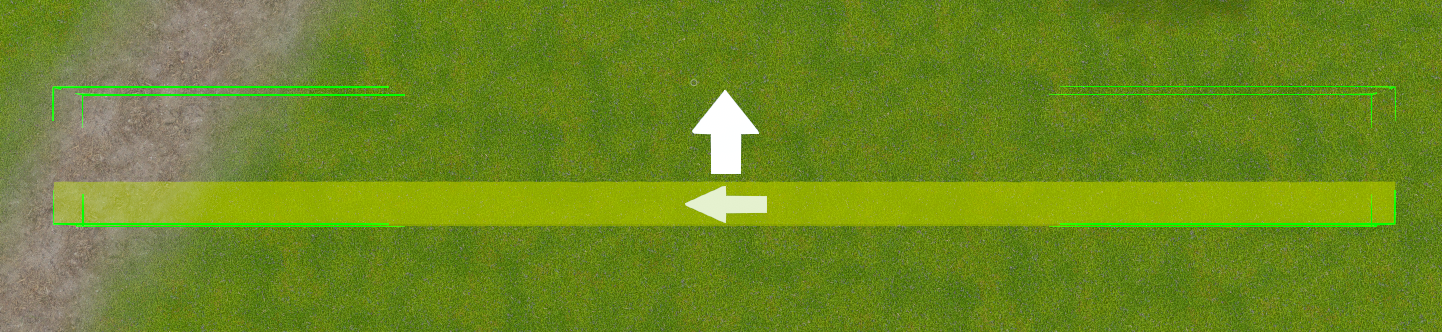
图示:单个 Pan Left 相机。
这里我们看到的是 Pan Left 相机的特写,箭头指示相机的朝向和它将遵循的路径。相机的轨道以绿色高亮显示。
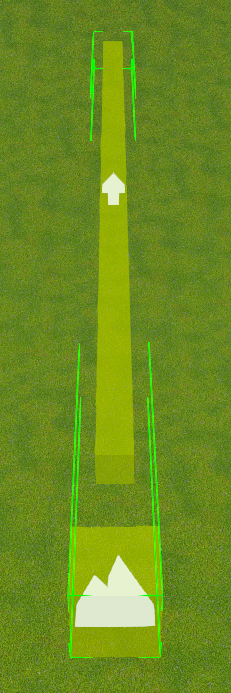
图示:单个 Zoom Out 相机。
这里我们看到的是 Zoom Out 相机,图标指示相机焦点(山脉)以及相机将行进的路径和方向(沿高亮显示的绿色轨道向下,远离其起点)。
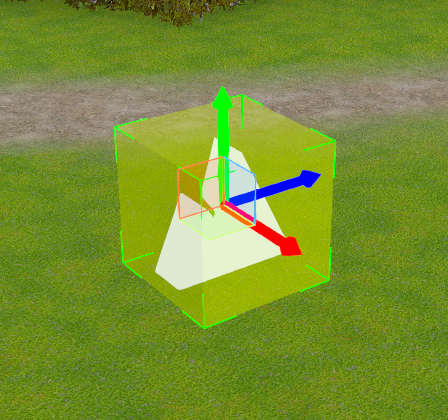
图示:单个 Orbit 相机。
这里我们看到的是 Orbit 相机,相机焦点(山脉)将保持在中心。相机将围绕此焦点旋转。
要在您的区域中编辑单个相机的位置,请遵循以下步骤。
- 点击 顶部工具栏 中的 Edit Region 按钮打开区域编辑器。
- 点击 Objects 按钮启动 Objects 窗口。
- 在 Objects 窗口中,搜索 Sinewave Campus Tour Cameras 对象。点击其名称左侧的 > 箭头以展开它。
- 找到 Cameras 对象。点击其名称左侧的 > 箭头以展开它。
- 点击您想要定位的单个 导览相机 的名称以高亮显示它。
- 使用区域编辑器的 对象定位工具 将导览相机放置到您想要的位置。或者,您可以手动编辑导览相机的 Transform 值。
- 点击 Save 按钮保存更改,然后点击 Close 按钮退出区域编辑器。
您可以通过点击 Start Here 面板中的 Take Tour 按钮来测试您选择的放置位置和效果。
使用“将对象移动到相机”按钮移动导览相机
您可以使用 对象编辑托盘 中的 “Move Object to Camera” 按钮将导览相机对象捕捉到您当前的相机位置(您通过鼠标和键盘控制的 实时相机)。
在本教程的这一部分中,我们将把您想要移动的单个导览相机对象称为 导览相机,将您自己的用户相机称为 工作相机。

高亮显示:“将对象移动到相机”按钮的位置。
每种导览相机类型对工作相机的位置反应不同。
| 导览相机类型 | “将对象移动到相机”行为 |
|---|---|
| Orbit/Wide Orbit 相机 | 相机焦点将捕捉到您的工作相机位置。 |
| Zoom In 相机 | 相机轨道的起点将捕捉到您的工作相机位置。 |
| Zoom Out 相机 | 相机轨道的终点将捕捉到您的工作相机位置。 |
| Pan Right/Left 相机 | 相机轨道的中心点将捕捉到您的工作相机位置。 |
要使用“将对象移动到相机”功能定位导览相机,请遵循以下步骤。
- 点击 顶部工具栏 中的 Edit Region 按钮打开区域编辑器。
- 点击 Objects 按钮启动 Objects 窗口。
- 在 Objects 窗口中,搜索 Sinewave Campus Tour Cameras 对象。点击其名称左侧的 > 箭头以展开它。
- 找到 Cameras 对象。点击其名称左侧的 > 箭头以展开它。
- 找到您想要编辑的单个导览相机,并点击其 名称 以高亮显示它。
- 保持导览相机选中状态,将您的工作相机移动到位置。
- 点击 “Move Object to Camera” 按钮。导览相机将捕捉到位。
- 点击 Save 按钮保存更改,然后点击 Close 按钮退出区域编辑器。
自定义导览相机焦点
一些单个 Sinewave Campus 导览相机提供将相机焦点独立于相机轨道定位的能力。通过更改相机焦点与其动画轨道的关系,您可以实现独特的自定义效果。
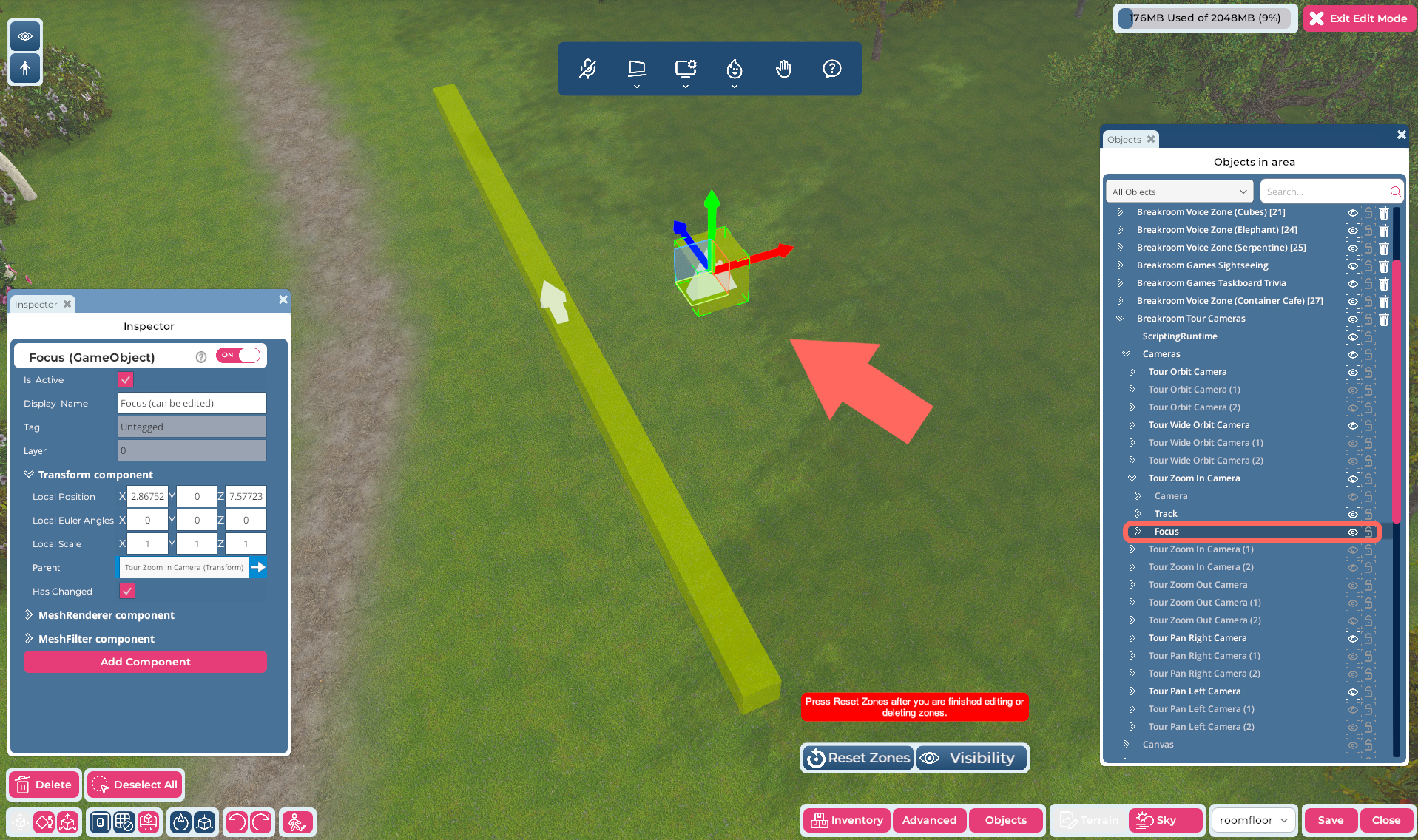
图示:区域编辑器,其中在 Objects 窗口中高亮显示了一个 Zoom In 相机。焦点已被隔离并手动移动到相机轨道的右侧。
要独立定位导览相机的焦点和轨道,请遵循以下步骤。
- 点击 顶部工具栏 中的 Edit Region 按钮打开区域编辑器。
- 点击 Objects 按钮启动 Objects 窗口。
- 在 Objects 窗口中,搜索 Sinewave Campus Tour Cameras 对象。点击其名称左侧的 > 箭头以展开它。
- 找到 Cameras 对象。点击其名称左侧的 > 箭头以展开它。
- 点击您想要编辑的单个导览相机以高亮显示它。
- 点击单个导览相机左侧的 > 箭头以展开它。(注意:并非所有 Sinewave Campus 导览相机都包含可修改的焦点。)
- 点击 Focus 或 Track 对象以高亮显示它。平移小工具将叠加在您选择的对象上。
- 使用区域编辑器的 对象定位工具 将 Focus 和/或 Track 放置到您想要的位置。或者,您可以手动编辑组件 Transform 值 或使用上述的 “将对象移动到相机”功能。
- 点击 Save 按钮保存更改,然后点击 Close 按钮退出区域编辑器。
配置 Sinewave Campus 导览相机
除了编辑它们的物理位置外,每个导览相机对象内还提供多种过渡和速度选项。通过修改这些选项,您可以为自定义区域导览增添额外的兴趣和戏剧性。
要找到这些选项,请遵循以下步骤。
- 点击 顶部工具栏 中的 Edit Region 按钮打开区域编辑器。
- 点击 Objects 按钮启动 Objects 窗口。
- 在 Objects 窗口中,搜索 Sinewave Campus Tour Cameras 对象。点击其名称左侧的 > 箭头以展开它。
- 找到 Cameras 对象。点击其名称左侧的 > 箭头以展开它。
- 点击您想要编辑的单个导览相机以高亮显示它。该对象的 Inspector 窗口 将启动。
- 在 Inspector 窗口中,点击 ScriptingData 组件 左侧的 > 箭头。
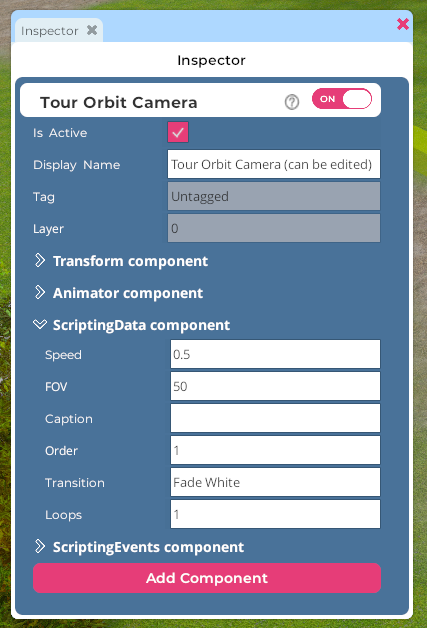
图示:附加到 Orbit 相机的 ScriptingData 组件示例。
ScriptingData 组件下的所有选项都可以通过在相应字段中输入单词或值进行手动编辑。以下是一个快速参考图表,供您开始使用。
| ScriptingData 相机选项 | 目的或结果 |
|---|---|
| Speed | 默认情况下,每个导览相机沿其关联轨道移动需要 5 秒。通过编辑此字段中的乘数值,您可以更改该单个相机在导览期间的行进速度。(例如,输入值 0.5 将使默认速度减半。相机沿轨道行进将需要 10 秒。) |
| FOV (Field of View) | FOV 指的是单个导览相机可以看到区域的多少,或者该相机对特定对象或场景的聚焦程度。默认值为 50。数字越低,相机越聚焦。如果您将相机“拉出”太多(超过 70-75 的场值),您可能会看到鱼眼失真。 |
| Caption | 您可以使用此字段为每个单个相机视图输入标题,然后将在屏幕底部显示。如果此字段为空,屏幕底部将不会出现任何文字。 |
| Order | 此选项指的是最终导览中的相机顺序。默认值为 1,这意味着所有相机具有相同的优先级。因此,它们将按照在 Objects 窗口中出现的顺序播放。您可以通过分配单个数字来手动排序您选择的导览相机,或者创建优先级组,然后按照它们在 Objects 窗口中出现的顺序播放。(例如,所有优先级 1 首先播放,然后是所有优先级 2,等等。) |
| Transition | 在这里您可以更改每个导览相机如何过渡到下一个。过渡选项将在下面更详细地描述。 |
| Loops (仅适用于 Orbit 相机) | 此值指的是相机沿其圆形轨道行进的次数,默认为 1。您可以编辑此值以使相机完成多个循环(例如:3)或部分循环(例如:0.5,即 180° 弧)。 |
目前,Sinewave Campus 导览相机支持八种不同的过渡类型。
| 过渡 | 效果 |
|---|---|
| Fade White | 通过白色屏幕混合淡入下一个场景。 |
| Fade Black | 同上,但使用黑色屏幕。 |
| Wipe White | 通过白色屏幕水平擦除到下一个场景。 |
| Wipe Black | 同上,但使用黑色屏幕。 |
| Door White | 近距离拍摄中间,然后从中间打开到下一个场景,通过白色背景。 |
| Door Black | 同上,但使用黑色背景。 |
| Spin White | 通过白色屏幕旋转效果进入下一个场景。 |
| Spin Black | 同上,但使用黑色屏幕。 |
满意后,点击 Save 按钮保存更改,然后点击 Close 按钮退出区域编辑器。
配置片头和片尾过渡以及 Sinewave Campus 界面
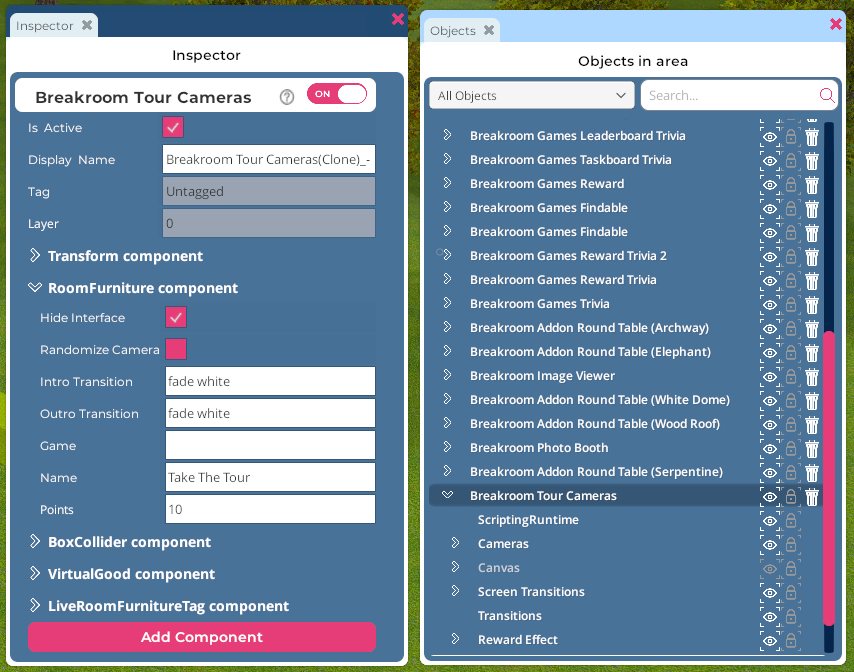
图示:Objects 窗口中高亮显示的 Sinewave Campus 导览相机对象。RoomFurniture 组件已展开。
在附加到主要 Sinewave Campus 导览相机对象的 RoomFurniture 组件 下还有其他自定义选项。要找到这些选项,请遵循以下步骤。
- 点击 顶部工具栏 中的 Edit Region 按钮打开区域编辑器。
- 点击 Objects 按钮启动 Objects 窗口。
- 在 Objects 窗口中,搜索 Sinewave Campus Tour Cameras 对象。点击它以高亮显示它。该对象的 Inspector 窗口 将启动。
- 在 Inspector 窗口中,点击 RoomFurniture 组件 左侧的 > 箭头。
以下是 RoomFurniture 组件下包含的选项的快速入门指南。
| RoomFurniture 组件选项 | 目的或效果 |
|---|---|
| Hide Interface | 如果选中,此选项将在导览播放时隐藏 Sinewave Campus UI 。 |
| Randomize Cameras | 如果选中,启用的相机将在每次导览中以随机顺序播放。 |
| Intro Transition | 此字段可以更改为 上述 描述的任何过渡选项。 |
| Outro Transition | 此字段可以更改为 上述 描述的任何过渡选项。 |
满意后,点击 Save 按钮保存更改,然后点击 Close 按钮退出区域编辑器。