Sinewave Campus Web 浏览器
概述
Sinewave Campus Web 浏览器允许用户在世界中的任何位置访问和交互基于 Web 的内容。对象所有者以及拥有适当 World- 或 Region-level 权限的用户还可以配置访问选项并添加一个闪屏,当 Web 浏览器未使用时将显示该闪屏。
在您的 Inventory 中,您将看到 Sinewave Campus Web 浏览器由以下图标表示:
如需有关安装 Sinewave Campus 视频播放器的帮助,请查看我们关于使用 Region Editor 的信息。
为了使此 Toolkit 对象正常工作,您必须在同一 Region 中安装 Sinewave Campus 会议核心组件。如果您已上传自定义 Region,则需要在此对象设置之前 手动安装这些组件。
Sinewave Campus Web 浏览器不会播放 MP4 或 HLS 视频。请使用 Sinewave Campus Video Player 来共享这些格式的媒体。
Sinewave Campus Web 浏览器用户控件

图示:Sinewave Campus Web 浏览器用户控制栏。
用户可以通过位于底部控制栏中的按钮来控制任何 Sinewave Campus Web 浏览器。网页是按用户显示,而不是向整个 Region 公开流式传输。
| 控制栏组件 | 功能 |
|---|---|
| 主页 | 将用户带回 Web 浏览器的默认 URL。 |
| 前进和后退箭头 | 允许用户在网站内向前和向后导航。 |
| 外部打开 | 在用户自己的 Web 浏览器中打开默认 URL。 |
| 放大 / 缩小 | 允许用户放大面板并再次缩小。 |
| 设置 | 仅对对象所有者和具有适当权限的用户可用。 |
设置 Sinewave Campus Web 浏览器
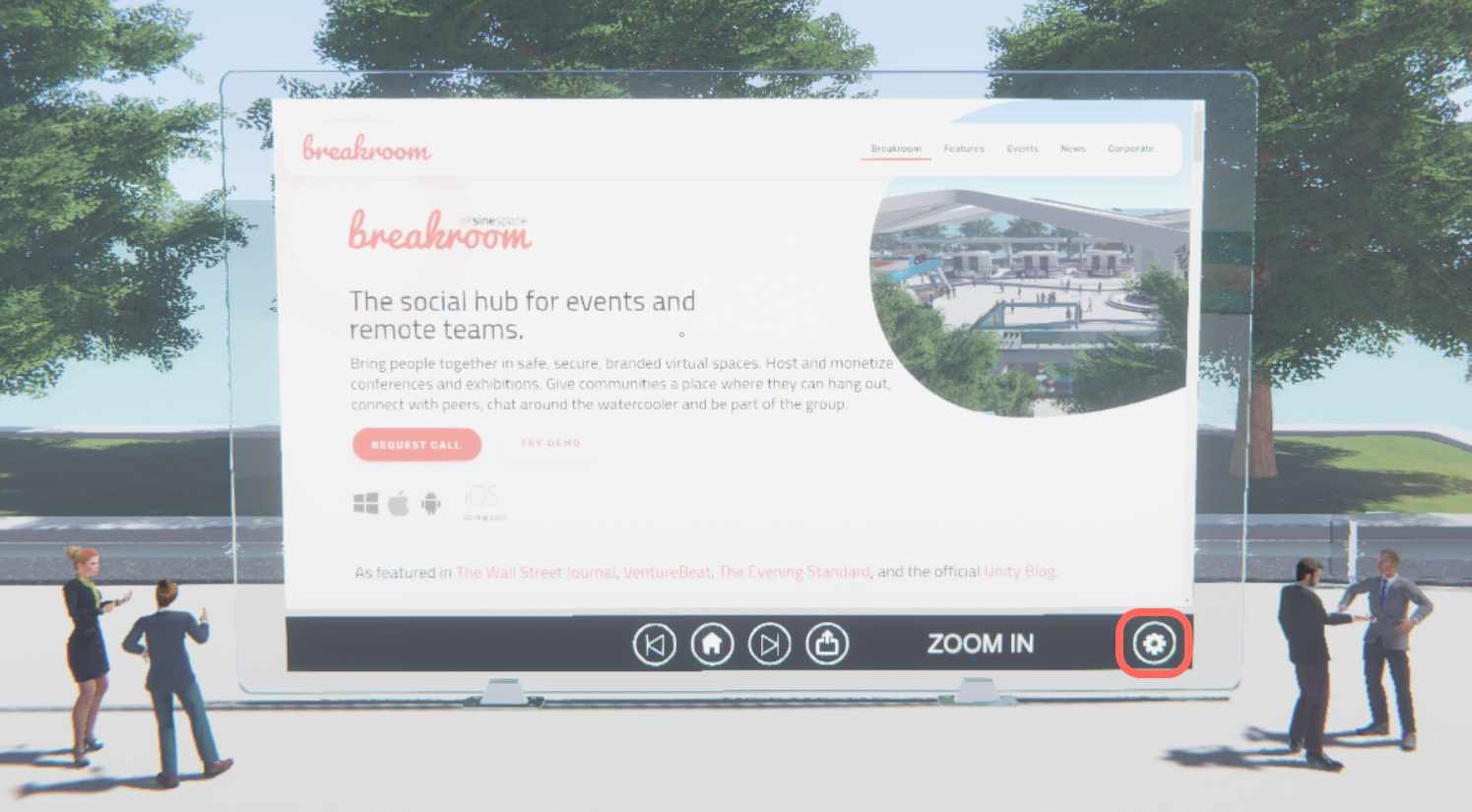
高亮显示:Sinewave Campus Web 浏览器齿轮图标的位置。
Sinewave Campus Web 浏览器控制面板仅对对象所有者和具有适当 World- 或 Region-level 权限的用户开放。要访问它,请点击底部控制栏中的 齿轮图标。
添加闪屏图像
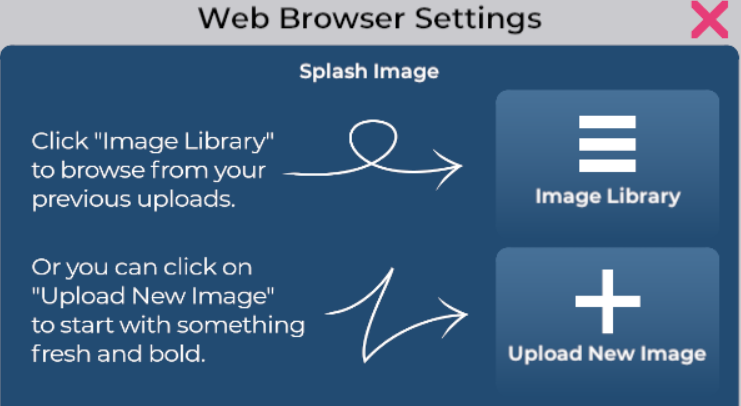
图示:Sinewave Campus Web 浏览器设置。
闪屏图像设置是您在 Sinewave Campus Web 浏览器控制面板中看到的第一件事。您可以从 Media Library 中选择图像,也可以从计算机上传新的闪屏图像。
要为您的 Web 浏览器设置闪屏,请按照以下步骤操作:
- 找到您要编辑的 Sinewave Campus Web 浏览器对象。
- 点击 齿轮图标 以打开 Sinewave Campus Web 浏览器控制面板。
- 要选择您已上传到 Sinewave Campus 的图像,请点击 Image Library 按钮。这将打开图像选择器。点击您要使用的 图像。
- 要从计算机上传新图像,请点击 Upload New Image 按钮。这将在您的计算机上打开标准文件选择器。找到您要使用的图像,点击它,然后点击 Open 按钮。
- 您选择的图像将显示在预览窗口中。确保一切看起来良好,然后点击 Save and Close 按钮。
输入网页 URL
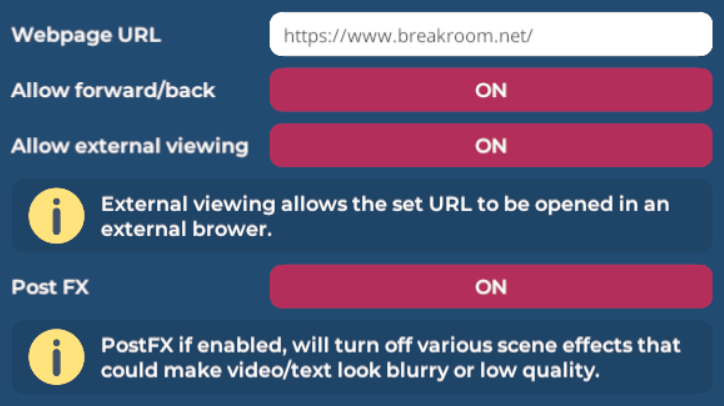
图示:Sinewave Campus Web 浏览器控制面板中的网页 URL 和 Web 浏览器选项。
要输入网页 URL,请按照以下步骤操作:
- 找到您要编辑的 Sinewave Campus Web 浏览器对象。
- 点击 齿轮图标 以打开 Sinewave Campus Web 浏览器控制面板。
- 将您的 URL 粘贴到 Webpage URL 字段 中。
- 点击 Save and Close 按钮。
Web 浏览器选项
Sinewave Campus Web 浏览器控制面板还允许您自定义用户与内容交互的方式。
要编辑 Web 浏览器选项,请按照以下步骤操作:
- 找到您要编辑的 Sinewave Campus Web 浏览器对象。
- 点击 齿轮图标 以打开 Sinewave Campus Web 浏览器控制面板。
- 点击每个 Web 浏览器选项旁边的 ON 或 OFF 按钮。
- 点击 Save and Close 按钮。
| Web 浏览器选项 | 功能 |
|---|---|
| 允许前进/后退 | 如果设置为 ON,Web 导航按钮将显示在底部控制栏中。 |
| 允许外部查看 | 如果设置为 ON,底部控制栏中将出现一个按钮,允许用户在外部浏览器中打开网页。 |
| Post FX | 如果设置为 ON,将关闭 Web 浏览器 碰撞区域 内的各种图形设置,这些设置可能会扭曲屏幕。 |
编辑 Sinewave Campus Web 浏览器碰撞区域
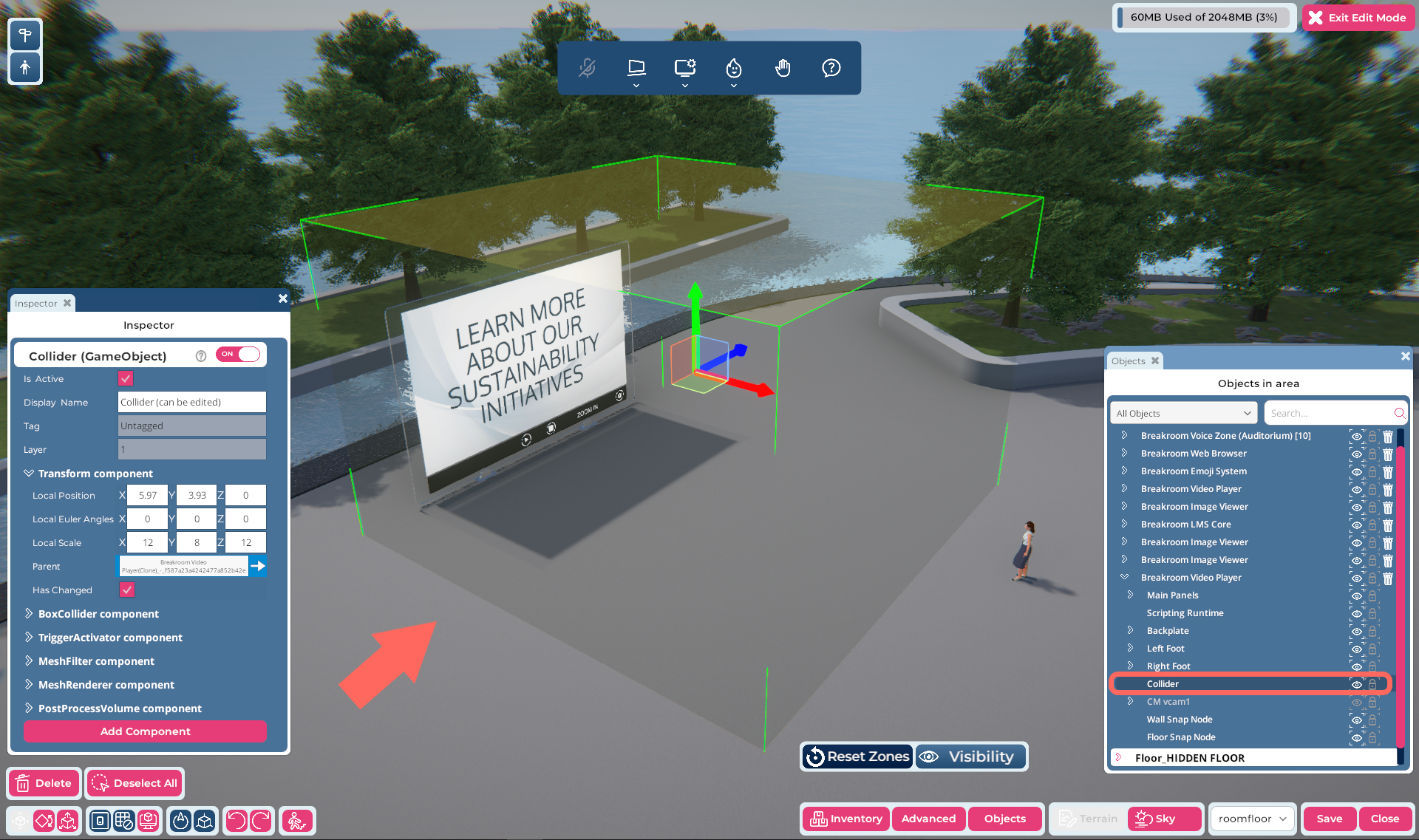
图示:Region Editor,选中了一个 Sinewave Campus Video Player 对象。透明绿色框表示碰撞区域的大小和位置。在 Objects 窗口中,您可以看到碰撞区域嵌套在 Sinewave Campus Video Player 对象内。此信息也适用于 Sinewave Campus Web 浏览器。
当头像进入 Sinewave Campus Web 浏览器碰撞区域时,会触发几个网站显示选项。可以使用 Region Editor 自定义此碰撞区域的大小和位置。
以下说明假设您对 Sinewave Campus 有高级工作知识。如果您需要帮助 安装 和 定位 虚拟对象或编辑 RoomFurniture 组件,请咨询我们的文档。
要编辑 Sinewave Campus Web 浏览器碰撞区域,请按照以下步骤操作:
- 通过点击 顶部工具栏 中的 Edit Region 按钮 打开 Region Editor。
- 找到您要编辑的 Sinewave Campus Web 浏览器对象。点击它以在 Objects 窗口 中高亮显示它。
- 在 Objects 窗口中,点击 Sinewave Campus Web 浏览器对象左侧的 > 箭头 以展开它。然后点击 Collider 组件。
- 使用 Region Editor 工具 或 Transform 组件,移动、旋转和调整碰撞区域的大小以满足您的规格。
- 当您满意时,点击 Save 按钮 以保存您的更改。