编辑和移动对象
概述
Sinewave Campus 的 区域编辑器 是一款强大的工具,可帮助您将元宇宙愿景变为现实。在本页中,您将学习如何移动、旋转、调整大小和定位虚拟对象,以自定义您的 Sinewave Campus 世界。
入门
要在 Sinewave Campus 中对虚拟对象进行修改,您首先需要打开区域编辑器并选择该对象。为此,请按照以下步骤操作。
这将高亮显示屏幕上的对象。您可以在区域编辑器中随时切换所选对象。如需更多信息,请参阅我们的 区域编辑器使用简介 和 区域编辑器最佳实践。
使用区域编辑器移动对象
移动
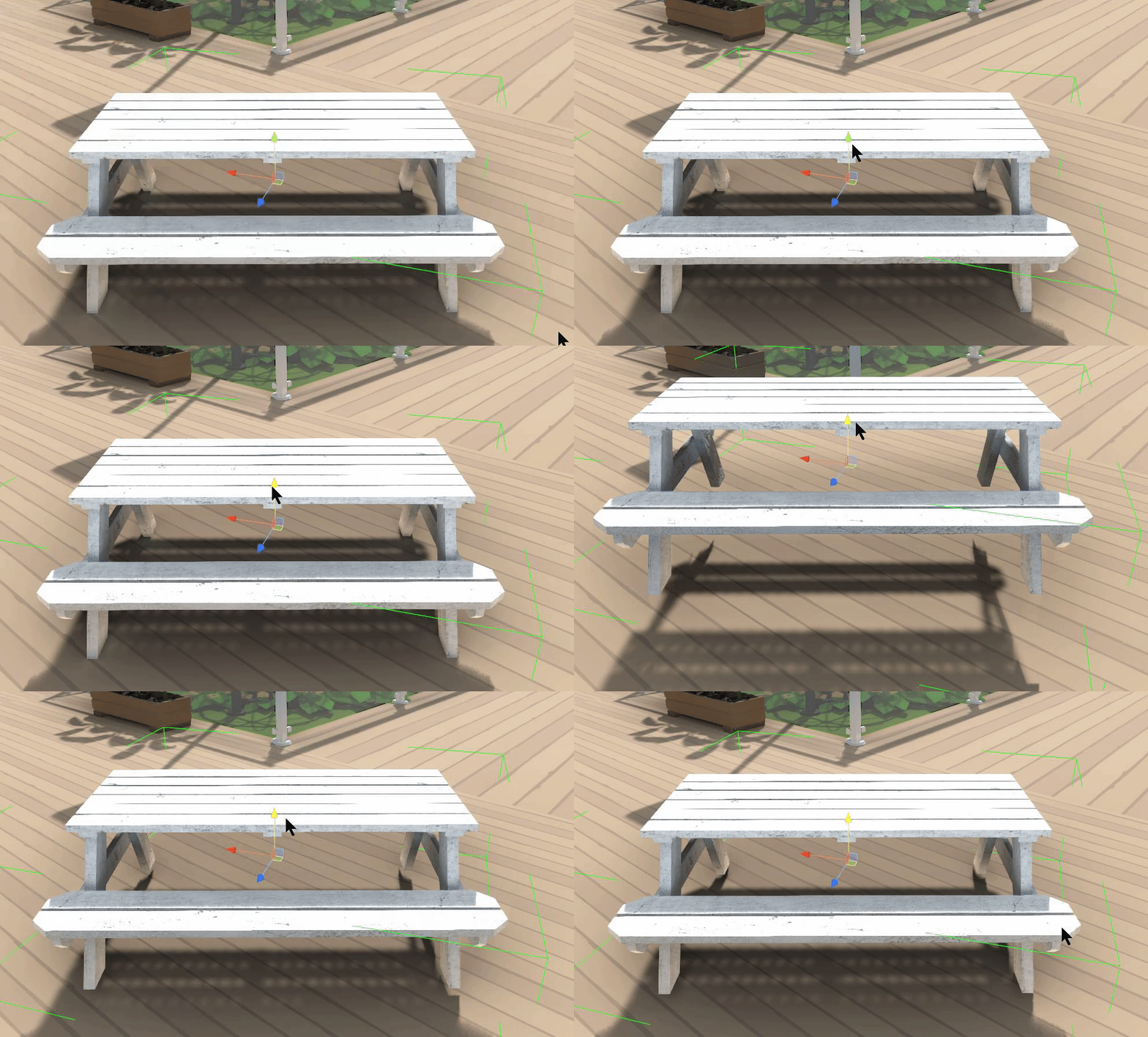
移动小工具 是一种允许您手动重新定位区域中项目的工具。在上面的图片中,您可以看到移动小工具由一组连接到野餐桌对象上的彩色箭头表示。
要在区域编辑器中激活移动小工具,请点击位于 对象编辑托盘 中的 移动按钮,或在键盘上按 Alt + W 键。
激活移动小工具后,您可以按照以下步骤移动所选对象。
- 要沿 X、Y 或 Z 轴移动对象,将 光标 悬停在相应的箭头上。该箭头将变为黄色。
- 点击箭头 并按住 鼠标左键。
- 在选中箭头并按住鼠标左键的情况下,移动光标以沿所选轴前后滑动对象。
- 要固定对象位置,释放 鼠标左键。
- 要同时沿多个轴移动对象,点击并按住位于小工具根部的其中一个 方块。然后您可以将对象拖到所需位置。
您还可以沿与当前相机角度成 90° 的平面“自由移动”对象(就像在您面前“擦拭”相机镜头一样)。
- 按住键盘上的 Shift 键。移动小工具的根部将出现一个高亮显示的框。
- 点击该框 并按住 鼠标左键。继续按住 Shift 键。
- 使用光标自由定位对象。
- 要固定对象位置,释放 鼠标左键和 Shift 键。
您可以使用 “将对象移动到相机”按钮 快速轻松地移动对象。此按钮会将任何当前选中的对象移动到相机的位置。它在 更改语音区域中的相机角度 时特别有用。
旋转
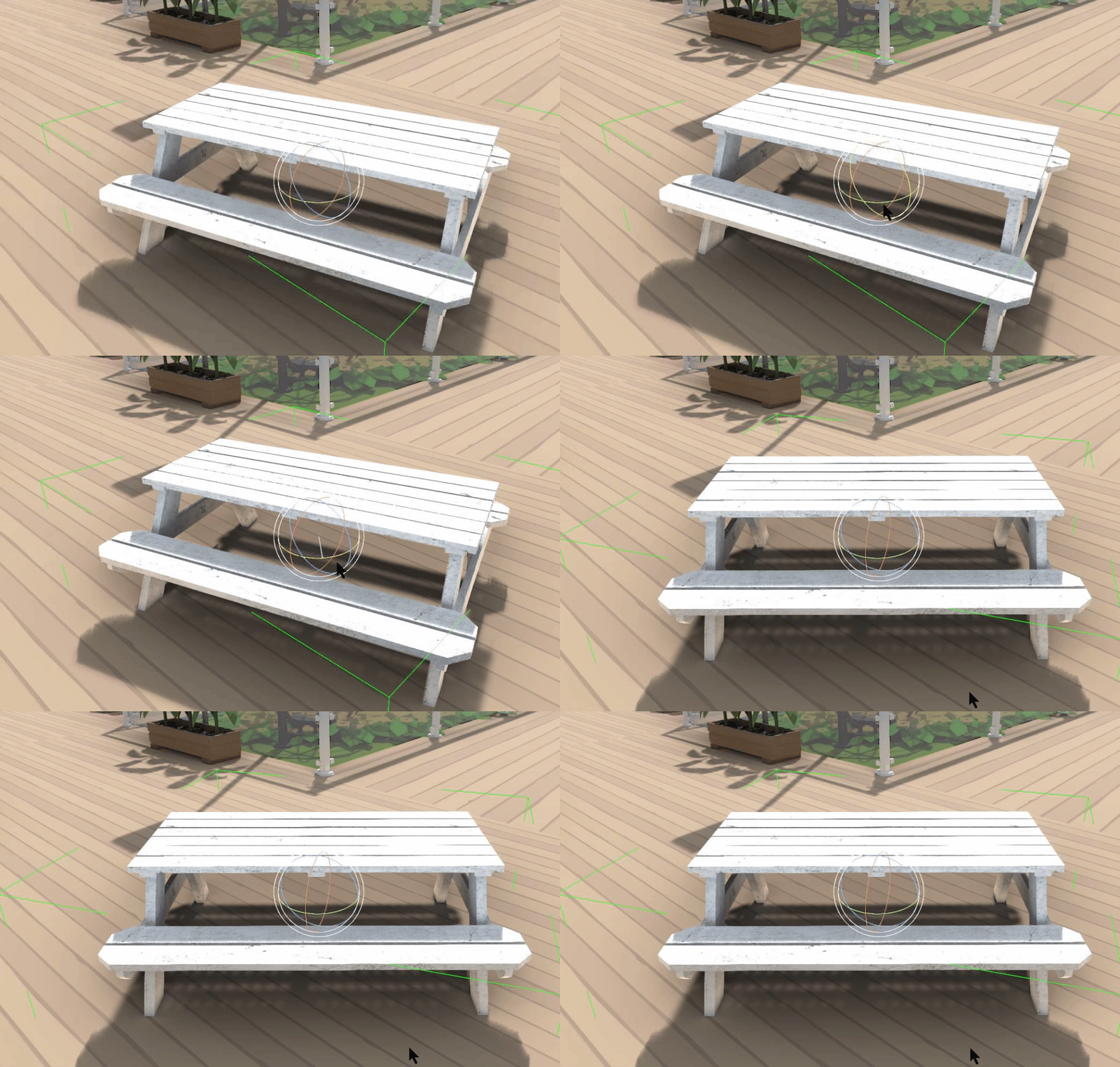
旋转小工具 允许您绕一个或多个轴旋转对象。在上面的图片中,您可以看到旋转小工具由一组连接到野餐桌对象上的彩色轨道表示。
要在区域编辑器中激活旋转小工具,请点击位于 对象编辑托盘 中的 旋转按钮,或在键盘上按 Alt + E 键。
激活旋转小工具后,您可以按照以下步骤旋转所选对象。
- 要沿 X、Y 或 Z 轴旋转对象,将 光标 悬停在相应的彩色轨道上。该轨道将变为黄色。
- 点击轨道 并按住 鼠标左键。
- 在选中轨道并按住鼠标左键的情况下,移动光标以旋转对象。
- 要将对象固定在所需位置,释放 鼠标左键。
您可以通过操作 外部白色轨道 而不是彩色轨道,按照上述方向在面向相机的平面上旋转对象。
最后,您可以通过点击并按住 对象本身 的任何部分(而不是轨道),沿所有三个轴同时“自由旋转”对象。
缩放
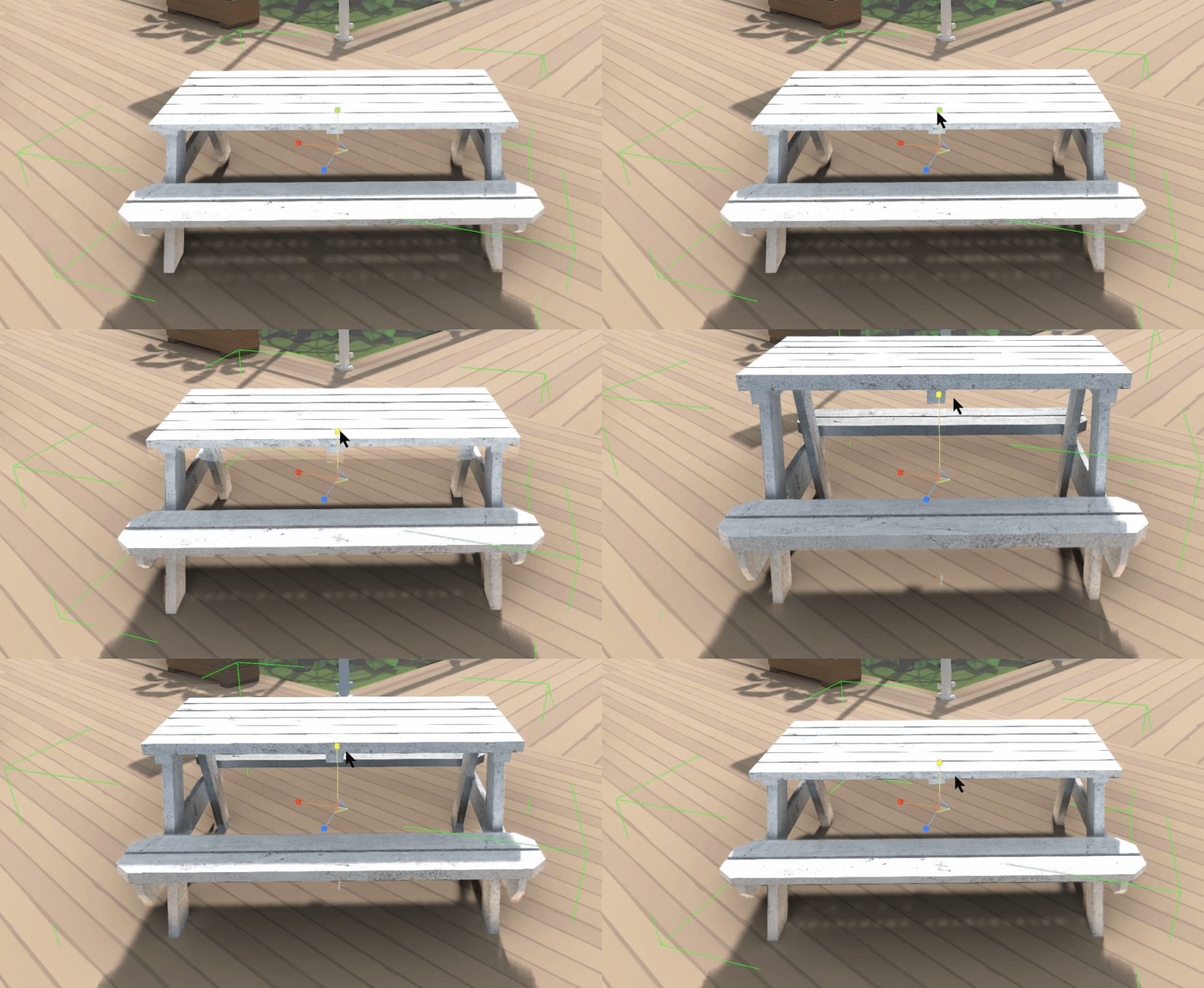
缩放小工具 允许您沿一个或多个轴调整对象的大小。在上面的图片中,您可以看到缩放小工具由一组连接到野餐桌对象上的彩色标记表示。
要在区域编辑器中激活缩放小工具,请点击位于 对象编辑托盘 中的 缩放按钮,或在键盘上按 Alt + R 键。
激活缩放小工具后,您可以按照以下步骤调整所选对象的大小。
- 要沿 X、Y 或 Z 轴缩放对象,将 光标 悬停在相应的轴标记上。该标记将变为黄色。
- 点击标记 并按住 鼠标左键。
- 在选中标记并按住鼠标左键的情况下,移动光标以缩放对象。
- 要完成对象缩放,释放 鼠标左键。
- 要同时沿多个轴缩放对象,点击并按住位于小工具根部的其中一个三角形。然后您可以将对象拖到所需比例。
您还可以沿所有三个轴同时缩放对象。这将保留对象的原始纵横比/比例,实质上允许您“放大”或“缩小”对象。
- 按住键盘上的 Shift 键。缩放小工具的根部将出现一个高亮显示的框。
- 点击 框 并按住 鼠标左键。继续按住 Shift 键。
- 使用光标自由调整对象大小。
- 要完成对象缩放,释放 鼠标左键和 Shift 键。
编辑 Transform 组件
在某些情况下,通过编辑对象的 Transform 组件来移动、旋转或缩放对象可能更高效。通过手动编辑存储在对象 Transform 组件中的值,您可以将对象沿 X 轴移动五米,并将同一对象旋转精确的度数,只需几次点击即可完成。
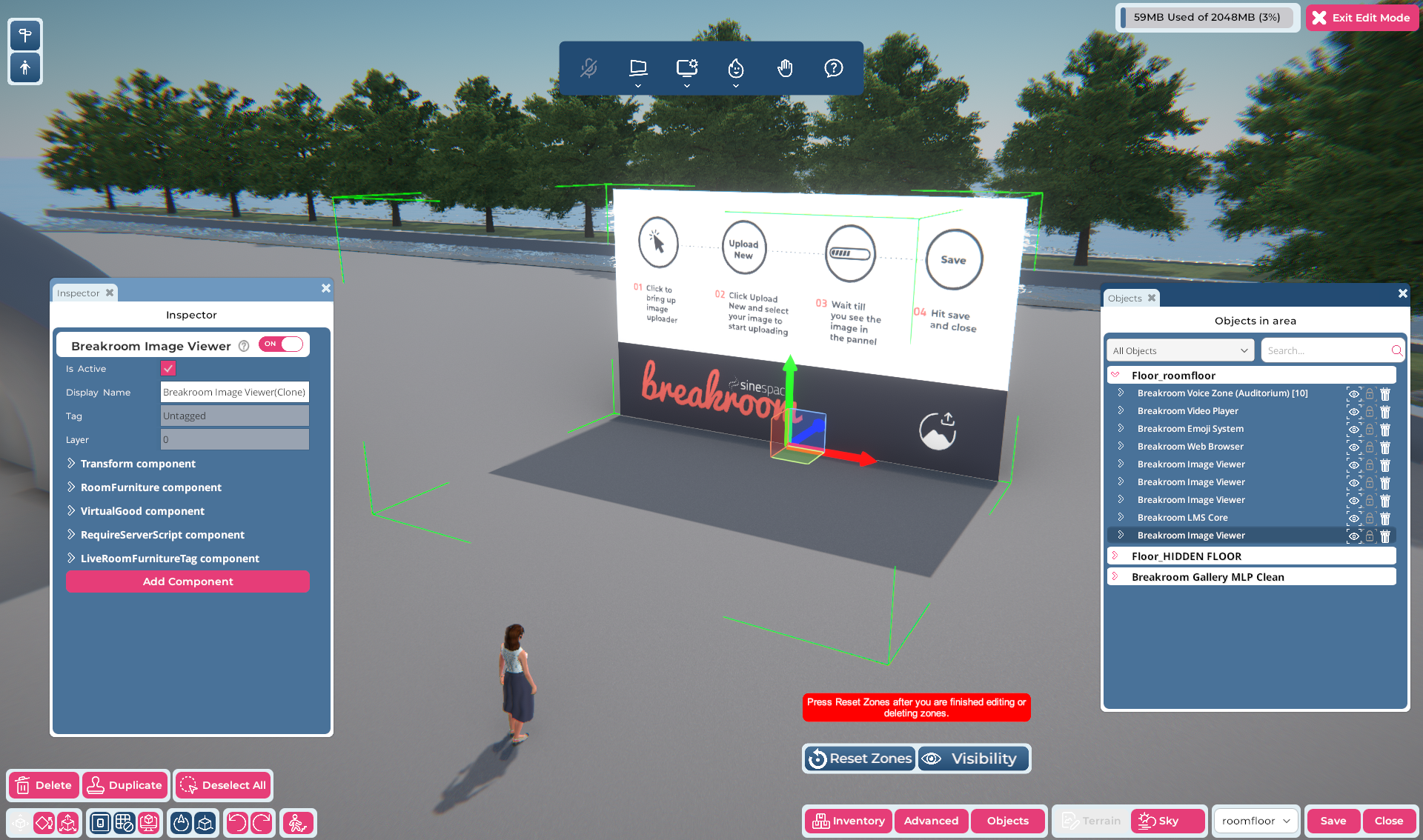
图片:区域编辑器窗口,选中了一个 Sinewave Campus Web Browser 对象。其 Inspector 窗口显示在左侧。
要识别存储在对象 Transform 组件中的值,请按照以下步骤操作。
- 通过点击 顶部工具栏 中的 编辑区域按钮 打开区域编辑器。
- 确保 对象窗口 已打开,方法是点击右下角的 对象按钮。
- 在对象窗口中找到您要编辑的 对象,并点击它。这将打开该对象的 Inspector 窗口。
- 通过点击左侧的 > 箭头 在 Inspector 窗口 中展开 Transform 组件。
- 您将看到三个属性(Local Position、Local Euler Angle 和 Local Scale)。每个属性包含三个字段,分别对应对象的 X、Y 和 Z 轴。
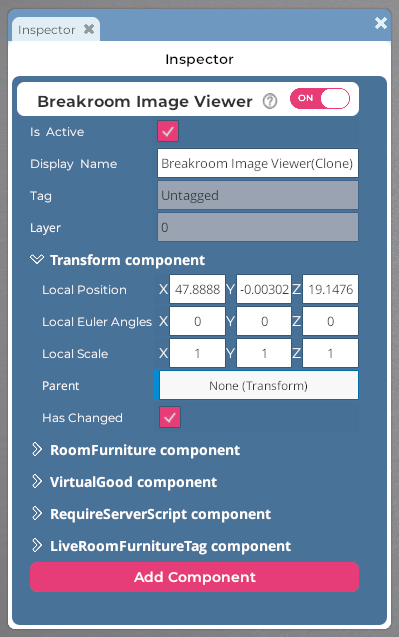
图片:Inspector 窗口示例。
更改对象的位置
要更改对象的位置,请输入更新后的位置值(沿 X、Y 或 Z 轴,或这些轴的任何组合)。然后点击区域编辑器右下角的 保存按钮。
更改对象的旋转
要更改对象的旋转,请输入更新后的旋转值(沿 X、Y 或 Z 轴,或这些轴的任何组合)。然后点击区域编辑器右下角的 保存按钮。
更改对象的缩放
要更改对象的缩放,请输入更新后的缩放值(沿 X、Y 或 Z 轴,或这些轴的任何组合)。然后点击区域编辑器右下角的 保存按钮。
使用节点模式
本节目前正在建设中。如果您有任何未在此处解答的问题,请联系我们的 客户成功团队。
使用网格模式
您可以通过点击 对象编辑托盘 中的 网格模式按钮,或在主动操作对象时按住 Ctrl 键,为区域中的每个对象激活网格模式。在网格模式下,您会注意到对象移动、旋转和缩放将沿不可见的网格“吸附”,而不是平滑流动。这在移动场景中的物品时特别有用,允许您以最小的努力执行任务,例如将椅子整齐地排列成行。
在网格模式下,移动“吸附点”彼此相距一米。旋转“吸附点”设置为 15° 间隔。
局部模式与全局模式
在 对象编辑托盘 中,您可以选择使用 局部模式 或 全局模式 来定向对象。在局部模式下,对象将相对于其自身的轴进行移动、旋转和缩放。
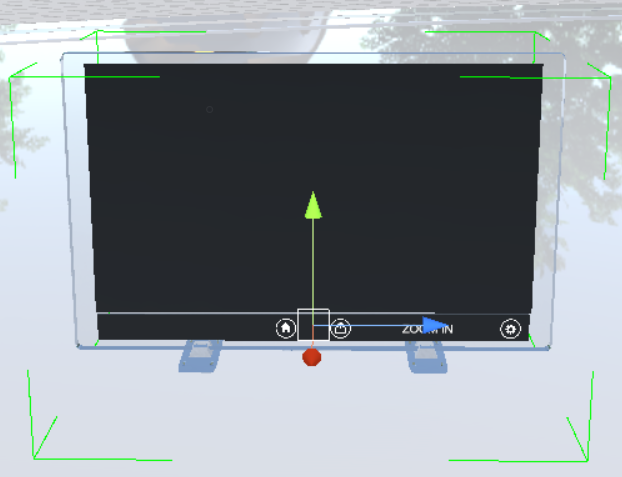
图片:在局部模式下,移动小工具与对象的宽度、长度和高度对齐。
在全局模式下,对象操作是 相对于区域的布局 完成的。
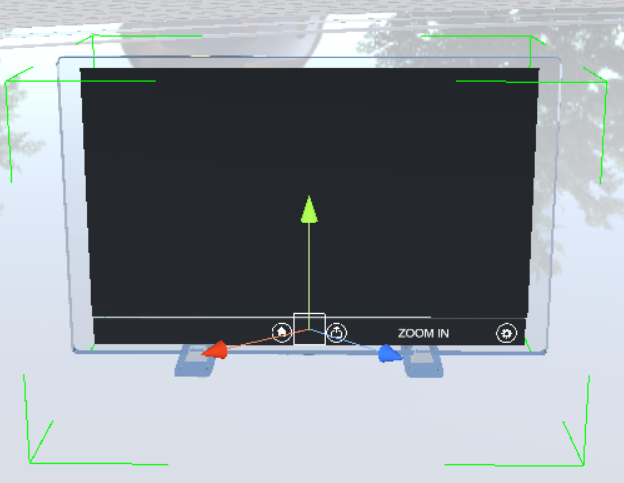
图片:在全局模式下,移动小工具与区域本身的基方向对齐。
局部模式和全局模式各有用途。将全局模式与网格模式结合使用以布局精确的花园,或使用局部模式沿路径随机撒玫瑰花瓣。
中心模式与网格轴心模式
在 对象编辑托盘 中,您还可以在对象的两个轴心点之间切换——中心轴心 和 网格轴心。所有对象都有一个网格轴心点,通常位于对象底部(对象可能 resting 在地板或桌子上)或自然轴心点,如门的铰链。或者,对象的中心点通常位于其质心附近,或包围它的边界框的中心。
这两点之间的差异有时可能很微妙,但仍是一个值得记住的区别。轴心点是您的移动、旋转和缩放小工具在区域编辑器中出现的位置,从中心轴心点旋转对象可能会导致与从网格轴心点旋转同一对象不同的结果。