编辑地形和天空
概述
借助 Sinewave Campus 的区域编辑器(Region Editor),您不仅限于自定义物理空间。您还可以掌控基本的环境元素,从而创建阳光明媚、令人愉悦的办公园区,或营造氛围感十足的夜间活动场景。
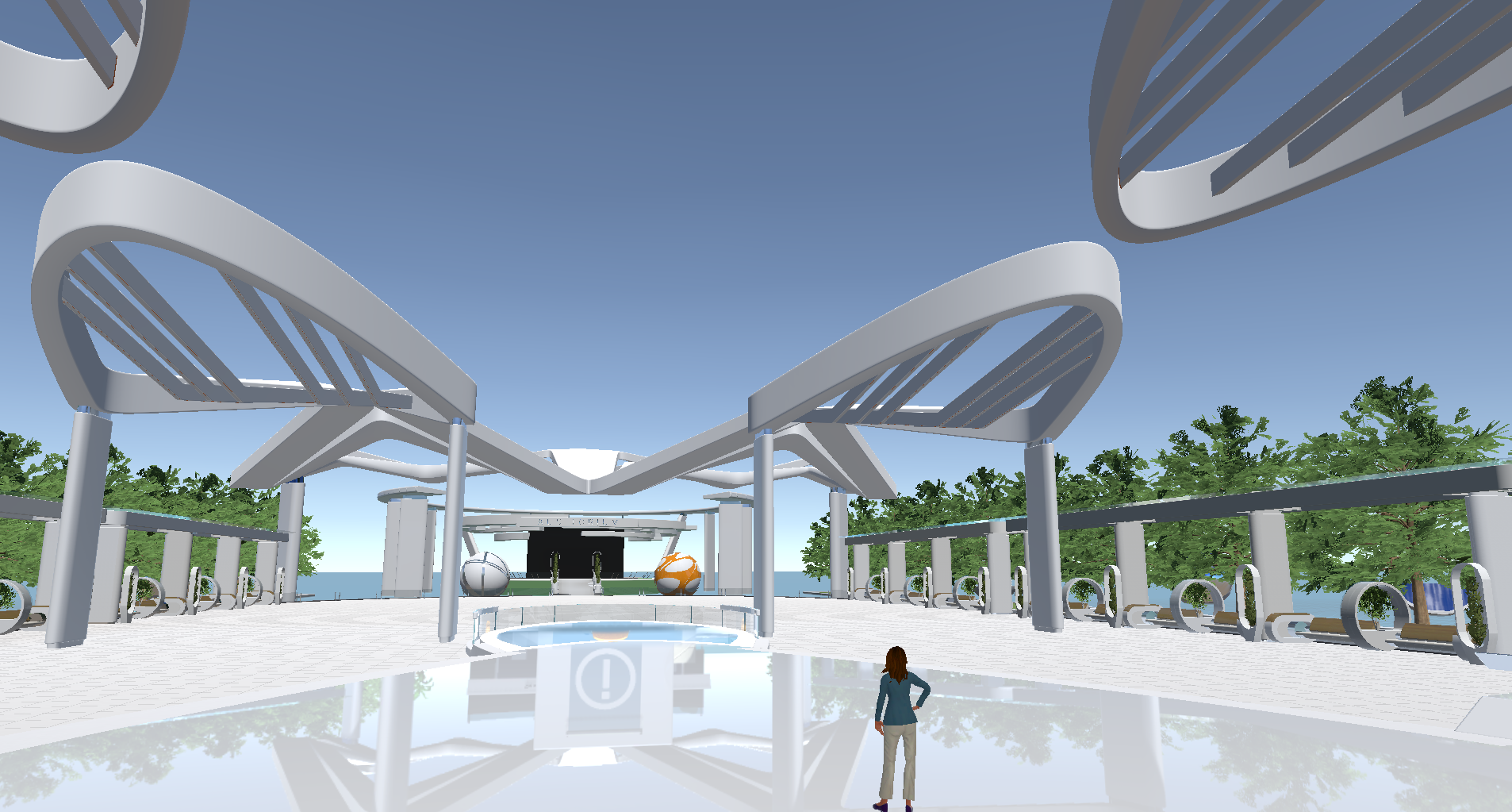
只需调整几个滑块,即可将上图……
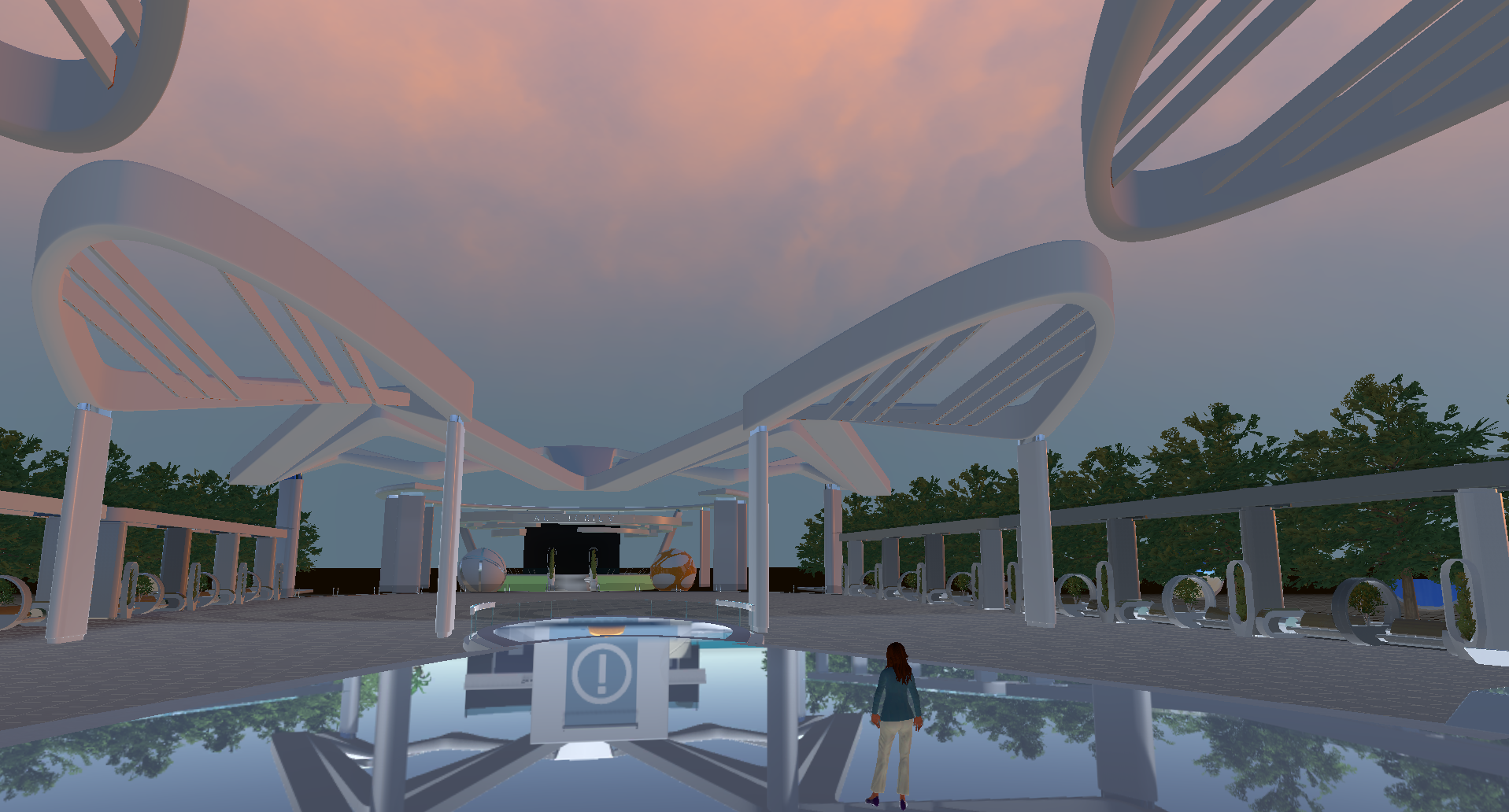
……变为下图所示的效果。
编辑天空和大气
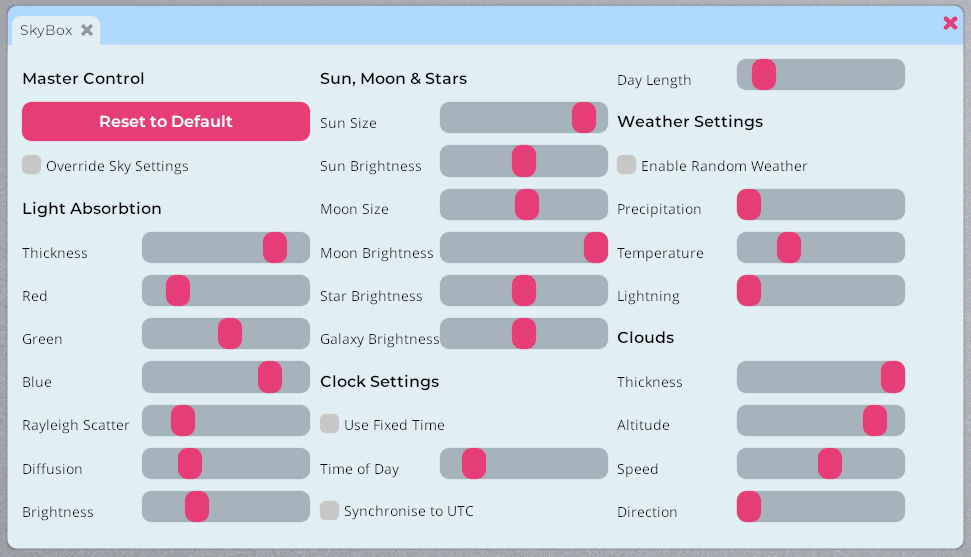
图示:天空编辑窗口。
要打开天空编辑窗口,请按照以下步骤操作。
- 导航至包含您要编辑对象的区域(Region)。
- 点击 顶部工具栏 中的 编辑区域按钮(Edit Region button)以打开区域编辑器。
- 点击 功能托盘 中的 天空按钮(Sky button)。
正如上图所示,有许多不同的选项可供探索。入门的最佳方式是尝试调整滑块,并实时观察虚拟天空效果的变化。在控制设置方面,有几个关键项目需要回顾。
| 天空编辑功能 | 结果 |
|---|---|
| 主控 - 重置为默认值按钮 | 点击此按钮将撤销您所做的任何自定义更改,并恢复区域的默认天空设置。 |
| 主控 - 覆盖天空设置 | 若要更改区域的天空设置,必须勾选此复选框。如果取消勾选并保存工作,区域的默认天空设置将被恢复。 |
| 时钟设置 - 使用固定时间 | 如果勾选此复选框,您可以使用滑块将大气设置“冻结”在一天中的特定时间(例如日落)。如果保持未勾选状态,您的区域将经历动态的昼夜循环。 |
| 时钟设置 - 与 UTC 同步 | 如果勾选此选项,您区域的昼夜循环将遵循 UTC 时区。 |
| 天气设置 - 启用随机天气 | 如果勾选此复选框,随机天气事件将改变天空的颜色、朦胧度以及整体呈现效果。 |
编辑地形
危险
本节内容目前仍在建设中。如果您有任何此处未解答的问题,请联系我们的 客户成功团队。