Region Editor 高级窗口
概述

高亮显示:Region Editor 功能托盘中的“高级”按钮位置。
拥有适当的 World- 或 Region-level 权限的用户,可以通过点击 功能托盘 中的 Advanced 按钮 来访问高级 Region Editor 功能。在那里,您可以控制地板访问权限、替换某些 Region 模板表面的材质、切换可选的 Region 模板设计功能,或将 Region 重置为其默认配置。
Area 选项卡
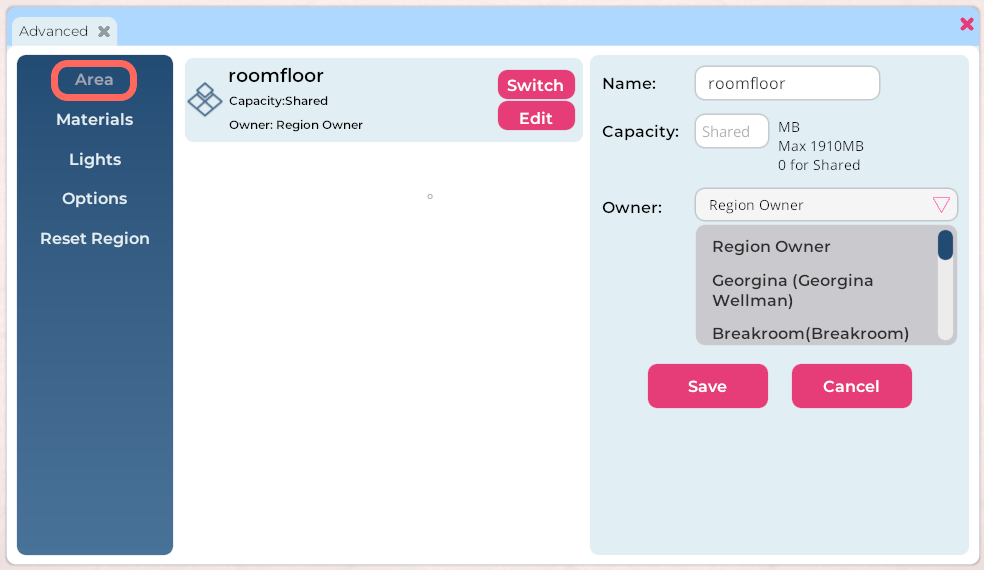
图示:Region Editor 高级窗口中的 Area 选项卡。
Area 选项卡允许您更改 Region room floor 的所有者。房间地板所有者可以在 Objects 窗口中移动、删除、编辑以及以其他方式管理“归档”在该地板下的所有物品,即使是其他人放置的物品也是如此。
在 Sinewave Campus 开发的现阶段,此选项的用途有限。如果您确实想更改房间地板的所有者,请按照以下步骤操作。
- 导航到包含您要重新分配的房间地板的 Region。
- 点击 顶部工具栏 中的 Edit Region 按钮 打开 Region Editor。
- 点击 Advanced 按钮 打开高级窗口。
- 点击 Area 选项卡。
- 找到房间地板,然后点击 Edit 按钮。
- 在出现的面板中,使用 Owner 下拉菜单 选择您的 联系人 之一作为新所有者。如果您想将所有权恢复给自己,请在下拉菜单中选择“Region Owner”。
- 点击 Save 按钮。
Materials 选项卡
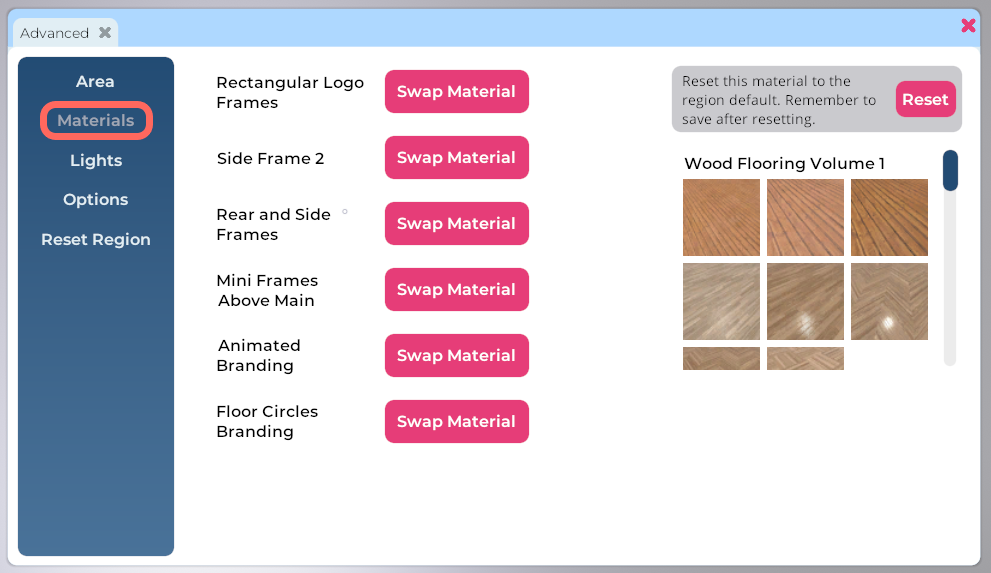
图示:Region Editor 高级窗口中的 Materials 选项卡。
如果 Region 模板 包含启用了材质的表面,您可以通过 Materials 选项卡随时更改这些材质。这是一种使用现有 Region 模板实现全新视觉效果快速简便的方法。
在商店中购买材质
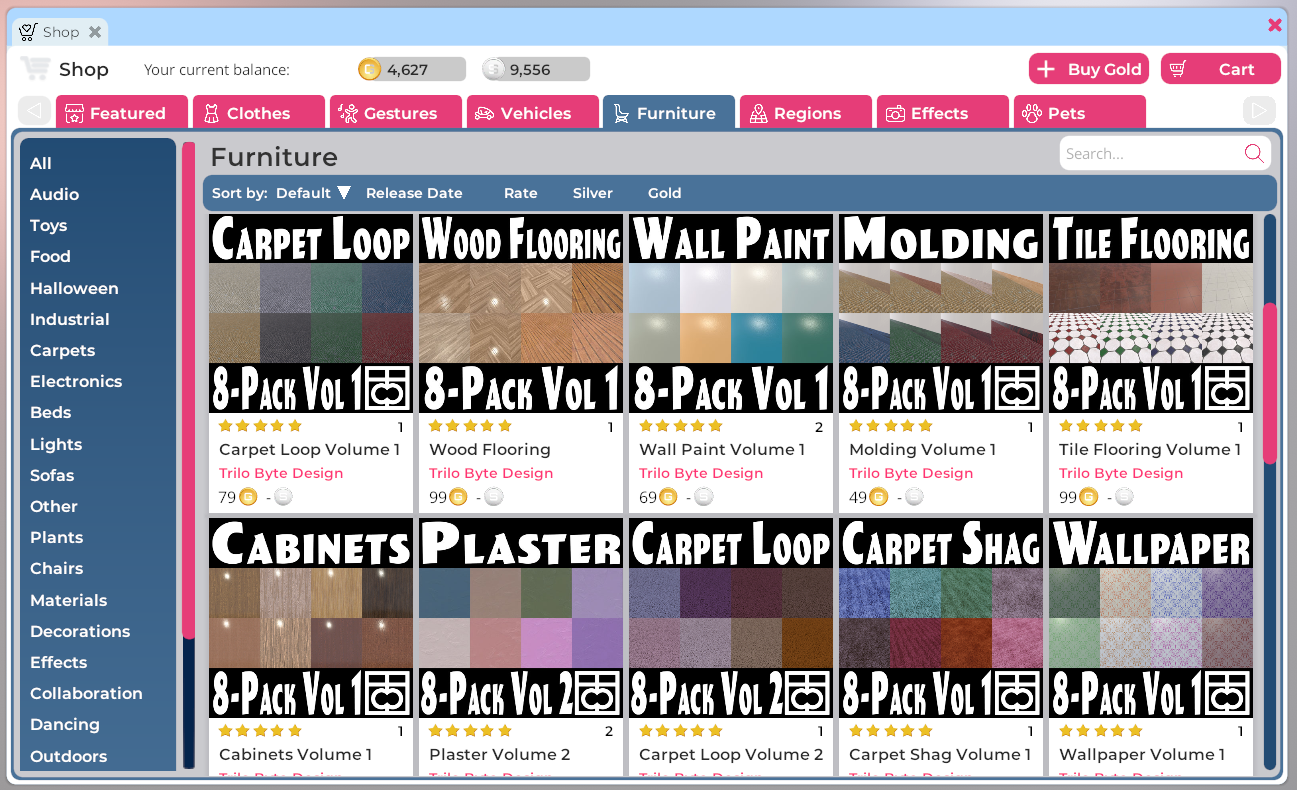
图示:商店窗口,已筛选以显示 Furniture > Materials 类别。
为了替换 Region 模板中的材质,您首先需要购买替代材质文件。这些文件可通过 Sine Wave Shop 获得。要打开商店并直接导航到材质类别,请按照以下步骤操作。
- 点击位于 底部工具栏 中的 Shop 按钮。
- 点击商店窗口顶部的 Furniture 选项卡。
- 点击左侧菜单中的 Materials 子类别。
在那里,您可以随时浏览可用的文件。请注意,有些材质以包的形式捆绑销售,而另一些则作为单个文件出售。如需帮助完成购买,请查看我们详细的 商店说明。
在 Region 表面上替换材质
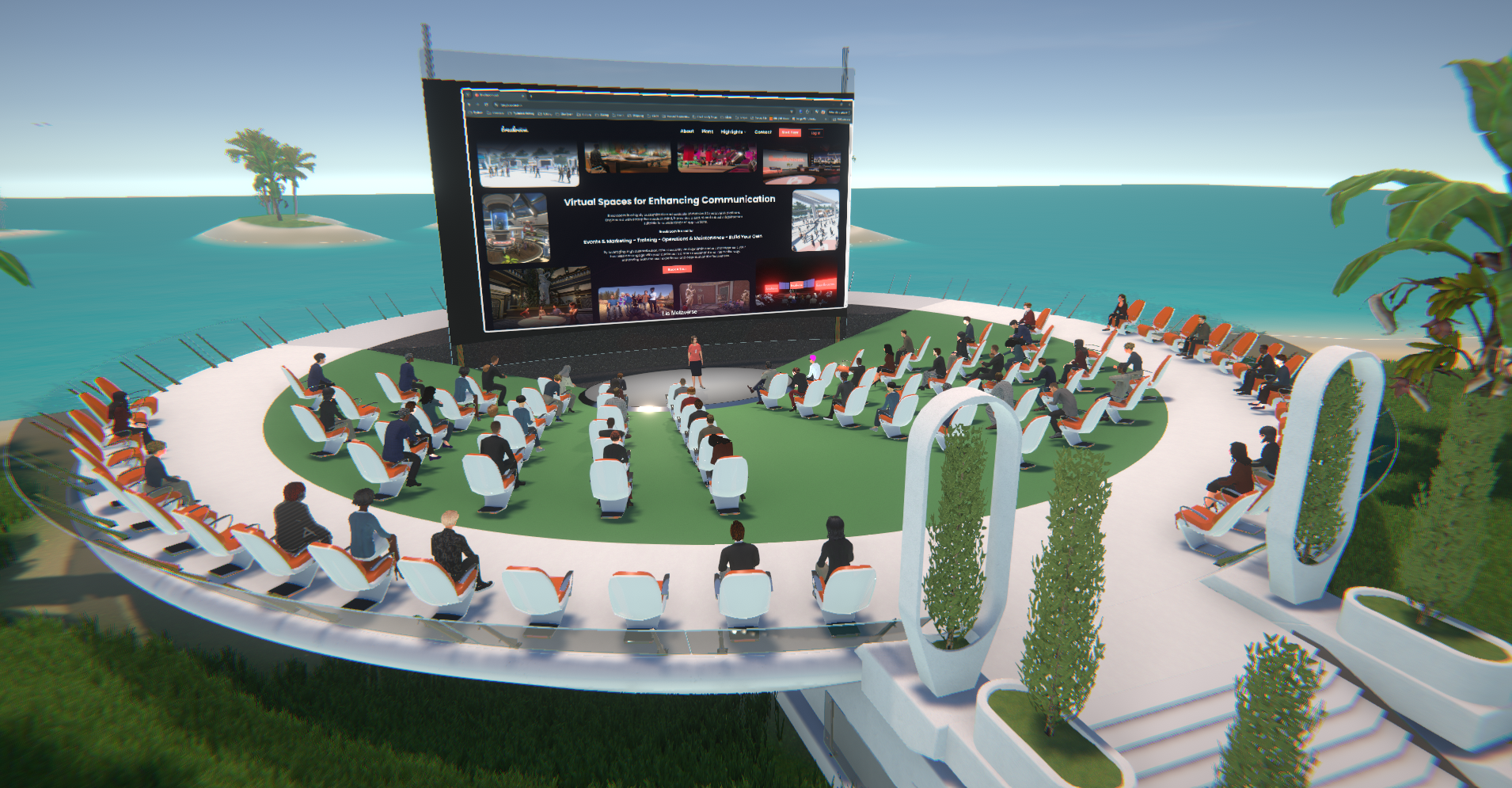
图示:安装在 Sinewave Campus Desert Island Region 模板中的标准 90 座礼堂。
为了说明材质替换的效果并创建分步教程,我们将更改 Desert Island Region 模板中 90 座礼堂的舞台表面。正如上图所示,舞台表面默认为防滑绿色地板。
要访问材质替换功能,请按照以下步骤操作。
- 导航到您要编辑的 Region。
- 点击 顶部工具栏 中的 Edit Region 按钮 打开 Region Editor。
- 点击 Advanced 按钮 打开高级窗口。
- 点击 Materials 选项卡。
- 如果 Region 中有任何启用了材质的表面,您将在此选项卡下看到它们的列表。要更改特定材质,请点击表面名称右侧的 Swap Material 按钮。
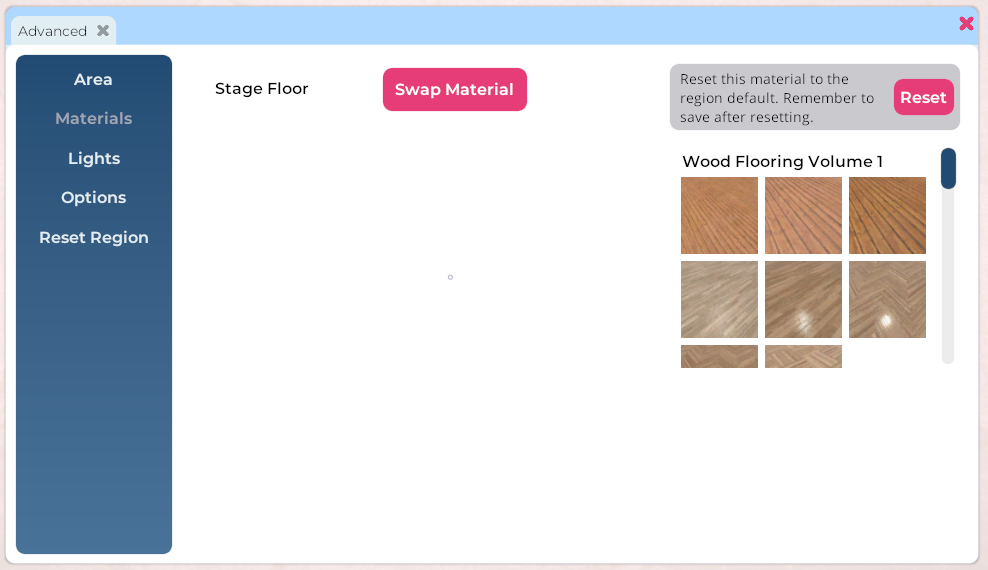
图示:Region Editor > 高级窗口 > Materials 选项卡。此 Region 有一个可替换的材质点。
- 如果您的 Inventory 中有材质,它们将显示在右侧。点击您要使用的 材质。
- 对更改满意后,点击 Region Editor 右下角的 Save 和 Close 按钮。
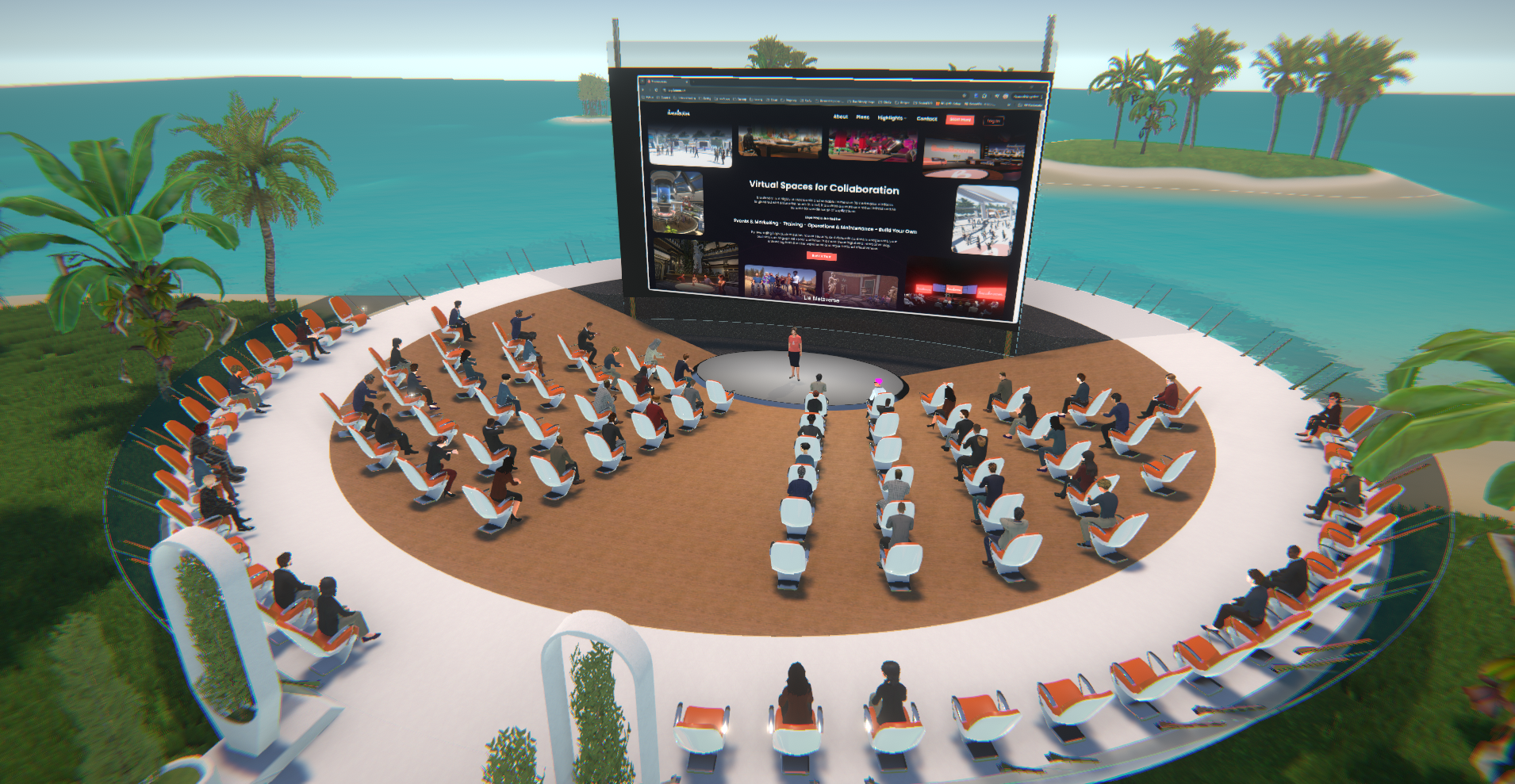
图示:同一个 90 座礼堂,现在铺有木地板。
在这里您可以看到,我们已经用 Trilo Byte Design 的 Wood Flooring Volume 1 材质包中的木质甲板材料替换了防滑绿色地板。效果是立竿见影的,因为舞台看起来更加自然,从而反映了热带环境。
Lights 选项卡
与 Materials 选项卡类似,Lights 选项卡允许您对实时照明灯具进行更改。目前,没有任何 Sinewave Campus Region 模板配备可修改的照明。
Options 选项卡
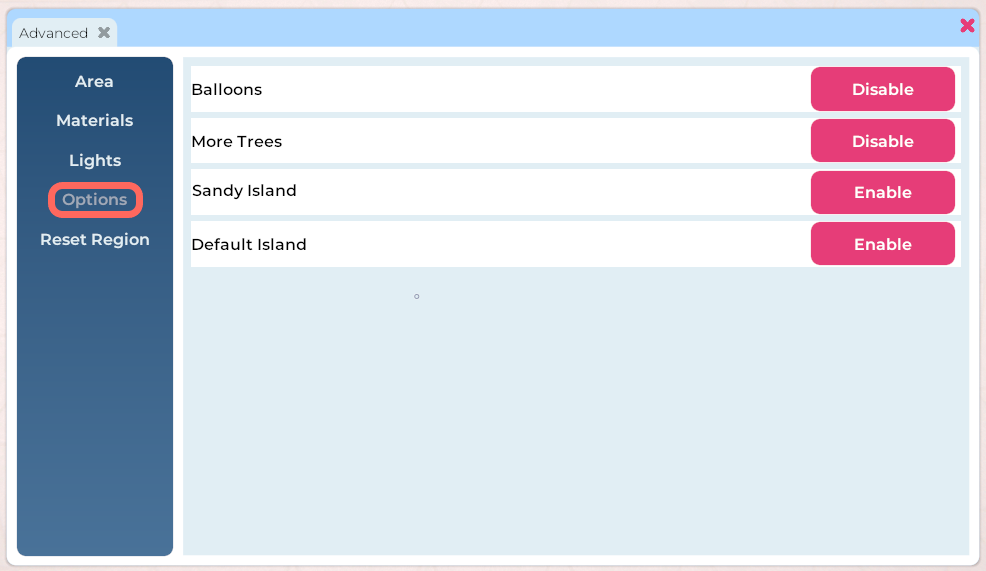
图示:Region Editor 高级窗口中的 Options 选项卡。
某些 Region 模板配备了额外的自定义设置,可以通过 Options 选项卡进行切换。这可能包括树木密度、特定材质效果、动画场景等。要切换任何这些设置,请按照以下步骤操作。
- 导航到您要编辑的 Region。
- 点击 顶部工具栏 中的 Edit Region 按钮 打开 Region Editor。
- 点击 Advanced 按钮 打开高级窗口。
- 点击 Options 选项卡。
- 找到要切换的设置,然后点击相应的 Enable/Disable 按钮。
- 对更改满意后,点击 Region Editor 右下角的 Save 和 Close 按钮。
Reset Region 选项卡
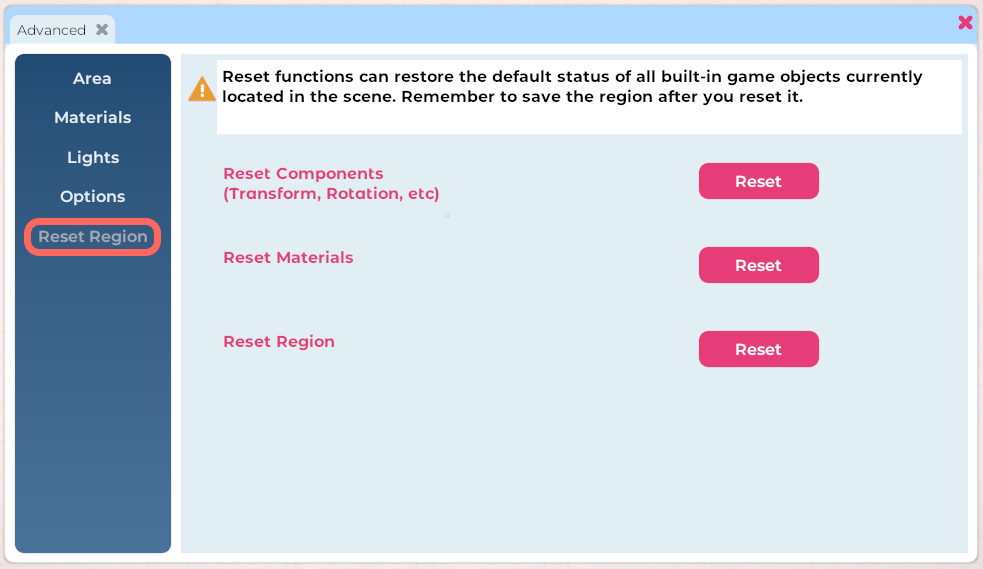
图示:Region Editor 高级窗口中的 Reset Region 选项卡。
Reset Region 选项卡可用于将 Region 的全部或部分恢复为默认设置。点击这些按钮中的任何一个都可能产生广泛且显著的影响,因此了解它们的工作原理非常重要。
Reset Components 按钮
点击 Reset Components 按钮 将重置 Region 中每个对象附加的每个组件,恢复其默认设置。这包括:
- Transform 组件,影响对象的位置和旋转
- RoomFurniture 组件,可能影响自定义语音区域
- ScriptingData 组件,可能影响自定义屏幕设置等
仅当您想 重置附加到每个对象的组件 而不从 Region 中删除这些对象时,才点击此按钮。
Reset Materials 按钮
点击 Reset Materials 按钮 将恢复您 已编辑 的任何启用材质的表面上的默认材质。
Reset Region 按钮
点击 Reset Region 按钮 将删除对 Region 所做的所有自定义更改。这包括删除已添加到您 Region 中的任何虚拟物品。在将 Region 恢复为默认设置之前,请仔细考虑。
值得重申——在点击任何 Reset Region 按钮之前,请务必考虑后果。 使用这些按钮可能会破坏您在 Region 中完成的任何或 所有 自定义工作。您删除的工作将无法恢复。