书签与传送邀请
概述
传送功能让您能够瞬间在 区域 内部及不同区域之间穿梭。在本节中,我们将介绍书签和传送邀请,并解释如何利用它们进行导航。
书签
书签就像钉在 Sinewave Campus 元宇宙地图上的虚拟“图钉”。通过创建书签,您可以保存特定区域的坐标,以便日后再次访问。您还可以与其他用户 分享 书签,并使用它们为您安排的任何 会议 设置特定的着陆点。
创建书签
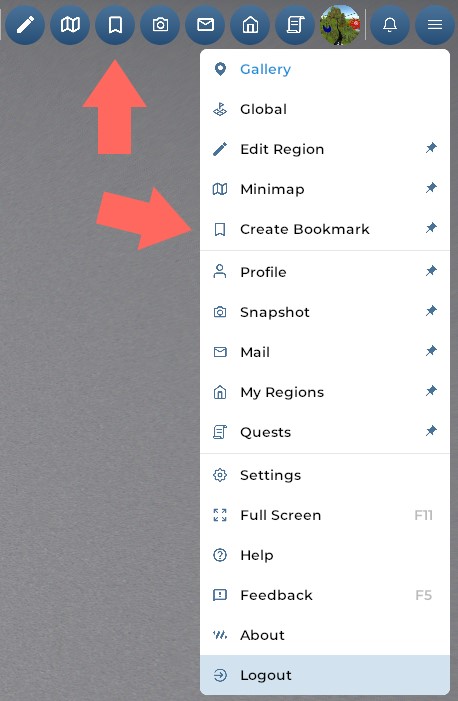
高亮显示:创建书签按钮的位置。
要创建书签,请按照以下步骤操作。
- 将您的虚拟形象导航到您想要标记的区域。请注意,书签坐标将指向您的虚拟形象所在的精确位置。
- 当您的虚拟形象处于正确位置时,点击 顶部工具栏 中的 汉堡菜单,然后点击 创建书签。(或者,如果您已将其固定,也可以点击屏幕上的 按钮。)
- 在出现的对话框中,为您的书签输入一个 名称,然后点击 确定按钮。这将在您的库存中创建一个 书签对象。
使用书签
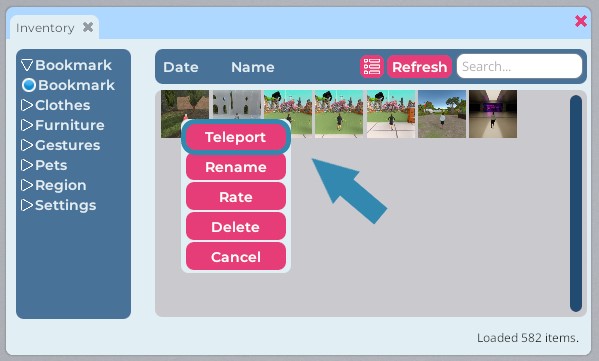
高亮显示:传送按钮的位置。
创建书签后,您可以按照以下步骤使用它前往已保存的区域。
- 点击 底部工具栏 中的 库存按钮 打开您的库存。点击 书签类别 以展开它。
- 找到您想要使用的 书签 并点击它。在出现的操作菜单中,点击 传送按钮。
编辑书签
通过书签操作菜单,还可以使用其他管理功能。
- 要重命名书签,点击 重命名按钮,并在提示时输入新名称。
- 要对书签的质量进行评分,点击 评分按钮。选择您的评分,然后点击 确定按钮。
- 要从库存中删除书签,点击 删除按钮。
分享书签
分享书签的唯一方法是将其附加到 世界内电子邮件 中。一旦收件人接受了您的附件,他们就可以按照上述描述使用和编辑他们拥有的书签副本。
要将书签附加到世界内电子邮件,请按照以下步骤操作。
- 使用您 首选的方法 打开电子邮件撰写窗口。
- 点击电子邮件撰写窗口中的 打开库存按钮。
- 将打开一个库存窗口。点击您想要发送的 物品。
- 如果您愿意,可以使用 银币或金币 为物品设置售价。如果这样做,有两点重要事项需要牢记:
- Sinewave Campus 将收取售价的 10% 作为在平台上进行业务的费用。
- 如果其他用户拒绝购买该物品,他们将不会收到它。
- 完成电子邮件撰写后,点击 发送按钮。
- 如果您 不 想出售附件,点击 确定按钮 确认您的选择。
传送邀请
您可以通过传送到其他用户的位置,或邀请他们传送到您的位置,与他们实时会面。有多种方法可以实现这一点。
传送到其他用户
- 如果其他用户列在您 人员列表 的联系人中,点击他们的 姓名,然后在出现的操作菜单中点击 传送到用户。您的联系人将看到一个弹出窗口,询问他们是否授予或拒绝您的请求。
- 如果其他用户还不是您的联系人,您可以使用 搜索框 搜索完整或部分姓名。找到正确的人后,点击他们的 姓名 打开其用户个人资料,然后点击 更多 > 传送到用户。其他用户将看到一个弹出窗口,询问他们是否授予或拒绝您的请求。
邀请用户传送到您这里
要邀请用户加入您,请重复上述步骤,但点击 邀请到此地按钮。其他用户将收到您的传送邀请,并可以选择接受或忽略它。