群组
概述
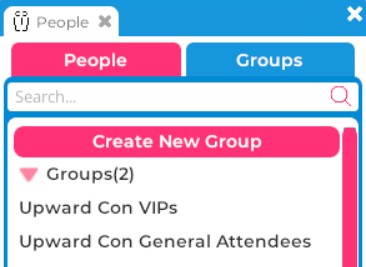
图示:组合后的“人员”和“群组”窗口。
群组在 Breakroom 中提供多种功能,包括:
群组窗口列出了你当前所有的群组。你可以使用窗口顶部的 搜索框 搜索特定的群组。
世界所有者和世界管理员可以通过 仪表板 启用和禁用 UI 的部分功能。你可能无法访问本节中描述的每个功能。
打开群组窗口
-8aa19c47df168630d6c8d9051c004bc5.jpg)
高亮显示:“人员”按钮的位置。
你可以通过点击 底部工具栏 中的 人员按钮,或按键盘上的 Ctrl + F 来打开群组窗口。然后点击 群组选项卡。
访问群组信息
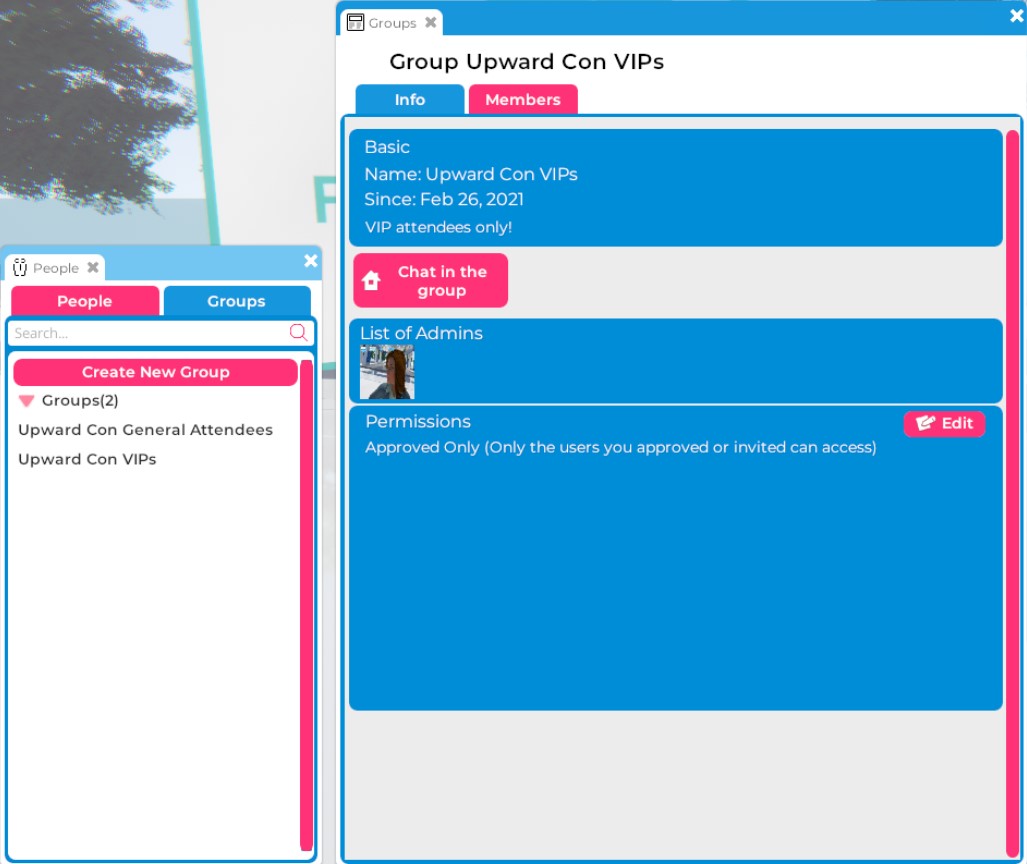
图示:用户的群组列表和群组信息窗口示例。
如果你属于某个群组,点击其 名称 将打开群组信息窗口。除了在“信息”选项卡下查看群组的详细信息外,你还可以点击 “在群组中聊天”按钮,开始与所有在线成员进行全局 文本聊天。
如果你拥有适当的 权限,你可能还会在“信息”选项卡 > 权限部分看到一个 编辑按钮。点击此按钮将允许你更改群组的名称、描述和 群组访问类型。
查找和加入现有群组
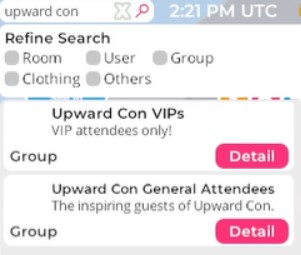
图示:群组搜索返回了两个结果。
如果你知道想要加入的群组名称,可以使用 顶部工具栏 中的 搜索框 进行搜索。如果需要,你可以勾选 细化搜索 > 群组选项 来过滤搜索结果。
找到正确的群组后,点击 详情按钮 打开群组信息窗口。然后点击 “申请加入”按钮。如果群组设置为公开访问,那么恭喜你——你正式成为成员了!如果群组设置为仅限联系人或仅限批准访问,你的申请将被提交以供 审核。
创建群组
如果你想创建一个新群组,打开群组窗口 并点击 创建新群组按钮。这将打开群组对话框。
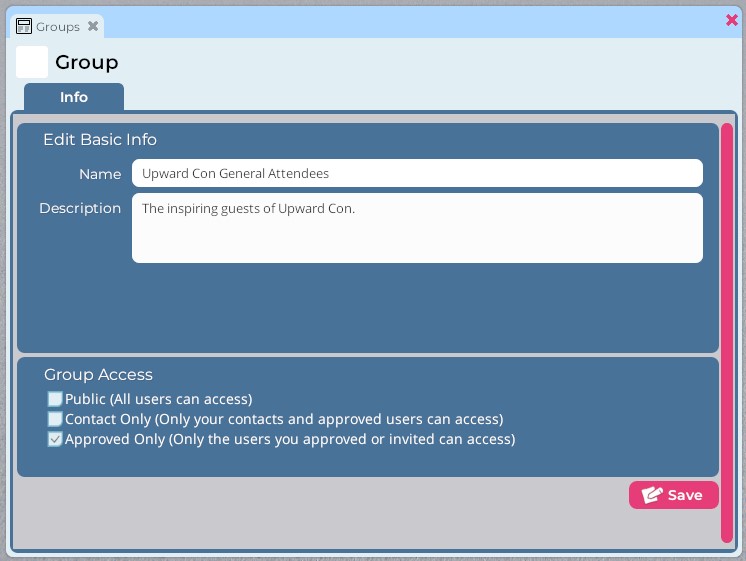
图示:群组对话框。
在这里,你可以输入群组的 名称 和 描述。你还可以将 群组访问类型 更改为公开、仅限联系人或仅限批准。完成后,点击 保存按钮。
群组访问类型
| 群组访问类型 | 描述 |
| 公开 | 用户无需审批流程即可加入此群组。用户也可以 手动 添加到群组中。 |
| 仅限联系人 | 列在群组所有者的 人员列表 中的联系人 以及 其他已批准的用户可以加入群组。用户可以申请加入,群组所有者、管理员或版主可以 批准或拒绝 申请。用户也可以 手动 添加到群组中。 |
| 仅限批准 | 仅 已批准的用户可以加入群组。用户可以申请加入,群组所有者、管理员或版主可以 批准或拒绝 申请。用户也可以 手动 添加到群组中。 |
删除群组
要删除群组,请按照以下步骤操作。
- 通过点击 底部工具栏 中的 人员按钮,或按键盘上的 Ctrl + F 打开群组窗口。然后点击 群组选项卡。
- 找到要删除的群组并点击其 名称 以启动 群组信息窗口。然后点击 成员选项卡。
- 滚动到页面底部并点击 “删除此群组”按钮。按照提示确认删除。
管理群组成员
批准群组申请人
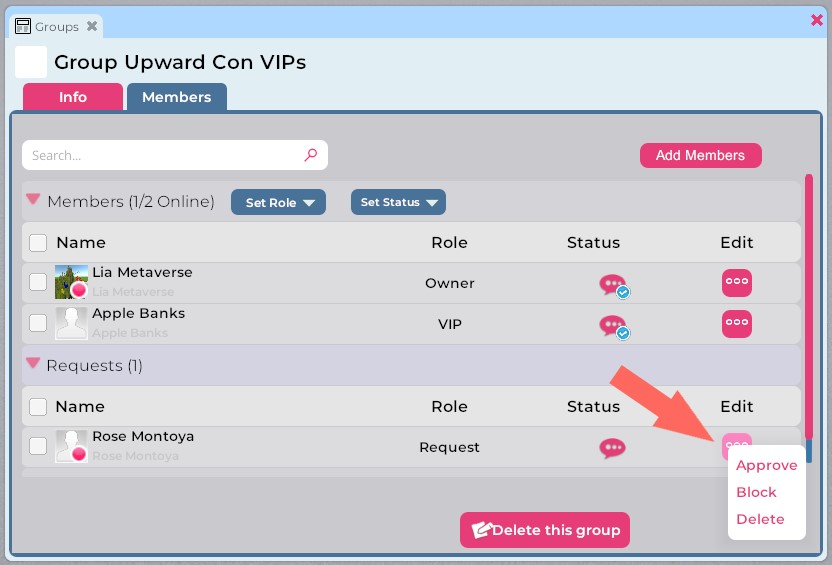
图示:一个仅限批准的群组示例,有待处理的申请人。
如果你是要求成员批准的群组的所有者、管理员或版主,你将看到成员请求出现在群组信息窗口的 成员选项卡 > 请求类别 下。在这里,你可以点击个人姓名最右侧的 编辑按钮 以批准、阻止 或删除用户请求。
要一次性批准多个用户,勾选其姓名左侧的复选框,然后使用 设置角色下拉菜单 为他们分配相同的 角色。(例如,你可以选择五名用户并通过为他们分配“成员”状态来一次性批准他们。)
添加和移除群组成员
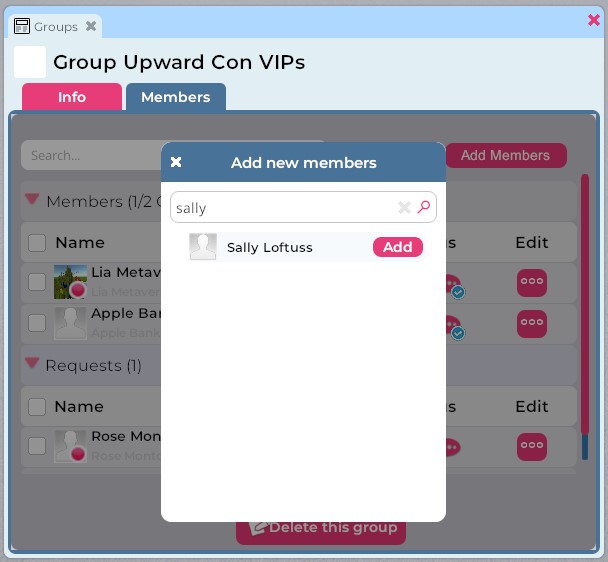
图示:“添加新成员”对话框。
要手动将用户添加到你的群组,请按照以下步骤操作。
- 通过点击 底部工具栏 中的 人员按钮,或按键盘上的 Ctrl + F 打开群组窗口。然后点击 群组选项卡。
- 点击要编辑的群组的 名称。这将打开 群组信息窗口。
- 在群组信息窗口中,点击 成员选项卡,然后点击 添加成员按钮。这将打开 “添加新成员”对话框。
- 使用 搜索框 搜索用户的姓名。找到后,点击 添加按钮。
要从群组中完全移除用户,请按照以下步骤操作。
- 通过点击 底部工具栏 中的 人员按钮,或按键盘上的 Ctrl + F 打开群组窗口。然后点击 群组选项卡。
- 点击要编辑的群组的 名称。这将打开 群组信息窗口。
- 在群组信息窗口中,点击 成员选项卡,并使用 搜索框 搜索用户的姓名。
- 找到要移除的用户后,点击其姓名右侧的 编辑按钮。在出现的操作菜单中,点击 删除。
你可以通过勾选其姓名左侧的复选框、点击 设置状态下拉菜单 并选择 删除 来同时移除多个群组成员。
被删除的成员可以重新申请加入群组。若要 禁止 用户重新申请,请选择 阻止 而不是删除。
分配群组角色
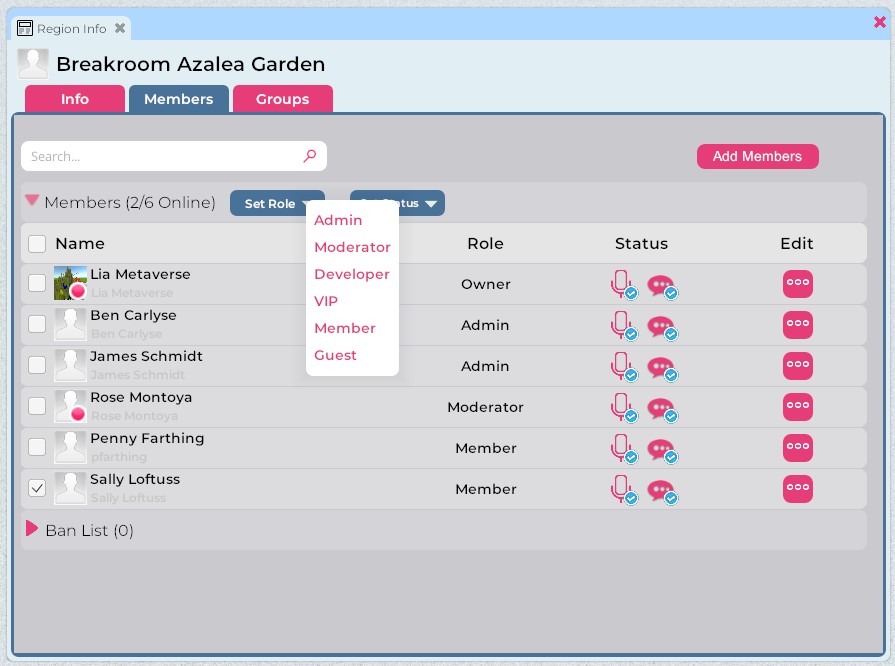
图示:群组信息窗口成员选项卡的示例。
在群组中,成员可以被分配几种角色。某些角色在群组内部以及使用 “仅限群组”区域访问 选项将区域分配给特定群组时,赋予特殊的权力和特权。
简而言之,这些角色是:
- 所有者
- 管理员
- 版主
- 开发者
- 成员
- 访客
- VIP
群组所有者对群组及其设置拥有绝对控制权。如果群组设置为 仅限联系人 权限,则群组所有者的 人员列表 上的任何联系人将自动获得群组的访问权限。
所有者可以:
当区域设置为 “仅限群组”区域访问选项 时,群组所有者拥有 区域所有者 的所有权利和权限。
群组管理员可以执行许多与群组所有者相同的任务。管理员可以邀请用户加入 仅限联系人和仅限批准的群组,并 批准 成员资格请求。他们不能任命额外的管理员。
管理员可以:
当区域设置为 “仅限群组”区域访问选项 时,群组管理员拥有 区域管理员 的所有权利和权限。
当区域设置为 “仅限群组”区域访问选项 时,群组开发者拥有 区域开发者 的所有权利和权限。否则,他们没有特殊权力。
群组成员没有特殊特权,但他们将被允许进入为该群组设置为 “仅限群组”区域访问 的任何区域。
即将推出。
将用户指定为 VIP 不会赋予他们任何特殊权力。目前,此角色仅对 Lua 脚本功能和设置为 “仅限群组”区域访问 的区域中的 演示者座位 有用。
要为群组成员分配不同的角色,请在 成员选项卡 中勾选成员姓名旁边的复选框。然后使用 设置角色下拉菜单 选择新角色。你可以随时将用户分配为 成员 角色以撤销高级权限。
你可以通过勾选其姓名左侧的复选框,然后使用 设置角色下拉菜单 为他们 分配相同的角色 来同时为多个用户分配相同的角色。
静音和禁止群组成员
为了静音或禁止/阻止用户,该用户必须是你群组的当前成员。
静音用户
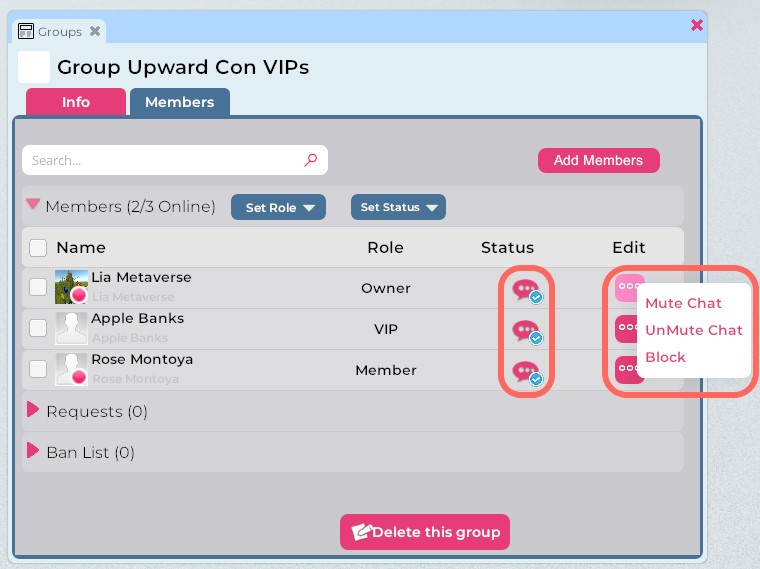
高亮显示:状态图标和编辑按钮操作菜单的位置。
要在群组文本聊天中静音单个用户,请按照以下步骤操作。
- 通过点击 底部工具栏 中的 人员按钮,或按键盘上的 Ctrl + F 打开群组窗口。然后点击 群组选项卡。
- 点击要编辑的群组的 名称。这将打开 群组信息窗口。
- 在群组信息窗口中,点击 成员选项卡,并使用 搜索框 搜索用户的姓名。
- 找到要静音的用户后,你可以:
- 点击用户姓名最右侧的 编辑按钮。在出现的操作菜单中,选择 静音聊天。
- 切换用户姓名右侧的 气泡图标。当蓝色对勾消失时,用户被静音。
要恢复之前被静音用户的通信,重复上述步骤 1-4,并:
- 点击用户姓名右侧的 编辑按钮。在出现的操作菜单中,选择 取消静音聊天。
- 切换用户姓名右侧的 气泡图标。当出现蓝色对勾时,用户可以通过文本聊天进行通信。
要一次性静音多个用户,请按照以下步骤操作。
- 通过点击 底部工具栏 中的 人员按钮,或按键盘上的 Ctrl + F 打开群组窗口。然后点击 群组选项卡。
- 点击要编辑的群组的 名称。这将打开 群组信息窗口。
- 在群组信息窗口中,点击 成员选项卡,并找到要静音的用户。勾选每个用户姓名左侧的复选框。
- 点击 设置状态下拉菜单,并选择 静音聊天。
要恢复多个用户的通信,重复上述步骤 1-3。然后,点击 设置状态下拉菜单,并选择 取消静音聊天。
禁止用户
要阻止用户参与你的群组或重新申请成员资格,请按照以下步骤操作。
- 通过点击 底部工具栏 中的 人员按钮,或按键盘上的 Ctrl + F 打开群组窗口。然后点击 群组选项卡。
- 点击要编辑的群组的 名称。这将打开 群组信息窗口。
- 在群组信息窗口中,点击 成员选项卡,并使用 搜索框 搜索用户的姓名。
- 找到要禁止的用户后,点击用户姓名最右侧的 编辑按钮。在出现的操作菜单中,选择 阻止。
要撤销禁止,重复上述步骤 1-3。在 禁止列表 下找到用户,然后点击其姓名最右侧的 编辑按钮。在出现的操作菜单中,选择 取消阻止。
要一次性禁止多个用户,请按照以下步骤操作。
- 重复上述步骤 1-2。
- 在群组信息窗口中,点击 成员选项卡,并找到要禁止的用户。勾选每个用户姓名左侧的复选框。
- 点击 设置状态下拉菜单,然后点击 阻止。
要撤销多个用户的禁止,重复上述步骤 1-2。然后点击 设置状态下拉菜单,并选择 取消阻止。
禁止具有管理员、版主、开发者或 VIP 权限的成员将撤销此特殊角色。如果你选择取消禁止此类用户并将其恢复到成员列表中,请花一点时间确保他们已被 分配 适当的角色。