区域导航工具
概述
本节旨在快速概述世界内的导航工具。您将学习如何阅读区域小地图,如何使用“兴趣区域”窗口在重要区域之间传送,以及如何利用搜索、传送门和“探索”窗口访问新区域。
世界所有者和世界管理员可以通过 Dashboard 启用和禁用 UI 的部分功能。您可能无法访问本节中描述的每个功能。
基本移动命令
作为复习,以下是 Sinewave Campus 化身移动控制的简要说明。您可以在我们的 入门指南 部分找到有关 控制您的化身 的更详细信息。
| 按钮或命令 | 功能 |
|---|---|
| WASD 或方向键 | 按下 WASD 或 方向键 将使您的化身朝指定方向行走或转向。 |
| Shift + WASD 或方向键 | 移动时按住 Shift 键 将使您的化身奔跑。 |
| 空格键 | 按下 空格键 将使您的化身跳跃。 |
| C 键 | 按下 C 键 将使您的化身蹲下。 |
| F 键 | 按下 F 键 将使您的化身开始或停止飞行。 |
| 飞行中 > WASD 或方向键 | 当您的化身正在飞行时,您可以使用 WASD 或 方向键 在空间中移动他们。 |
| 飞行中 > R 和 C 键 | 当您的化身正在飞行时,按下 R 键(或 Pg Up 键)可以飞得更高,按下 C 键(或 Pg Down 键)可以飞得更低。 |
如果启用了 “点击行走”功能,您可以通过将 鼠标光标 指向地面并点击 鼠标左键 将化身移动到特定位置。您还可以在 设置窗口 中更改 默认行走速度。
小地图
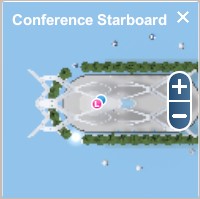
图示:小地图。
屏幕右上角的 小地图 以俯视视角显示您当前所在的区域。要查看地图,请点击 顶部工具栏 中的 汉堡菜单,然后点击 小地图。
在小地图上,您会看到用 粉色圆点 标记的着陆区。您的化身位置用 蓝色圆点 标记,而其他化身则由 绿色圆点 表示。您可以使用 放大镜按钮 进行缩放。
点击 小地图 本身将打开 区域信息窗口。
兴趣区域窗口
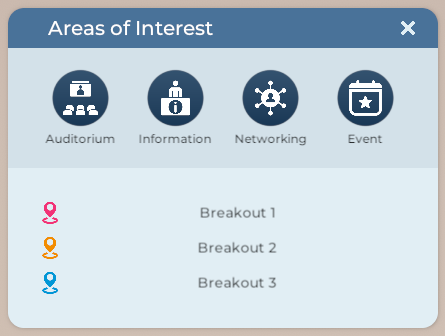
图示:兴趣区域窗口示例。
兴趣区域窗口提供了一键传送功能,可快速访问重要区域和活动空间。如果有空位,您到达后会自动入座。
要打开它,请点击 “从这里开始”面板 中的 路标/兴趣区域按钮。以下是 UI 的简要概述。
| 按钮 | 目标位置 |
| 礼堂 | 将您的化身传送到礼堂。 |
| 入口 | 将您的化身传送到区域入口或指定的信息亭。 |
| 社交区 | 将您的化身传送到指定的休息室或社交区域。 |
| 主会场 | 将您的化身传送到活动的主要“楼层”(例如,供应商展位、游戏区)。 |
| 分会场 | 将您的化身传送到指定的分会场或展位。 |
| 技术支持区 | 将您的化身直接传送到指定的技术支持区域。 |
通用导航面板的外观可能会有所不同。根据特定区域的内容,您可能不会看到上述所有传送链接。 您还可能看到每种区域类型的不同图标(例如,鸡尾酒杯而不是咖啡杯)。
传送门
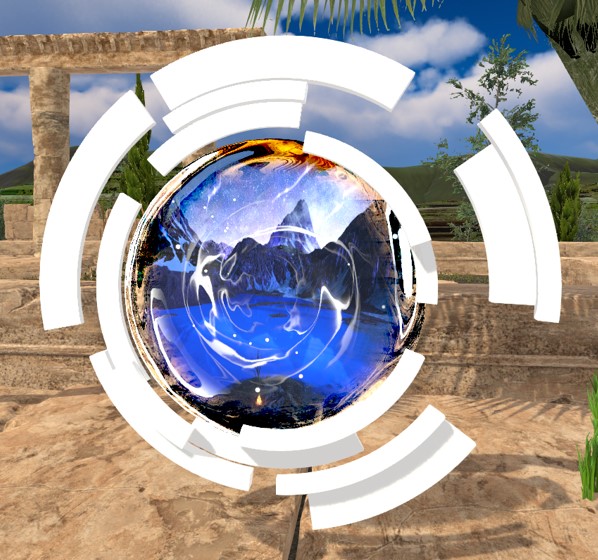
图示:Sinewave Campus 传送门。
可以设置 Sinewave Campus 传送门 以启用不同区域之间的旅行。如果您看到 Sinewave Campus 传送门,可以通过将化身“走进”它来激活它。会出现一个弹出窗口,其中包含可访问区域的列表,您可以点击任何 目标磁贴 以了解有关该区域的更多信息。如果您希望传送到那里,请点击 传送按钮。
探索窗口
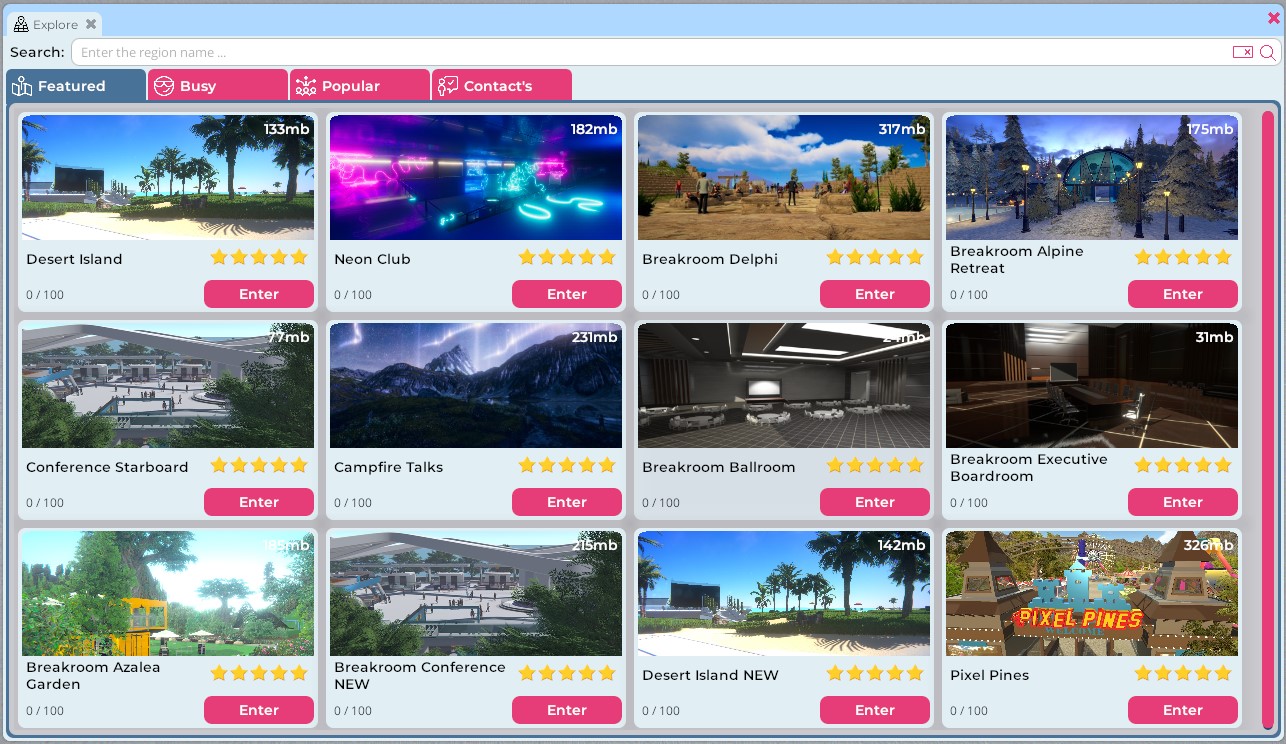
图示:探索窗口。
探索窗口 允许您浏览 精选区域 列表。您可以通过点击其 列表卡片 了解有关区域的更多信息,并通过点击 进入按钮 传送到该区域。
区域搜索
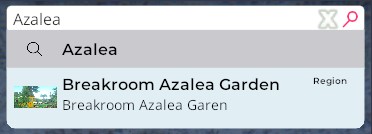
图示:搜索框。
如果您知道要访问的区域名称,可以将其输入到 搜索框 中。点击搜索结果中的区域将打开 区域信息窗口。然后,您可以通过点击 “进入区域”按钮 传送到该区域。
书签
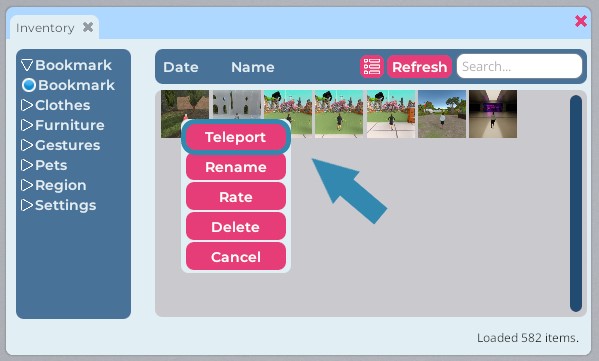
高亮显示:几个书签和传送按钮的位置。
如果有人通过 Sinewave Campus 的 世界内邮件 系统向您发送 书签,您可以按照以下步骤使用它前往新区域或地点。
- 如果您尚未接受书签,请通过以下方式打开邮件窗口:
- 点击 顶部工具栏 中的 信封按钮。
- 点击顶部工具栏中的 菜单按钮,然后点击 邮件。
- 在邮件窗口中,点击 相关邮件,然后点击书签附件的 接受 或 购买按钮。
- 点击 底部工具栏 中的 库存按钮 打开您的库存。点击 书签类别 以展开它。
- 找到您要使用的 书签 并点击它。在出现的操作菜单中,点击 传送按钮。
传送邀请
如果其他用户邀请您 传送 到他们的位置,会出现一个弹出窗口征求您的同意。您可以点击 拒绝按钮 拒绝邀请,或点击 传送按钮 接受。