快照
概述
Breakroom 的快照功能是一个便捷的工具,允许您拍摄和分享虚拟照片。无论您需要捕捉一个瞬间用于公司的营销材料,还是想在社交媒体上发布您的虚拟形象自拍,只需几次点击即可完成。
本节旨在提供快照工具的基本概述。您将学习如何拍摄、编辑和分享照片,以及如何收集和展示您最喜欢的图片到您的用户个人资料中。
世界所有者和世界管理员可以通过仪表板启用和禁用 UI 的部分内容。您可能无法访问快照功能和本节描述的其他工具。
拍摄照片
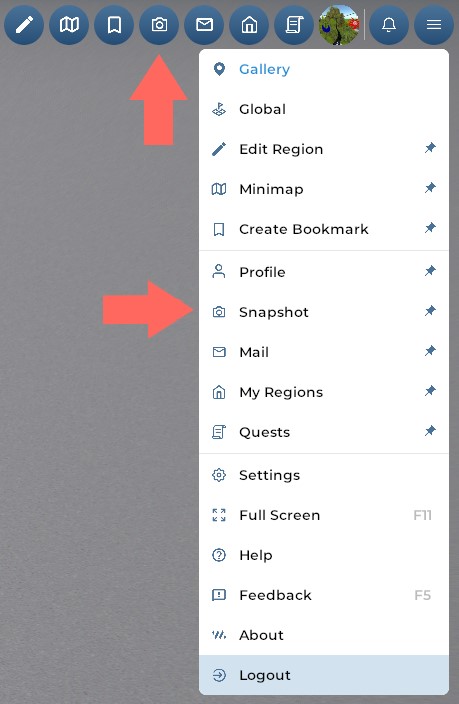
高亮显示:快照按钮的位置。
您可以通过点击顶部工具栏中的快照按钮,或在 Windows 键盘上按 Ctrl + ` 或在 Mac 键盘上按 Ctrl + \ 来打开快照功能。
当快照功能打开时,它将替换屏幕上的大部分现有UI。您会在屏幕底部中央看到主快照工具栏,并在右上角出现一个退出照片按钮。
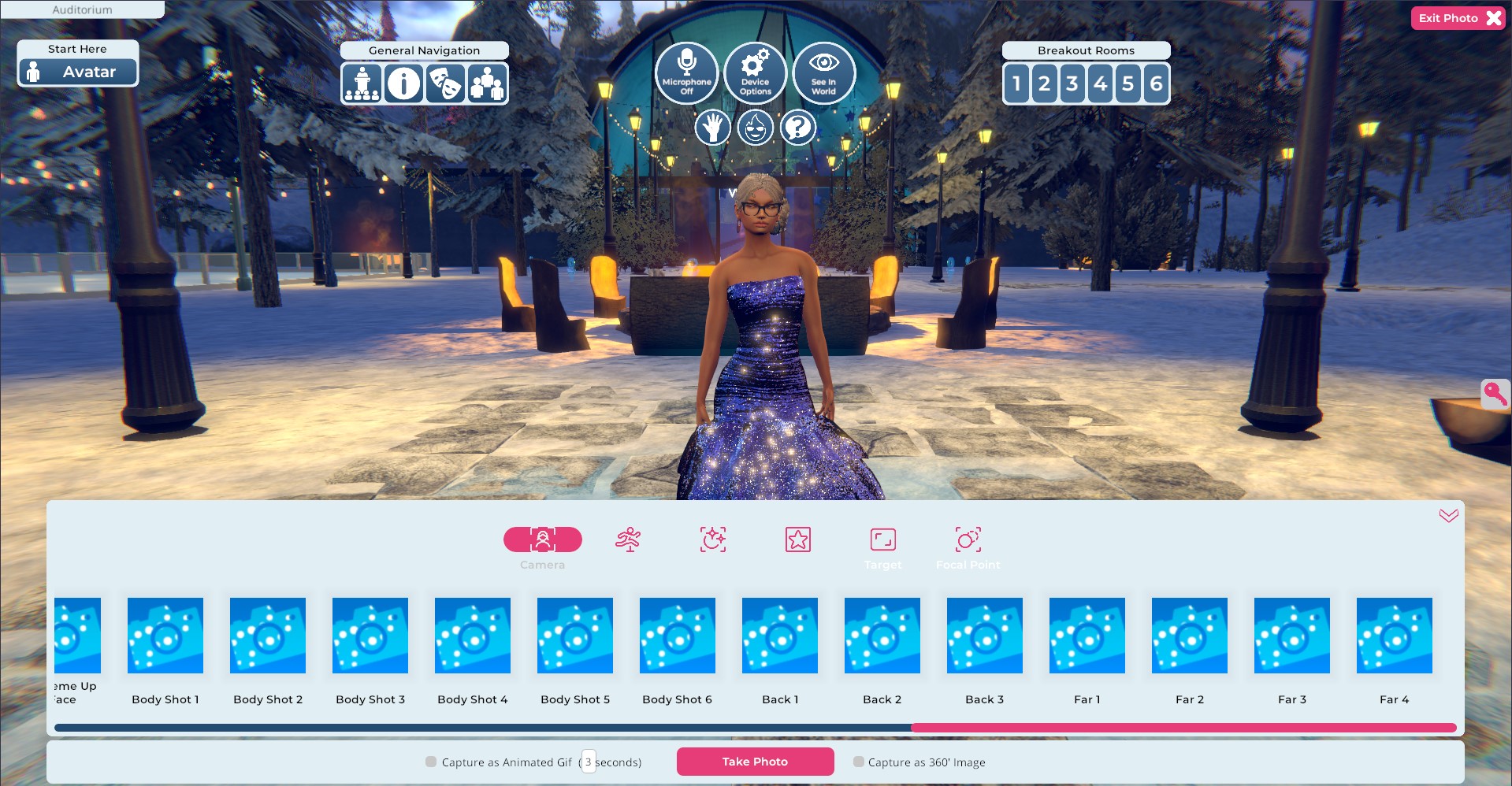
图示:启用快照功能的 Breakroom UI 示例。请注意,任何可见的 UI 元素都不会出现在最终拍摄的照片中。
快照工具栏允许您聚焦相机、摆姿势并编辑和装饰照片本身。在下表中,我们将定位并回顾这些功能。
快照 UI 概述

图示:快照选项卡。
位于快照工具栏顶部的六个主要选项卡指向各种选项。点击这些按钮中的大多数会更改水平滚动菜单的内容。
请确保浏览所有选项以查看可用的内容——正如 Breakroom 中的许多事情一样,最好的学习方式是通过实验。您始终可以通过点击屏幕右上角的取消或退出照片按钮来撤消已排版的照片。
| 按钮或选项卡 | 功能 |
|---|---|
| 相机 | 让您从多种拍摄角度中选择。 |
| 姿势 | 打开一个静态姿势菜单,您可以用来定位您的虚拟形象。 |
| 滤镜 | 为您选择的拍摄应用照片滤镜。 |
| 叠加层 | 为您选择的拍摄应用各种有趣的前景和背景。 |
| 目标 | 让您点击虚拟形象或特定的风景部分并放大它。 |
| 焦点 | 让您点击一个位置以手动更改拍摄的焦点。 |

图示:位于快照工具栏底部的选项。
同时,位于快照工具栏底部的选项允许您微调并最终确定您的完美拍摄。
| 按钮或复选选项 | 功能 |
|---|---|
| 捕获为动画 GIF | 允许您将图像保存为动画 GIF 而不是静态照片。一旦选中此选项,您可以通过在秒数字段中输入数字来自定义 GIF 长度。 |
| 捕获为 360° 图像 | 允许您将选择的拍摄保存为广角 360° 图像。 |
| 拍照 | 最终确定您的拍摄并带您进入保存菜单。 |
保存和分享您的照片
一旦您拍摄了完美的照片并选择了要保存的格式,是时候决定_在哪里_保存它了。点击拍照按钮后,您将进入最终的保存菜单。
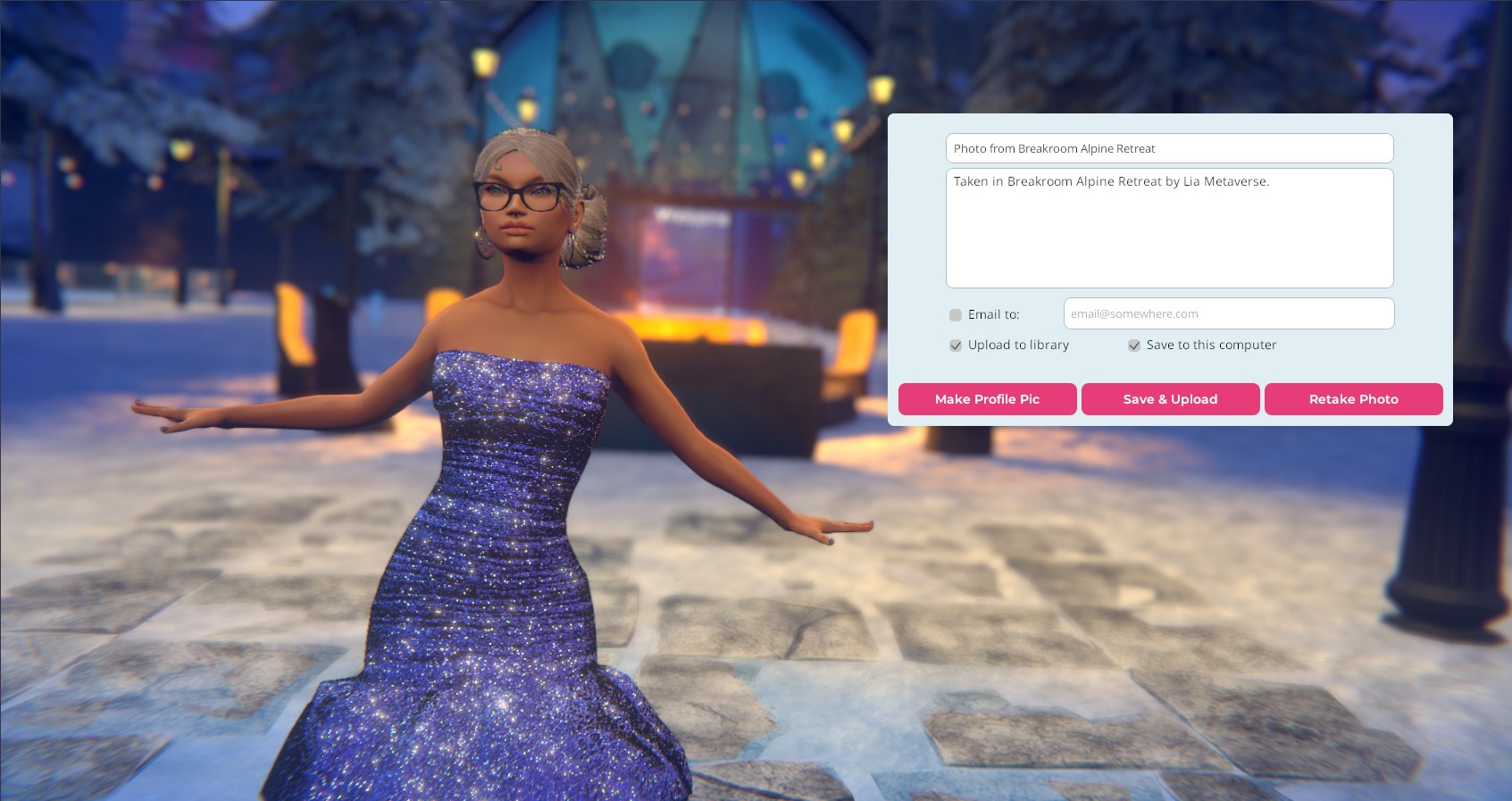
图示:快照和最终保存菜单。
在最终保存菜单中,您可以在决定如何分发照片之前为照片输入名称和描述。您可以选择任意数量的选项。
- 选中**“电子邮件到”框**并输入有效的电子邮件地址,将照片副本发送给自己或他人。
- 选中**“上传到库”框**,将照片添加到您的用户个人资料照片库。
- 选中**“保存到这台计算机”框**,将副本保存到本地硬盘。
做出选择后,点击上传/保存按钮。您还可以点击设为个人资料图片按钮,这将在您的用户个人资料顶部标题中展示您的照片。重新拍照按钮让您退出保存菜单并重新开始。
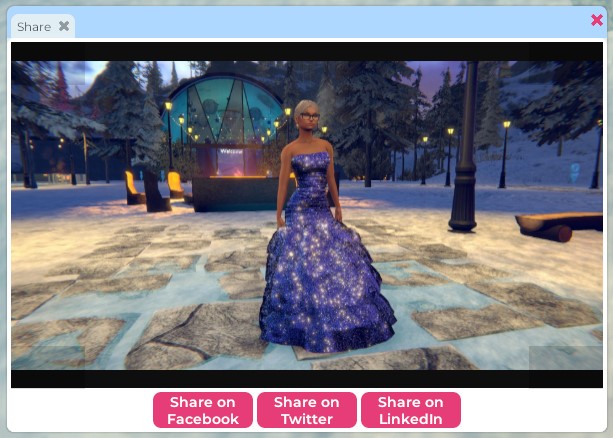
图示:快照社交媒体分享选项。
保存照片后,您将获得在社交媒体上分享它的选项。点击相关按钮以在Facebook、X或LinkedIn上发布您的照片。
管理您的照片库
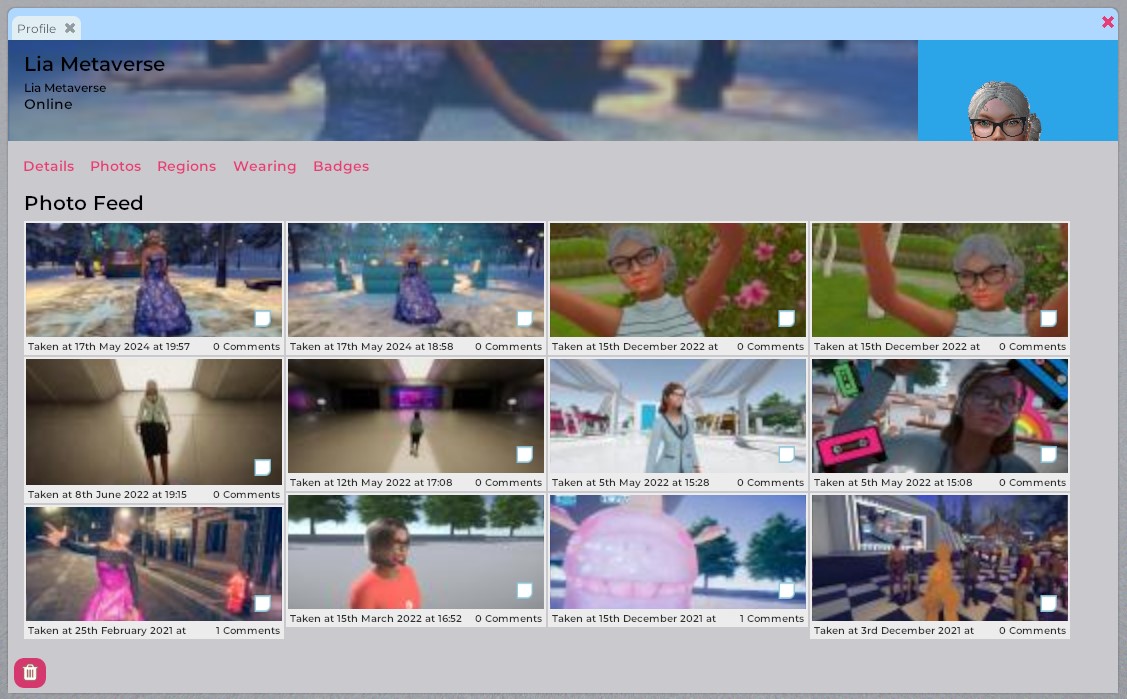
图示:用户个人资料照片库的示例。
如果您选择将快照上传到您的照片库,它将出现在您的用户个人资料中的照片选项卡下。此选项卡及上面发布的任何照片都对公众可见。其他用户可以访问您的个人资料,点击您的照片以访问更高分辨率的版本,并留下评论。
要查看和管理您的照片评论,请按照以下步骤操作。
- 点击顶部工具栏中的汉堡菜单,然后点击个人资料。(或者如果您已固定,点击屏幕上的个人资料图标。)这将打开您自己的用户个人资料。
- 在您的用户个人资料中,点击照片选项卡。在您的画廊中找到并点击相关的照片。
- 在放大照片的右下角检查评论框以显示评论。
- 点击您想删除的任何用户评论旁边的垃圾桶图标。
- 点击您想回答的任何用户评论旁边的回复按钮。
要从库中完全删除照片,请点击照片。然后点击左下角的垃圾桶按钮。
如果您想一次删除多张照片,您可以在点击垃圾桶按钮之前选中画廊中每张照片内的框。