使用会议窗口
概述
会议窗口允许拥有 相应 权限 的用户安排虚拟活动并发布以供审核。参会者可以管理自己的日历,并在会议时间到达时传送到会场,从而免去工作人员逐个传送用户的麻烦。
信息
世界所有者和世界管理员可以通过 Dashboard 启用和禁用 UI 的部分功能。您可能无法访问会议窗口以及本节中描述的其他工具。
打开会议窗口

高亮部分:会议按钮的位置。
您可以通过点击 底部工具栏 中的 会议按钮 来打开探索窗口。
会议窗口 UI
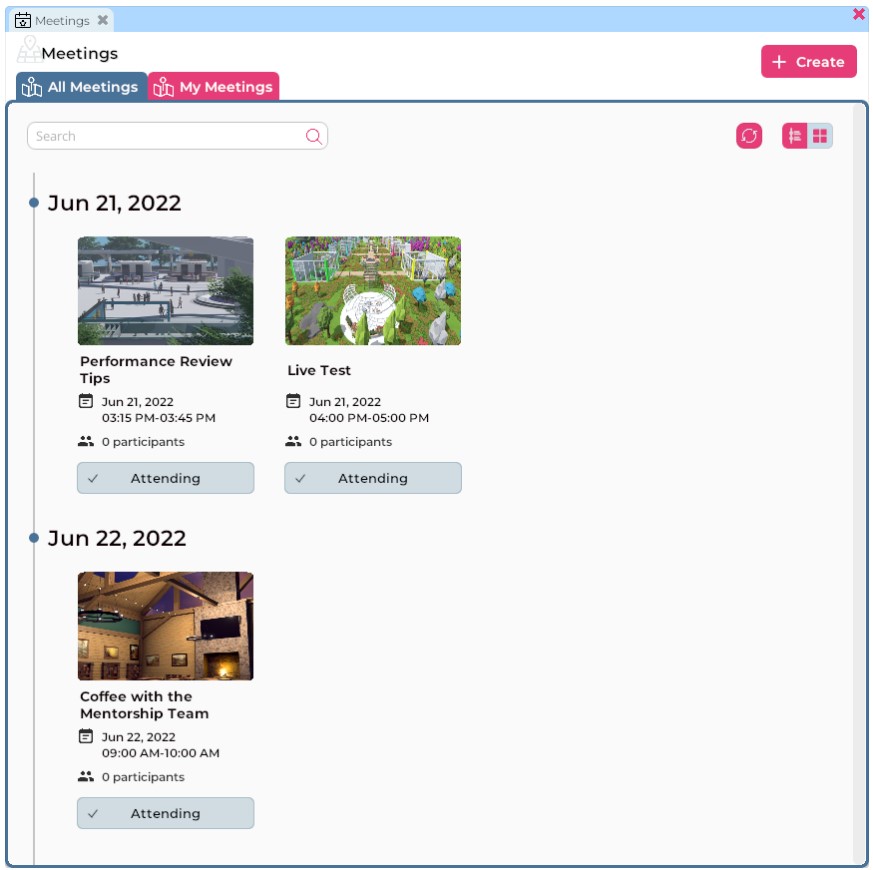
图示:会议窗口可能呈现的示例。
在会议窗口中,您将按时间顺序看到列出的活动。以下是 UI 的简要概述。
| UI 组件 | 功能 |
|---|---|
| 所有会议选项卡 | 显示所有即将到来的会议。 |
| 我的会议选项卡 | 仅显示您已安排或表示将参加的会议。 |
| 搜索字段 | 允许您搜索特定会议。 |
| 刷新按钮 | 刷新会议列表。 |
| 时间线视图按钮 | 以线性时间线列出会议。 |
| 类别视图按钮 | 列出精选和即将到来的会议。 |
| 创建按钮 | 允许您创建新会议。 |
| 参加/正在参加按钮 | 允许您确认或取消参加某次会议。 |
查找和参加会议
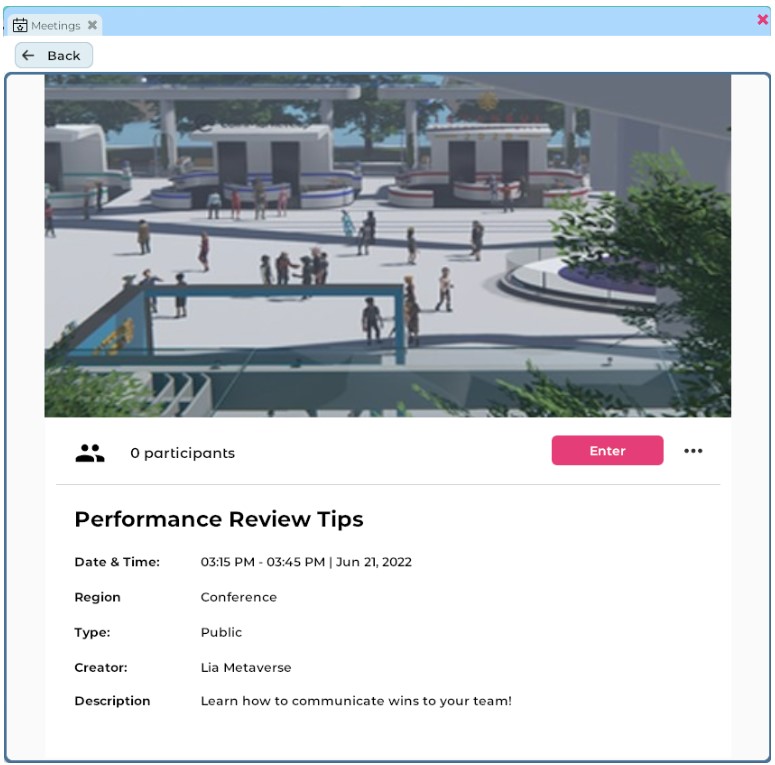
图示:单个活动列表可能呈现的示例。
要了解有关会议的更多信息,请在会议窗口中点击 列表。如果该会议对您感兴趣,请点击 参加按钮 进行 RSVP。这样做会将活动添加到 我的会议选项卡。
当会议时间到来时,顶部工具栏 中将出现通知。点击此通知中包含的 进入按钮 将直接传送您到会议地点。您也可以再次打开列表并点击 进入按钮 传送到会议空间。
安排会议
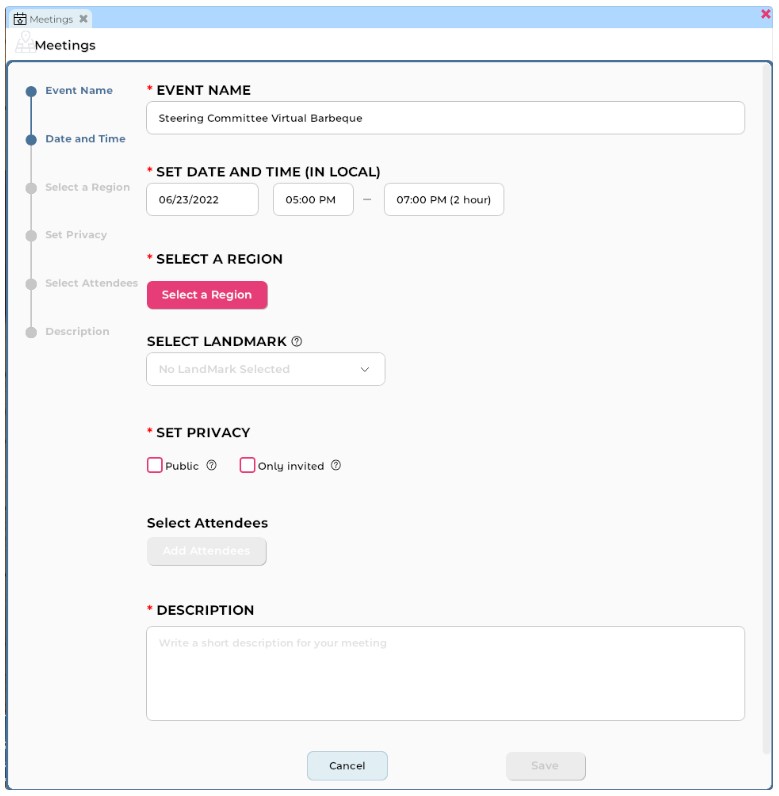
图示:会议创建窗口。
要安排会议,请按照以下步骤操作。
- 通过点击位于底部工具栏中的 会议按钮 打开会议窗口。
- 在会议窗口中,点击位于右上角的 创建按钮。
- 输入所需信息:
- 输入 会议名称。
- 选择会议的 日期、开始时间 和 持续时间。(注意:请以您的 本地 时间输入开始时间。)
- 点击 选择区域按钮。在出现的菜单中,选择您希望会议举行的区域。(注意:您可以使用 搜索字段 来定位特定区域。)当您对自己的选择满意时,点击 确认按钮。
- 如果需要,使用 选择地标下拉菜单 为您的区域访客选择 特定到达点。
- 通过勾选 公开 或 仅限受邀 复选框,为您的活动选择隐私设置。
- 输入会议 描述。
- 点击 保存按钮。
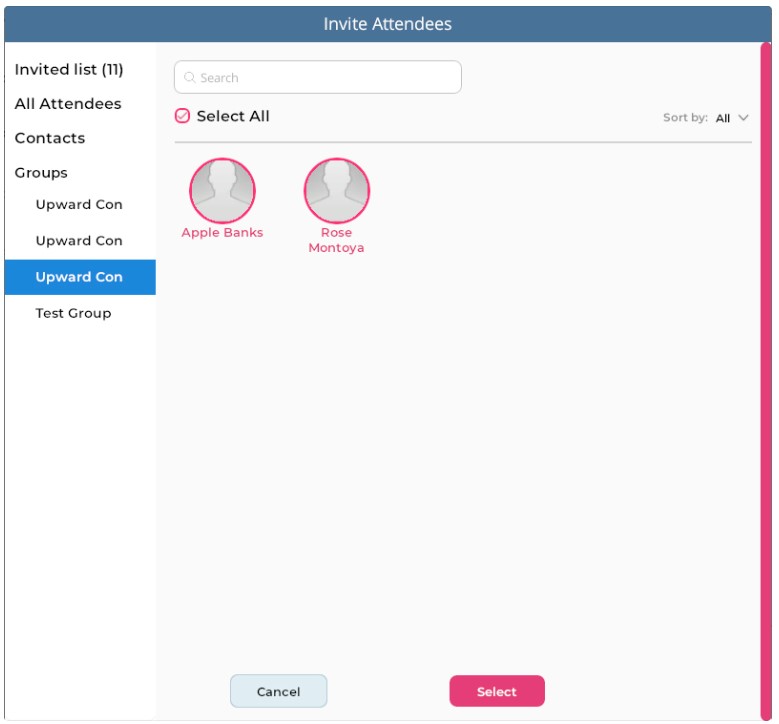
图示:邀请参会者窗口。
如果您将会议设置为 公开,任何人都可以在会议窗口中查看活动、RSVP 并参加。如果您将会议设置为 仅限受邀,则需要使用以下额外步骤邀请参会者。
- 点击 添加参会者按钮。这将打开邀请参会者窗口。
- 邀请个别用户:使用左侧的 选项卡,找到您想要邀请的用户。点击每个参会者的 姓名 以高亮显示,或勾选用户类别顶部的 全选框 以邀请所有列出的用户。您还可以使用 搜索字段 来查找用户。
- 类别列表包括:
- 受邀列表:当前受邀参加会议的所有用户。
- 所有参会者:在您世界中拥有账户的所有用户。
- 联系人:您 人员列表 中的所有用户。
- 类别列表包括:
- 邀请 群组 的所有成员:使用左侧的 群组选项卡,找到您想要邀请的群组。点击每个群组成员的 姓名 以高亮显示,或勾选群组选项卡顶部的 全选框 以邀请该群组的每个成员。
- 当您选择好所有想要邀请的参会者后,点击 选择按钮。
一旦您安排了仅限受邀的会议,邀请将通过 Sinewave Campus 平台发出,允许用户 RSVP。公开会议将立即在会议窗口中发布。
编辑会议详情
要编辑您已发布的会议,打开 会议窗口 并点击 会议列表。然后点击 省略号按钮 以编辑或删除该活动。
使用直接书签
除了为会议选择区域外,您还可以选择参会者到达的精确位置。要开始操作,您需要首先按照以下步骤 书签 您选择的着陆点。
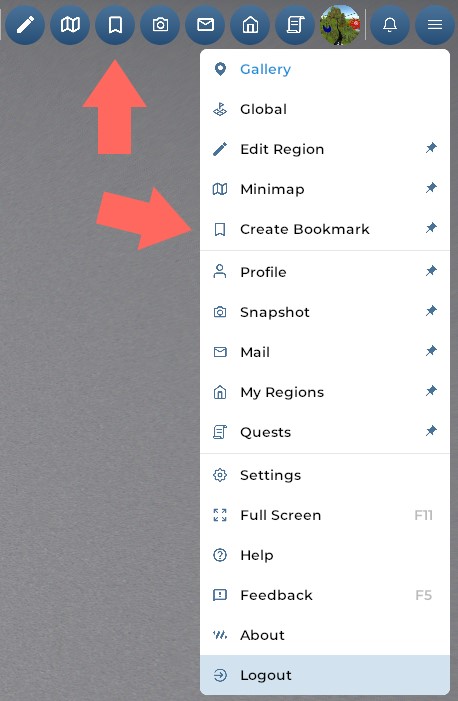
高亮部分:创建书签按钮的位置。
- 将您的化身导航到您想要书签的区域。请记住,书签坐标将指向化身所在的精确点。
- 当您的化身处于正确位置时,点击 顶部工具栏 中的 汉堡菜单,然后点击 创建书签。(或者如果您已固定,请点击屏幕上的 按钮。)
- 在出现的对话框中,输入书签的 名称 并点击 确定按钮。这将在您的库存中创建一个 书签对象。
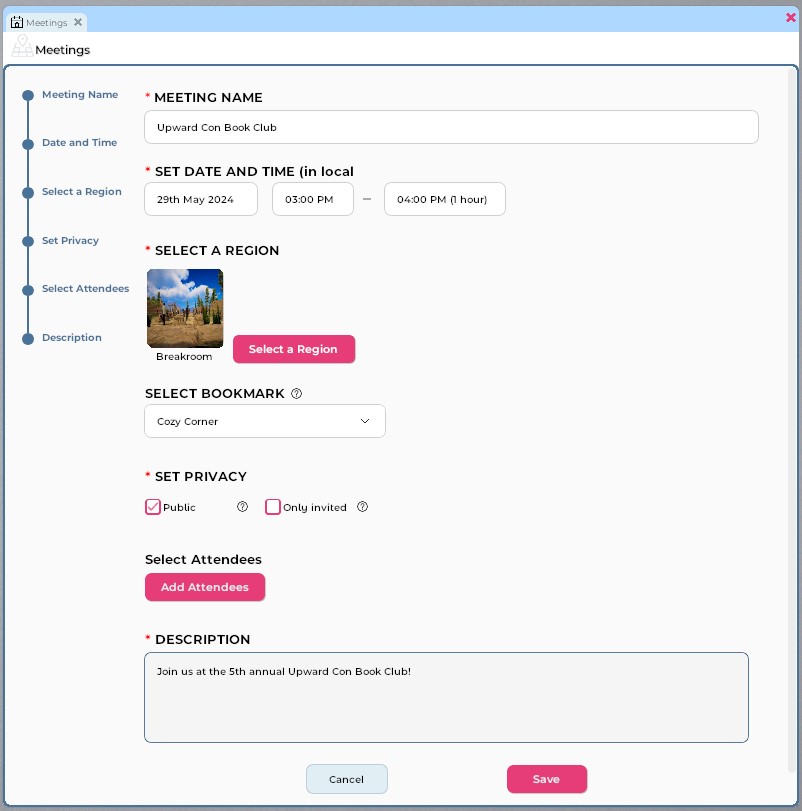
图示:会议创建窗口。
准备好书签后,您可以将其添加到会议详情中。
- 使用 上述步骤,安排新会议。
- 选择活动区域后,使用 选择书签下拉菜单 选择您刚刚创建的书签。
- 当您对会议详情满意时,点击 保存按钮。