在服装窗口中编辑虚拟形象
概述
Sinewave Campus 的服装窗口提供了对虚拟形象外观的出色控制。完成的 服装(包括体型、皮肤、发型等)可以保存以供将来使用。一旦你创建了一个服装库,你就可以随意在它们之间切换。
世界所有者和世界管理员可以通过 Dashboard 启用和禁用 UI 的部分功能。你可能无法访问本节中描述的每个虚拟形象自定义选项。
打开服装窗口

高亮显示:服装按钮的位置。
你可以通过点击位于 底部工具栏 中的 服装按钮,或者在键盘上按 Ctrl + O 来打开服装窗口。
服装窗口 UI
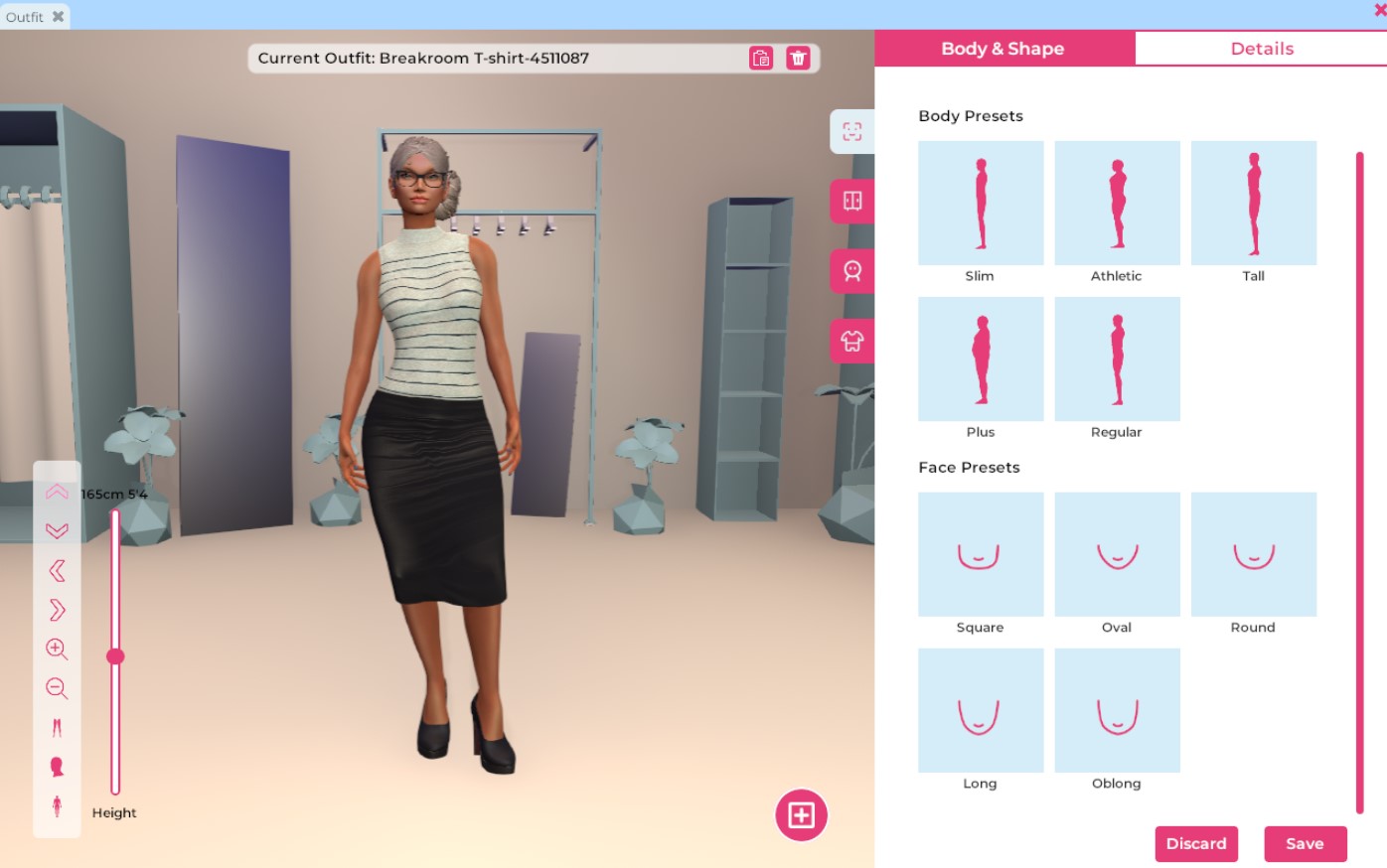
图示:主服装窗口 UI。
打开服装窗口后,你的虚拟形象的当前外观将显示在左侧的 预览窗口 中。在讨论各种编辑工具之前,让我们回顾一下服装窗口的 UI。
| 按钮或 UI 组件 | 功能 |
|---|---|
| UI 组件 | 功能 |
| 当前服装栏(顶部中央) | 显示当前服装的详细信息(名称、服装 ID)。 |
| 另存为按钮(顶部中央) | 在新名称下保存当前服装的副本。 |
| 删除按钮(顶部中央) | 删除当前服装。 |
| 创建新服装按钮(底部中央) | 创建一个新的基础虚拟形象以供自定义。 |
| 虚拟形象高度滑块(左下角) | 调整虚拟形象的整体高度,同时保持其当前比例。 |
| 外观选项卡 | 显示虚拟形象外观和自定义选项。 |
| 衣橱选项卡 | 显示用户的完整虚拟形象组件和配件集合。 |
| 穿着选项卡 | 仅显示特定虚拟形象当前穿着的物品。 |
| 服装列表选项卡 | 显示已保存的服装。 |
| 相机面板(左下角) | 调整服装窗口内的相机角度和焦点。 |
| 放弃按钮 | 放弃任何未保存的更改,并将虚拟形象恢复为其之前的外观。 |
| 保存按钮 | 保存对服装所做的任何更改并退出服装窗口。 |
相机工具

图示:相机工具。
相机工具位于服装窗口的左下角。使用它们来定位相机,以便在编辑虚拟形象或服装时获得最佳观看效果。
| 按钮 | 功能 |
|---|---|
| 向上平移 | 相机将向上平移。 |
| 向下平移 | 相机将向下平移。 |
| 向左旋转 | 虚拟形象将向左旋转。 |
| 向右旋转 | 虚拟形象将向右旋转。 |
| 放大 | 相机将放大以更接近虚拟形象。 |
| 缩小 | 相机将从虚拟形象处拉远。 |
| 腿部/脚部缩放按钮 | 相机将聚焦于虚拟形象的脚部。 |
| 身体缩放按钮 | 相机将聚焦于虚拟形象的身体。 |
| 头部缩放按钮 | 相机将聚焦于虚拟形象的头部/面部。 |
创建新服装
在 Sinewave Campus 中,术语 服装 指的是唯一的虚拟形象配置。将服装视为你在特定时刻保存的虚拟形象可能会有所帮助,包括所有细节,如头发、皮肤、眼睛颜色、体型、衣服、鞋子、珠宝等。
例如,你可以制作一个基本的“我”虚拟形象,然后将此虚拟形象的几种变体保存为单独的服装,如“正式的我”和“运动的我”。或者,你可以选择创建一个多样化的服装集合,包括四足龙、悬浮幽灵等。
要创建新服装或虚拟形象,请按照以下步骤操作。
- 点击屏幕底部的 服装按钮 打开服装窗口。
- 点击预览窗口底部的 创建新服装按钮。

图示:创建新服装按钮。
- 将出现一个弹出窗口,提示你选择基本身体形态。通过点击 男性 或 女性按钮 做出选择。
- 输入新服装的 名称,然后点击 保存按钮。
按照这些步骤将用默认的男性或女性人类虚拟形象替换你当前的虚拟形象。然后你可以详细编辑此虚拟形象以创建新服装。
外观选项卡
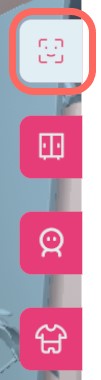
高亮显示:外观选项卡的位置。
外观选项卡包含一套便捷的工具,允许你通过单击更改虚拟形象的身体和面部预设。你还可以使用 外观 > 详细信息 子选项卡下的 头部、身体 和 皮肤界面 进一步自定义你的虚拟外观。
应用预设体型
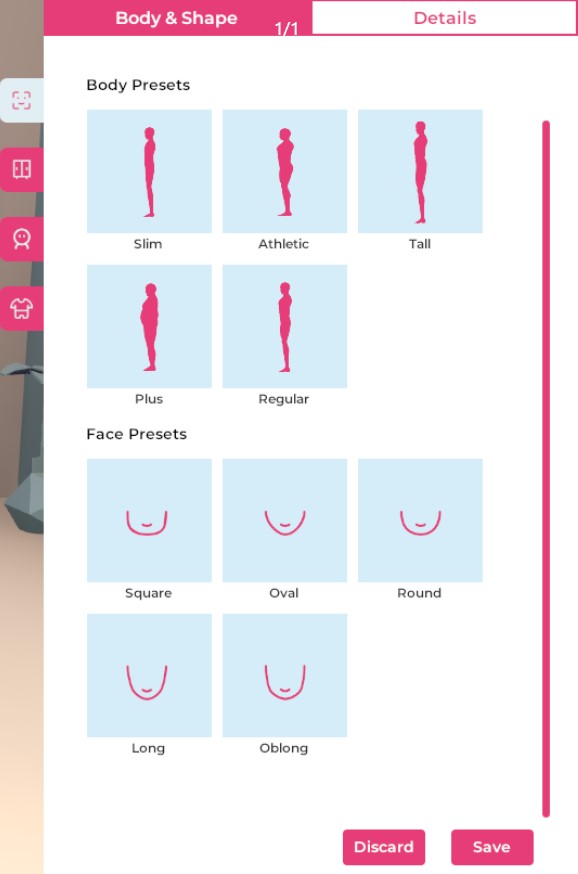
图示:外观选项卡下可用的身体和面部预设。
预设 是内置的体型,旨在通过单击更改虚拟形象的外观。使用预设可以帮助你更快地实现虚拟形象外观目标,因为它们在应用后可以自定义。
要将新预设应用到你的虚拟形象,请按照以下步骤操作。
- 点击屏幕底部的 服装按钮 打开服装窗口。
- 确保你要编辑的虚拟形象当前处于活动状态,或者 创建新虚拟形象 进行编辑。
- 点击 外观选项卡。确保 身体与体型子选项卡 处于活动状态。
- 点击身体预设或面部 预设 以将其应用到你的虚拟形象。
- 当你对更改满意时,点击 保存按钮。
自定义头部和身体体型
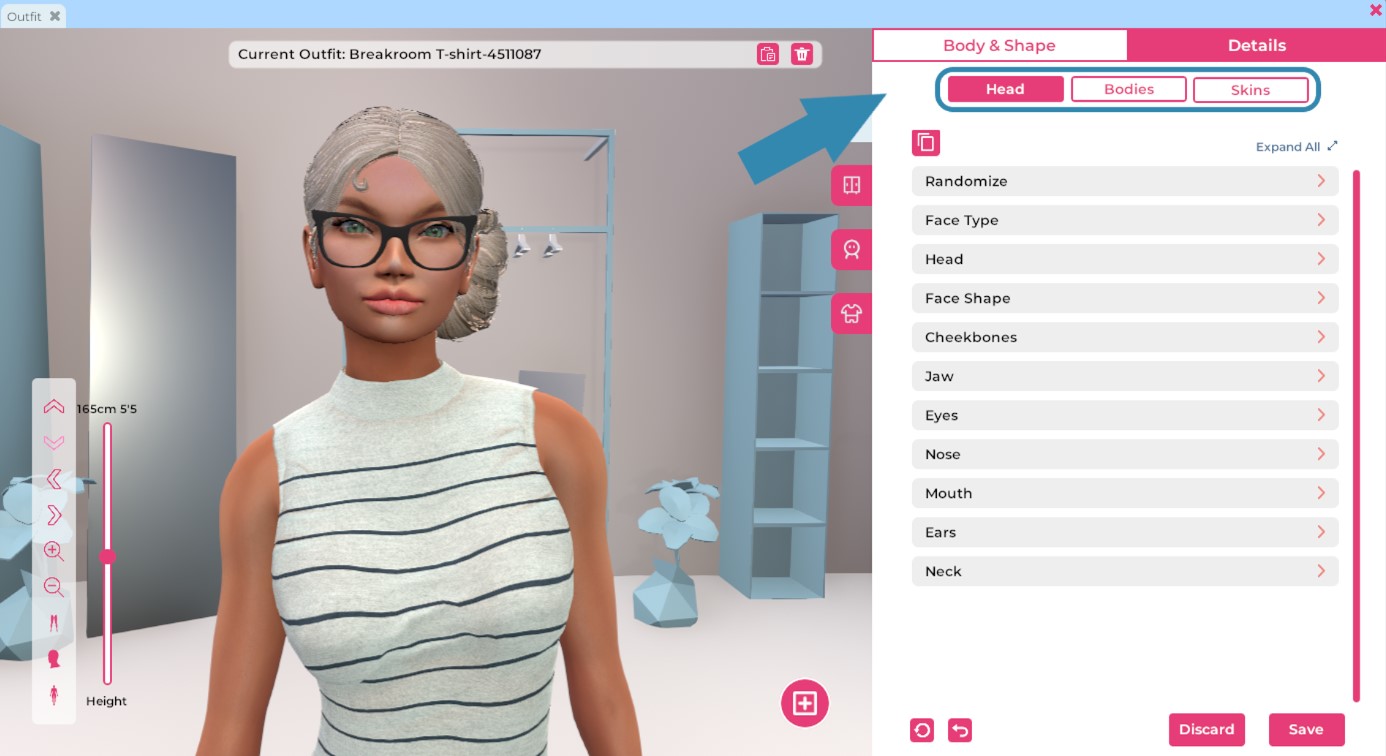
高亮显示:外观选项卡,详细信息选项卡的位置被高亮显示。
外观选项卡包含两个子选项卡,位于右上角。详细信息选项卡 包含三个子选项卡——头部选项卡、身体选项卡 和 皮肤选项卡。在本节中,我们将重点关注头部和身体选项卡。
头部选项卡
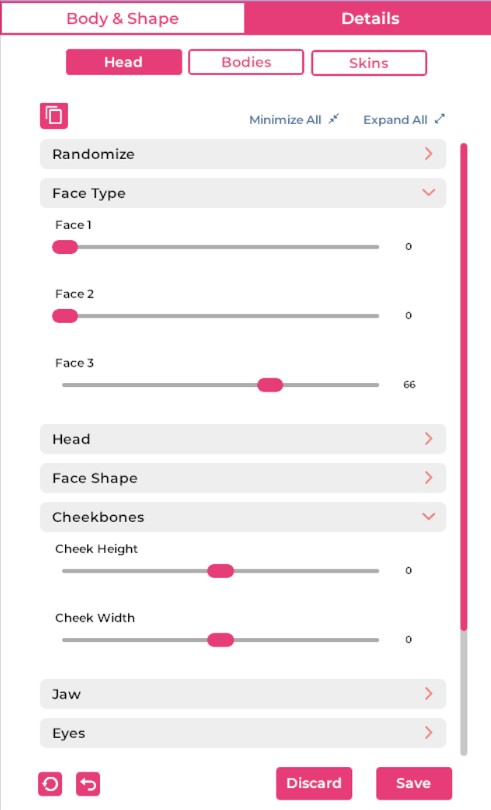
图示:头部选项卡,几个面部特征控制面板已展开。
在 外观 > 详细信息 > 头部选项卡 下,你将找到许多带有嵌套滑块控件的面部特征。要展开面部特征控制面板,请点击其名称左侧的 > 箭头。你还会在窗口顶部附近看到 最小化全部 或 展开全部 面板的选项。
每个滑块控制虚拟形象面部配置的单个方面。使用这些滑块可以达到的细节水平令人惊叹,学习如何使用它们的最佳方法是进行实验。你始终可以通过点击窗口底部的相关按钮 撤销 上一步或完全 重置 你的虚拟形象。
随机化功能
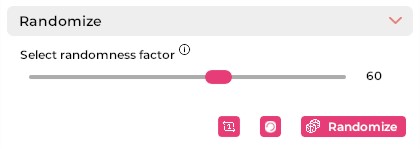
图示:随机化滑块。
特别有趣的是随机化功能,它允许你“掷骰子”并看看你会得到什么样的脸。如果你偶然发现了一套喜欢的面部特征,然后可以使用面部特征滑块完善你的外观。
要使用随机化功能,请按照以下步骤操作。
- 点击屏幕底部的 服装按钮 打开服装窗口。
- 确保你要编辑的虚拟形象当前处于活动状态,或者 创建新虚拟形象 进行编辑。
- 点击 外观选项卡,然后导航到 详细信息 > 头部选项卡。
- 点击随机化控制面板右侧的 > 箭头 以展开它。
- 通过调整关联的 滑块 增加或减少“随机性因子”。随机性因子越大,每次随机生成的外观差异就越明显。
- 准备好后,点击 随机化按钮。
如果你最终得到的虚拟形象看起来 太 随机,你始终可以点击 撤销随机化按钮 恢复虚拟形象之前的外观,或者点击 重置按钮 将虚拟形象恢复为默认的男性或女性人类设置。
当你对更改满意时,请务必点击 保存按钮。如果你更喜欢丢弃所有更改并保留上次保存的外观,请点击 放弃按钮。
身体选项卡
外观 > 详细信息 > 身体选项卡 的出现和功能与 头部选项卡 非常相似。你可以调整相关滑块以更改虚拟形象的身体体型和大小,甚至精确到手指的长度。你还可以使用随机化功能生成随机物理外观。
当你对更改满意时,请务必点击 保存按钮。如果你更喜欢丢弃所有更改并保留上次保存的外观,请点击 放弃按钮。
选择虚拟形象皮肤
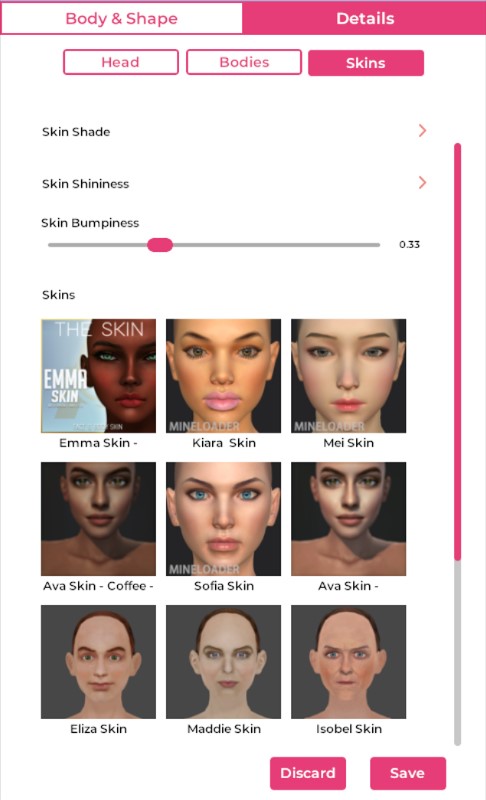
图示:皮肤选项卡。
外观选项卡还允许你为虚拟形象应用皮肤并进行编辑。可以通过 Sinewave Shop 购买额外的皮肤。
要更改虚拟形象的皮肤,请按照以下步骤操作。
- 点击屏幕底部的 服装按钮 打开服装窗口。
- 确保你要编辑的虚拟形象当前处于活动状态,或者 创建新虚拟形象 进行编辑。
- 点击 外观选项卡,然后导航到 详细信息 > 皮肤选项卡。
- 点击你想使用的 皮肤。

图示:皮肤凹凸度滑块。
为虚拟形象选择新皮肤后,你可以使用 皮肤凹凸度滑块 细化其纹理。减少凹凸度将使虚拟形象的皮肤看起来光滑,而增加凹凸度则会根据光线使其看起来更哑光或粗糙。
当你对更改满意时,请务必点击 保存按钮。如果你更喜欢丢弃所有更改并保留上次保存的外观,请点击 放弃按钮。
皮肤色调和皮肤光泽度
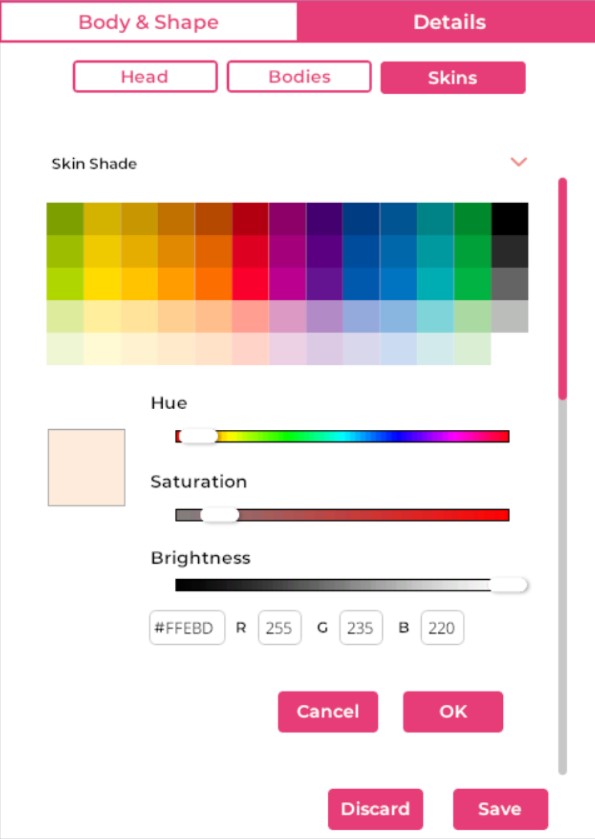
图示:皮肤色调设置。
皮肤色调和皮肤光泽度功能可通过 外观 > 详细信息 > 皮肤选项卡 获得。虽然这些界面看起来相同,但每个界面控制整体皮肤颜色的略微不同方面。
- 皮肤色调 指的是所选皮肤的一般色调。例如,你可以使用此功能将苍白皮肤染成深绿色以参加外星人服装比赛。
- 皮肤光泽度 指的是光线照射到皮肤时出现的 光泽 的色调。继续我们的例子,你可能会在外星人虚拟形象的绿色皮肤上添加红色光泽以增加“异域感”和维度。
要编辑皮肤色调或皮肤光泽度功能,请按照以下步骤操作。
- 点击屏幕底部的 服装按钮 打开服装窗口。
- 确保你要编辑的虚拟形象当前处于活动状态,或者 创建新虚拟形象 进行编辑。
- 点击 外观选项卡,然后导航到 详细信息 > 皮肤选项卡。
- 点击要应用到虚拟形象的皮肤。
- 点击皮肤色调面板或皮肤光泽度面板右侧的 > 箭头,或两者都点击。
- 使用调色板和 HSB 滑块选择色调颜色,或在相关框中输入十六进制或 RGB 代码。
- 完成后,点击 确定按钮。要放弃更改,请点击 取消按钮。
衣橱选项卡
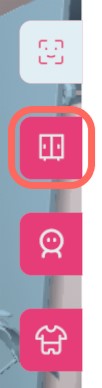
高亮显示:衣橱选项卡的位置。
服装物品和其他虚拟形象组件可以通过衣橱选项卡穿着或编辑。你还可以访问和应用 变形 以进一步自定义虚拟形象体型。
穿着和移除虚拟形象组件
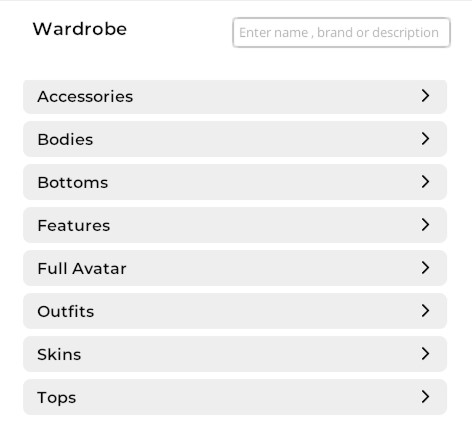
图示:衣橱选项卡类别。
衣橱选项卡包含许多虚拟形象组件类别。你可以通过点击右侧的 > 箭头 展开任何类别。你还可以使用顶部的 搜索字段 搜索物品。
要穿着物品,请按照以下步骤操作。
- 点击屏幕底部的 服装按钮 打开服装窗口。
- 确保你要编辑的虚拟形象当前处于活动状态,或者 创建新虚拟形象 进行编辑。
- 点击 衣橱选项卡。
- 通过点击其名称右侧的 > 箭头 展开你需要的类别。例如,你可以展开配件类别以找到你拥有的任何手镯、眼镜和戒指,或者展开上装类别以找到西装外套。
- 在出现的窗口中,找到你想穿着的物品。点击物品 将其添加到你的虚拟形象。
- 当你对更改满意时,点击 保存按钮。要放弃更改,请点击 放弃按钮。
要从虚拟形象中移除物品,请重复上述步骤。当你在衣橱选项卡中点击当前穿着的物品时,它将从你的虚拟形象中移除。或者,你可以使用 穿着选项卡 移除穿着的物品。
编辑虚拟形象组件
一些虚拟形象组件具有用户可以编辑或自定义的功能,可能包括:
- 对象位置、大小和旋转
- 材质透明度和纹理
- 颜色或色调
自定义选项必须获得原始物品创建者或上传者的批准。你可以使用 衣橱 或 穿着选项卡 检查哪些自定义选项已为特定物品启用。

图示:衣橱选项卡中的虚拟形象物品。注意右下角的铅笔图标。
要编辑虚拟形象组件,请按照以下步骤操作。
- 点击屏幕底部的 服装按钮 打开服装窗口。
- 确保你要编辑的虚拟形象当前处于活动状态,或者 创建新虚拟形象。如果你创建了新虚拟形象,添加你想编辑的虚拟形象组件。
- 点击 衣橱选项卡 或 穿着选项卡,并找到你想编辑的穿着物品。
- 如果你使用 衣橱选项卡,点击虚拟形象组件图块右下角的 铅笔图标 以访问自定义选项。
- 如果你使用 穿着选项卡,自定义选项将自动显示。
- 在自定义选项中,你可能会看到:
- 移动、旋转和缩放 按钮,允许你自定义物品以更好地适合你的虚拟形象。
- 材质 Alpha 和 平滑度滑块,允许你自定义物品的透明度和纹理。
- 调色板,允许你自定义物品的颜色或色调。
- 完成物品自定义后,请务必点击 保存按钮 以保存所做的任何更改。你还可以通过点击 移除按钮 从虚拟形象中移除物品。
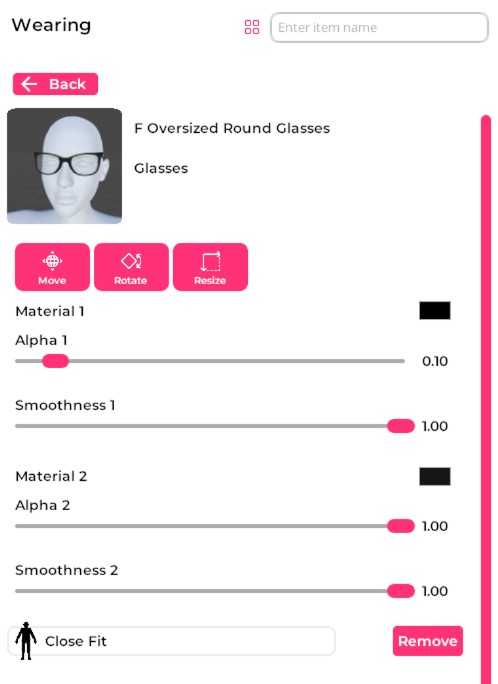
图示:特定虚拟形象组件可用自定义选项的示例。
使用虚拟形象变形
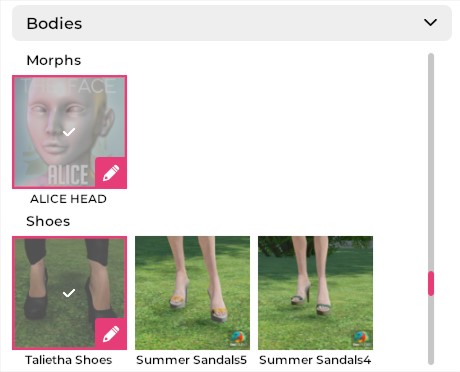
图示:第三方变形的示例,与其他虚拟形象组件并列。
变形 是另一种将预定义身体体型设置应用到虚拟形象的方法。如果你拥有任何变形,你将发现它们列在 衣橱选项卡 > 身体类别 下。
你可以像任何其他虚拟形象组件一样 添加或移除变形。即使穿着变形,你仍然可以使用 外观选项卡 下可用的 头部 和 身体 设置自定义你的外观。
预设和变形有什么区别?
预设包含外观选项卡下可用的面部和身体体型滑块的不同值,而变形实际上会更改构成虚拟形象的网格的默认形状。
想象一下,你想设计一个经典的“灰色外星人”虚拟形象,带有超大黑色眼睛。如果你使用外观滑块塑造眼睛,那么你就创建了一个 预设。如果你使用 Unity 创建包含超大眼睛的新网格头部形状,并将其应用到你的虚拟形象,那么你就创建了一个 变形。
你可以使用外观滑块对应用到虚拟形象的任何变形进行进一步调整。但是,要返回到默认人类形状,你需要移除穿着的任何变形。
穿着选项卡
高亮显示:穿着选项卡的位置。
穿着选项卡列出了你当前穿着以创建服装的所有物品。在这里,你可以快速访问这些物品以 编辑 或 移除 它们。
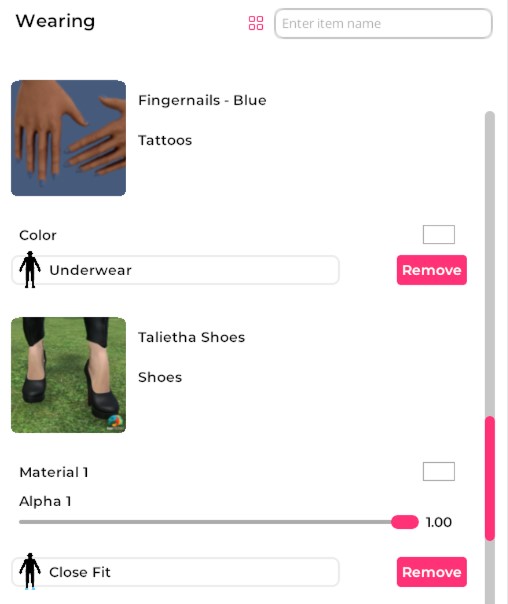
图示:穿着选项卡。注意 移除按钮 和 编辑滑块。
服装列表选项卡
高亮显示:服装列表选项卡的位置。
服装列表选项卡包含你保存的所有服装。在这里,你可以在服装之间切换、删除它们,或在需要时复制服装 ID 号。
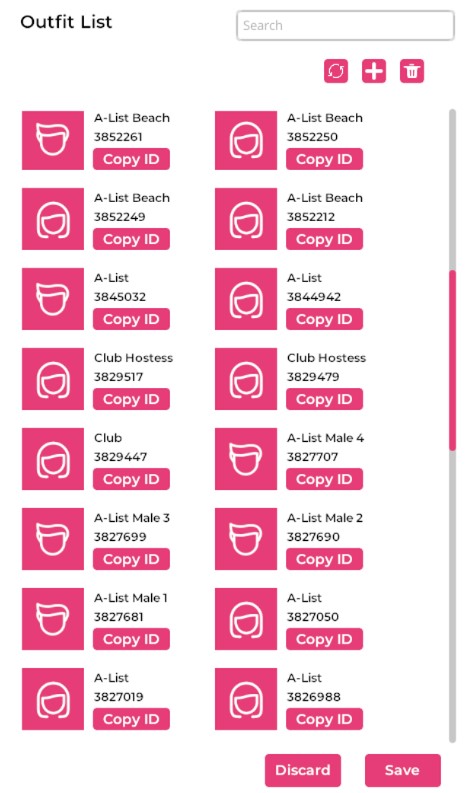
图示:填充了已保存服装的服装列表选项卡。
以下是 UI 的简要概述。
| 按钮或 UI 组件 | 功能 |
|---|---|
| 刷新列表按钮 | 刷新服装列表。 |
| 添加服装按钮 | 创建一个新的默认人类虚拟形象以供自定义。 |
| 删除按钮 | 删除你当前穿着的服装。 |
| 搜索字段 | 允许你搜索已保存的服装。 |
| 虚拟形象图标(男性或女性头部) | 加载所选服装。 |
| 复制 ID 按钮 | 复制标识该唯一服装的 ID 号。 |
选择已保存的服装
要选择你保存的服装之一进行穿着或进一步编辑,请按照以下步骤操作。
- 点击屏幕底部的 服装按钮 打开服装窗口。
- 点击 服装列表选项卡。
- 点击你想穿着或编辑的 服装。
- 当你对更改满意时,点击 保存按钮。要放弃更改,请点击 放弃按钮。