使用 Sinewave 商店
概述
Sinewave Campus 与 Sinewave 平台共享核心功能,其中包括 Sinewave 商店。如果在您的 Sinewave Campus 世界中启用了 Sinewave 商店访问权限,您可以使用白银或黄金 货币 购买虚拟物品,并通过 装扮窗口 将这些组件添加到您的化身中。凭借我们海量的服装和配饰选择——从商务西装到精灵翅膀再到指甲油——您可以真正让您的虚拟替身脱颖而出。
Sinewave 商店还包含广泛的车辆、家具物品、手势和其他工具。如果您拥有正确的 用户权限,您可以使用 区域编辑器 将这些物品添加到区域中。
世界所有者和世界管理员可以通过 仪表板 启用和禁用 UI 的部分功能。您可能无法访问本节中描述的每个功能。
Sinewave 货币

图示:Sinewave 商店货币显示的示例。
Sinewave 提供两种类型的世界内货币:白银和黄金。
白银 是 Sinewave 的世界内促销货币,不能兑换为法定货币。每位用户在注册时都会收到一笔白银礼物。可以通过完成任务和参与其他活动赚取额外的白银。
黄金 是一种高级货币,可以购买(在有限情况下可兑换)法定货币。某些 Sinewave 商店物品只能使用黄金货币购买。
购买黄金货币
如果您的 Sinewave Campus 世界允许用户使用黄金货币,您可以通过点击 底部工具栏 中的 商店按钮,然后点击 购买黄金 来补充您的钱包。Sinewave 接受信用卡和 PayPal 付款。
商店窗口导览
打开商店窗口

高亮显示:商店按钮的位置。
您可以通过点击位于 底部工具栏 中的 商店按钮,或在键盘上按 Ctrl + S 来打开 Sinewave 商店。
浏览商店类别
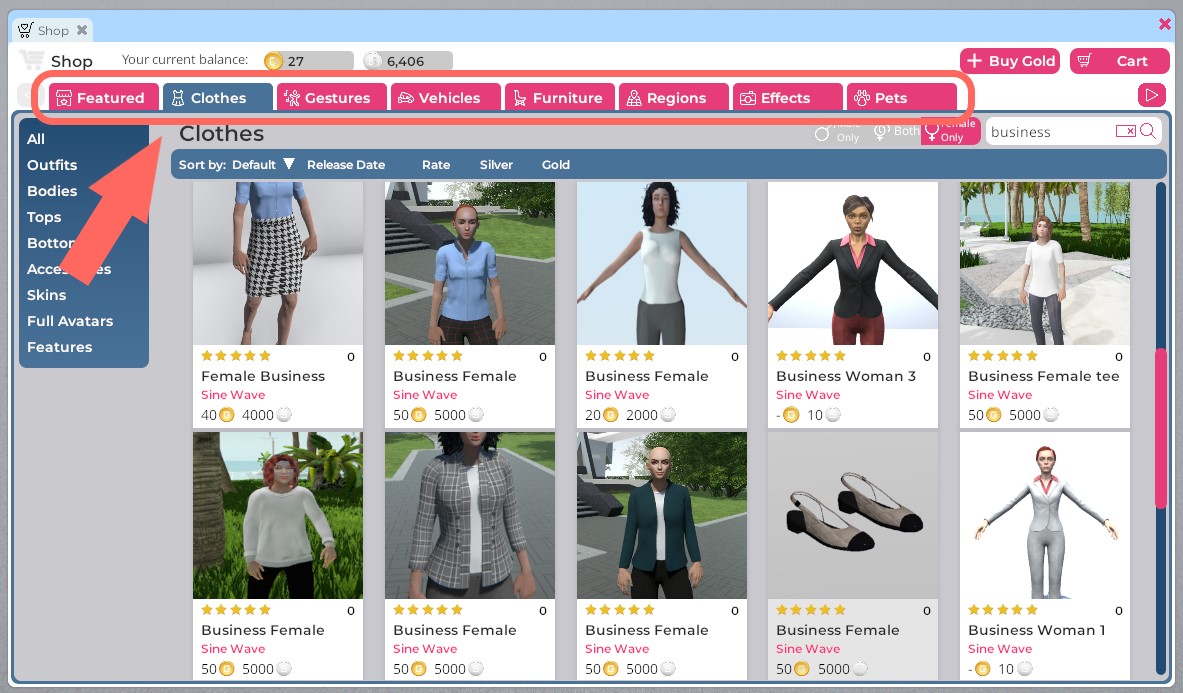
高亮显示:Sinewave 商店类别选项卡。
在 Sinewave 商店窗口的顶部边缘,您会看到几个 类别选项卡。点击它们以探索可供购买的不同类型内容。您将找到专门用于服装、车辆、家具等的选项卡。
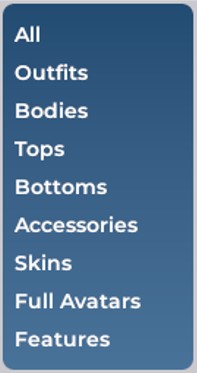
图示:服装子类别菜单。
当您点击类别选项卡时,您会在 Sinewave 商店窗口的左侧角落看到一个 子类别菜单 出现。您可以使用它进一步细化您的搜索。
搜索物品

图示:Sinewave 商店搜索字段。
每个类别选项卡都包含一个 搜索字段。在服装类别中搜索时,您还可以指定是否要查看专为男性化身设计的物品、专为女性化身设计的物品,或两者兼有。
预览服装物品
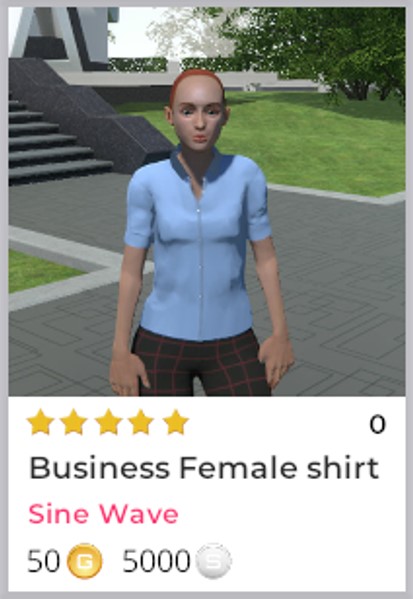
图示:Sinewave 商店中的一件服装物品。
当您找到想要了解更多的服装物品时(如上图中所示的衬衫),点击 Sinewave 商店窗口中的 物品图片。如果该物品与您当前的化身兼容,您将有机会实时“试穿”该物品。
为了使预览窗口正常工作,预览物品必须与您的 当前 化身兼容。例如,如果您穿着动物化身,您将不会被提供预览人类服装的选项。同样,如果您穿着女性化身,您可能不会被提供预览专为男性化身设计的服装或鞋子的选项。
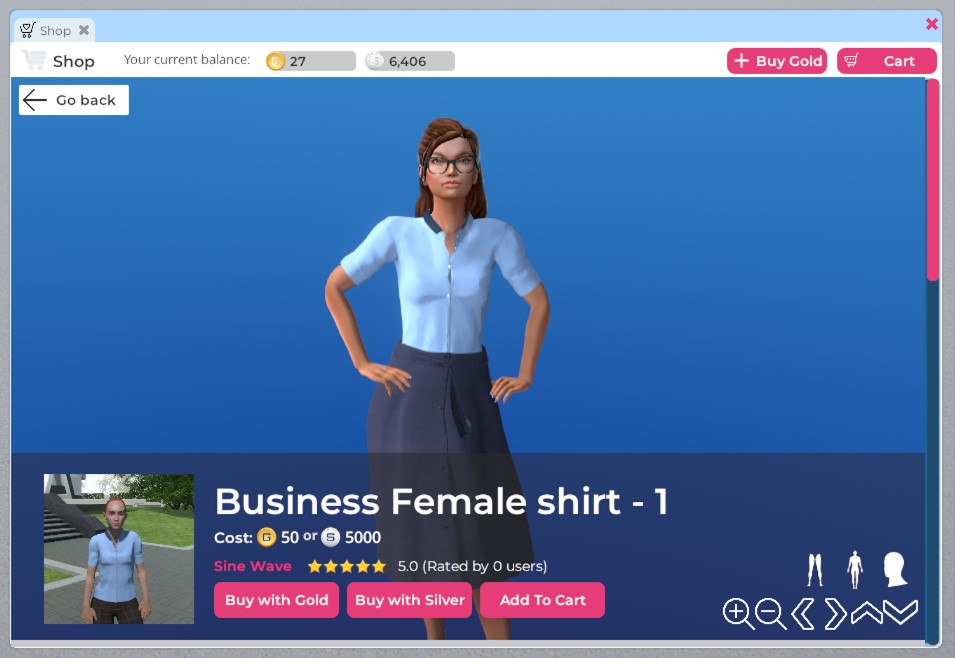
图示:一位女性化身正在试穿新衬衫。
您的化身将出现在预览窗口中,穿着所选的服装物品。您将看到列出的白银和黄金 货币 成本,以及物品的评分和创作者。向下滚动将显示物品变体(如果可用)。
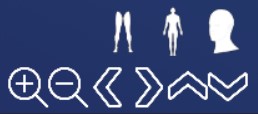
图示:预览窗口相机控件。
您可以使用位于右下角的 相机控件 从各个角度检查您的化身。
| 按钮 | 功能 |
|---|---|
| 腿部/脚部缩放 | 相机将聚焦于化身的脚部。 |
| 身体缩放 | 相机将聚焦于化身的身体。 |
| 头部缩放 | 相机将聚焦于化身的头部/面部。 |
| 放大 | 相机将更靠近化身放大。 |
| 缩小 | 相机将从化身处拉远。 |
| 向左旋转 | 化身将向左旋转。 |
| 向右旋转 | 化身将向右旋转。 |
| 向上平移 | 相机将向上平移。 |
| 向下平移 | 相机将向下平移。 |
完成购买
一旦您对物品的外观感到满意,您可以直接点击 购买按钮 进行购买。系统将要求您确认购买。如果该物品是一件服装,您将可以选择立即穿着该物品或将其归档到您的库存中。
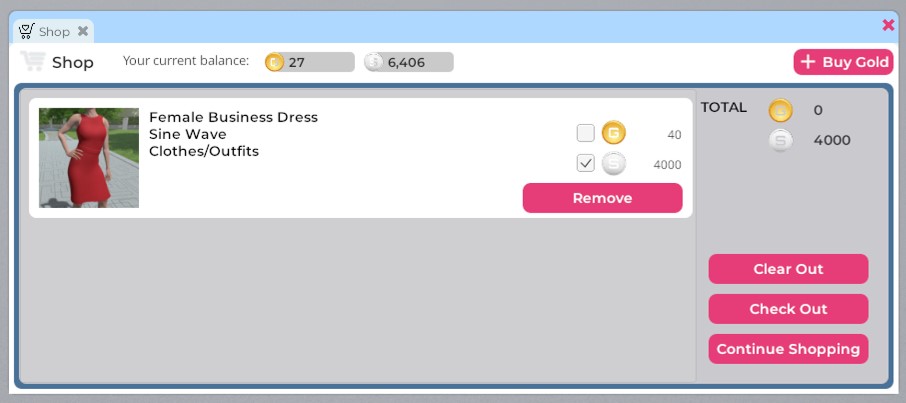
图示:Sine Wave 商店结账屏幕。
如果您愿意,可以通过点击 添加到购物车按钮 将物品添加到您的购物车。准备好结账时,您可以点击 Sinewave 商店窗口右上角的 购物车按钮,或点击 顶部工具栏 中的 购物车图标。两者都将带您进入相同的结账窗口,您可以在其中查看购物车、更改要花费的货币类型(如果适用),并完成购买。
打开捆绑包
某些物品以 捆绑包 形式包装。捆绑包可以包含多个物品,在访问其内容之前需要解包。
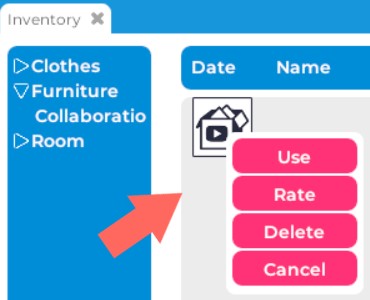
高亮显示:使用按钮的位置。
要打开新购买的捆绑包,请按照以下步骤操作。
- 点击位于 底部工具栏 中的 库存按钮。这将启动库存窗口。
- 在库存窗口中,找到您要打开的 捆绑包 并点击它。在出现的操作菜单中,点击 使用按钮。
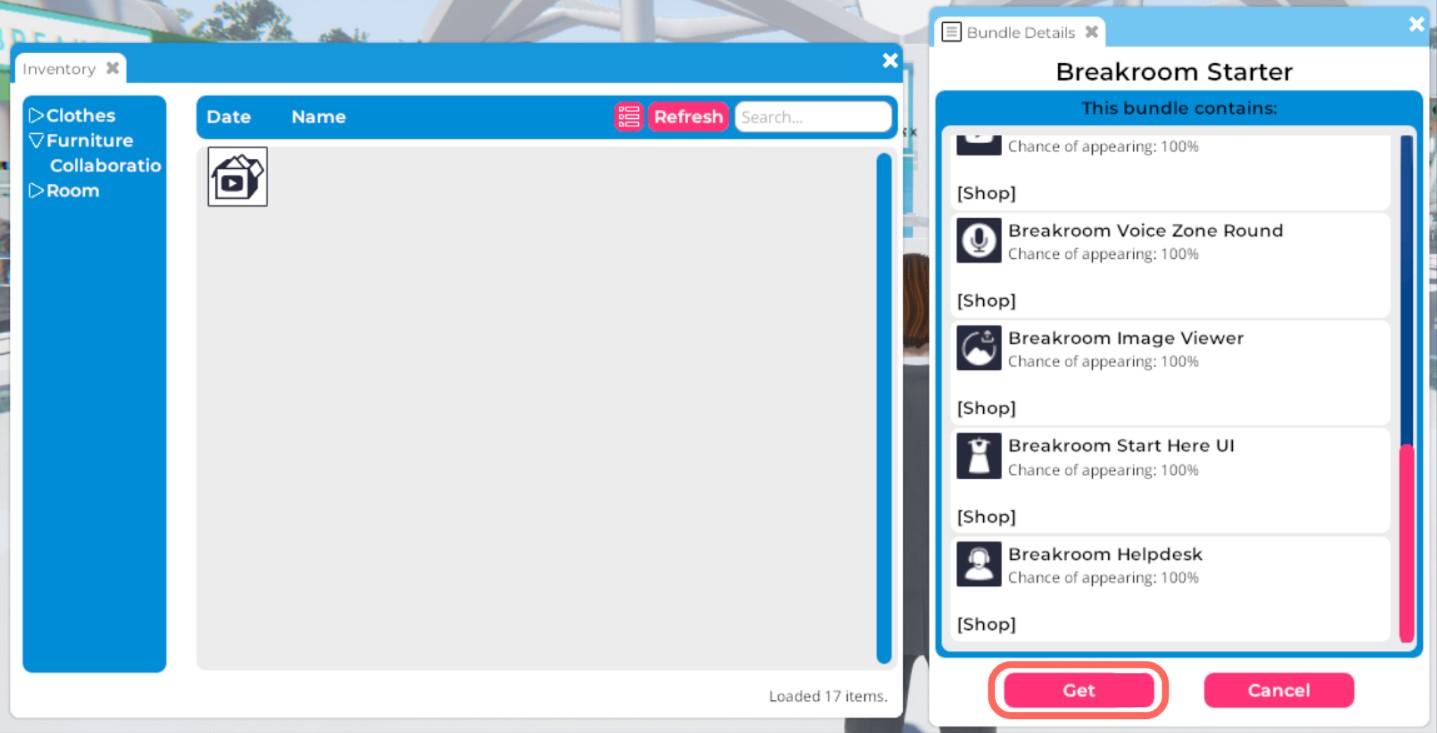
高亮显示:获取按钮的位置。
将出现第二个窗口,其中包含有关捆绑包内物品的信息。点击此第二个窗口底部的 获取按钮。这将把物品提取到您的库存中。