设置
概述
设置窗口包含高级图形、媒体、相机和 UI 选项,您可以使用这些选项来自定义个人的 Sinewave Campus 体验。您通过设置窗口所做的任何更改仅适用于您的个人 桌面查看器 或 World Stream 会话。
打开设置窗口
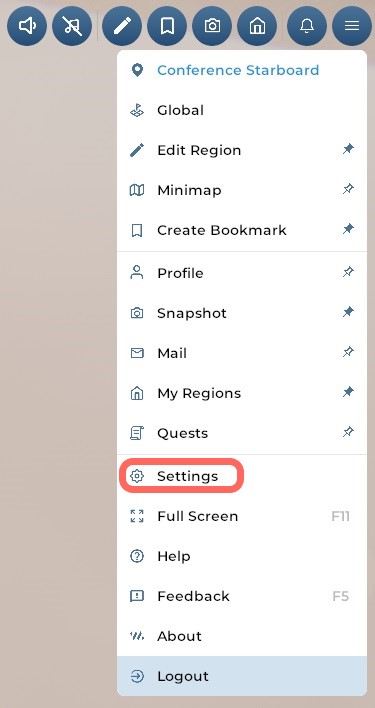
高亮显示:设置按钮的位置。
您可以通过点击 顶部工具栏 中的 菜单 > 设置按钮,或在键盘上按 Ctrl + / 来打开设置窗口。

图示:登录屏幕上的设置按钮。
您还可以在登录之前,通过点击 Sinewave Campus 登录屏幕右上角的 设置按钮 来访问设置窗口。
设置窗口包含多个选项卡。下面简要概述每个选项卡下可用的选项。
图形设置
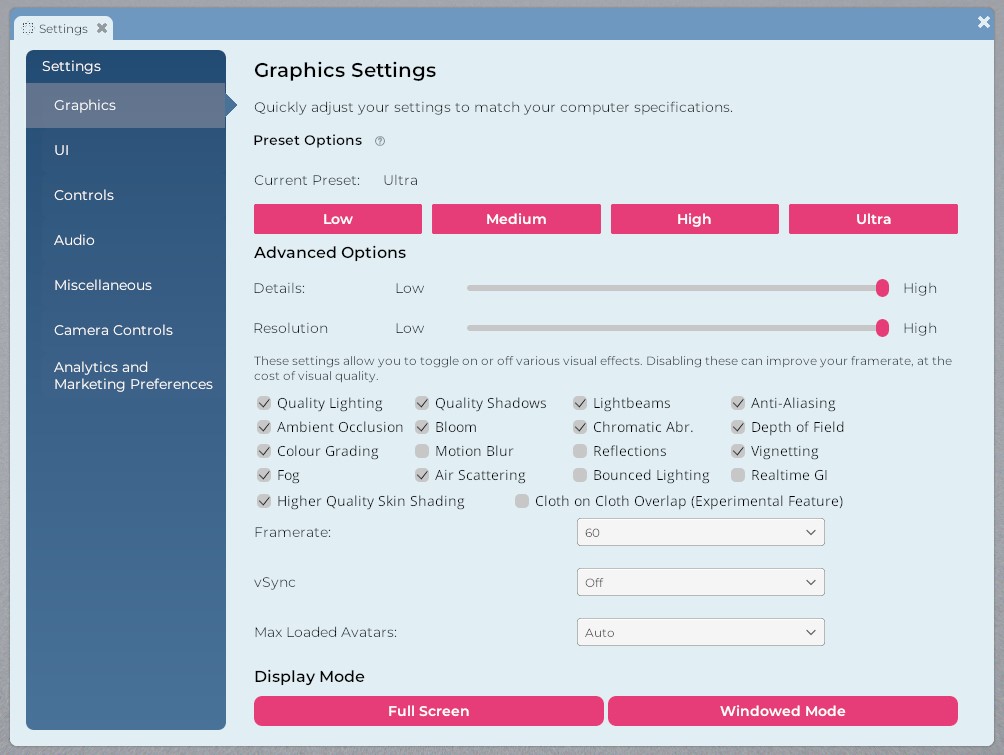
图形选项卡允许您自定义在 Sinewave Campus 中的视觉体验。您可以最大化图形设置以充分享受 Sinewave Campus 的虚拟区域,也可以降低图形要求以适应低端硬件。
关键设置包括:
| 设置 | 功能 |
|---|---|
| 设置 | 功能 |
| 快速调整按钮 | 这些按钮允许您通过单击在轻量级图形负载(低/中)和较重图形负载(高/超高)之间切换。 |
| 高级选项 | 位于高级选项下的滑块和复选框允许您对图形配置进行具体的、细粒度的更改。 |
| 帧率 | 此下拉菜单允许您设置目标帧率。如果设置为选定值,Sinewave Campus 将尝试达到此帧率,但不会超过它。 |
| vSync | 此下拉菜单可用于启用或禁用 vSync。vSync 帮助您的计算机将帧率与显示器的刷新率同步,因此禁用此选项可能导致图形“撕裂”。通常,我们不建议关闭此选项。 |
| 最大加载头像数 | 此下拉菜单允许您指定将在世界中渲染的最大头像数量。如果遇到连接缓慢或使用图形能力较低的计算机,将此值设置为较低值会有所帮助。 |
| 显示模式 | 在桌面应用程序上,这些按钮允许您在全屏和窗口模式之间切换 Sinewave Campus。 |
UI 设置
.jpg)
UI 选项卡允许您自定义 Sinewave Campus UI 的某些方面。
| 设置 | 功能 |
|---|---|
| 设置 | 功能 |
| 界面大小按钮 | 这些按钮允许您减小或增大框住屏幕的 Sinewave Campus UI 元素的大小。 |
| 聊天文本大小 | 此滑块允许您独立于其他 UI 元素调整 聊天窗口 的文本大小。 |
| “启用登录以预览”选项 | 此选项使登录到预览服务器成为可能。 |
| “启用高亮效果”选项 | 此选项切换当鼠标悬停在可点击对象和头像周围时的高亮“光环”。 |
| “鼠标查看提示”选项 | 此选项启用或禁用当您使用鼠标滚轮过渡到 鼠标查看 时出现的提示。 |
| “启用相机工具提示”选项 | 此选项启用或禁用屏幕上出现的相机提示。 |
| “显示自己的姓名标签”选项 | 此选项切换您自己头顶姓名标签的可见性。(请注意,其他人将始终能够看到您的姓名标签。) |
世界所有者可以通过访问 仪表板 上的世界自定义选项卡,对默认 UI 比例进行全局更改。
控制设置
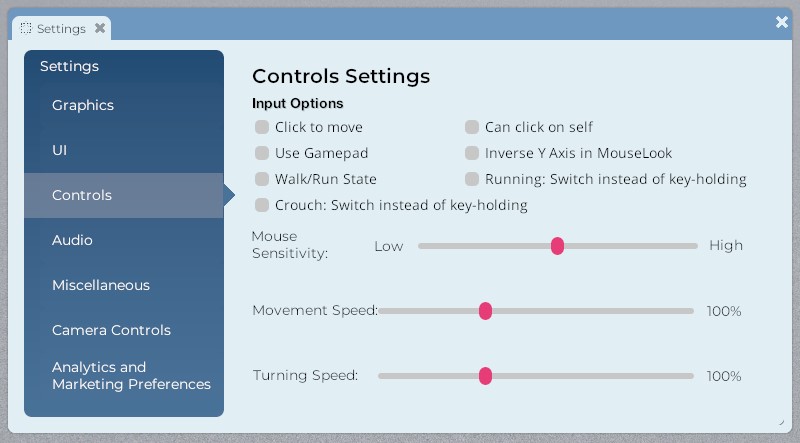
控制选项卡允许您切换各种输入选项。您还可以调整鼠标和输入灵敏度,并自定义头像对某些移动命令的响应方式。
| 设置 | 功能 |
|---|---|
| 设置 | 功能 |
| “点击移动”选项 | 此选项切换 点击移动 功能。 |
| “可以点击自己”选项 | 此选项控制您是否可以点击自己的头像。 |
| “使用游戏手柄”选项 | 此选项启用或禁用已连接游戏手柄的使用。 |
| “鼠标查看中反转 Y 轴”选项 | 此选项允许您在 鼠标查看 时反转 Y 轴。 |
| “行走/奔跑状态”选项 (以前称为“始终奔跑模式”) | 此选项在“行走 或 奔跑”和“始终奔跑”模式之间切换您的移动风格。此选项将在登录会话之间以及区域传送过程中保持,直到您禁用它。也可以通过在键盘上按 Ctrl + R 启用。 |
| “奔跑:切换”选项 (以前称为“使奔跑可切换”) | 此选项允许您使用键盘在正常移动和“始终奔跑”模式之间切换。“始终奔跑”可以通过按一次 Shift 键 进行切换。 |
| “蹲下:切换”选项 (以前称为“使蹲下可切换”) | 此选项允许您通过按一次 C 键 在正常移动和持续蹲下之间切换。您的头像将保持蹲下状态,直到您再次按 C 键。 |
| 鼠标灵敏度 | 此滑块调整 Sinewave Campus 查看器或屏幕内鼠标的灵敏度(速度)。 |
| 输入灵敏度 | 此滑块调整其他输入设备(如游戏手柄或操纵杆)的灵敏度(速度)。 |
| 移动速度 | 此滑块调整头像的默认行走速度,以便您可以走(以及随之奔跑)得更慢或更快。 |
| 转向速度 | 此滑块调整头像的默认转向速度。 |
音频设置
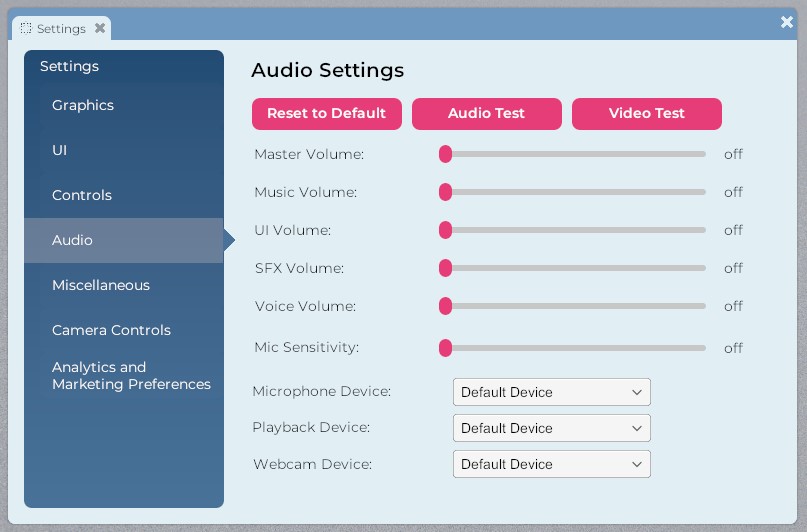
音频选项卡允许您独立控制可能在世界中播放的不同类型媒体的音量。您还可以使用 音频测试 和 视频测试按钮 对您的音视频设备进行 实时测试,并使用 下拉设备选择菜单 在活跃设备之间切换。
| UI 组件 | 功能 |
| 重置为默认按钮 | 将所有音量和设备设置重置为默认配置。 |
| 音频测试按钮 | 启动 音频测试面板。 |
| 视频测试按钮 | 启动 视频测试面板。 |
| 主音量滑块 | 调整 Sinewave Campus 应用程序的整体音量。 |
| 音乐音量滑块 | 调整在 Sinewave Campus 平台上流传输的任何音乐的音量。 |
| UI 音量滑块 | 调整 UI 交互声音的音量。 |
| SFX 音量滑块 | 调整任何特效声音的音量。 |
| 语音音量滑块 | 调整语音流传输的音量。 |
| 麦克风灵敏度滑块 | 调整您自己麦克风的灵敏度,影响您的语音音量。 |
| 麦克风设备菜单 | 允许您选择在 Sinewave Campus 上使用的麦克风。 |
| 播放设备菜单 | 允许您选择要使用的扬声器。 |
| 网络摄像头设备菜单 | 允许您选择要使用的摄像头。 |
杂项设置
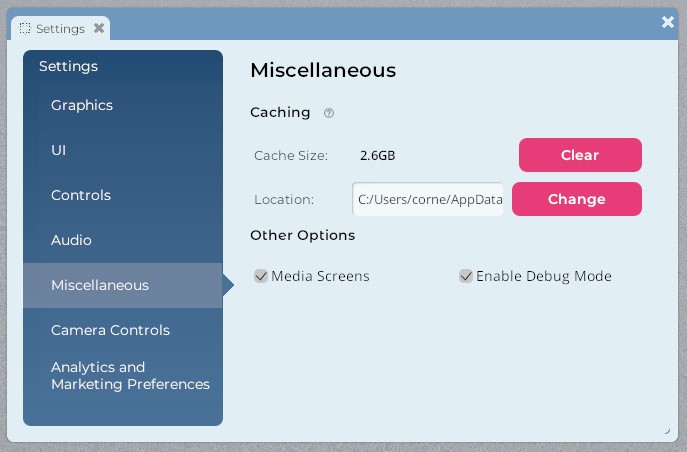
杂项选项卡允许您启用或禁用 Sinewave Campus 内的附加功能。
| 设置 | 功能 |
|---|---|
| 设置 | 功能 |
| 缓存选项 | 这些控件可用于清除您的图形缓存并更改设备上的缓存存储位置。 |
| “媒体屏幕”选项 | 此选项允许您启用或禁用所有世界内的网页浏览器和视频播放器。这包括 Sinewave Campus 网页浏览器 和 Slido 集成。通常,我们不建议关闭此选项。 |
| “启用调试模式”选项 | 此选项启用或禁用 实时服务器 上的 Lua 日志记录。对于调试代码的 Lua 程序员很有用。在 Windows 机器上,日志位于 C:\Users<您的 Windows 用户名>\AppData\LocalLow\Sine Wave Entertainment Ltd\sinespace\Player.log。 |
VR 设置
相机控制设置
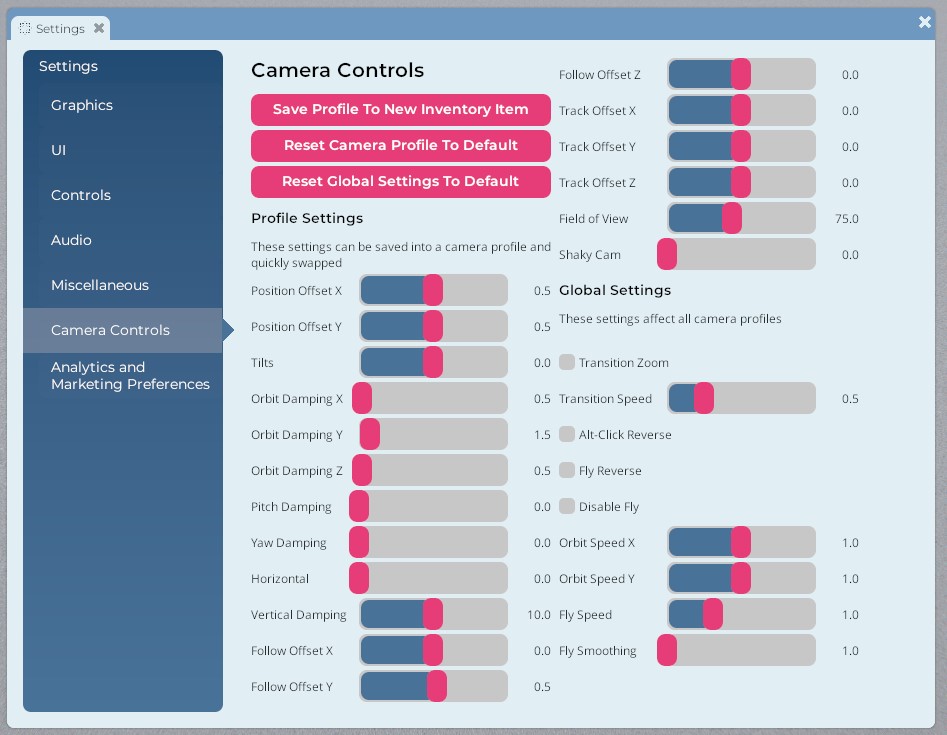
相机控制选项卡允许您自定义世界中相机的行为方式。您还可以保存自定义设置以供将来使用并与他人共享。
配置文件设置与全局设置
在相机控制选项卡下,您将看到两组相机设置——配置文件设置 和 全局设置。
需要注意的是,列在 配置文件设置 下的相机设置(从此处统称为 相机配置文件)可以通过单击 重置。相机配置文件也可以 保存、与其他用户交换,并 按需加载。
另一方面,列在 全局设置 下的相机设置 无论对相机配置文件进行何种更改都将保持。全局设置 不能 保存或交换,并将应用于您创建或加载的任何相机配置文件之外。它们也不能通过单击重置为默认配置。
保存相机配置文件
要保存当前的相机配置文件,请按照以下步骤操作:
- 登录 到您的 Sinewave Campus 世界。
- 通过在键盘上输入 Ctrl + / 打开设置窗口。
- 点击 相机控制选项卡。
- 点击 将配置文件保存到新的库存物品按钮。
- 将出现一个弹出窗口,确认一个新的 相机设置组对象 已添加到您的库存中。点击 确定按钮 继续。
您可以在库存中的 设置 > 相机 下找到保存的相机设置组对象。您可以保存多个相机配置文件,并使用 世界内电子邮件 与他人共享。
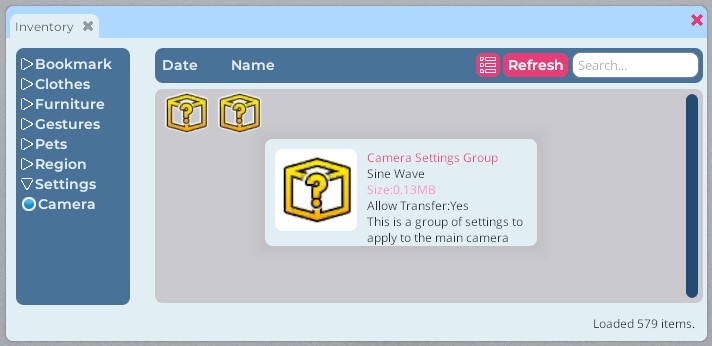
图示:位于库存窗口中的相机设置组对象。
加载相机配置文件
要加载保存的相机配置文件,请按照以下步骤操作。
- 登录 到您的 Sinewave Campus 世界。
- 点击底部工具栏中的 库存按钮。
- 在出现的库存窗口中,找到要使用的 相机设置组对象。
- 点击 相机设置组对象,将出现一个操作菜单。点击 使用按钮。
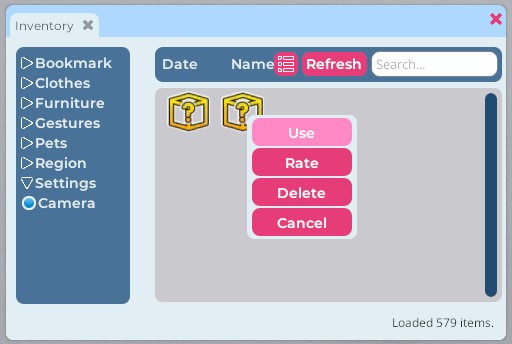
图示:位于库存窗口中的相机设置组对象,以及使用按钮的位置。
将相机配置文件重置为默认值
要重置相机配置文件,请按照以下步骤操作。
- 登录 到您的 Sinewave Campus 世界。
- 通过在键盘上输入 Ctrl + / 打开设置窗口。
- 点击 相机控制选项卡。
- 点击 将相机配置文件重置为默认值按钮。
请注意,点击此按钮 不会 更改您的 全局相机设置。
分析和营销偏好设置
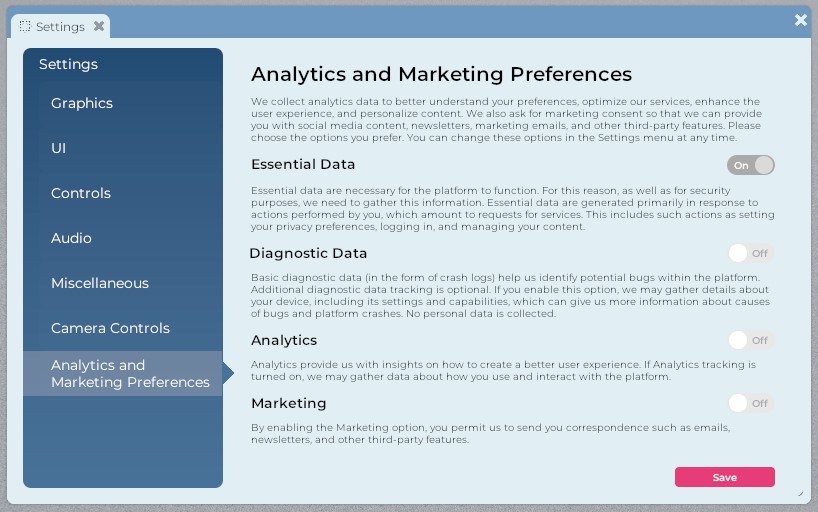
分析和营销偏好选项卡允许您随时更改隐私和营销偏好。
注意:世界所有者和世界管理员可以 强制 从用户登录中收集分析和营销数据。在这种情况下,最终用户将无法通过设置面板选择退出某些类型的数据收集。