单点登录
概述
通过在 Sinewave Campus 上启用单点登录 (SSO),您可以为用户提供安全且简化的登录流程。将您当前的身份管理系统与 Sinewave Campus 集成只需几分钟,但有可能为您节省大量麻烦。
要启用 SSO,您需要与身份提供商 (IdP) 签订合同。一些值得考虑的 IdP 包括 Okta 和 Microsoft Azure。
启用 SSO
要在 Sinewave Campus 中启用 SSO,您需要复制 Sinewave Campus 提供的参数,并将其输入到您的 IdP 的 SAML 签名证书生成器中。然后,您的 IdP 将为您提供一个 SAML 签名证书,其中将包含一个包含其他信息的元数据文件。您需要将这些信息输入到 Sinewave Campus 仪表板中,以完成设置。
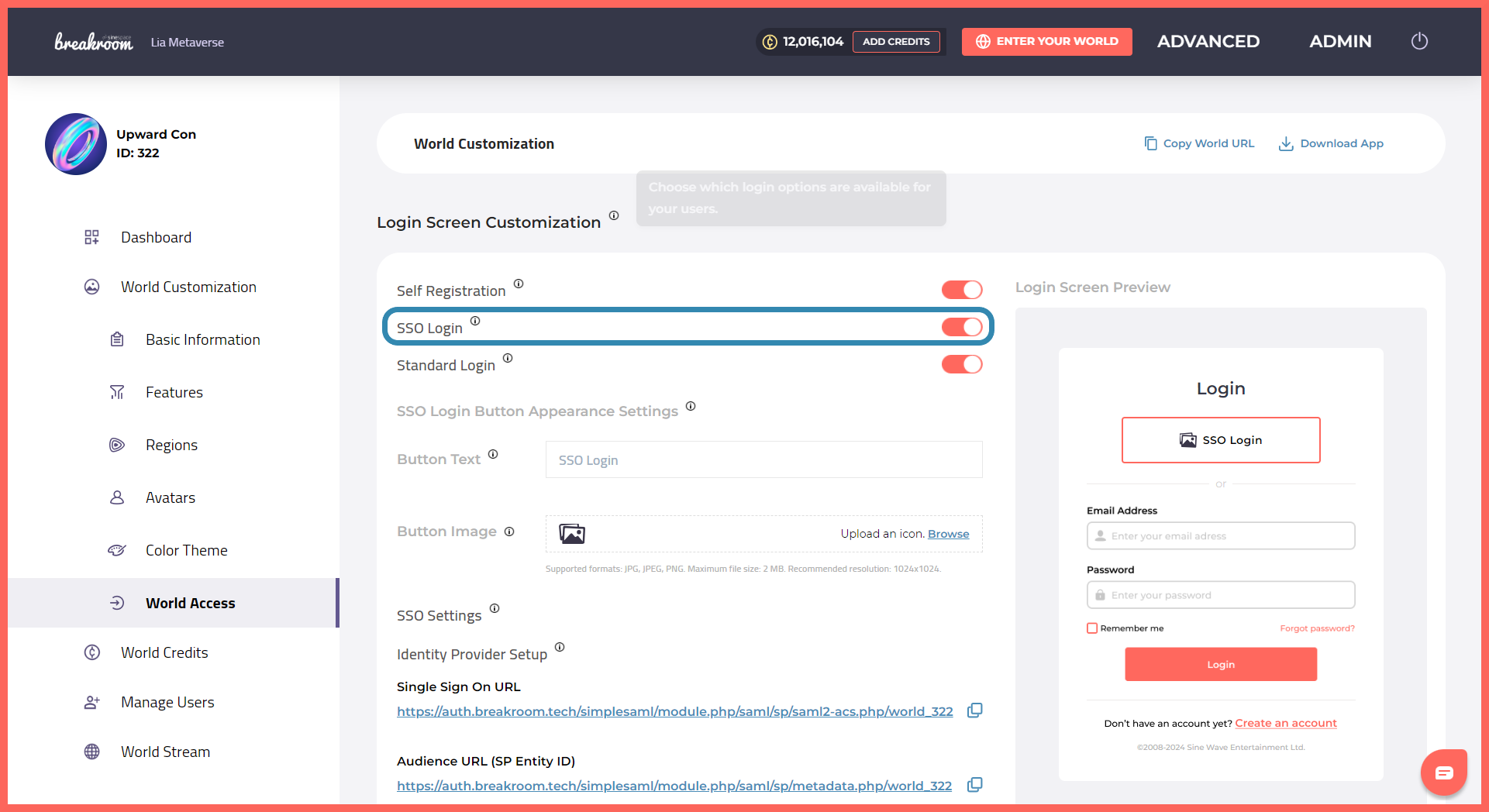
高亮显示:仪表板 > 世界自定义 > 世界访问选项卡,以及 SSO 登录切换开关的位置。
您可以通过以下步骤在 Sinewave Campus 中启用 SSO。
- 导航到您的 仪表板。
- 点击 世界自定义 > 世界访问选项卡。
- 点击 SSO 登录切换开关 以启用 SSO。
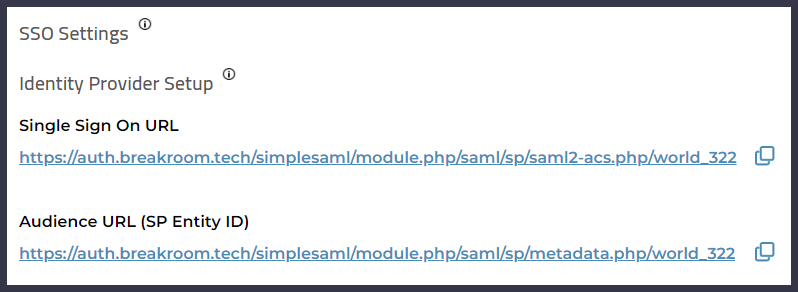
图片显示:SSO 设置 > 身份提供商设置面板。
- 启用 SSO 登录切换开关后,屏幕上将出现几个额外的部分。向下滚动到 身份提供商设置面板。
- 在这里,您将看到以链接形式提供的两个参数——SSO URL 和 SP 实体 ID。您可以点击位于这些参数旁边的 复制图标 以复制它们。
- 将这些参数输入到您 IdP 网站上的 SAML 签名证书生成器中。一旦您的 IdP 完成创建您的 SAML 签名证书,他们将为您提供一个元数据文件。
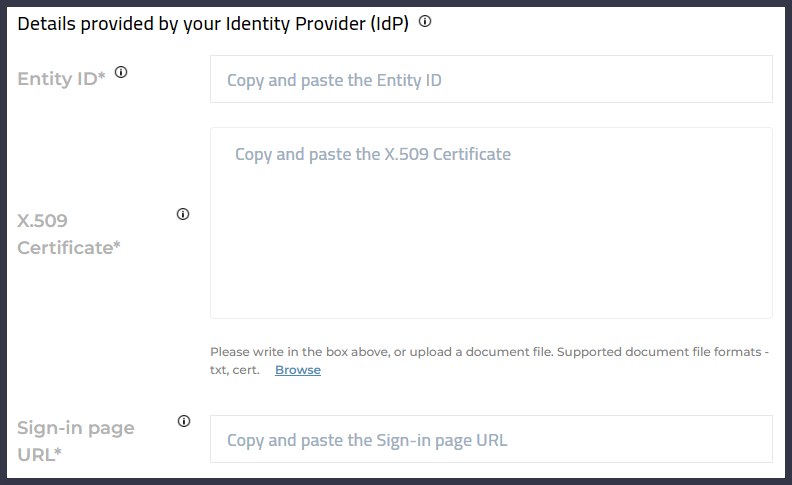
图片显示:IdP 面板。
- 返回 Sinewave Campus 仪表板并滚动到 由您的身份提供商提供的详细信息部分。将 IdP 元数据文件中的 实体 ID、X.509 证书和登录 URL 参数 输入到相关字段中。
- 点击 保存按钮。
重要说明
启用 SSO 后,用户账户 不会 在 Sinewave Campus 中自动生成,您也不会看到任何用户出现在 管理用户选项卡 下。相反,Sinewave Campus 账户将在用户登录时生成。每个用户账户将占用您 Sinewave Campus 账户下的一个可用 席位。
禁用 SSO
要禁用 SSO 集成,请按照 上述详细步骤 中的步骤 1-2 操作,并再次点击 SSO 登录切换开关。
自定义 Sinewave Campus 登录屏幕
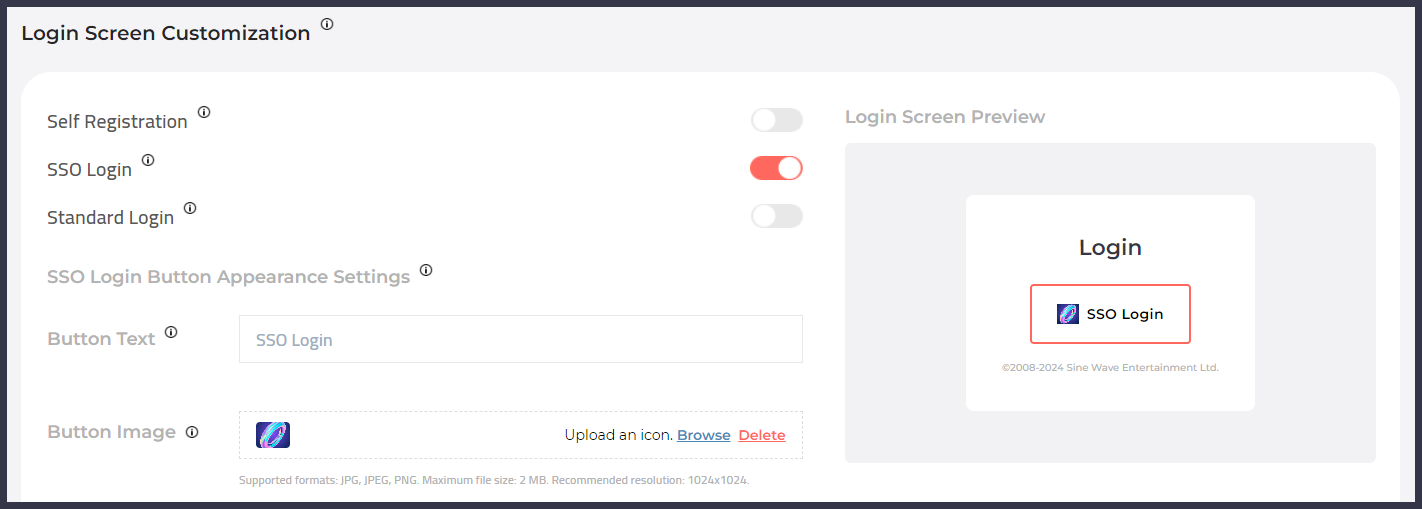
图片显示:此处 SSO 按钮已自定义,并且已禁用自助注册和标准登录功能。最终结果在登录屏幕预览面板中可见。
世界访问选项卡具有登录面板预览功能,因此您可以查看您的更改将如何出现在 世界流 着陆页和 桌面应用 上。您还可以使用徽标和自定义文本个性化您的 SSO 按钮。
要自定义登录面板,请按照以下步骤操作。