桌面端查看器
概述
Sinewave Campus 为 Windows 和 macOS 提供桌面应用程序安装程序。当用户通过您专属的 Sinewave Campus 查看器登录时,除了 席位 费用外,不会产生额外的访问费用——这意味着您无需动用您的 世界积分 池。但是,用户需要在配备了能够高效渲染 3D 世界的 硬件 的计算机上安装 Sinewave Campus 应用程序。
关于语音聊天的重要说明
语音功能目前受登录方式的限制。这意味着,如果一名用户通过 World Stream 登录,而另一名用户通过桌面应用程序登录,即使他们身处同一个区域(Region),也无法通过语音聊天互相听到对方的声音。
通过相同方式登录的用户可以自由交流。因此,我们强烈建议您在策划活动时考虑到这一点,并要求 所有 嘉宾统一使用 World Stream 或桌面应用程序。
对于由此带来的不便,我们深表歉意,并希望能尽快提供解决方案。
下载应用程序安装程序

高亮部分:下载应用程序按钮的位置。
您可以在 仪表板 上找到您的自定义应用程序安装程序。登录后,点击标签页标题中的 下载应用程序按钮,或导航至 您的应用程序标签页。
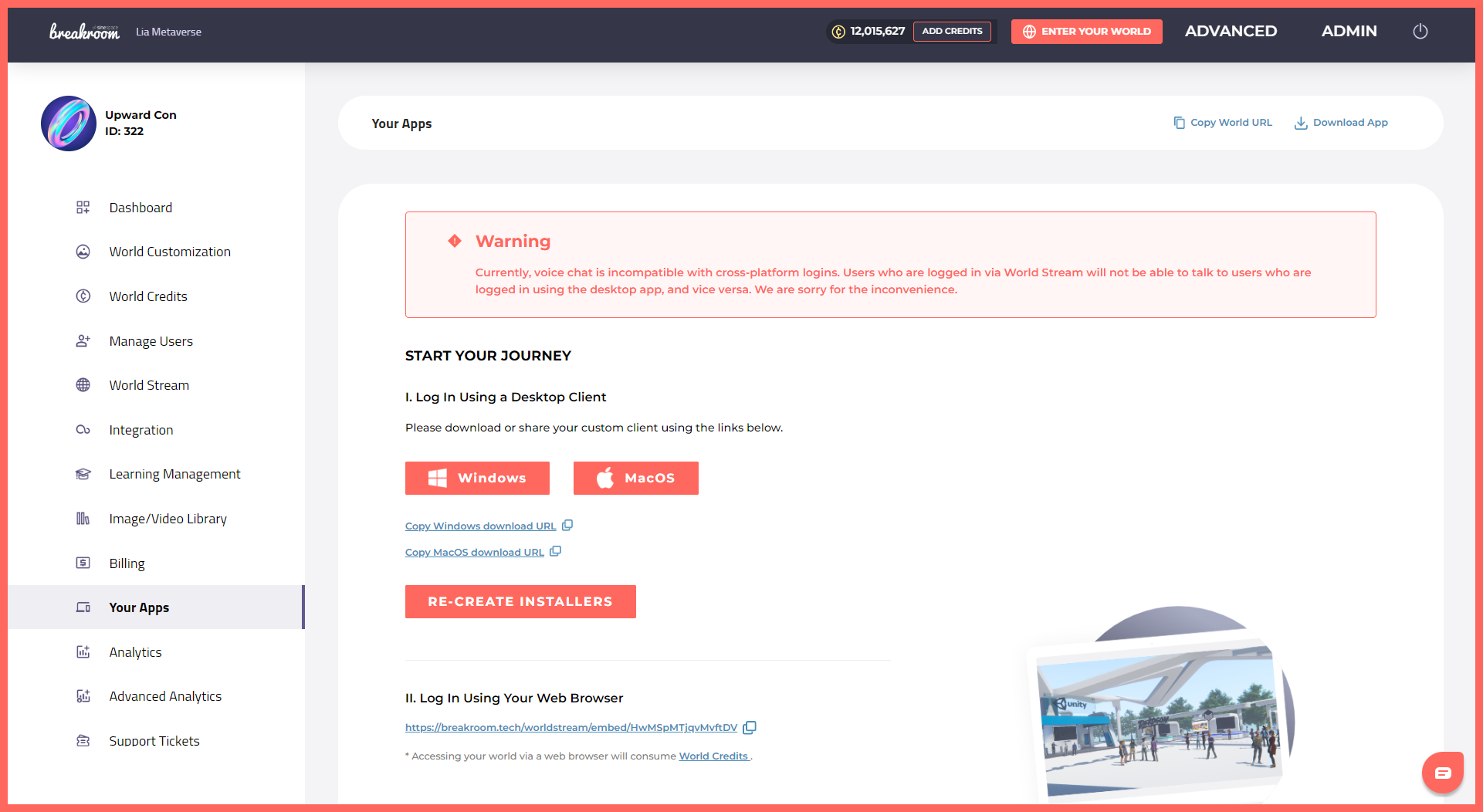
图示:仪表板 > 您的应用程序标签页。
在您完成订阅购买后,Sinewave Campus 需要 48 小时来为您的世界生成应用程序安装程序。一旦安装程序准备就绪,它们将被添加到 仪表板 > 您的应用程序标签页,您可以通过点击 Windows 或 macOS 按钮 下载其中一个或两个安装程序。我们还提供可分发给用户的下载链接。
安装桌面应用程序
与 World Stream 相比,Sinewave Campus 的桌面查看器在图形和性能方面有了显著提升。为了获得最佳性能,您需要一台能够运行 3D 世界的 PC 或笔记本电脑。为了获得最大性能,我们建议使用配备独立显卡的机器。请查阅我们的 系统要求 以获取更多信息。
要安装桌面查看器,请按照以下步骤操作。
- 为您的计算机下载正确的安装程序(Windows 或 macOS)。
- 在硬盘上找到安装程序,并双击它。
- 按照安装程序的提示进行操作。
重新创建您的安装程序
如果您决定更新与世界相关的任何自定义 品牌图像,或者您 重命名 整个世界,您将需要创建并分发新的桌面应用程序安装程序,以便将这些更改推送给用户。
要更新您的桌面应用程序安装程序,请按照以下步骤操作。
- 导航至您的 仪表板。
- 点击 您的应用程序标签页。
- 点击 重新创建安装程序 按钮。
请注意,Sinewave Campus 重新创建您的应用程序安装程序可能需要长达 48 小时。如果您需要更早获得应用程序安装程序,请联系我们的 客户成功团队。