购买和管理 World Credits
概述
当用户通过您的专用 Sinewave Campus 桌面应用 登录时,除了 席位 费用外,不会产生额外的访问费用。另一方面,World Stream 访问权限必须使用一种名为 World Credits 的数字货币按每位用户/每次使用的基础进行购买。
World Owners 和 World Administrators 可以使用 Dashboard 购买、跟踪和管理 World Credits。未使用的 World Credits 永远不会过期,即使您的 Sinewave Campus 订阅失效也是如此。
只有 World Owners 和 World Administrators 可以访问 Dashboard。
购买 World Credits
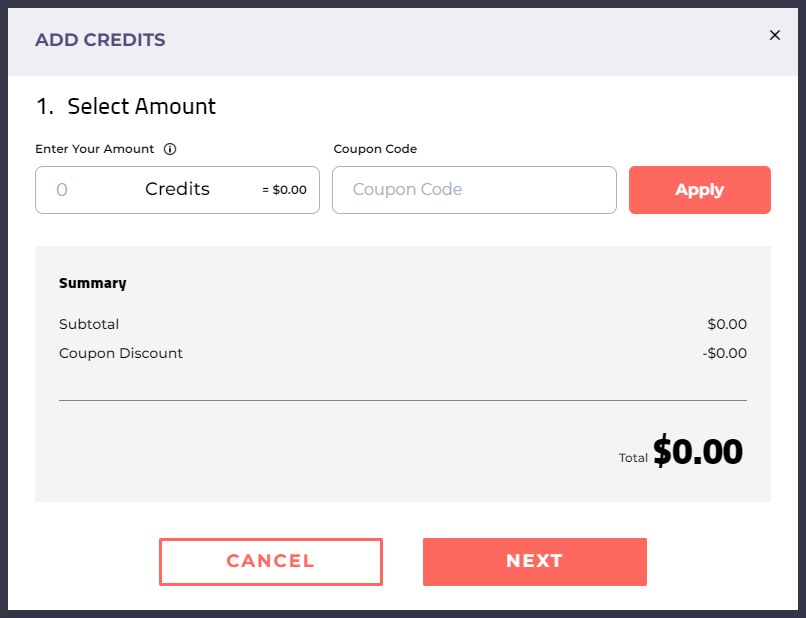
图示:添加 Credits 面板。
要购买 World Credits,请按照以下步骤操作。
- 导航至您的 Dashboard。
- 点击位于站点标题栏中的 Add Credits 按钮。
- 在弹出的窗口中,输入您想要购买的 World Credits 数量。请注意,World Credits 必须以 1000 Credits 的增量进行购买。
- 点击 Next 按钮,并完成您的付款信息。
- 确认无误后,点击 Confirm 按钮 以完成购买。
跟踪您的 World Credits
World Credit Balance 小部件
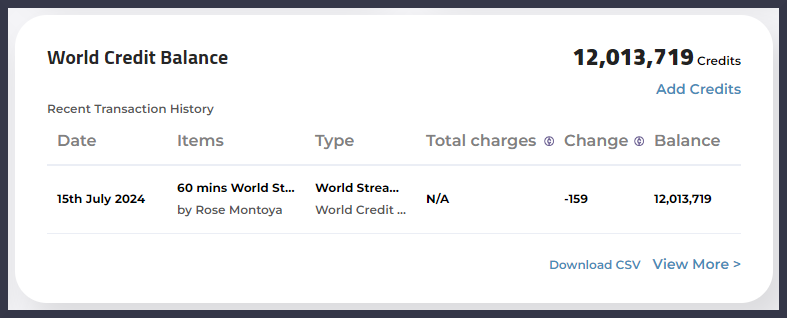
Dashboard 主页 上的 World Credit Balance 小部件允许您快速检查您的 World Credit 余额和最近的账户活动。如果您需要快速 获取额外的 World Credits,也可以使用 Add Credits 链接。
World Credits 选项卡
或者,您可以通过点击 Dashboard 上的 World Credits 选项卡 来访问详细的 World Credit 购买、退款和分析分解。
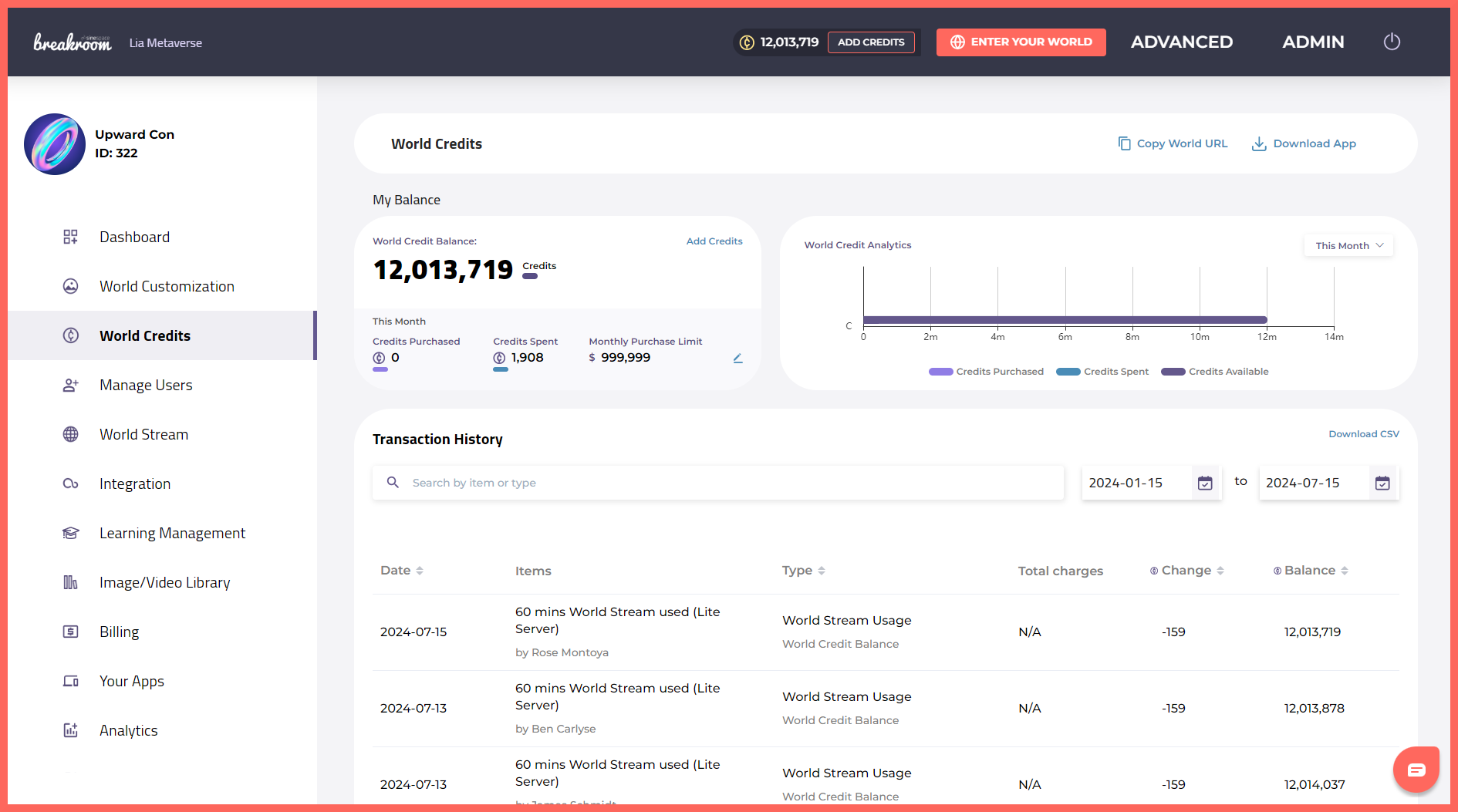
图示:World Credits 选项卡可能显示的样子示例。
除了有关您的 World Credit 交易的信息外,World Credits 选项卡还包含许多重要工具。以下是 UI 关键部分的简要指南。
| 按钮或链接 | 功能 |
|---|---|
| World Credit Balance 面板 | 显示您当前的 World Credit 余额,以及您当月的购买和支出。 |
| Add Credits 链接 / 按钮 | 允许您购买额外的 World Credits。 |
| World Credit Analytics 面板 | 根据您的选择的时间范围,生成 World Credit 购买、支出和可用性的快速分解。 |
| Transaction History 面板 | 提供您的 World Credit 交易和使用的详细明细列表。 |
| Transaction History 搜索字段 | 允许您搜索特定的交易。 |
| Transaction History 日期选择器 | 允许您将交易历史缩小到特定的日期范围。 |
| Download CSV | 下载包含所选日期期间所有交易的 CSV 文件。 |
生成 World Credit 交易和使用报告
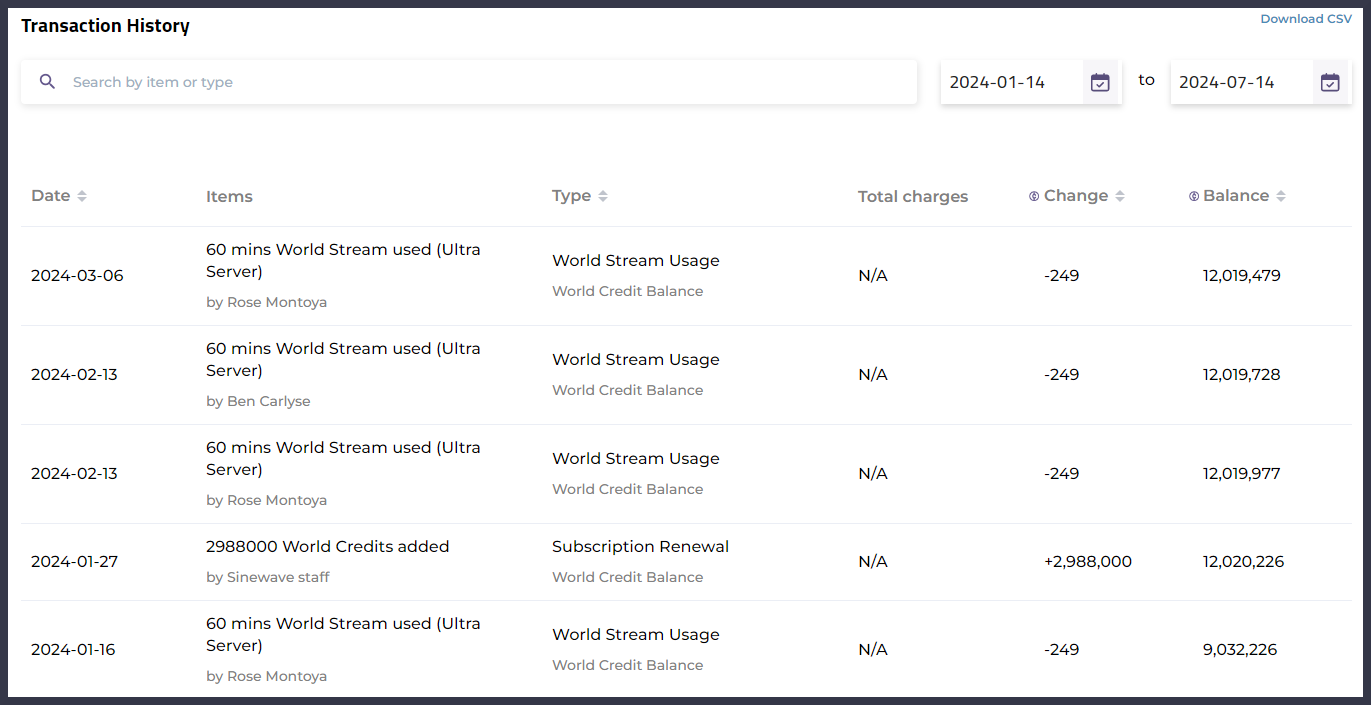
图示:组合的 World Credit 交易历史和使用报告示例。
交易报告
您可以随时按照以下步骤下载您的 World Credit 交易历史。
- 导航至您的 Dashboard。
- 点击 World Credits 选项卡。
- 向下滚动到 Transaction History 面板。
- 如有必要,使用 搜索字段 或 日期选择器 过滤交易列表。
- 点击位于 日期选择器 上方的 Download CSV 链接 以下载包含您所选交易数据的电子表格。
使用报告
还可以使用 World Credits 选项卡上的 Transaction History 面板来跟踪 World Stream 访问和活动。
- 导航至您的 Dashboard。
- 点击 World Credits 选项卡。
- 向下滚动到 Transaction History 面板。
- 在 搜索字段 中输入术语 "usage",并按键盘上的 Enter 键。用户名在 Items 列 中标识。
- 点击位于 日期选择器 上方的 Download CSV 链接 以下载包含您所选交易数据的电子表格。
如果您正在寻找有关用户会话时间和 Region 访问的更详细信息,我们建议生成 分析报告。
管理 World Credit 使用
部分小时和 World Credit 消耗
由于 AWS 的计费结构方式,World Stream 使用量目前按小时增量计算(即 60 分钟的倍数)。这种小时计算政策也适用于 预分配活动 和 用户会话时间限制。
这意味着用户在登录 World Stream 时不能消耗部分小时。例如,如果用户登录 20 分钟,将从账户可用的 World Credits 中扣除一小时访问权限(60 分钟)的费用。
因此,Sinewave Campus 为 World Owners 和 World Administrators 提供了工具,以限制 World Stream 用户会话时间和 World Credit 消耗。World Owners 还可以对管理团队每月可购买的 World Credits 数量设置上限。
设置 World Stream 使用限制
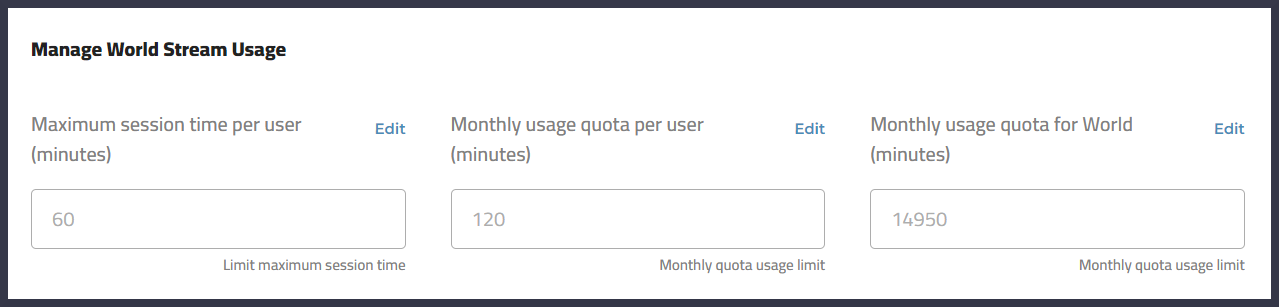
图示:Manage World Stream Usage 面板。
为了帮助您充分利用 World Credits,您可以施加三种类型的使用限制:
- 每位用户的最大会话时间,这为单个用户在 单次 World Stream 会话中花费的时间设置了上限。
- 每位用户的月度使用配额,这为单个用户每月在 World Stream 中花费的时间设置了上限。
- World 的月度使用配额,这限制了 所有 用户每月在 World Stream 中集体花费的分钟数。
要启用任何这些使用限制,请按照以下步骤操作。
- 导航至您的 Dashboard。
- 点击 World Stream 选项卡。
- 向下滚动到 Manage World Stream Usage 面板。
- 找到您要启用的使用上限。点击位于使用上限名称右侧的 Edit 按钮。
- 输入您首选的 分钟数 或点击 Unlimited 按钮。
- 完成后,点击 Save 按钮。
关于月度使用配额的重要说明:
- World 的月度使用配额 上限不区分单个用户。这意味着单个用户可能会消耗您整个月度使用配额。
- World Credit 部分小时 计算政策也适用于月度使用配额。登录时间少于 60 分钟的用户仍将消耗您月度使用配额中的一个 60 分钟时间块。
选择您的 World Stream 服务器类型
-0709c743e8dd851fe79df7553c33d8f7.png)
World Owners 和 World Administrators 管理成本的另一种方法是选择合适的 World Stream 服务器类型。服务器类型功能、价格和区域可用性的更新列表可以在 Dashboard 上找到,但一般来说,我们的 Lite Servers 为小型活动提供了可接受的性能,同时降低了成本。
要为所有用户更改 World Stream 服务器类型,请按照以下步骤操作。
- 导航至您的 Dashboard。
- 点击 World Stream 选项卡。
- 滚动到 Your World Stream server type 面板。
-abe19f80dda4e6870635f697f10ca783.png)
高亮显示:“Change my World Stream server type” 链接。
- 在面板的左侧,您将看到当前列出的 World Stream 服务器类型。要更改它,请点击右侧的 "Change my World Stream server type" 链接。
- 将出现一个弹出窗口。点击您喜欢的服务器类型。
设置 World Credit 购买限制
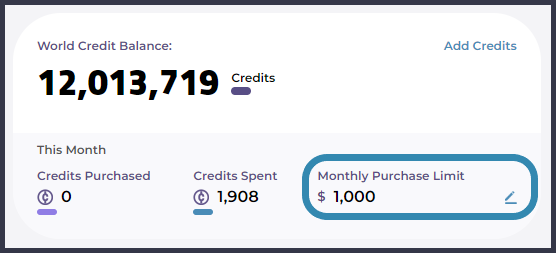
高亮显示:World Credits 选项卡的 Monthly Purchase Limit 部分。
要限制每月在您的 Sinewave Campus 账户上可购买的 World Credits 数量,请按照以下步骤操作。
- 导航至您的 Dashboard。
- 点击 World Credits 选项卡。
- 滚动到 My Balance 面板。您将在那里看到当前列出的 Monthly Purchase Limit。
- 要更改月度限制,请点击右侧的 铅笔图标。将出现一个弹出窗口。在字段中输入新的购买限制,然后点击 Save 按钮。