在 Chrome 上排查 World Stream 问题
概述
为了帮助用户排查音频和视频连接问题,Sinewave Campus 提供了一个专用的音视频诊断面板。您可以在我们的 通用故障排除页面 上了解如何访问此服务,以及如何从 World Stream 平台内部 更改设备。
然而,某些连接问题可能需要调整浏览器设置。本页面上的说明专门针对在使用 Chrome 浏览器运行 World Stream 时可能遇到问题用户编写。
权限被拒绝错误 / 无设备错误
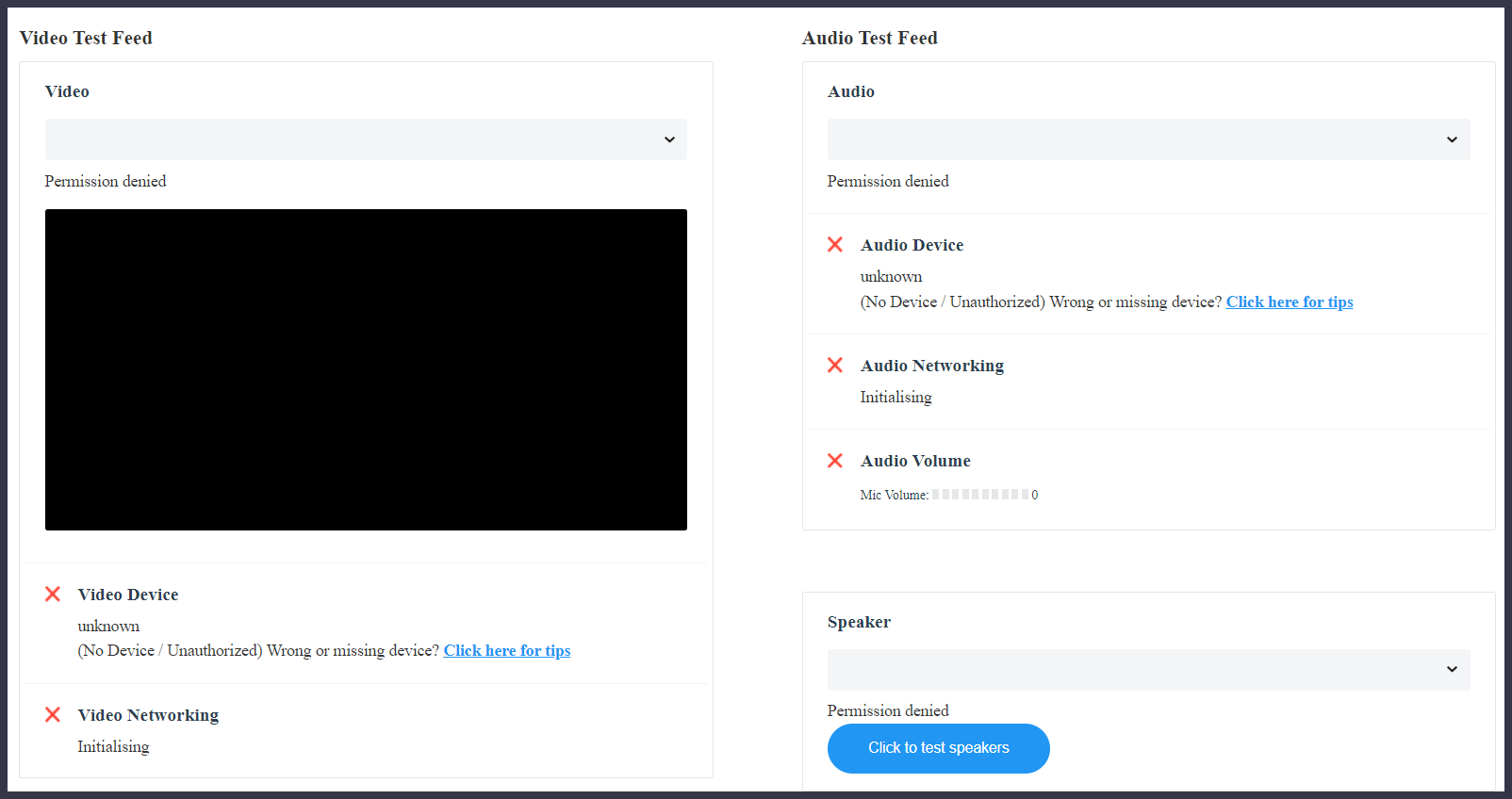
图示:在通用音视频故障排除测试中看到的完全无法工作的系统。
如果您运行 通用音视频故障排除测试,并且视频或音频部分显示“权限被拒绝”,且视频或音频设备被列为“无设备/未授权”,您可能意外阻止了对摄像头和麦克风的访问,或者您的系统管理员可能在浏览器中阻止了访问。
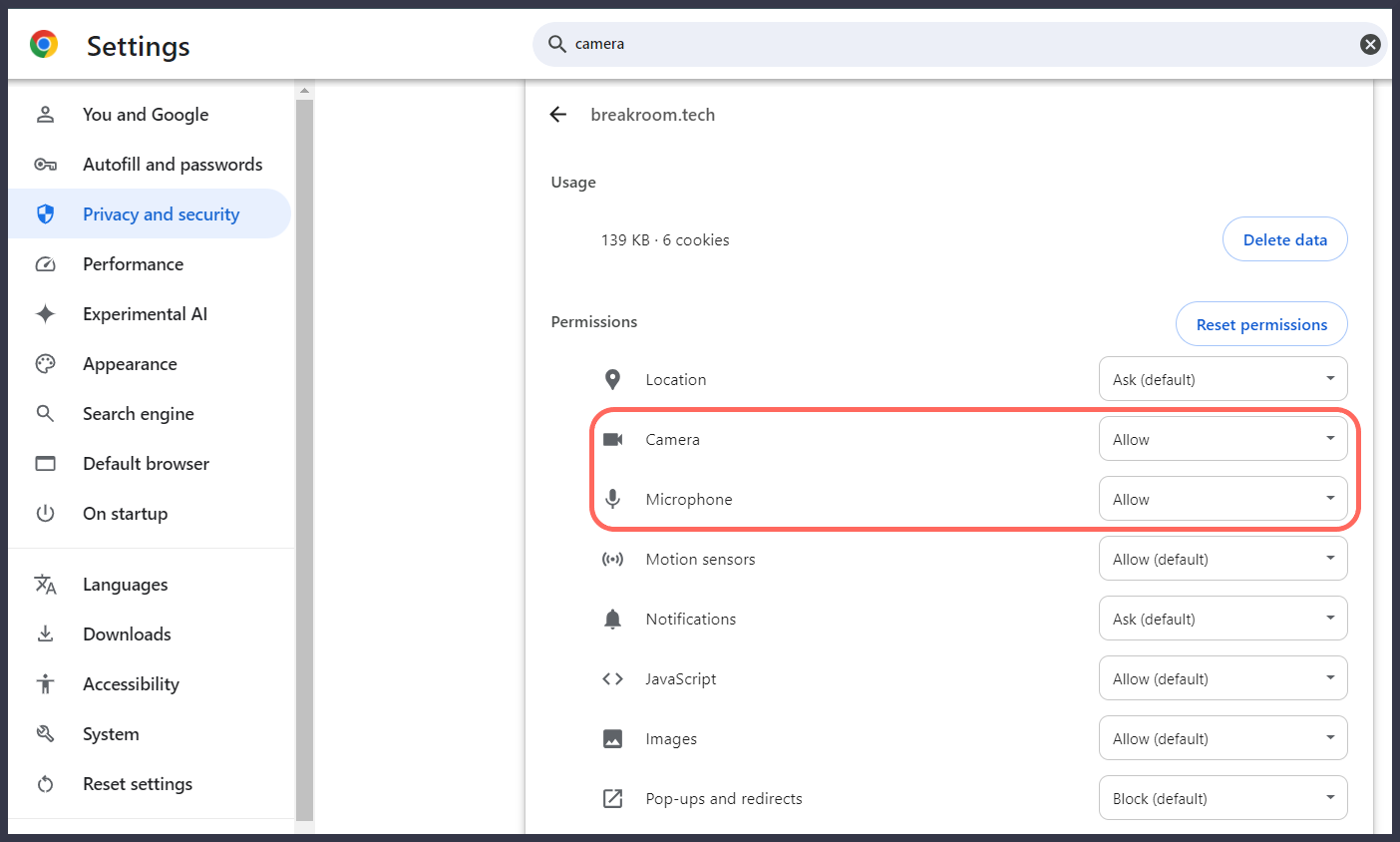
图示:Chrome 设置 > 隐私和安全选项卡,其中高亮显示了 breakroom.tech 的摄像头和麦克风权限位置。
要解决此问题,您可以按照以下步骤手动授予权限。
- 点击 Chrome 浏览器右上角的 垂直省略号按钮,然后选择 设置。
- 使用搜索字段搜索 “site settings”(站点设置),然后点击 站点设置按钮。
- 点击 Breakroom.tech 链接以调整此站点的设置。
- 在出现的权限面板中,使用 下拉菜单 为摄像头和/或麦克风选择 “允许”。
- 按 F5 键 或点击浏览器 刷新按钮 刷新浏览器标签页。
如果您在 macOS 上运行 Chrome,可能还需要在操作系统级别 授予媒体权限。
未识别的设备错误
如果您运行 通用音视频故障排除测试,并且列出的视频或音频设备不正确(意味着所选设备缺失或错误),您可能需要更改浏览器设置为识别的默认设备。这可以从 Sinewave Campus 平台内部 完成,但您也可以通过浏览器来实现。
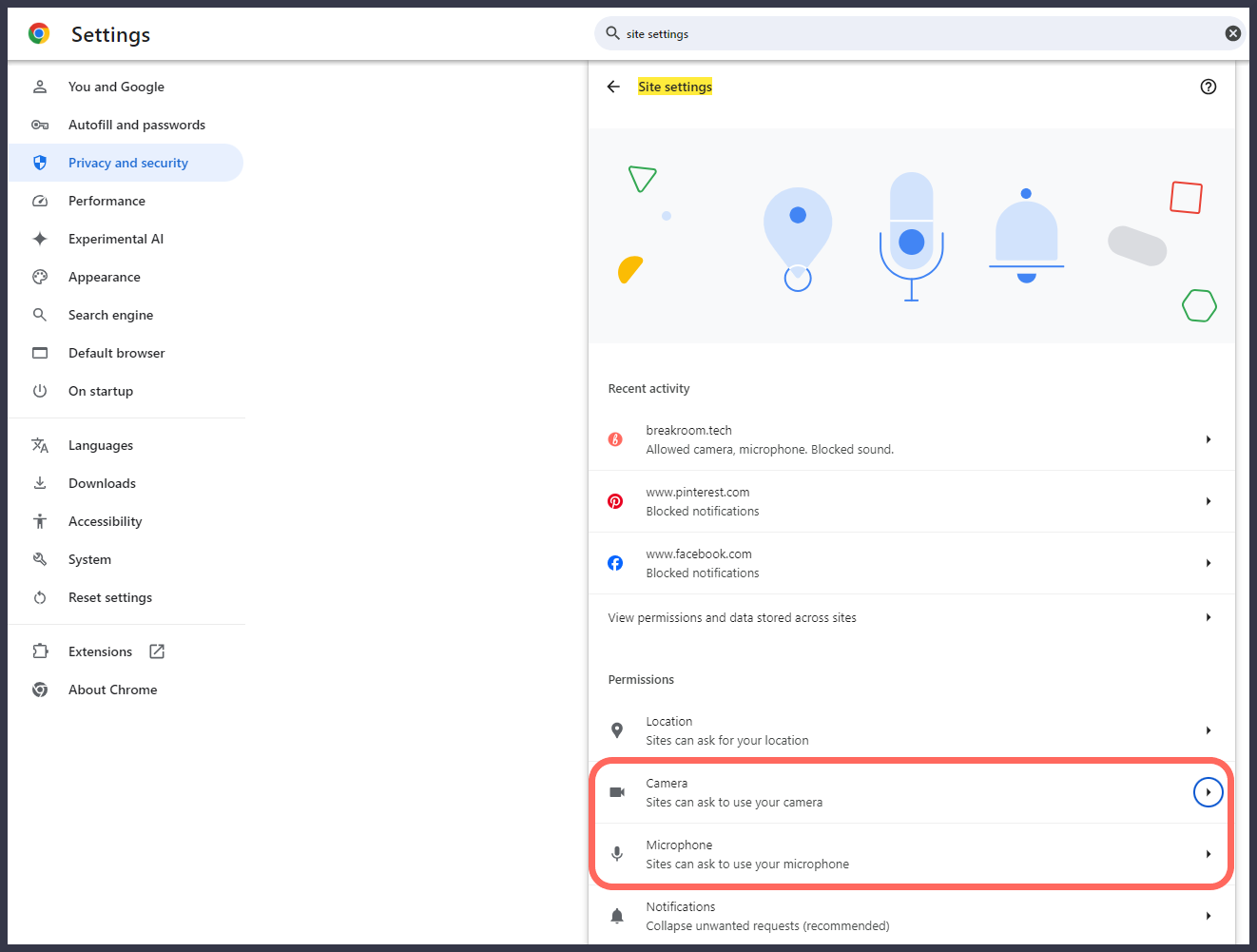
图示:Chrome 设置 > 隐私和安全 > 站点设置选项卡,其中高亮显示了摄像头和麦克风权限的位置。
要在 Chrome 中更改默认设备,请按照以下步骤操作。
- 点击 Chrome 浏览器右上角的 垂直省略号按钮,然后选择 设置。
- 使用搜索字段搜索 “site settings”(站点设置),然后点击 站点设置按钮。
- 向下滚动到权限部分。点击 摄像头 或 麦克风设置,具体取决于您想要更改的内容。
- 在出现的权限面板中,使用位于顶部的 设备选择下拉菜单 选择您首选的输入设备。
- 选择新的默认设备后,刷新 World Stream 标签页,您的更改将生效。
重要说明
跨平台语音功能
语音功能目前受登录方式限制。这意味着如果一个用户通过 World Stream 登录,而另一个用户通过 Sinewave Campus 桌面查看器 登录,即使他们站在同一个区域,也无法通过语音聊天互相听到对方。
我们对此带来的不便表示歉意,并希望尽快提供解决方案。
浏览器自动播放
某些浏览器配备了“自动播放策略”,在您与内容交互之前会自动阻止网站播放音频和视频。除了向 World Stream 授予媒体权限 外,您可能还需要点击页面或以其他方式与流媒体内容交互以启用音频。如果刷新页面,您需要重复此操作。