在 macOS 上排查 World Stream 问题
概述
由于 macOS 的安全限制日益严格,在使用 World Stream 时,您需要采取额外步骤以允许摄像头和麦克风访问权限。这些权限对于 Sinewave Campus 的会议系统正常运行至关重要。
如果您在初次被询问时未授予 Sinewave Campus 使用麦克风和摄像头的权限,则需要通过编辑 macOS 上的“隐私与安全性”设置来手动批准其使用。
允许摄像头和麦克风访问
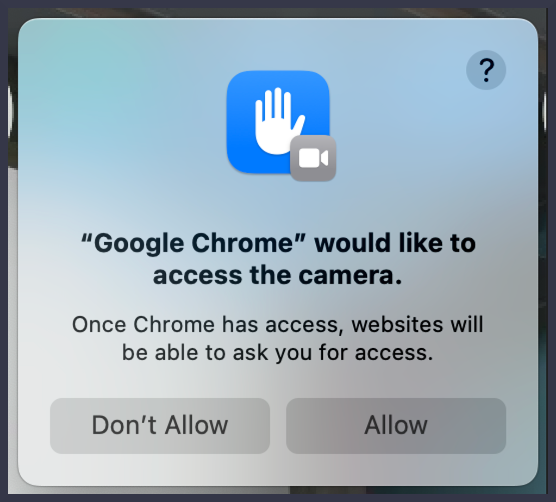
图示:macOS 权限弹窗示例。
如果您在 macOS 上的 Chrome 浏览器中运行 World Stream,首次登录时将看到四个摄像头和麦克风访问对话框。其中两个对话框会要求您确认 Chrome 浏览器的访问权限,另外两个则会要求您确认 macOS 的访问权限。
要允许 Sinewave Campus 访问您的媒体设备,请在每次提示时点击允许按钮。
纠正访问错误
如果您在初始设置期间点击了摄像头或麦克风访问的不允许按钮,随后希望纠正此操作,则需要授予 Chrome 权限以访问相关设备。之后,您还必须授予 macOS 相同的权限。
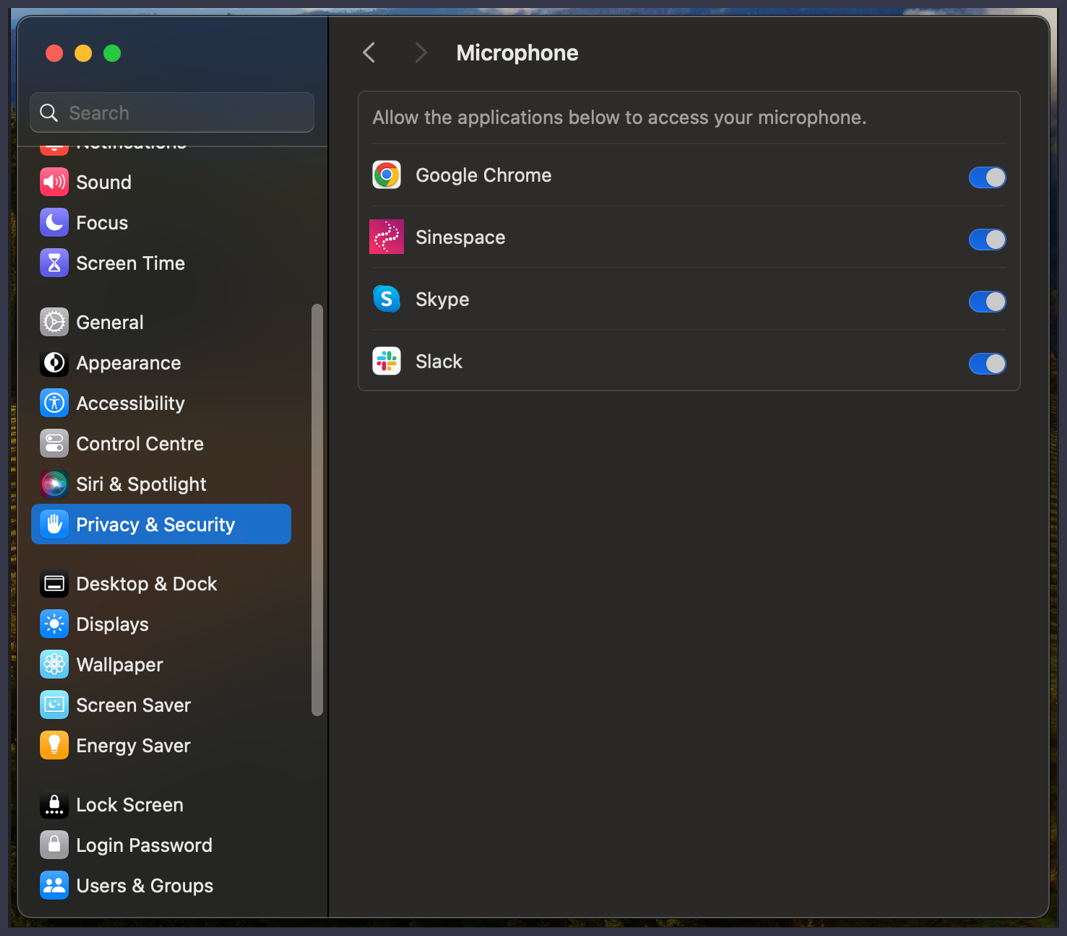
图示:macOS 中的“隐私与安全性 > 麦克风”设置。
要在 macOS 上授予 Sinewave Campus 访问麦克风和摄像头的权限,请按照以下步骤操作。
- 点击 Dock 中的系统设置图标,或导航至苹果菜单 > 系统设置。
- 点击隐私与安全性,然后点击摄像头和/或麦克风。
- 您将看到一个已安装应用程序列表。为 Sinewave Campus、Sinespace 或相关 Sinewave Campus World 桌面应用的自定义名称开启访问权限。
撤销访问权限
要在 macOS 上撤销 Sinewave Campus 对摄像头和麦克风的访问权限,请按照上述步骤 1-3 操作,并关闭访问权限。
声音输入和输出
macOS 允许您访问声音输入和输出音量控制。当您在虚拟世界中遇到音频问题时,调整麦克风和扬声器音量会非常有帮助。
输入选项
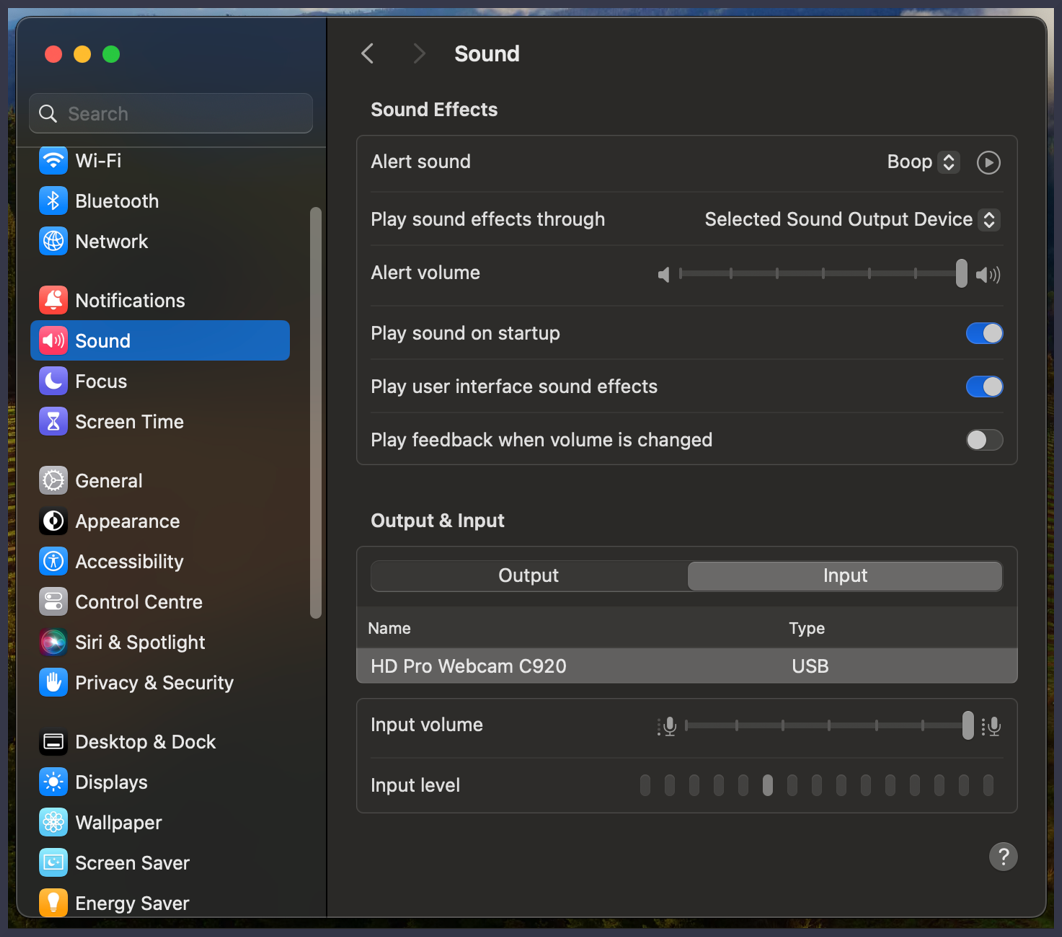
图示:macOS 中的“声音 > 输入”设置。
要找到声音输入选项,请按照以下步骤操作。
- 点击 Dock 中的系统设置图标,或导航至苹果菜单 > 系统设置。
- 点击声音,向下滚动至输出与输入部分,然后点击输入选项卡。
设备识别窗口允许您在连接多个设备时选择输入设备,或在不确定当前使用哪个设备时识别当前设备。输入音量滑块允许您控制输入设备的音量。降低麦克风音量有助于解决音调失真或爆音等问题,但可能会使他人更难听清您的声音。
输出选项
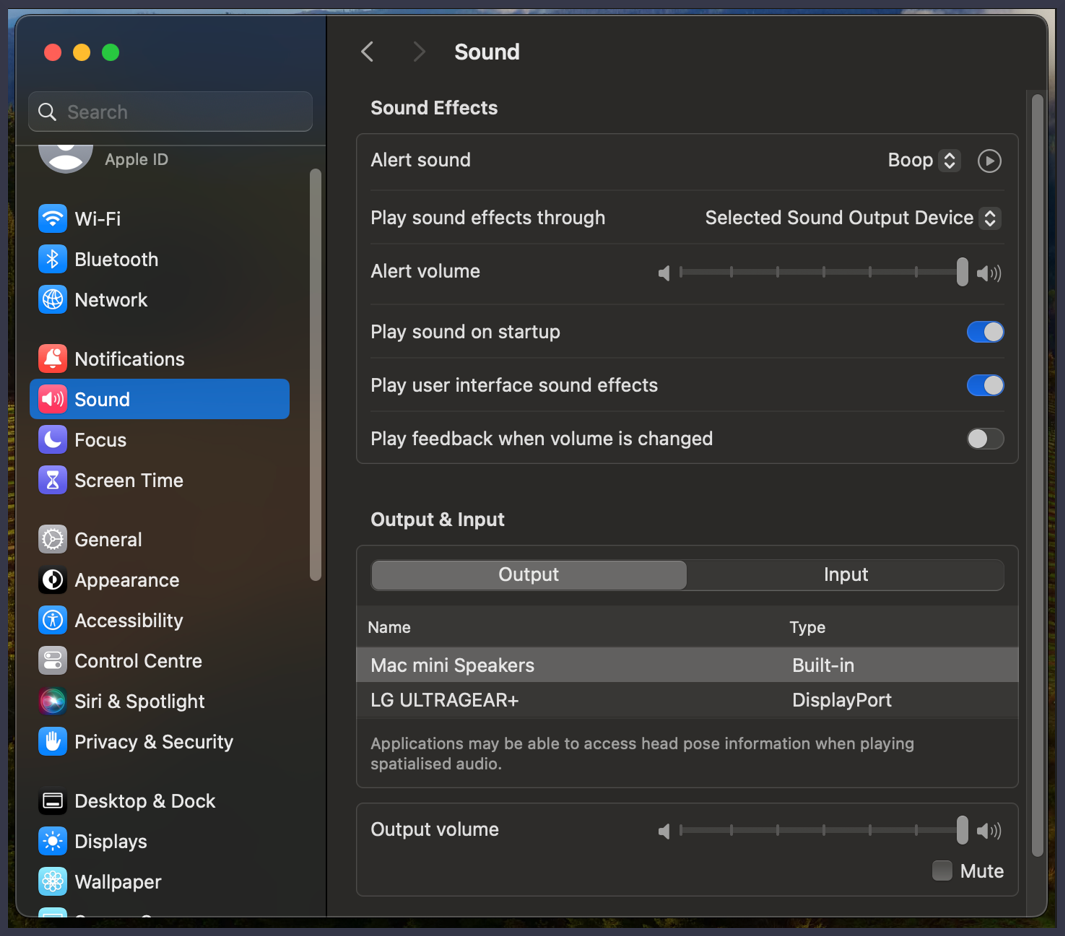
图示:macOS 中的“声音 > 输出”设置。
要找到声音输出选项,请按照以下步骤操作。
- 点击 Dock 中的系统设置图标,或导航至苹果菜单 > 系统设置。
- 点击声音,向下滚动至输出与输入部分,然后点击输出选项卡。
设备识别窗口允许您在连接多个设备时选择输出设备,或在不确定当前使用哪个设备时识别当前设备。输出音量控制允许您独立于扬声器或主音量来调整耳机音量。您还可以直接从此窗口静音耳机。