添加分组讨论区
概述
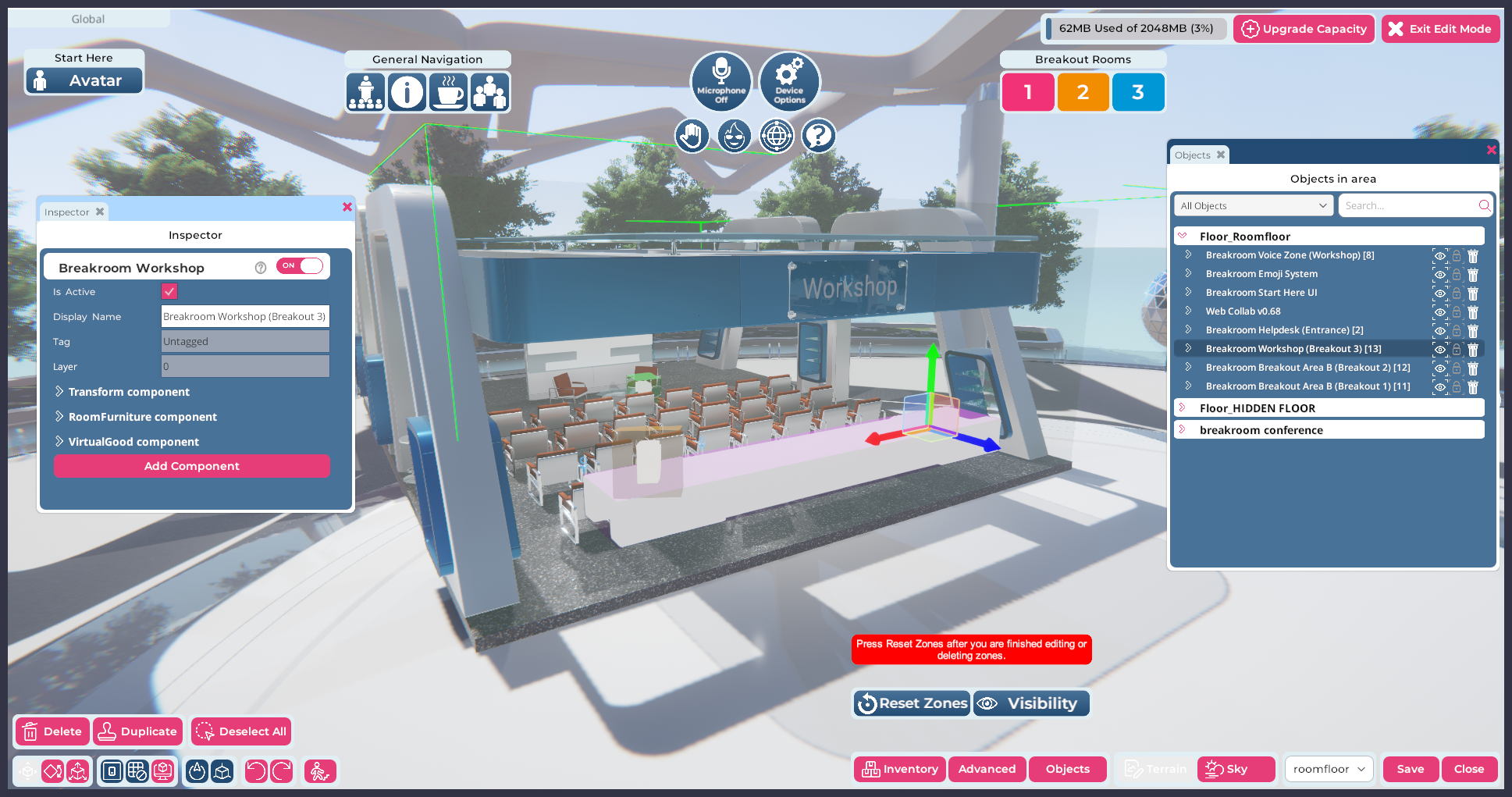
图示:向区域(Region)添加分组讨论区。
Breakroom 的预制 分组讨论区 已预装语音区域和会议工具。您在区域中安装的每个分组讨论区对象都会自动获得其自定义的 Zone ID、Zone Color 以及唯一的 Zone Name,这些将被添加到 Breakout Rooms 面板 中。所有这些选项均可根据您的需求进行修改。
本节提供的说明假设您已具备 Breakroom 的高级操作知识。如果您需要帮助 安装 和 定位 虚拟对象,或编辑 RoomFurniture 组件,请参阅我们的文档。
使用 Region Editor 添加或编辑语音区域后,请务必始终点击 Reset Zones 按钮 以重置会议系统。如果这似乎未能应用您的更改,请尝试保存工作,离开该区域,然后重新进入。
查找分组讨论区对象
您可以在 Breakroom Toolkit 中找到一系列预制分组会议室、展位、办公室和研讨会室。每个分组讨论区对象的详细描述也 可供查阅。
使用 Region Editor 添加分组讨论区
您可以使用 Region Editor 将任何 分组讨论区对象 添加到您的区域中。以下快速入门说明供您参考。
- 登录您的 Breakroom World,并将您的化身导航至您想要编辑的区域。
- 点击屏幕底部的 Edit Region 按钮 打开 Region Editor。
- 点击 Inventory 按钮 打开 Inventory 窗口。
- 找到您想要使用的 Breakroom Breakout Area 对象。使用您 首选的方法 将其添加到您的区域中。
- 该分组讨论区将自动获得其自己的 Zone ID、Zone Color 和唯一的 Zone Name。如果您想编辑这些属性中的任何一个,请参阅下面的 部分。
- 使用 Region Editor 工具,定位 分组讨论区以满足您的规格要求。
- 点击 Reset Zones 按钮 重置会议系统。
- 满意后,点击 Save 按钮 保存您的更改。点击 Close 按钮 退出 Region Editor。
了解分组讨论区的显示名称
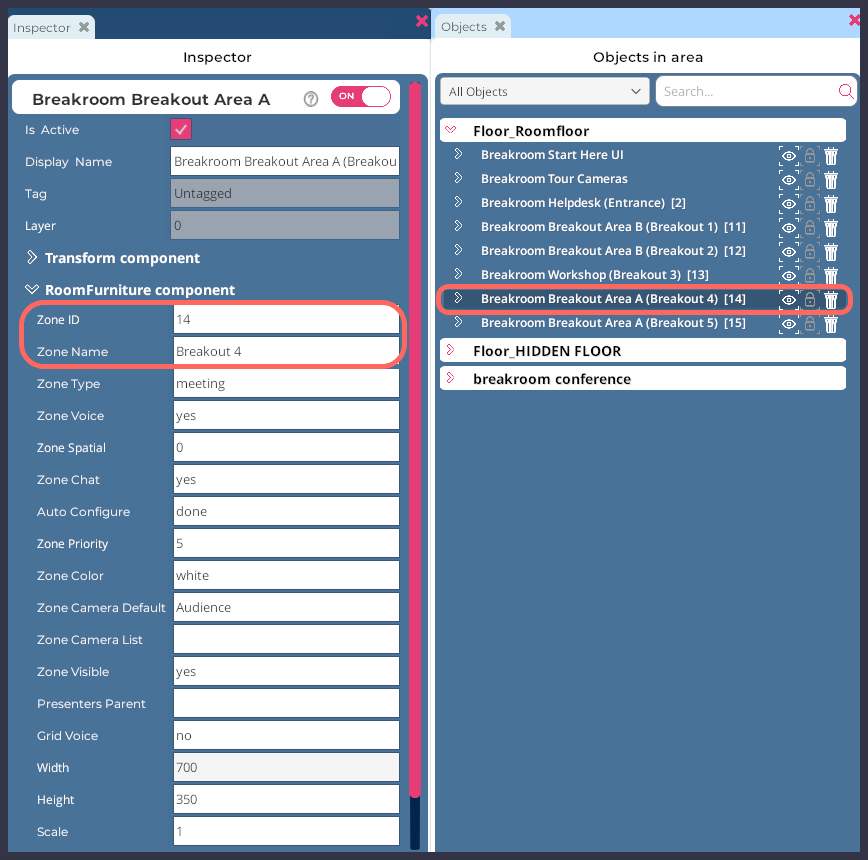
图示:Objects 和 Inspector 窗口。注意高亮的 Breakroom Breakout Area A 对象同时标记了其 Zone ID 和 Zone Name。
如果您在区域中添加多个任何对象的副本,您会注意到每个副本在 Objects 窗口 中都以相同的名称标识。分组讨论区和语音区域对象也是如此。但是,为了便于区域设置和管理,这些对象在安装后会获得两个额外的信息标签:
这些标签可以帮助您识别分组讨论区并解决 重复区域错误。
编辑分组讨论区详细信息
分组讨论区设计为自动设置。但是,您可能会遇到需要更改某些分组讨论区详细信息的 situation。为此,您需要找到并编辑对象的 RoomFurniture 组件。
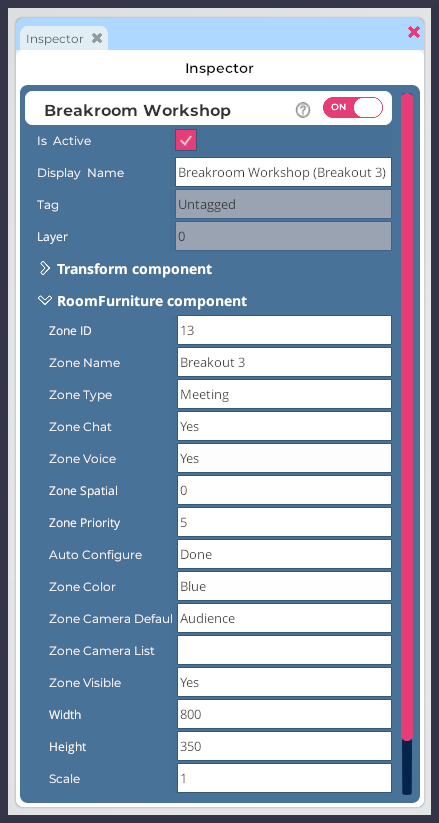
图示:RoomFurniture 组件,展开以显示所有 15 个字段。
- 登录您的 Breakroom World,并将您的化身导航至您想要编辑的区域。
- 点击屏幕底部的 Edit Region 按钮 打开 Region Editor。
- 点击 Objects 按钮 打开 Objects 窗口。
- 在 Objects 窗口中,找到您想要编辑的 Breakroom Breakout Area 对象。(提示:您可以使用窗口顶部的 搜索字段 搜索特定对象。)点击对象名称以打开 Inspector 窗口。
- 在 Inspector 窗口中,找到 RoomFurniture 组件。点击其名称左侧的 > 箭头 展开此组件。
RoomFurniture 组件属性在我们的 RoomFurniture 组件文档 中有更详细的介绍。在那里您可以学习如何在语音区域中启用或禁用聊天、调整屏幕宽高比和大小、更改分组讨论区的区域类型以及其他高级技巧。
为了快速设置区域,本页将重点关注以下属性:
- Zone ID:与分组讨论区关联的音频区域的 ID 号
- Zone Name:与音频区域关联的名称/房间号
- Zone Color:分组讨论区及其对应的传送按钮的颜色
在某些情况下,您可能希望手动更改这些属性字段中的值。
Zone ID

如果两个分组讨论区或语音区域被分配了相同的 Zone ID,即使它们相隔整个区域的长度,这些区域中的用户也将被视为处于同一音频区域内。这样的设置可能会导致串音和普遍混乱。
如果您遇到这种情况并希望解决它,或者如果您希望重新编号分组讨论区和语音区域以实现更高效的区域管理,可以按照以下步骤操作。
- 登录您的 Breakroom World,并将您的化身导航至您想要编辑的区域。
- 点击屏幕底部的 Edit Region 按钮 打开 Region Editor。
- 确保 Objects 窗口 已打开,方法是点击右下角的 Objects 按钮。
- 在 Objects 窗口中找到您想要编辑的 Breakroom Breakout Area 对象,并点击它。这将打开该对象的 Inspector 窗口。
- 在 Inspector 窗口中,点击左侧的 > 图标 展开 RoomFurniture 组件。
- 找到 Zone ID 属性。在关联的字段中,输入您希望用于该分组讨论区的 ID 号。
- 点击 Reset Zones 按钮 重置会议系统。
- 点击 Save 按钮 保存您的更改。点击 Close 按钮 退出 Region Editor。
如果您需要更多帮助来解决区域中的重复区域错误,请访问我们专门的 故障排除页面。
Zone Name

每个分组讨论区都有一个格式为 "Breakout N" 的 Zone Name,其中 N 是唯一数字。此名称向 Breakroom 会议系统传达了几条重要信息。最重要的是,它表明:
- 该分组讨论区应包含在 Breakout Rooms 面板 中
- 有多少个分组讨论区,以及哪个数字标识此特定分组讨论区
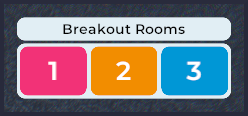
图示:Breakout Rooms 面板示例。
有时您可能需要编辑传送按钮排列——例如,如果您放置的第一个分组讨论区(自动成为 "Breakout 1" 并分配给 "1" 按钮)已移动到远处,而您希望将其设为 "Breakout 5"。或者,您可能希望创建 自定义语音区域 并将其添加到 Breakout Rooms 面板中。
您可以按照以下步骤编辑 Zone Name。
- 登录您的 Breakroom World,并将您的化身导航至您想要编辑的区域。
- 点击屏幕底部的 Edit Region 按钮 打开 Region Editor。
- 确保 Objects 窗口 已打开,方法是点击右下角的 Objects 按钮。
- 在 Objects 窗口中找到您想要编辑的 Breakroom Breakout Area 对象,并点击它。这将打开该对象的 Inspector 窗口。
- 在 Inspector 窗口中,点击左侧的 > 图标 展开 RoomFurniture 组件。
- 找到 Zone Name 属性。在关联的字段中,为分组讨论区输入新名称。此名称必须输入为 "Breakout N",其中 N 是新数字。
- 点击 Reset Zones 按钮 重置会议系统。
- 点击 Save 按钮 保存您的更改。点击 Close 按钮 退出 Region Editor。
Zone Color

当您向区域添加新的预制分组讨论区时,它将自动分配一个唯一的 Zone Color。此颜色将应用于实际的分组讨论区对象,并将用作 Breakout Rooms 面板 中传送按钮的背景颜色。
如果您想更改分组讨论区的颜色,可以按照以下步骤操作。
- 登录您的 Breakroom World,并将您的化身导航至您想要编辑的区域。
- 点击屏幕底部的 Edit Region 按钮 打开 Region Editor。
- 确保 Objects 窗口 已打开,方法是点击右下角的 Objects 按钮。
- 在 Objects 窗口中找到您想要编辑的 Breakroom Breakout Area 对象,并点击它。这将打开该对象的 Inspector 窗口。
- 在 Inspector 窗口中,点击左侧的 > 图标 展开 RoomFurniture 组件。
- 找到 Zone Color 属性。在关联的字段中,输入以下任何颜色:
- Blue
- Orange
- White
- Grey
- Magenta
- Teal
- Black
- Cyan
- Red
- Purple
- Pink
- Green
- Yellow
- 点击 Reset Zones 按钮 重置会议系统。
- 点击 Save 按钮 保存您的更改。
如果您想更改与这些颜色关键字关联的十六进制代码,可以通过查看我们的 RoomFurniture 组件文档 找到说明。
编辑分组讨论区摄像机
Breakroom 的所有语音区域,包括预制分组讨论区中内置的语音区域,都配备了摄像机。这些摄像机与会议系统 手势和摄像机控制 集成,允许用户在就座时切换各种摄像机角度。
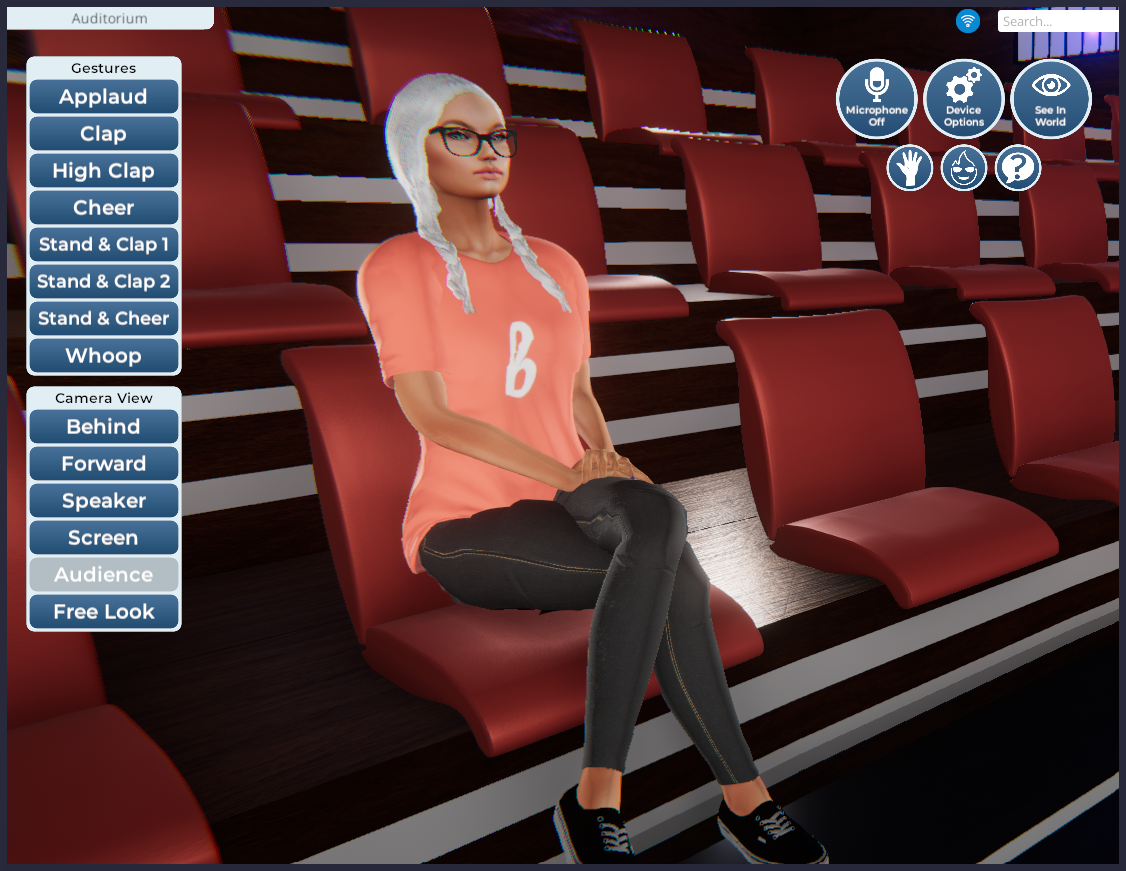
图示:坐在观众席上的化身。注意屏幕左侧的手势和摄像机视图面板。
Behind Camera 和 Forward Camera 相对于用户是固定的。但是,Speaker Camera、Screen Camera 或 Audience Camera 的角度和位置可以自定义以支持您的个人需求。
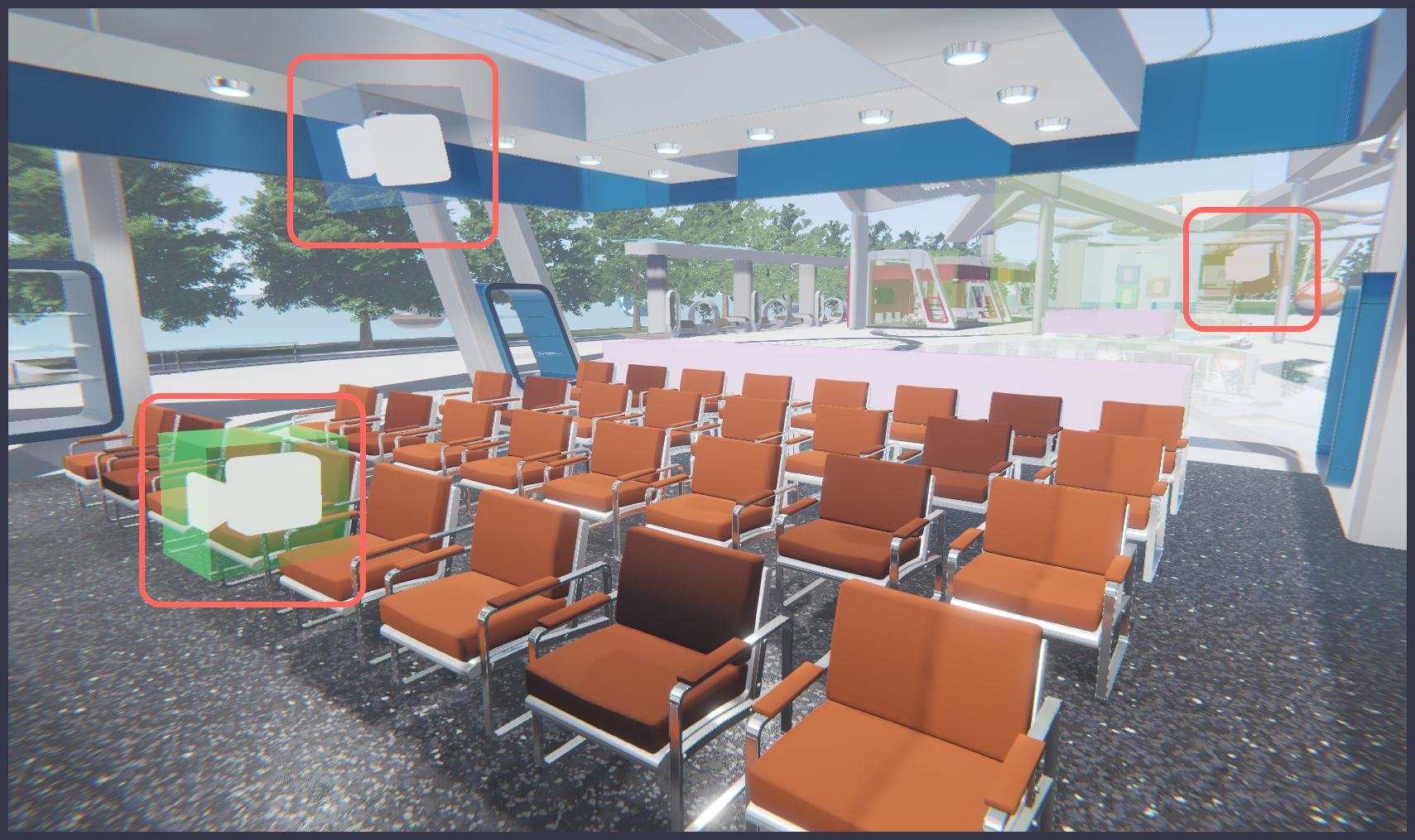
在上图中,您可以在 Region Editor 中看到这些摄像机的位置被高亮显示。有三个摄像机,每个摄像机由一个半透明框包围的 3D 摄像机图标 表示。框的颜色对应摄像机类型,这些颜色在所有语音区域和分组讨论区之间保持一致。
| Box Color | Camera Name | Camera Focus |
|---|---|---|
| Orange | Audience | The audience as a whole. |
| Blue | Screen | The presentation screen. |
| Green | Speaker | The presenting speaker's avatar. |
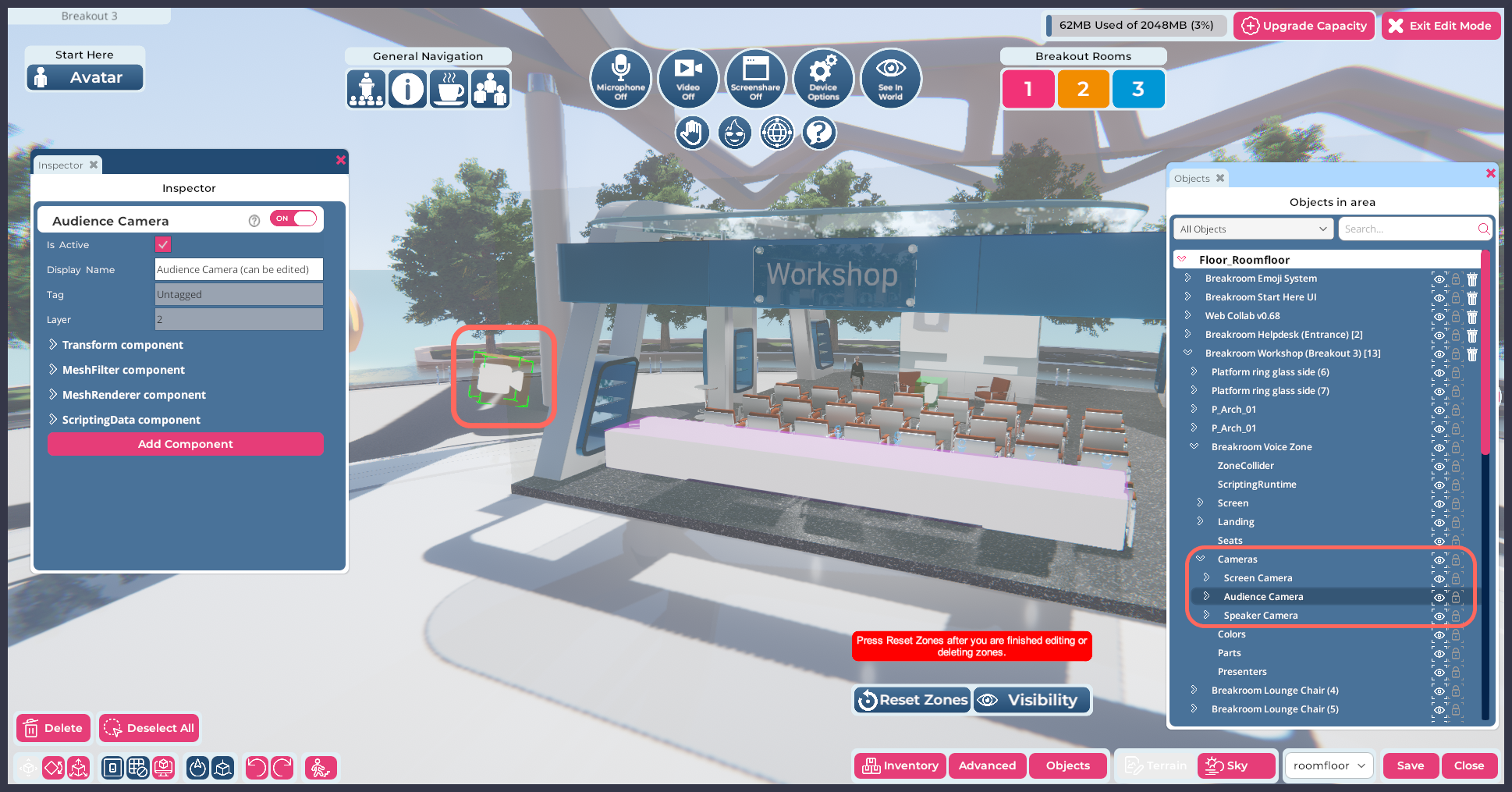
高亮显示:在 Region Editor 中选择的静态观众摄像机。注意 Workshop 对象已在 Objects 窗口中展开。
如果您想更改其中任何摄像机的角度,可以按照以下说明操作。
注意:在本节中,我们将把您想要移动的内置摄像机称为 static camera,将您自己的用户摄像机称为 working camera。
- 登录您的 Breakroom World,并将您的化身导航至您想要编辑的区域。
- 点击屏幕底部的 Edit Region 按钮 打开 Region Editor。
- 确保 Objects 窗口 已打开,方法是点击右下角的 Objects 按钮。
- 在 Objects 窗口中找到您想要编辑的 Breakroom Breakout Area 对象。点击对象名称左侧的 > 图标 以展开它。
- 找到 Breakroom Voice Zone 对象,并点击对象名称左侧的 > 图标 以展开它。
- 找到 Cameras 对象,并点击对象名称左侧的 > 图标 以展开它。
- 点击您想要移动的 static camera(Screen Camera、Audience Camera 或 Speaker Camera)。此 static camera 将在您的屏幕上高亮显示,移动 Gizmo 将以其为中心。
- 保持 static camera 对象选中状态,将您的 working camera 移动到所需位置。此角度和位置将替换所选 static camera 的当前角度。

高亮显示:Move Object to Camera 按钮的位置。
- 点击底部工具栏中的 "Move Object to Camera" 按钮。static camera 将跳转到其新位置。
- 点击 Reset Zones 按钮 重置会议系统,并点击 Save 按钮 保存您的更改。
- 点击 Close 按钮 退出 Region Editor。为了确保您的 UI 刷新,请退出分组讨论区或语音区域。当您返回该区域时,您的新摄像机角度现在可用。