创建自定义语音区域
概述
语音区域 使用户能够通过语音聊天、网络摄像头流媒体和屏幕共享进行连接。Sinewave Campus 允许您将语音区域相互嵌套,从而开启无限的空间设计可能性。通过使用自定义语音区域,您可以在同一个空间中创建一个充满办公室、舒适的咖啡角和繁忙礼堂的虚拟空间,且没有任何音频串扰或音频干扰。
在其他地方,我们介绍了如何 设置预制 breakout 区域,这些区域包含在 Sinewave Campus Toolkit 中。在本节中,我们将探讨如何设置自定义语音区域。
本节提供的说明假定您具备 Sinewave Campus 的高级操作知识。如果您需要帮助 安装 和 定位 虚拟对象,或编辑 RoomFurniture 组件,请参阅我们的文档。
使用 Region Editor 添加或编辑语音区域后,请务必始终点击 Reset Zones 按钮 以重置会议系统。如果这似乎无法推进您的更改,请尝试保存您的工作,离开该空间,然后重新进入。
语音区域对象简介
语音区域以边界对象的形式存在,这些对象包围着进行音频和视频共享的虚拟区域。这些边界对象通常对您和您的用户不可见。有不同的 语音区域类型,每种类型都旨在提供独特的媒体体验。
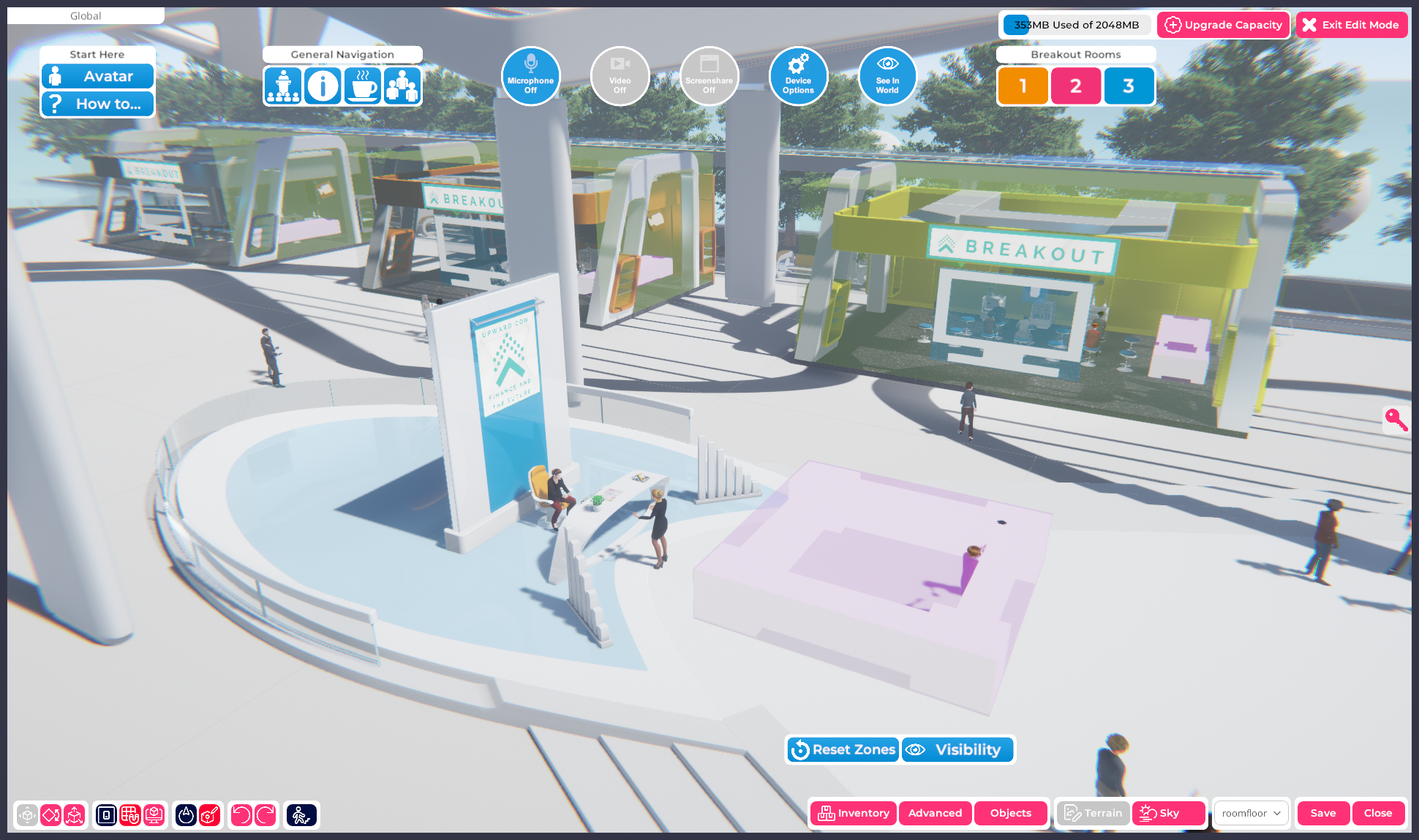
图示:在 Region Editor 中查看的 Sinewave Campus 会议空间。注意透明的绿色边界对象如何包围背景中的三个 breakout 区域。
当您在包含 breakout 区域或其他语音区域的区域中启动 Region Editor 时,您将看到这些边界对象以透明绿色高亮显示,如上图中所示。

在 Region Editor 中,有两个专用工具用于编辑语音区域。点击 Reset Zones 按钮 将刷新空间内的所有语音区域,推进您所做的任何更改。点击 Visibility 按钮 将切换透明绿色边界对象高亮显示的开关,这在您需要将工作相机移动到语音区域内部时非常有用。
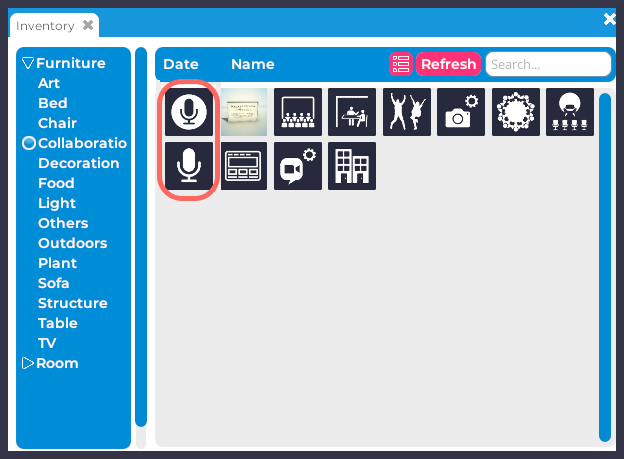
高亮显示:用户库存中的 Sinewave Campus 语音区域对象。
除了 Sinewave Campus Toolkit 中包含的预制 breakout 区域外,您还将收到两个可自定义的语音区域,它们没有附加任何额外的构建或座位组件。这些项目称为 Sinewave Campus Voice Zone 和 Sinewave Campus Voice Zone Round。您可以在 Inventory 的 Furniture > Collaboration 部分 中找到它们。
语音区域形状
Sinewave Campus Voice Zone
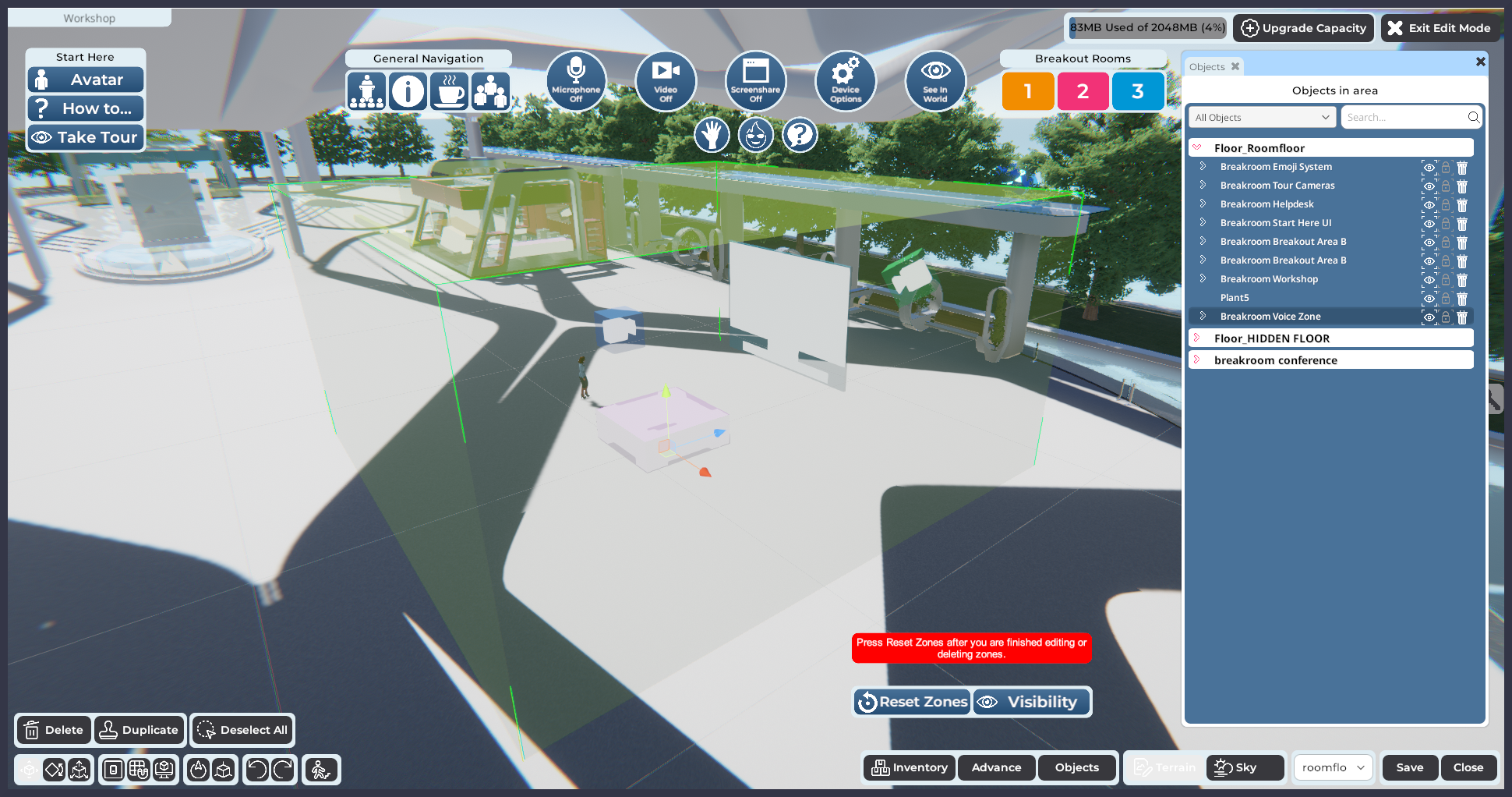
在这里的 Region Editor 中,您可以看到我们放置了一个 Sinewave Campus Voice Zone 对象 的副本。此语音区域呈立方体形状,透明绿色墙壁指示其大小和边界。它包含其他组件,如屏幕、摄像头和着陆垫。
Sinewave Campus Voice Zone Round
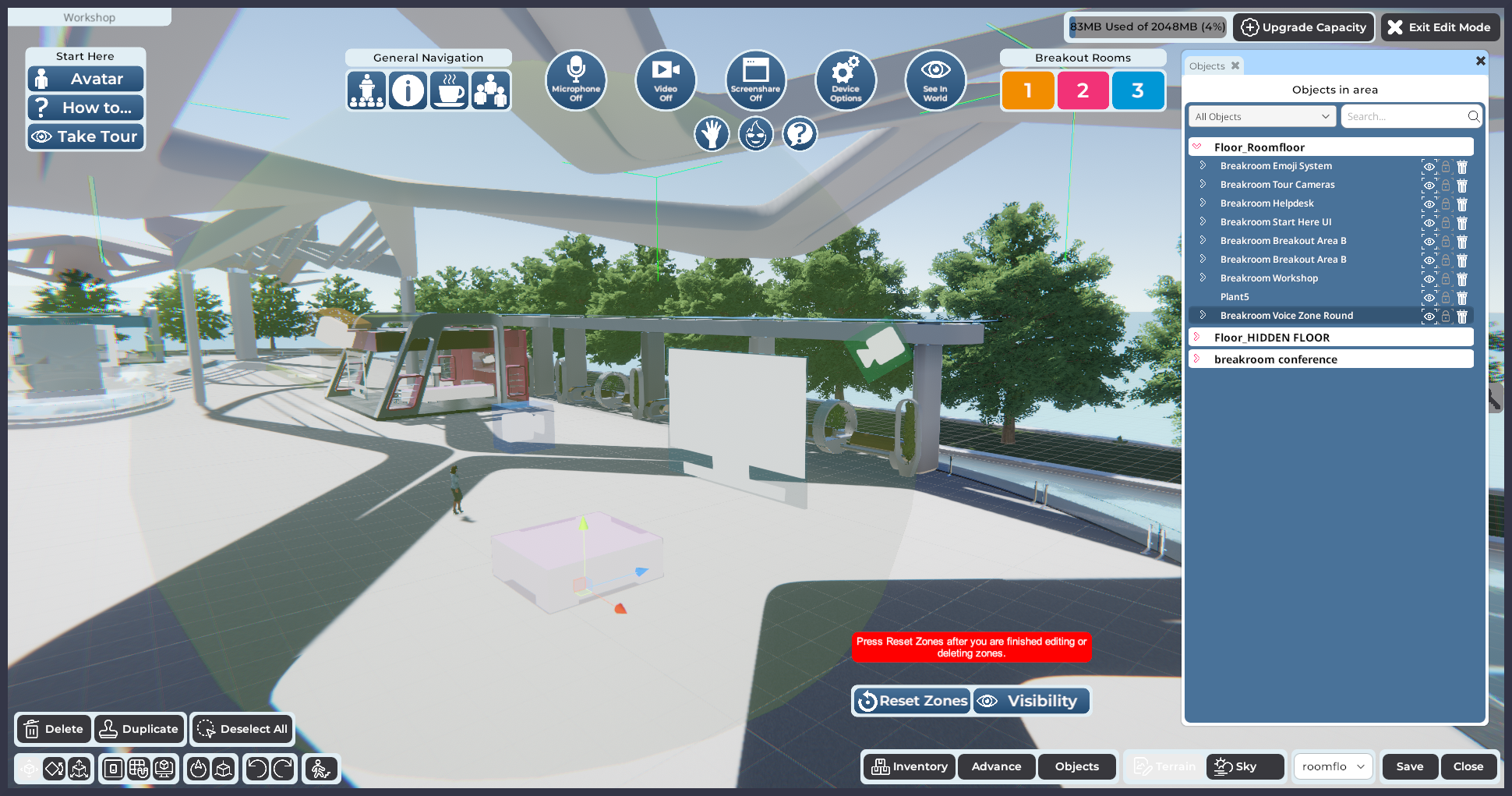
在这里我们放置了 Sinewave Campus Voice Zone Round 对象,它呈球形。同样,透明绿色墙壁指示其大小和边界,并且它包含额外的组件。
语音区域组件
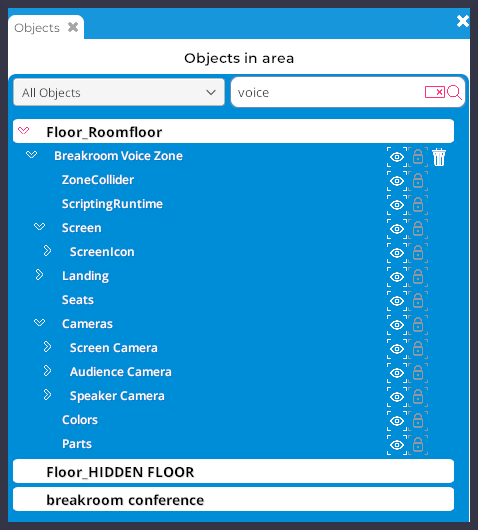
为了完全自定义 Sinewave Campus 语音区域对象,您需要编辑其各个组件。将 Sinewave Campus 语音区域对象添加到您的空间后,请按照以下步骤找到这些组件。
- 点击屏幕底部的 Edit Region 按钮 打开 Region Editor。
- 点击 Objects 按钮 启动 Objects 窗口。
- 在 Objects 窗口中,找到您要编辑的 Sinewave Campus Voice Zone 对象。(提示:您可以使用窗口顶部的 搜索框 搜索“voice zone”。)
- 点击对象名称左侧的 > 图标 以展开它。如有必要,您可以通过点击相关的 > 图标 展开某些单个组件。
在下方的图解教程中,我们将讨论这些组件如何协同工作以创建一致的语音区域,以及如何编辑它们以实现您期望的功能水平。然而,在我们深入教程示例之前,让我们先简要概述每个语音区域组件。
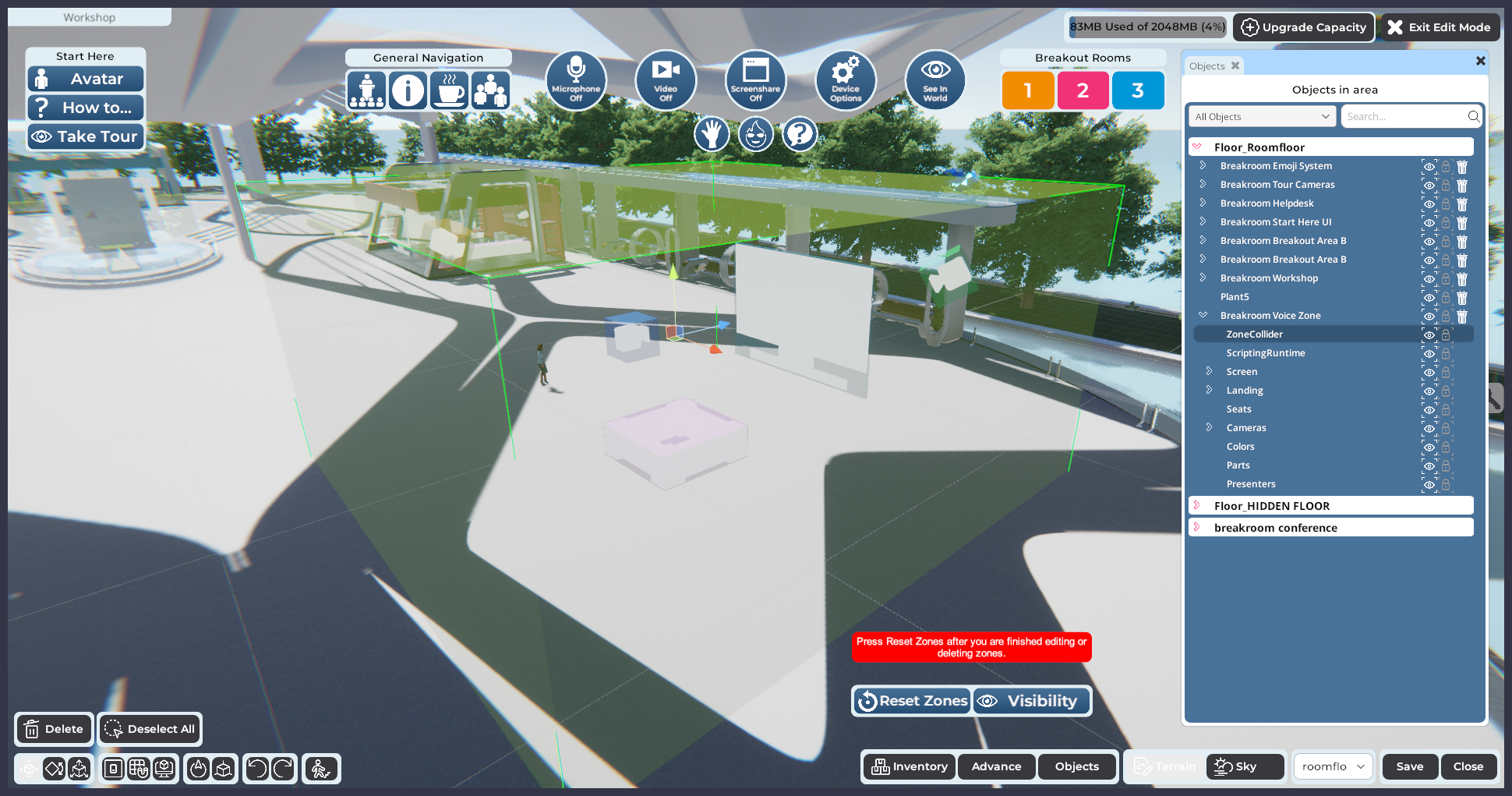
图示:在 Objects 窗口中高亮显示的 zone collider。注意移动 gizmo 如何居中于边界对象内。
- ZoneCollider 组件:zone collider 表示语音区域本身的大小和边界。其 大小、位置和旋转 可以独立于构成语音区域对象的其他组件进行编辑。
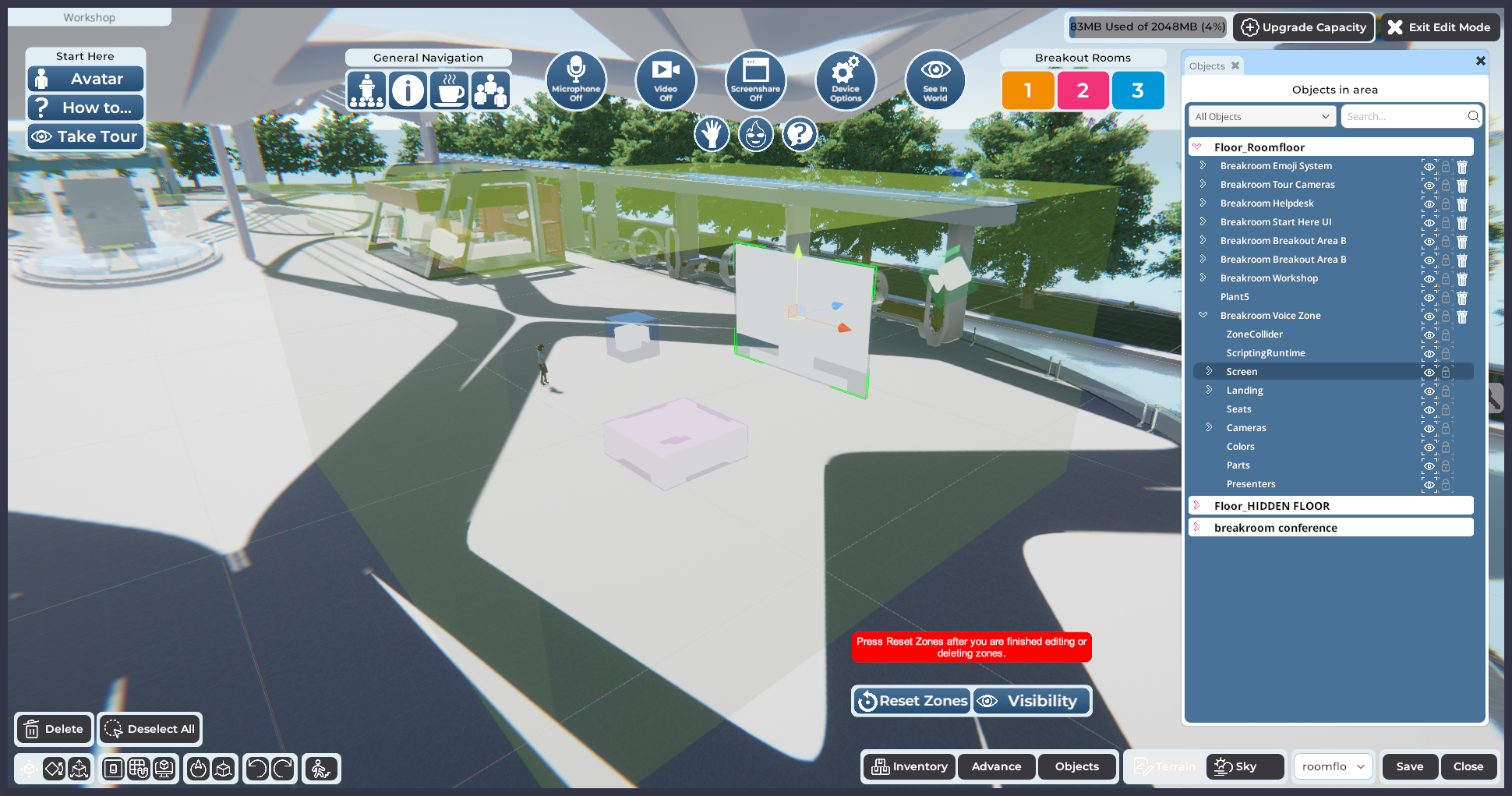
图示:在 Objects 窗口中高亮显示的屏幕组件。
- 屏幕:屏幕组件指示当用户选择共享网络摄像头或屏幕时视频流将出现在哪里,以及屏幕的大小和位置。与 zone collider 一样,屏幕组件可以独立于其他语音区域对象进行编辑。
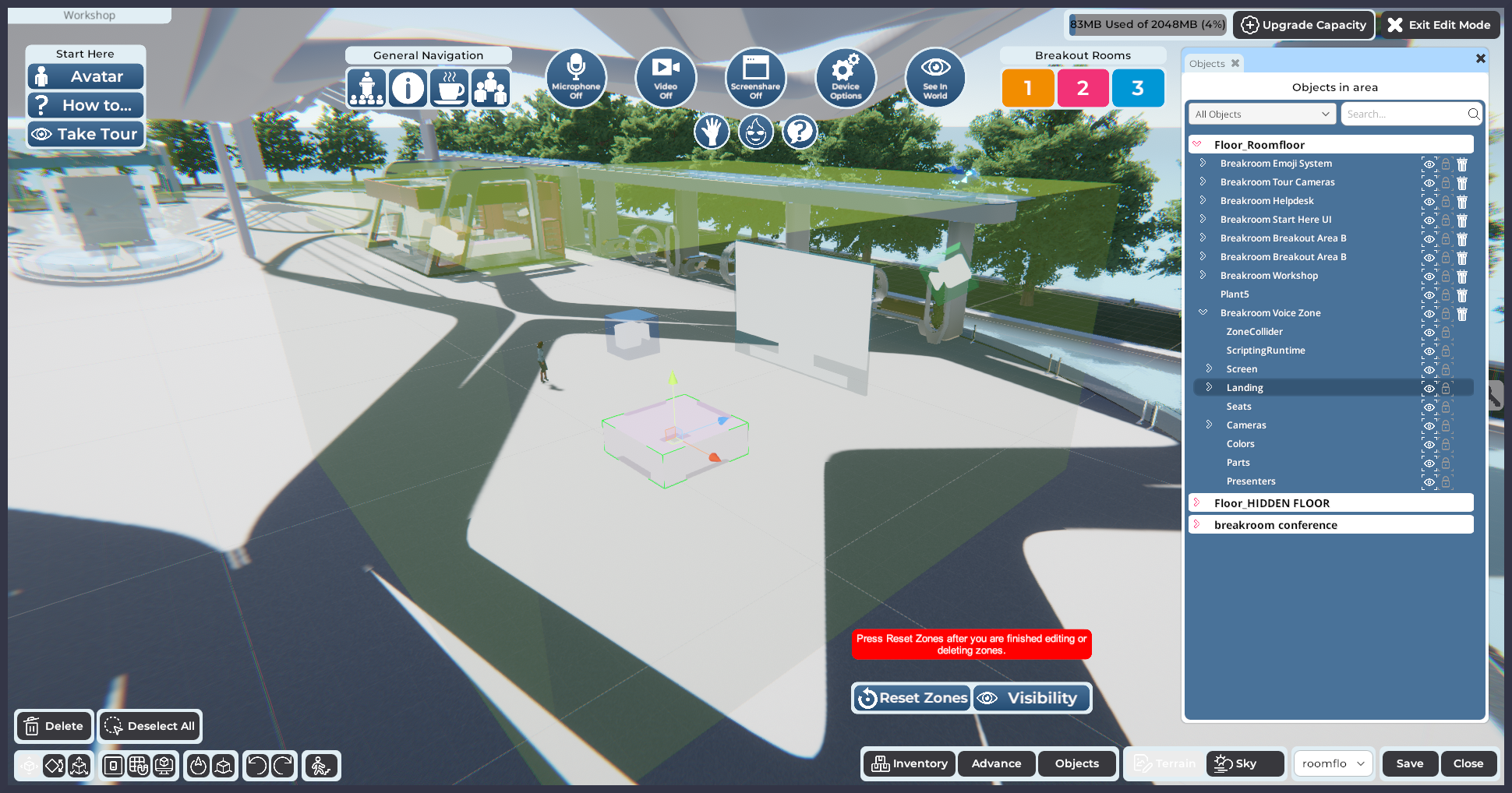
图示:在 Objects 窗口中高亮显示的着陆垫。
- 着陆垫:此对象指示当用户直接传送到语音区域时,虚拟形象将“着陆”的位置。它可以独立于其他语音区域组件进行编辑,允许您将其放置在任何您喜欢的地方。
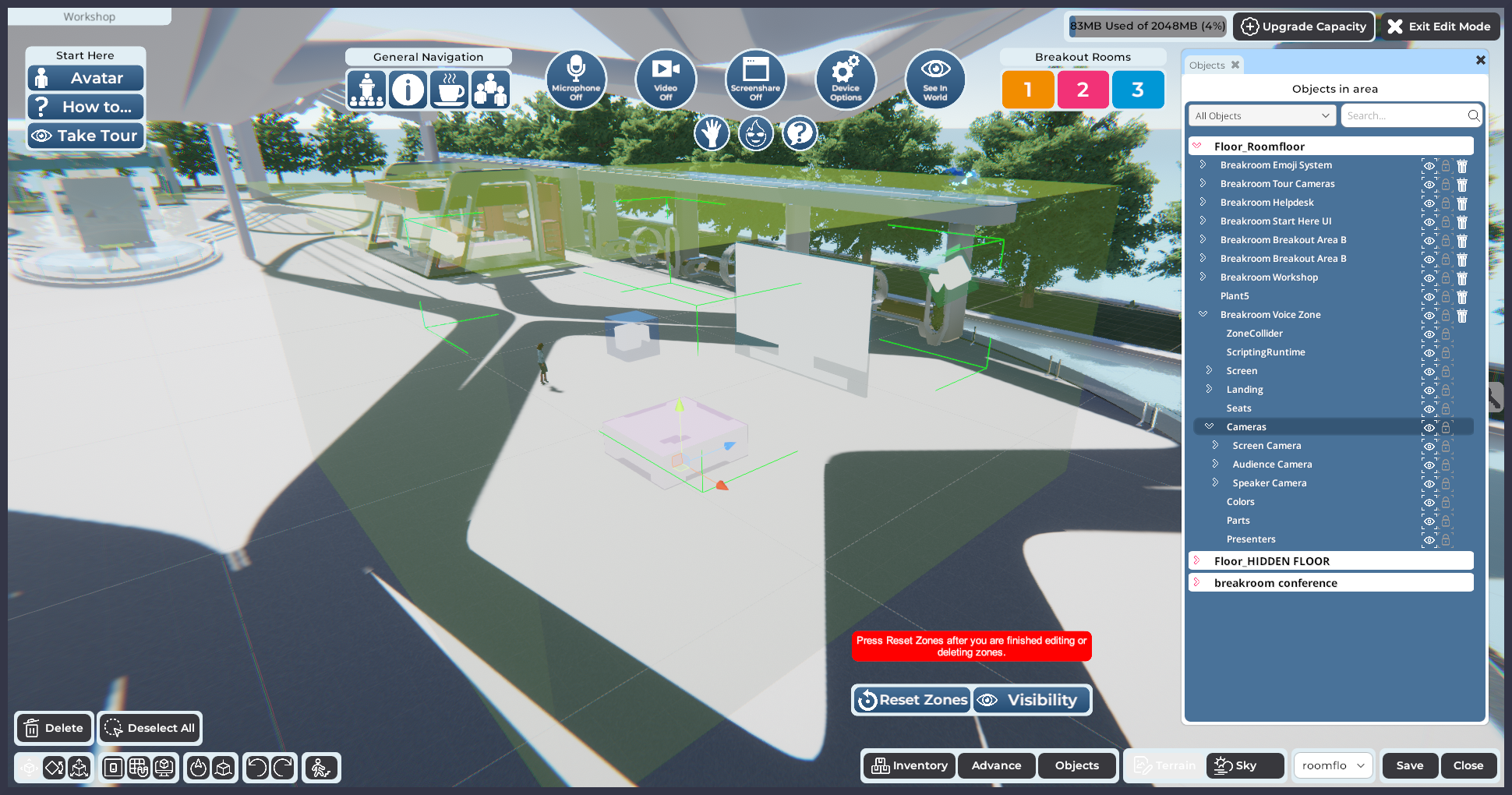
图示:在 Objects 窗口中高亮显示的所有摄像头。注意您可以展开 Cameras 对象以选择单个摄像头。
语音区域家具项目
为了充分利用 Sinewave Campus 会议系统中内置的工具,您需要使用专为与语音区域配合设计的家具项目。Sinewave Campus Toolkit 中包含几套 会议就绪家具。
语音区域 不需要 包含座位或其他家具即可运行,如果您不在自定义语音区域中包含座位,用户仍然可以进行语音聊天、打开网络摄像头并共享屏幕。然而,座位让用户可以访问额外的工具,如 手势 和 摄像头选项。
设置语音区域
以下教程提供了在您的空间中设置自定义语音区域的逐步说明。在此示例中,我们将使用 Sinewave Campus Voice Zone round 对象 和一套 Sinewave Campus Add-on Stools 来创建一个社交区域,用户可以在这里“喝杯咖啡”并聊天。
本节面向已经熟悉自定义 Sinewave Campus 平台的行政客户端。如果您需要帮助访问 Region Editor、移动对象 或编辑 RoomFurniture 组件,请在继续之前查阅链接的文档。
编辑语音区域家具项目
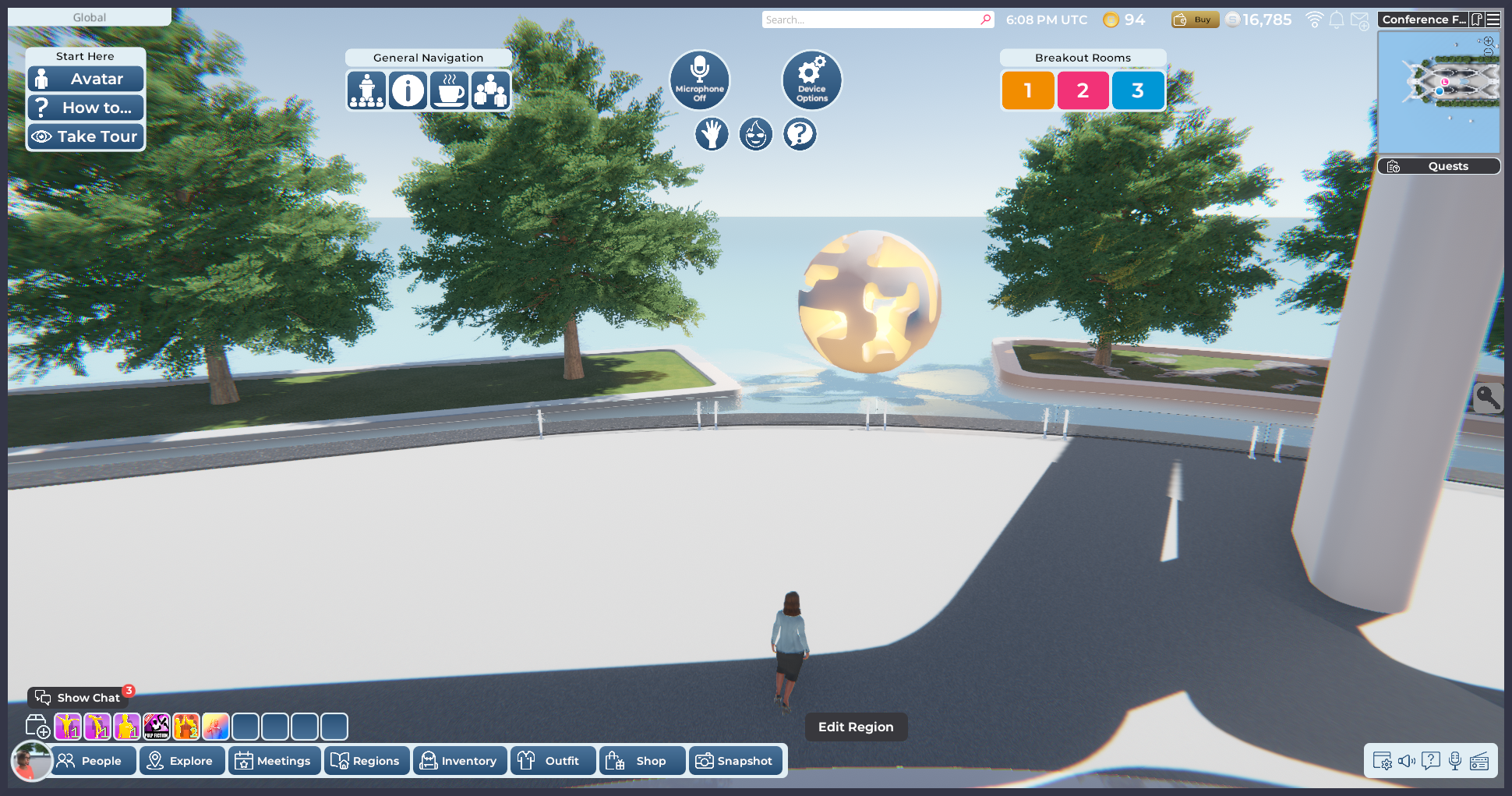
图示:未来咖啡和社交的地点。
- 登录您的 Sinewave Campus World 并将您的虚拟形象导航到您想要编辑的空间。
- 点击屏幕底部的 Edit Region 按钮 打开 Region Editor。
- 点击 Inventory 按钮 启动您的 Inventory 窗口。
- 我们希望我们的语音区域包含座位,因此作为第一步,我们将放置一个会议就绪家具项目并进行编辑。在本教程中,我们将使用 Sinewave Campus Add-on Stools 对象。要找到它,请使用 Inventory 窗口顶部的 搜索框 查找“stools”。
- 找到 Sinewave Campus Add-on Stools 对象后,使用您 首选的方法 将其放置在您的空间中。点击 Save 按钮。
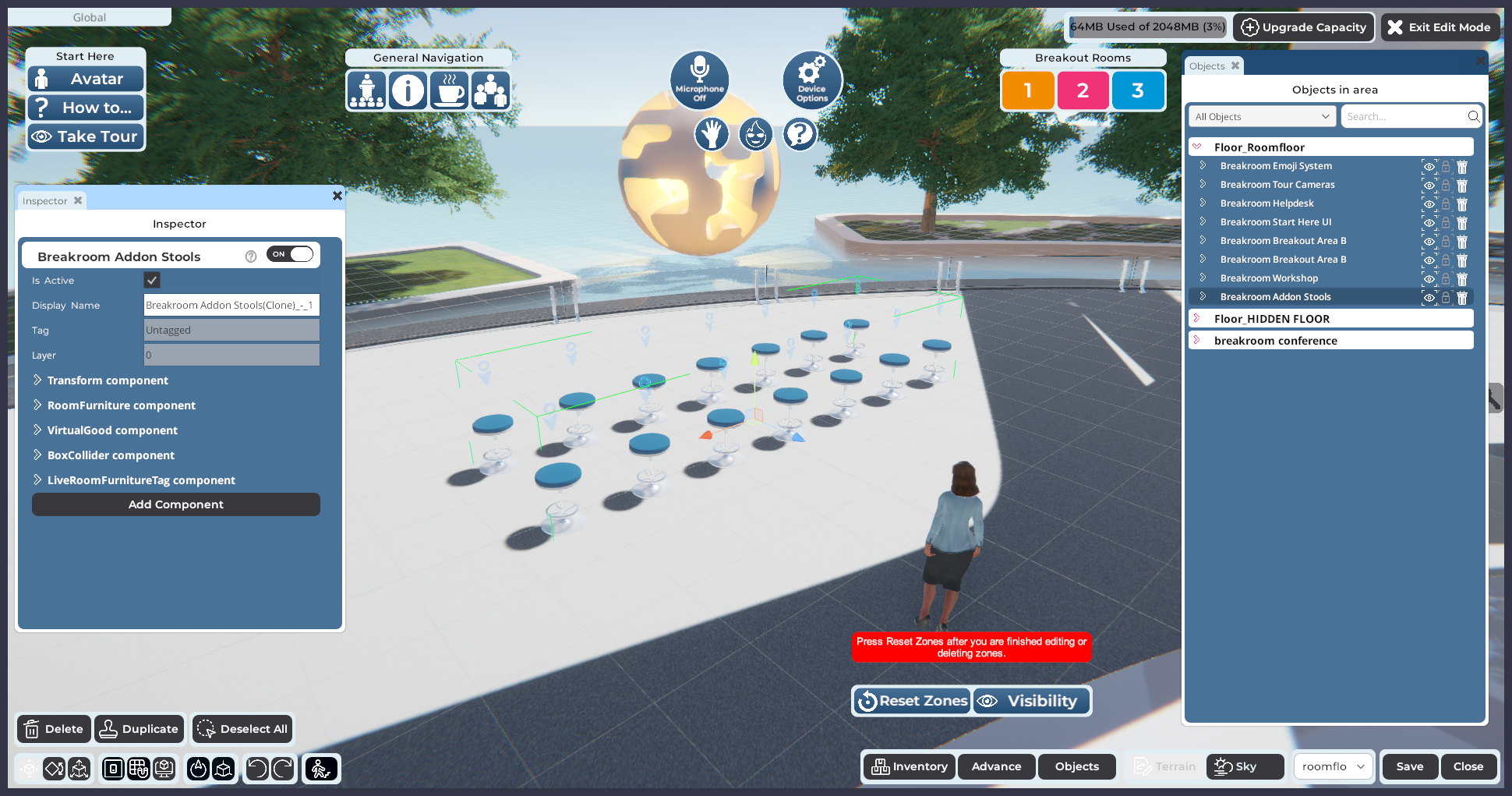
图示:通过 Region Editor 查看的 Sinewave Campus Add-on Stools 对象。
在这里我们遇到了第一个挑战。这个座位安排中有太多的凳子,每个坐下的用户都将面向相同的方向。对于下一步,我们将从 Sinewave Campus Add-on Stools 对象中移除除六个凳子外的所有凳子,留下三对匹配的凳子。
- 在 Objects 窗口中,点击 Sinewave Campus Add-on Stools 对象旁边的 > 图标 以展开它。
- 点击 Seating Arrangements Stools 对象旁边的 > 图标 以展开它。
- 在这里您将找到构成链接凳子对象的单个凳子。要使凳子不可见,请点击其名称右侧的 眼睛图标。点击 Save 按钮。
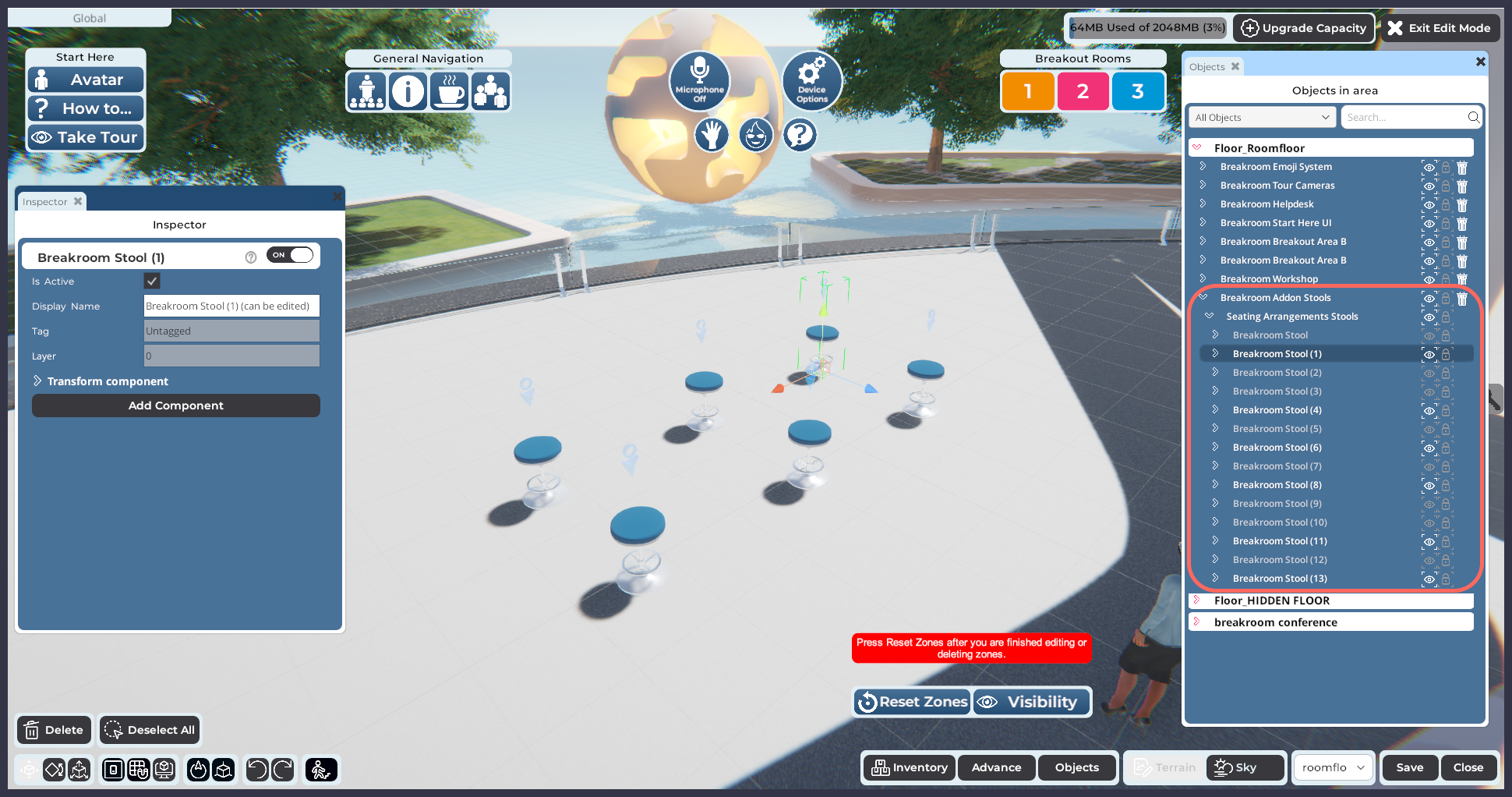
在上图中,您可以看到我们将 14 个凳子减少到了六个。然而,仍然存在一个主要问题。
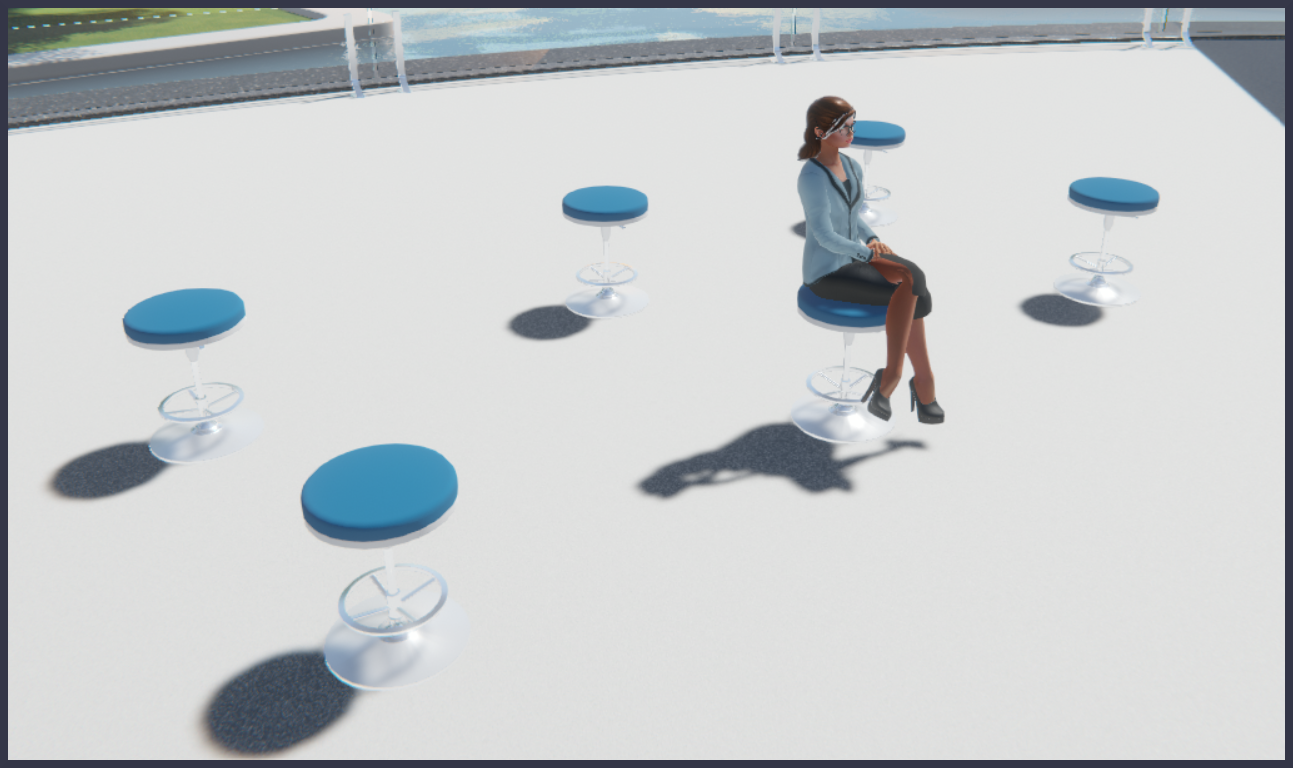
所有六个凳子仍然面向相同的方向。我们需要将其中三个凳子旋转 180°,以便坐在同一张桌子旁的两个用户面对面。
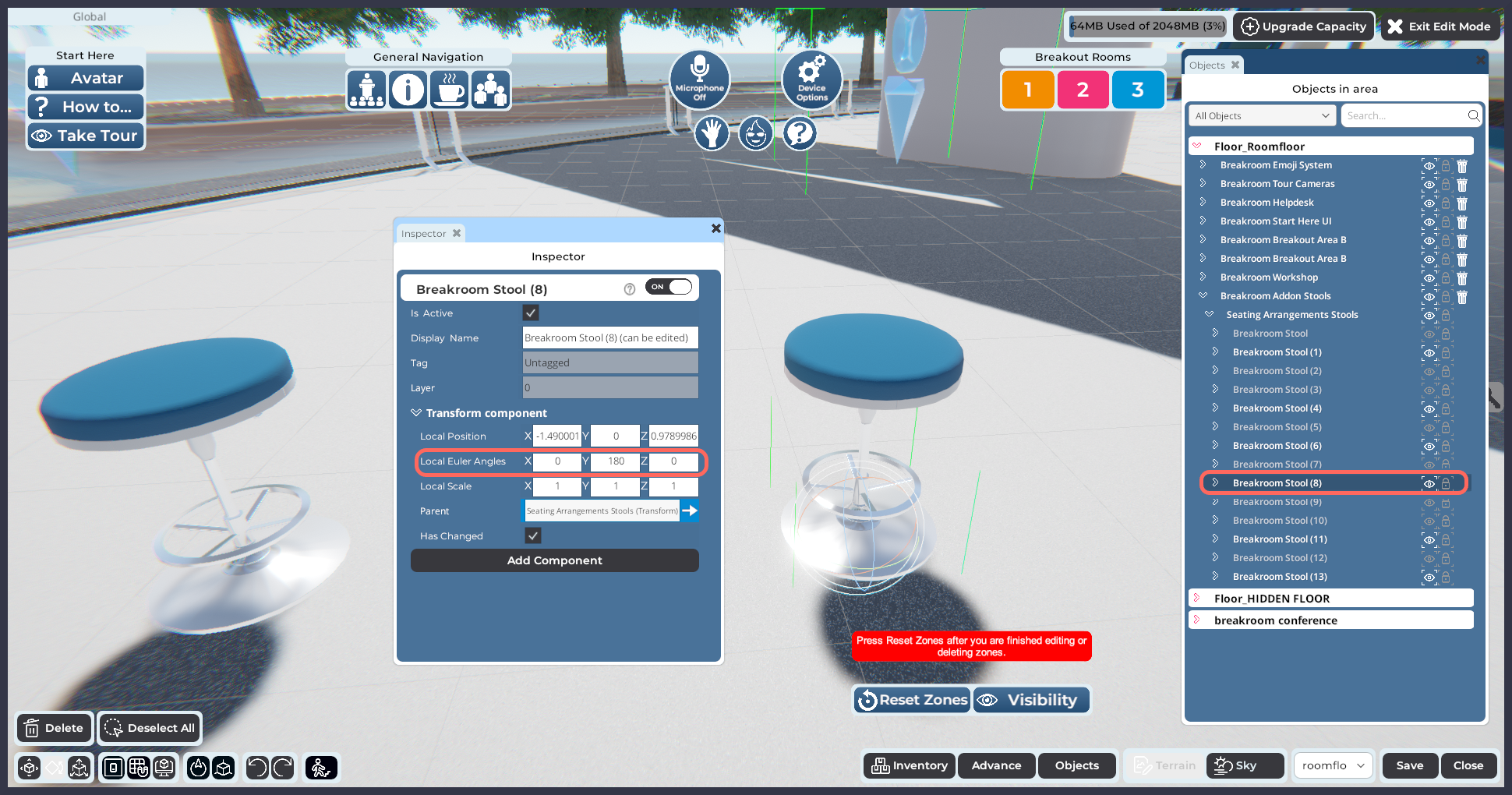
图示:单个凳子对象及其 Inspector 窗口。
- 在 Objects 窗口中,在 Sinewave Campus Add-on Stools > Seating Arrangements Stools 下找到您要编辑的第一个凳子。点击 凳子名称 以启动该对象的 Inspector 窗口。
- 在 Inspector 窗口中,找到 Transform 组件。点击左侧的 > 图标 以展开它。
- 您将看到 Transform 组件下列出的三个属性,每个属性都有三个相关字段。找到 Local Euler Angles 属性,并 在 Y 轴字段中输入“180”。
- 对每个要“转身”的凳子重复此组任务。完成后,点击 Save 按钮。
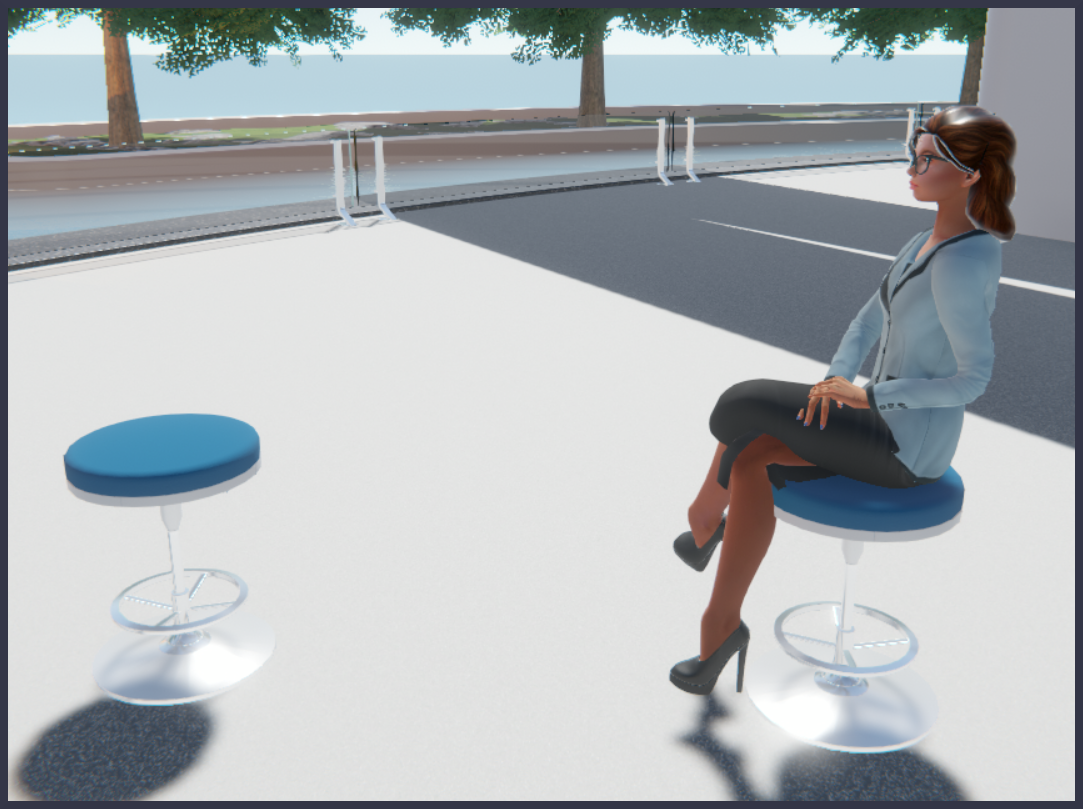
凳子现在面对面,让我们将它们放置到位并稍微装饰一下场景。
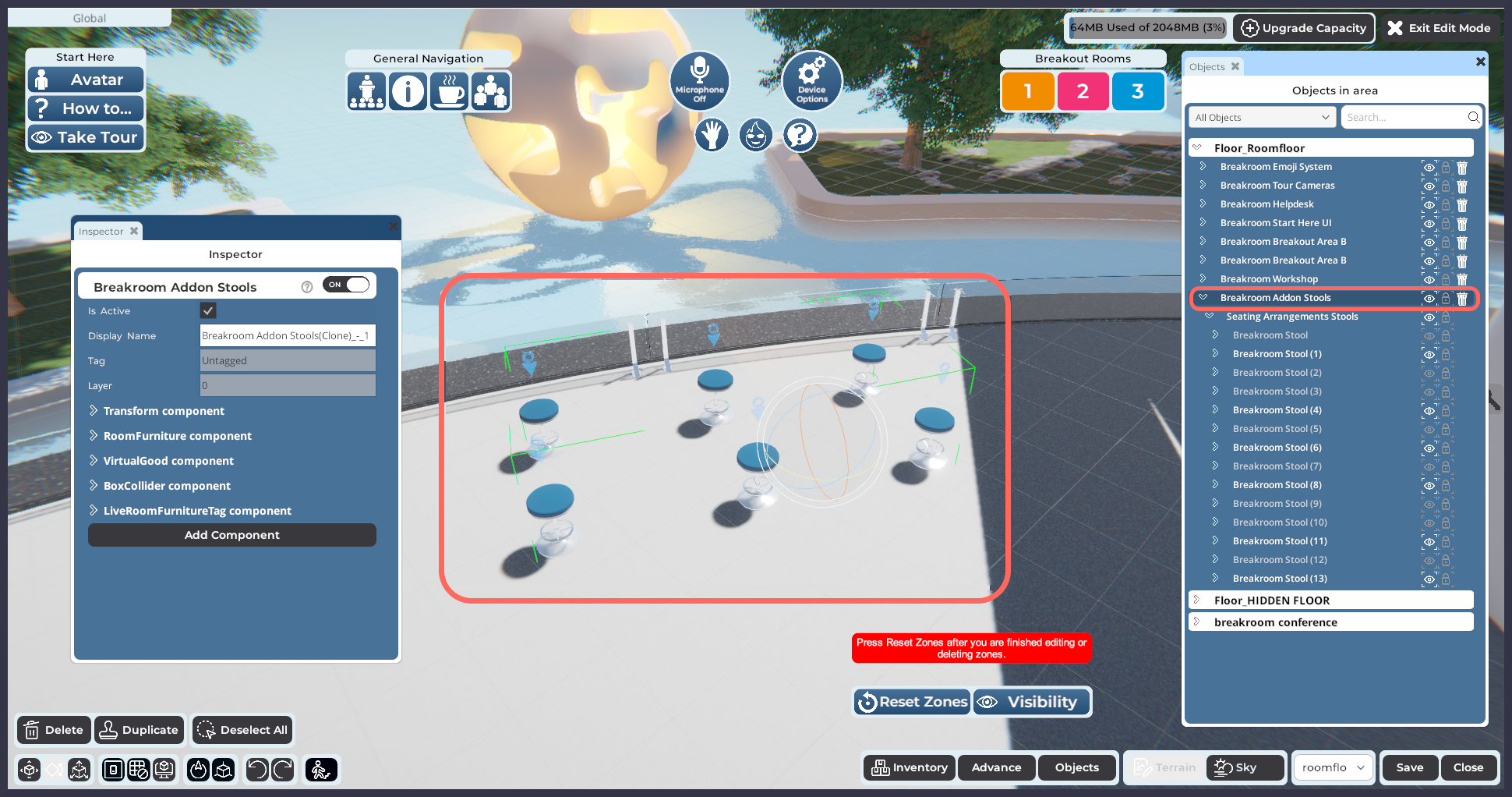
高亮显示:六个可见的凳子。
- 为了方便起见,我们将整体移动所有六个凳子。在 Objects 窗口中点击 Sinewave Campus Add-on Stools 对象,然后使用 移动 和 旋转工具 将其定位在您的空间中。
- 我们的社交区域需要一些桌子和配件。点击 Inventory 按钮 打开您的 Inventory 窗口。当您找到喜欢的项目时,请随意将其添加到您的场景中。使用移动、旋转和 缩放工具 根据需要编辑每个项目。(记住:您可以使用 Sine Wave Shop 购买额外的家具和装饰项目。)
- 完成后,点击 Save 按钮。
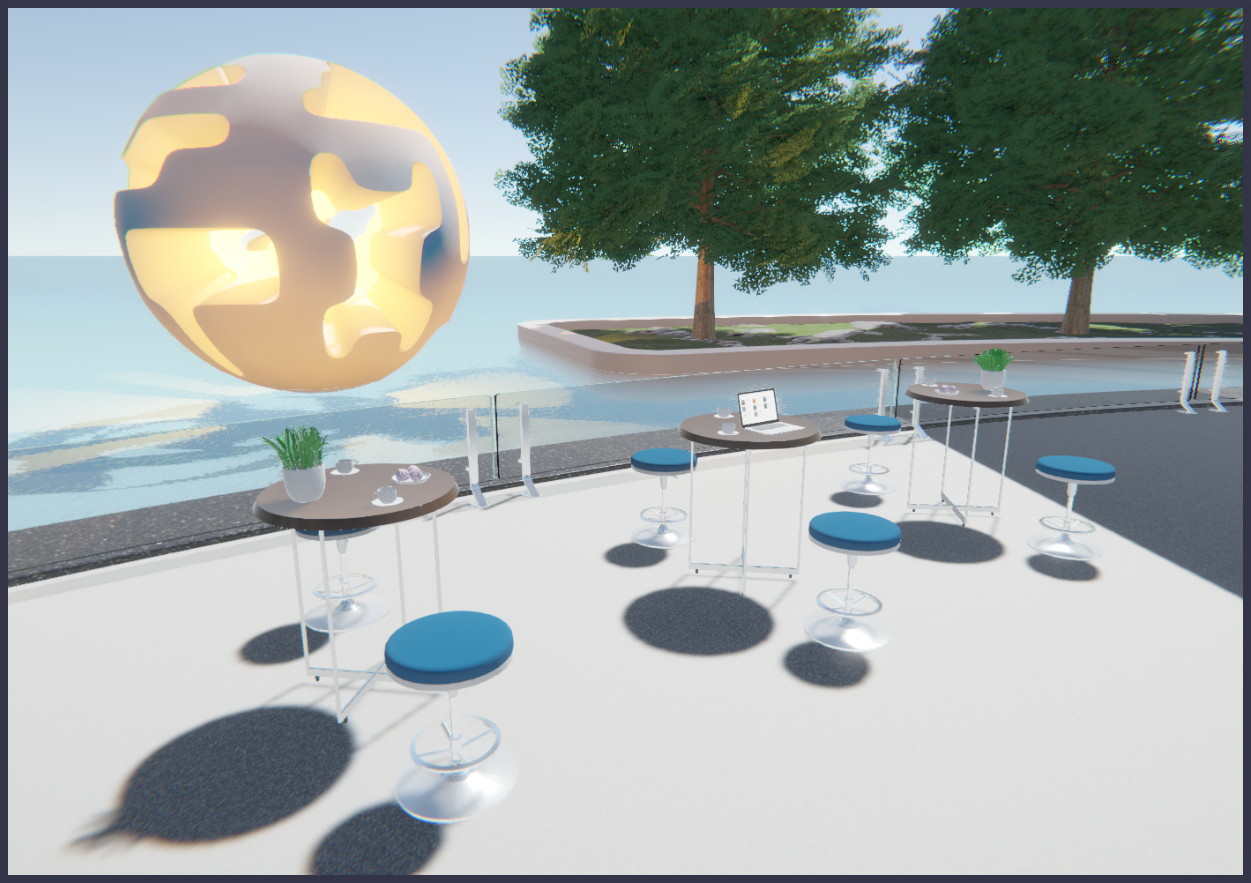
成功!我们创建了一个俯瞰水面的美丽社交区域。现在,让我们将其变成一个语音区域。
编辑语音区域对象
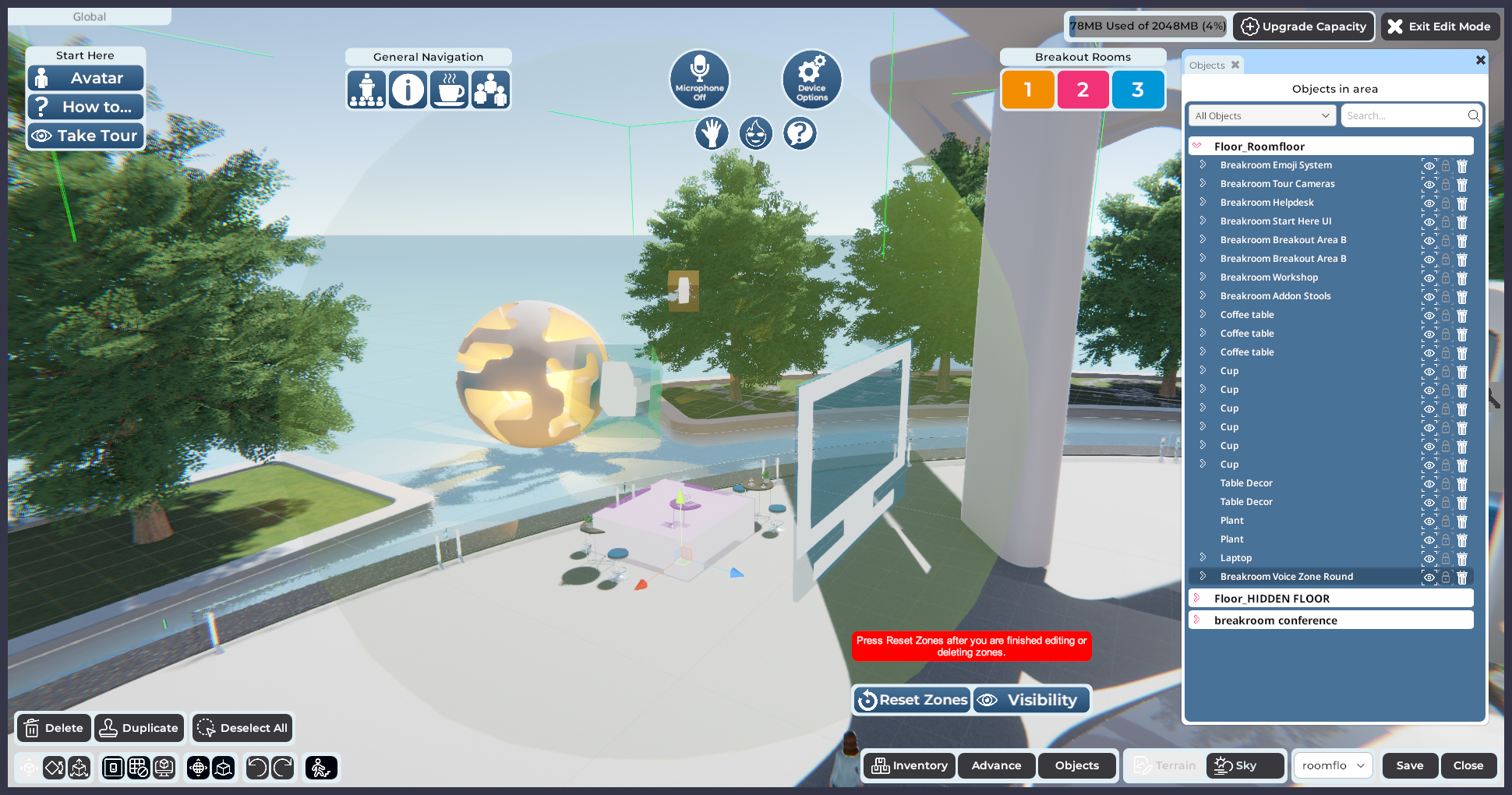
图示:Region Editor 中的 Sinewave Campus Voice Zone Round 对象。
为了适应处于 Sinewave Campus 技术旅程不同阶段的用户,我们将从头开始本教程的这一部分。如果您有兴趣了解更多关于会议就绪语音区域家具项目的信息,请查看 前面的部分。如果您需要复习不同的语音区域对象组件,您可以在本页面 开头 找到相关信息。
- 登录您的 Sinewave Campus World 并将您的虚拟形象导航到您想要编辑的空间。
- 点击屏幕底部的 Edit Region 按钮 打开 Region Editor。
- 点击 Inventory 按钮 启动您的 Inventory 窗口。
- 找到您要使用的 Sinewave Campus Voice Zone 对象。(在本教程中,我们使用的是 Sinewave Campus Voice Zone Round 对象。)使用您 首选的方法 将其添加到您的空间中。
- Sinewave Campus Voice Zone Round 对象将默认为其标准大小。在上面的示例图中,您可以看到存在几个问题:
- zone collider 太大。
- 屏幕放置在 inconvenient 的位置。
- 着陆垫正好在座位区域上方。
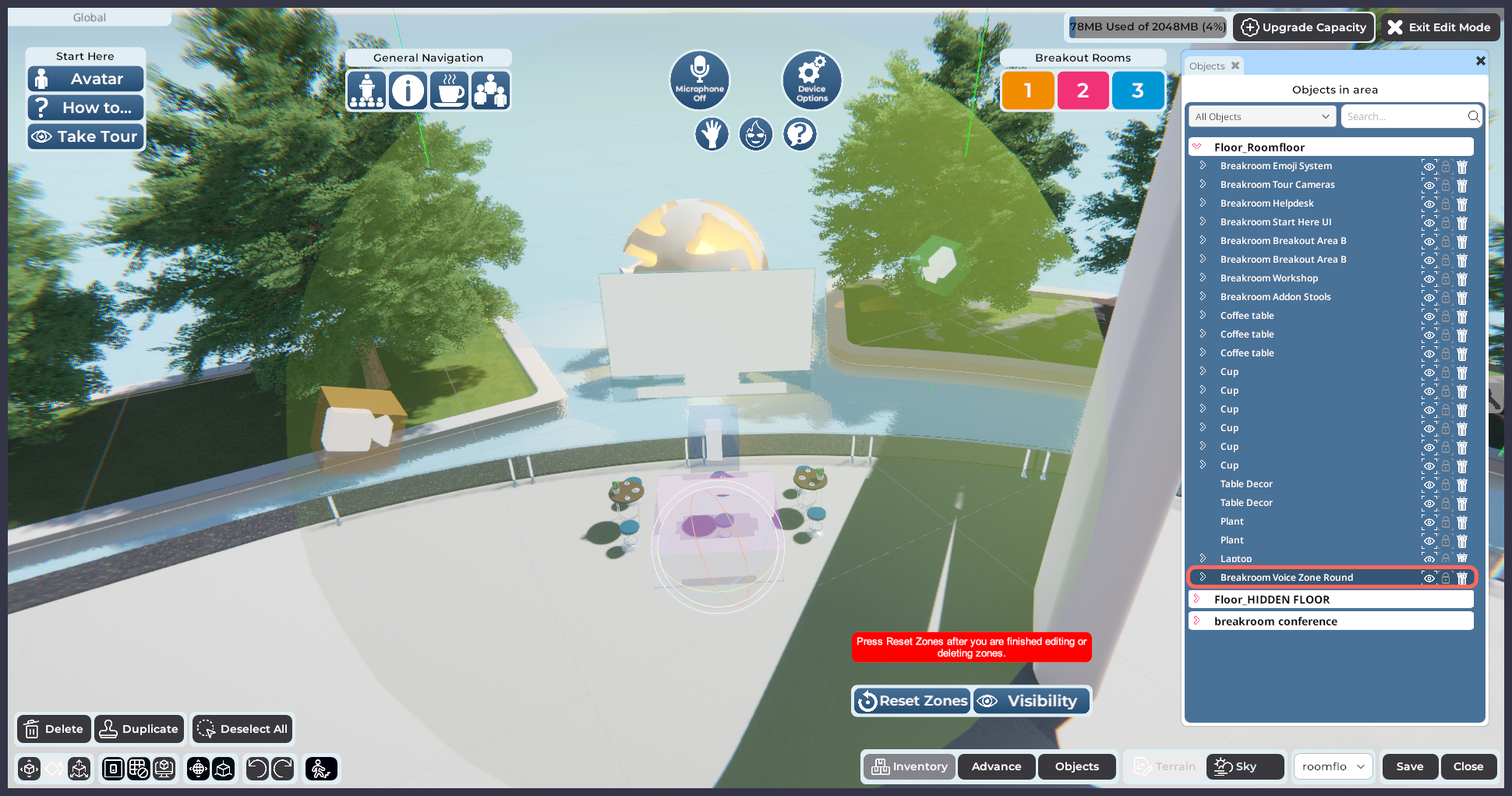
图示:语音区域旋转,使屏幕组件位于更 convenient 的位置。
- 为了开始解决这些问题,在 Objects 窗口中选择 顶层 Sinewave Campus Voice Zone Round 对象。然后,使用 Region Editor 工具,移动 和 旋转 整个语音区域,直到 屏幕组件 出现在您希望的位置。通过将整个语音区域作为链接集移动,您将保留现有的摄像头角度。
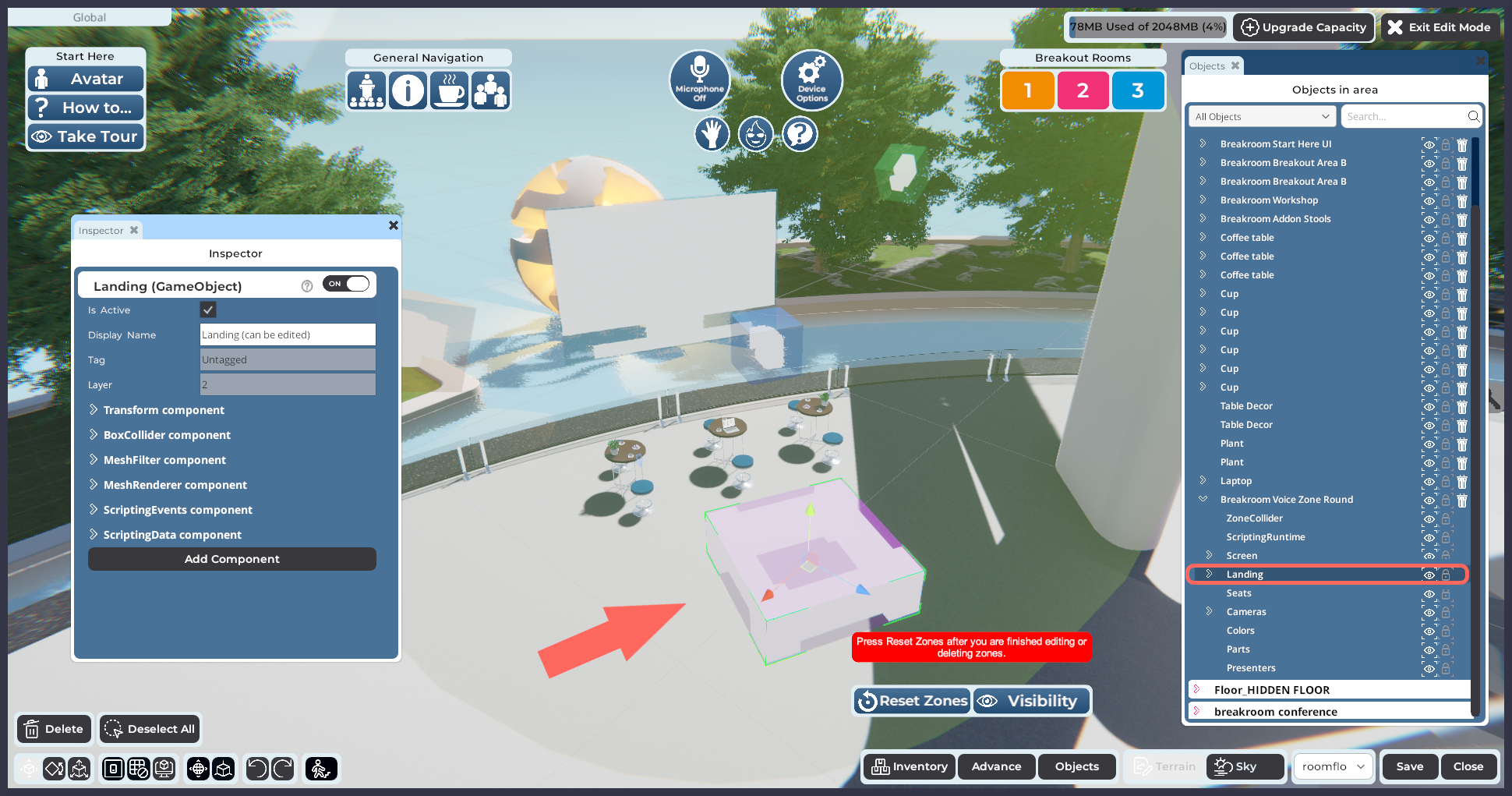
高亮显示:着陆组件。
- 接下来,我们将重新定位着陆垫。在 Objects 窗口中,点击 Sinewave Campus Voice Zone Round 对象名称左侧的 > 图标 以展开它。然后点击 Landing 组件 以高亮显示它。
- 使用 Region Editor 工具,移动、旋转和调整着陆垫的大小以满足您的规格。
着陆垫的大小指示用户将传送到的区域。您可以通过在 Objects 窗口 中高亮显示它,然后更改其 Transform 组件 下列出的局部缩放值,或使用 Region Editor 中的 缩放工具 来使着陆垫变大或变小。
- 最后,我们将自定义语音区域边界对象本身的大小。在 Objects 窗口中,点击 Sinewave Campus Voice Zone Round 对象名称左侧的 > 箭头 以展开它。然后点击 ZoneCollider 组件 以高亮显示它。
- 使用 Region Editor 工具,移动、旋转和调整 zone collider 的大小以满足您的规格。
- 点击 Reset Zones 按钮 以重置会议系统。
- 当您满意时,点击 Save 按钮 以存储您的更改。
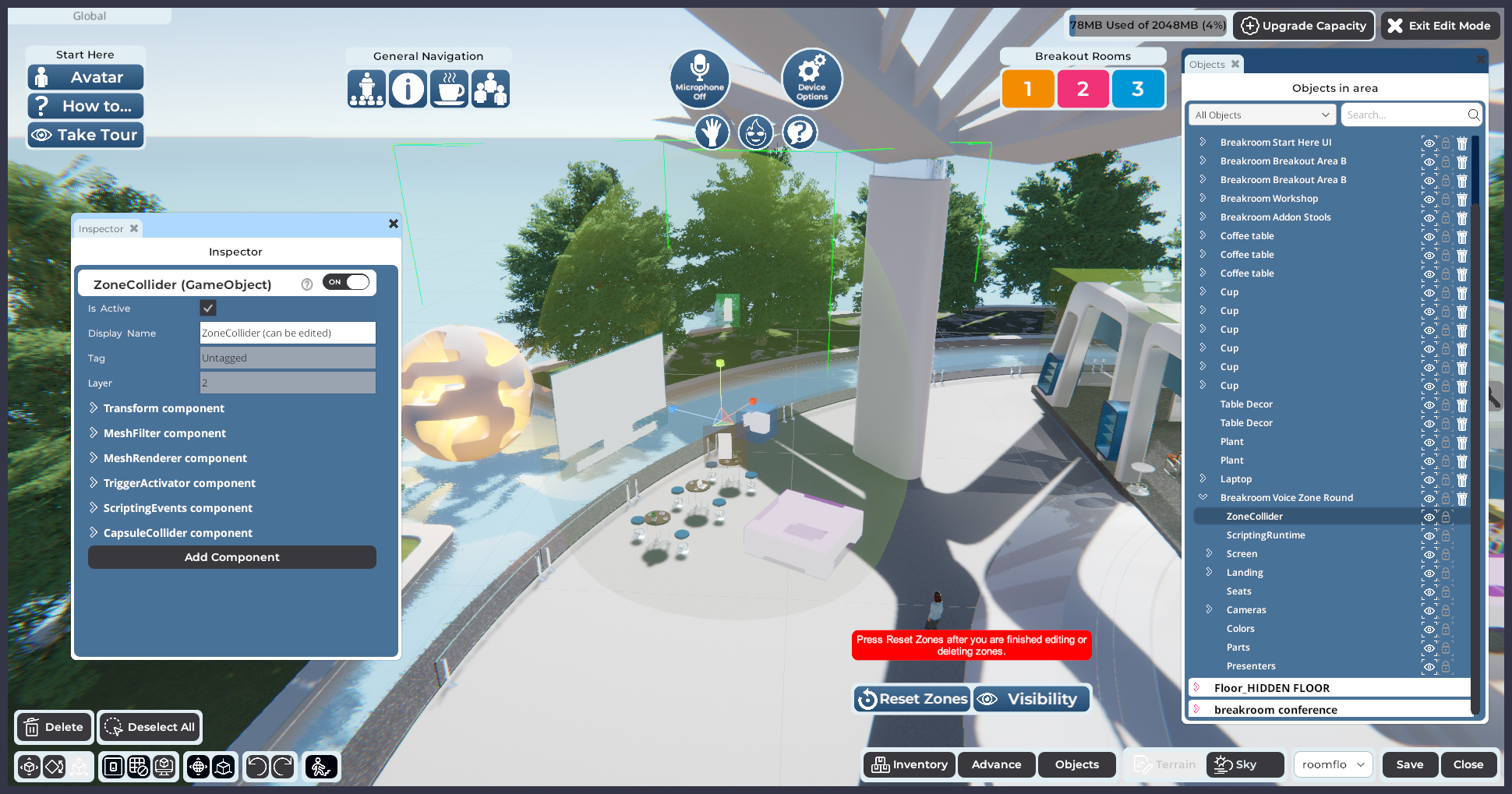
图示:zone collider 调整大小以创建更小、更集中的语音聊天空间。
屏幕的特殊说明
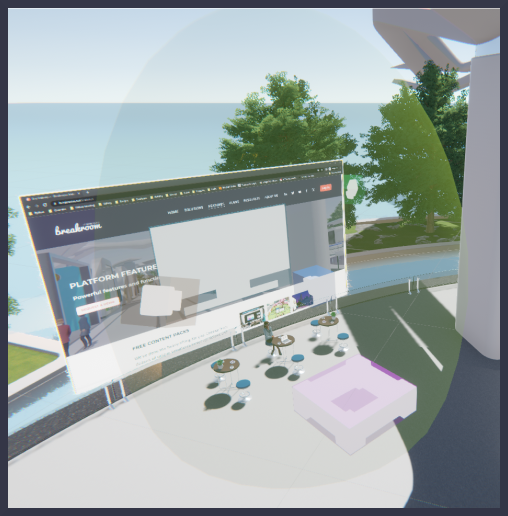
调整语音区域 collider 的大小后,您可能会发现默认屏幕大小对于您的预期用途来说太大或太小。通过编辑附加到屏幕对象的 ScriptingData 组件,您可以自定义屏幕的外观。
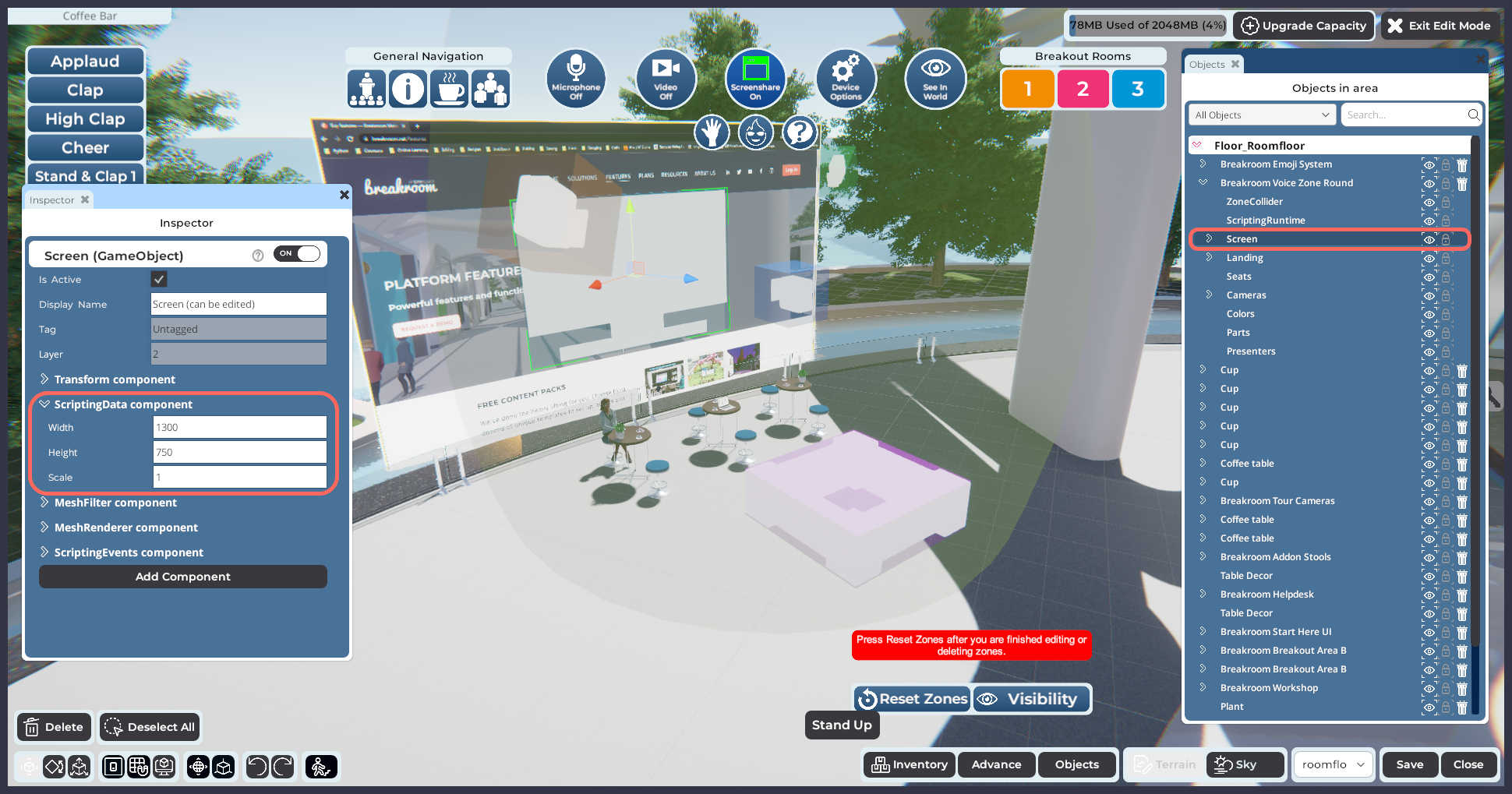
图示:在 Objects 窗口中高亮显示的屏幕,及其在 Inspector 窗口中展开的相关 ScriptingData 组件。
要找到 ScriptingData 组件并编辑它,请按照以下步骤操作。
- 登录您的 Sinewave Campus World 并将您的虚拟形象导航到您想要编辑的空间。
- 点击屏幕底部的 Edit Region 按钮 打开 Region Editor。
- 点击 Objects 按钮 启动 Objects 窗口。找到 Sinewave Campus Voice Zone 对象,并点击对象名称左侧的 > 图标 以展开它。然后点击 Screen 组件 以高亮显示它。
- 在打开的 Inspector 窗口中,点击 ScriptingData 组件 左侧的 > 图标 以展开它。您将看到三个属性,每个属性都有一个相关字段。
- 如果您想更改屏幕的宽高比,您可以在 Width 和 Height 字段 中输入独立值。例如,您可能希望创建一个窄长的屏幕以容纳多个不同演讲者的网络摄像头。
- 如果您想在保持当前宽高比的同时更改屏幕大小,您可以在 Scale 字段中输入一个值,该值通常设置为 1。由于这是一个乘数字段,您可以输入 0.5 将屏幕大小减半,2 将屏幕大小加倍,等等。
- 点击 Reset Zones 按钮 以重置会议系统。
- 当您满意时,点击 Save 按钮 以存储您的更改。
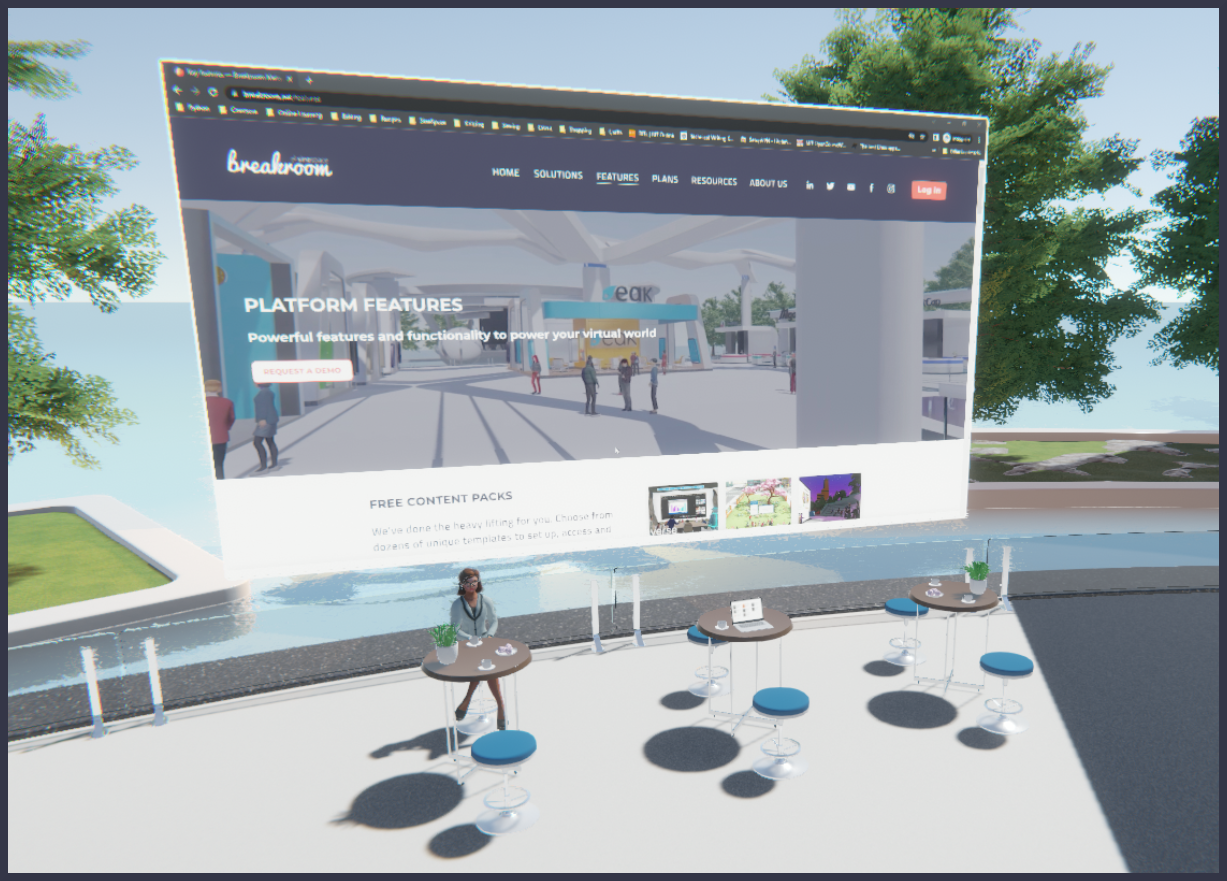
在本教程中,我们在 Scale 字段中输入了 .75 值。这使得屏幕整体变小,同时保留了默认宽高比。一旦我们保存工作并查看语音区域,您可以看到屏幕出现在一个更易于管理的大小。
摄像头的特殊说明
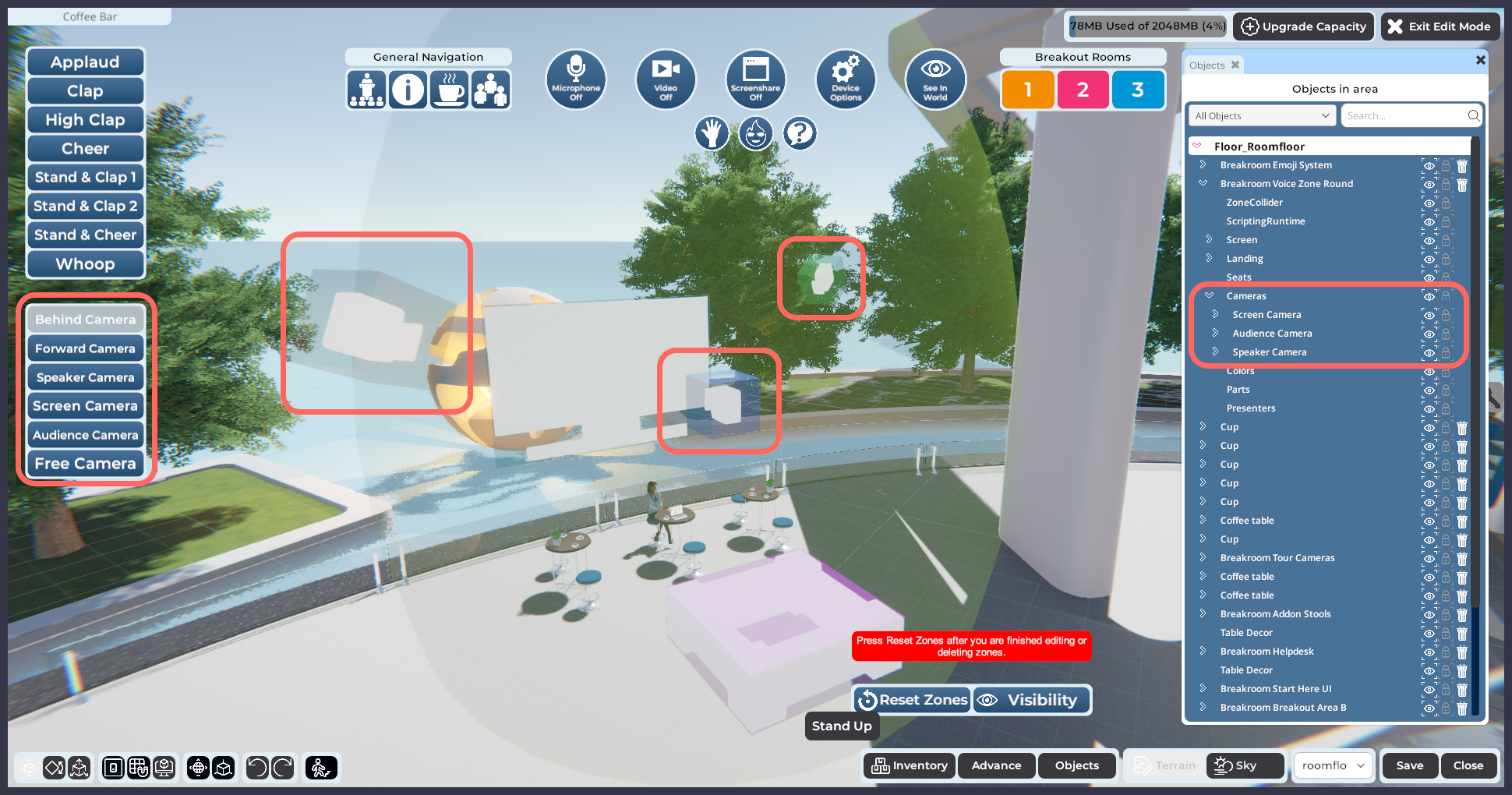
高亮显示:语音区域摄像头以及会议系统摄像头面板。
如果您创建了一个包含专为与 Sinewave Campus 会议系统摄像头 配合设计的 家具项目 的自定义语音区域,您可能会发现您想要更改摄像头焦点。(例如,如果您将屏幕移出 Screen Camera 的范围。)您可以使用 Region Editor 中的“Move Object to Camera”按钮编辑语音区域摄像头。详细说明 可用 于我们的 Running Your Event 部分。
着陆垫的特殊说明
安装 Sinewave Campus Voice Zone 对象时,您可以为直接传送到语音区域的用户选择 默认着陆 和 集群着陆 效果。您还可以随机化用户到达时面向的方向。
默认着陆
默认着陆模式在语音区域安装时自动启用。在默认着陆模式下,用户将在着陆垫对象指定的边界内的随机点到达。
为了避免传送瓶颈,请使您的着陆垫对象尽可能大。
集群着陆
通过启用 集群着陆 选项,您可以安排用户在着陆垫对象指定的区域内 分组 到达。这有助于培养社交和友谊的氛围。
要启用和管理集群着陆,请按照以下步骤操作。
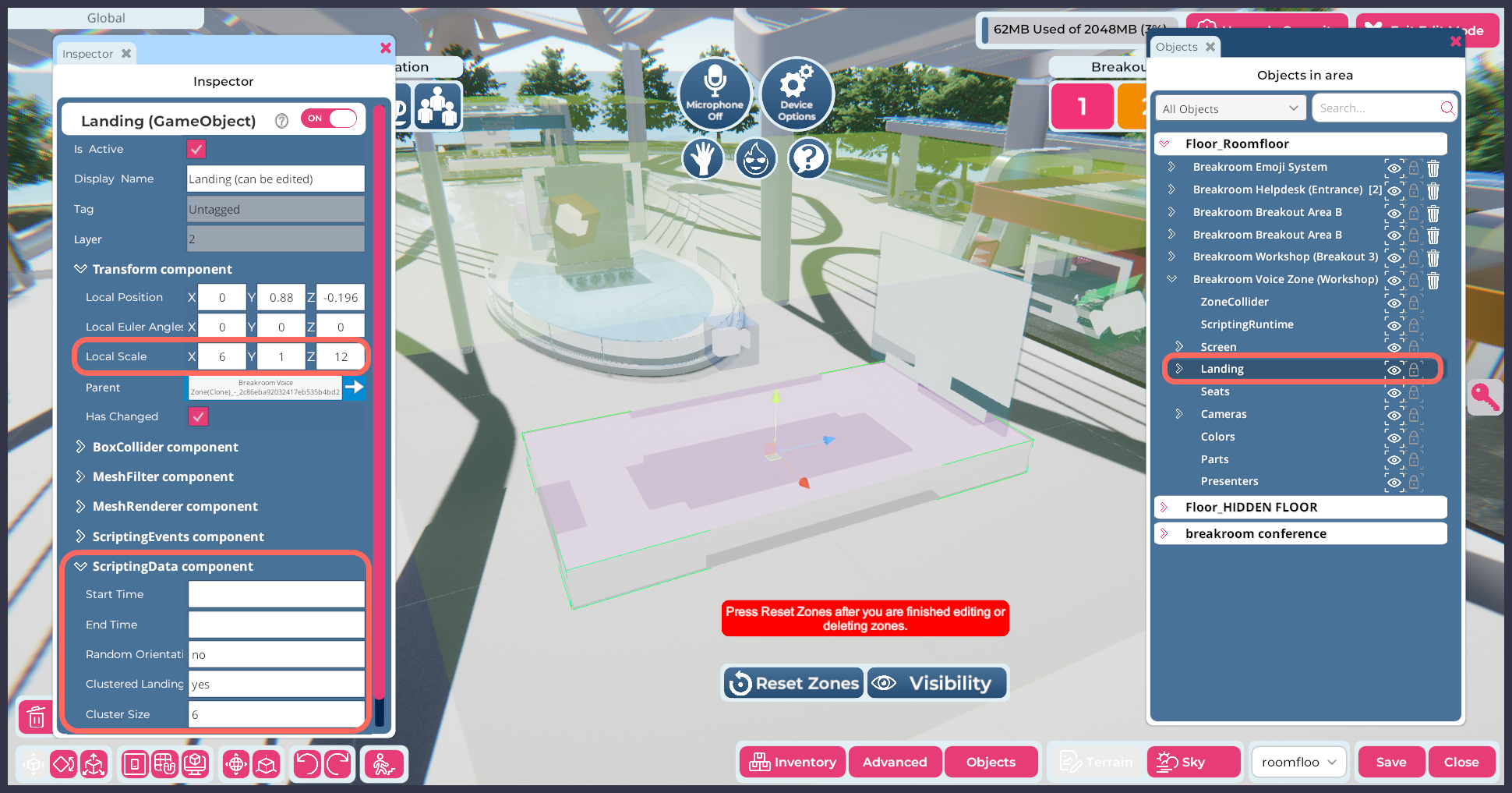
高亮显示:Objects 窗口中着陆垫对象的位置,以及 Inspector 窗口中相关的着陆垫组件。
- 登录您的 Sinewave Campus World 并将您的虚拟形象导航到您想要编辑的空间。
- 点击屏幕底部的 Edit Region 按钮 打开 Region Editor。
- 点击 Objects 按钮 启动 Objects 窗口。找到您要编辑的 Sinewave Campus Voice Zone 对象,并点击对象名称左侧的 > 图标 以展开它。然后点击 Landing 组件 以高亮显示它。
- 在打开的 Inspector 窗口中,点击 Transform 和 ScriptingData 组件 左侧的 > 图标 以展开它们。
此时,解释一些这些组件属性的作用以及创建集群着陆区域所涉及的一些数学知识是有用的。要考虑的关键属性是:
- Transform 组件 > Local Scale. 此属性控制着陆垫对象的大小。在上面的示例图中,您可以看到对象是 6x1x12 米,或在“计数”的轴上是 6x12。
- ScriptingData 组件 > Clustered Landing. 此属性控制是否启用或禁用集群着陆。如果集群着陆关闭,用户将以 默认/随机着陆风格到达。
- ScriptingData 组件 > Cluster Size. 此属性控制着陆垫对象 内 的集群着陆区域的大小。
- ScriptingData 组件 > Random Orientation. 此属性控制用户是否以面向彼此(即面向集群中心)的组到达,或以随机方向到达。
要考虑的最重要属性是 Cluster Size. 此值必须作为数字输入。如果您输入数字 N,我们可以将传达给系统的指令总结为“在着陆垫对象的缩放值范围内创建尽可能多的 NxN 米集群着陆区域。”
在上面的示例图中,您可以看到着陆垫对象的大小为 6x12 米。在 ScriptingData 组件下,您可以看到 Cluster Size 属性已设置为 6。这将导致在着陆垫对象指定的边界内创建两个 6x6 米的集群着陆区域。
解释完这些,让我们回到说明。
- 通过更改其 Transform 组件下列出的 局部缩放值,或使用 Region Editor 中的 缩放工具,确保 着陆垫对象 是您需要的大小。
- 在 ScriptingData 组件 下,启用或自定义以下属性:
- Random Orientation:
- 如果您希望用户以面向彼此的集群到达,请在字段中输入 no。
- 如果您希望用户以面向随机方向的集群到达,请输入 yes。
- Clustered Landing: 在字段中输入 yes。
- Cluster Size: 在字段中输入您的集群着陆点的大小(例如 3 以创建 3x3 集群着陆点)。
- Random Orientation:
- 点击 Reset Zones 按钮 以重置会议系统。
- 当您满意时,点击 Save 按钮 以存储您的更改。
随机方向
无论您选择为传送点实施 默认着陆 还是 集群着陆,您都可以随机化用户到达时面向的方向。为此,请按照以下步骤操作。
- 登录您的 Sinewave Campus World 并将您的虚拟形象导航到您想要编辑的空间。
- 点击屏幕底部的 Edit Region 按钮 打开 Region Editor。
- 点击 Objects 按钮 启动 Objects 窗口。找到您要编辑的 Sinewave Campus Voice Zone 对象,并点击对象名称左侧的 > 图标 以展开它。然后点击 Landing 组件 以高亮显示它。
- 在打开的 Inspector 窗口中,点击 ScriptingData 组件 左侧的 > 图标 以展开它。
- 在 Random Orientation 字段 中,输入 yes。
- 点击 Reset Zones 按钮 以重置会议系统。
- 当您满意时,点击 Save 按钮 以存储您的更改。
要将着陆垫恢复为标准方向,重复上述步骤 1-4 并在 Random Orientation 字段中输入 no。点击 Reset Zones 按钮,然后点击 Save 按钮。
分配 Zone ID
为了将您的自定义语音区域识别为独立的媒体点,您的自定义语音区域需要一个唯一的 Zone ID。此编号应在您放置语音区域对象时自动分配。要更改语音区域的 Zone ID,请按照以下步骤操作。
- 点击屏幕底部的 Edit Region 按钮 打开 Region Editor。
- 通过点击右下角的 Objects 按钮 确保 Objects 窗口 已打开。
- 在 Objects 窗口中找到您要编辑的 Sinewave Campus Voice Zone 对象,并点击它。这将打开该对象的 Inspector 窗口。
- 通过点击左侧的 > 图标 在 Inspector 窗口中展开 RoomFurniture 组件。
- 找到 Zone ID 属性。在相关字段中,为语音区域输入一个新的 ID 编号。
- 点击 Reset Zones 按钮 以重置会议系统。
- 点击 Save 按钮 以存储您的更改。
如果您需要帮助解决重复区域错误,请访问我们专门的 故障排除页面。
分配 Zone Name
最佳实践是为您的自定义语音区域分配一个唯一的 Zone Name。为此,请按照以下步骤操作。
- 点击屏幕底部的 Edit Region 按钮 打开 Region Editor。
- 通过点击右下角的 Objects 按钮 确保 Objects 窗口 已打开。
- 在 Objects 窗口中找到您要编辑的 Sinewave Campus Voice Zone 对象,并点击它。这将打开该对象的 Inspector 窗口。
- 通过点击左侧的 > 图标 在 Inspector 窗口中展开 RoomFurniture 组件。
- 找到 Zone Name 属性。在相关字段中,为语音区域输入一个新名称。(提示:如果您想将语音区域添加到 Breakout Rooms 面板,您可以将名称输入为“Breakout N”,其中 N 是一个唯一的数字。)
- 点击 Reset Zones 按钮 以重置会议系统。
- 点击 Save 按钮 以存储您的更改。
如果您需要帮助解决重复区域错误,请访问我们专门的 故障排除页面。
将语音区域添加到导航工具
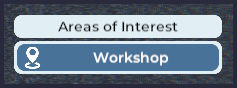
图示:Areas of Interest 面板。
当您将自定义语音区域添加到您的空间时,您可能会看到它出现在 Areas of Interest 面板中。此面板在激活时显示在屏幕右侧,可以设置为提供直接传送链接到任何在其 RoomFurniture 组件 中启用了“Zone Visible”选项的语音区域。
已在 General Navigation 或 Breakout Rooms 面板中链接的区域将被 Areas of Interest 面板忽略。 这使其成为为用户提供额外传送选项的灵活解决方案。
您可以在 Areas of Interest 面板中 启用、禁用或重命名单个链接。如果您禁用所有自定义语音区域以不出现在 Areas of Interest 面板中,则该面板将不会显示在您的屏幕上。您还可以将自定义语音区域添加到 Breakout Rooms 面板。
启用传送时自动就座
如果您使用专为与 Sinewave Campus 会议系统配合设计的家具设置自定义语音区域,您可以启用自动就座功能。这意味着当用户传送到语音区域时,他们将自动坐在可用的椅子上。
要启用自动就座功能,请按照以下步骤操作。
- 登录您的 Sinewave Campus World 并将您的虚拟形象导航到您想要编辑的空间。
- 点击屏幕底部的 Edit Region 按钮 打开 Region Editor。
- 点击 Objects 按钮 启动 Objects 窗口。找到您要编辑的 家具项目。点击对象名称以启动 Inspector 窗口。
- 在 Inspector 窗口中,点击 RoomFurniture 组件 左侧的 > 图标 以展开它。
- 您将看到一个名为 Zone Name 的属性。在此字段中,输入您为相关的 Sinewave Campus Voice Zone 对象使用的完全相同的 Zone Name。(例如,如果您的语音区域名为“Coffee Bar”,那么凳子的 Zone Name 也应命名为“Coffee Bar”。)
- 点击 Reset Zones 按钮 以重置会议系统。
- 点击 Save 按钮 以存储您的更改。
RoomFurniture 组件
附加到 Sinewave Campus Voice Zone 对象的 RoomFurniture 组件 包含几个可以手动编辑的字段。通过这样做,您可以:
- 更改语音区域类型
- 禁用或启用语音和文本聊天
- 调整语音区域的空间设置
- 编辑语音区域优先级和“嵌套”语音区域
- 启用或禁用观众摄像头,等等
这些是空间设计师可以用来创建完全自定义的交互点的高级设置。请参阅我们的 RoomFurniture 组件文档 以获取更多信息。