指定分诊区
概述
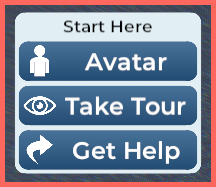
图示:Start Here(从这里开始)用户界面。
Sinewave Campus 为世界所有者及其用户提供多种支持资源,包括:
- 内置设备和网络测试
- 设备、World Stream 和 网络 故障排除指南
- 新用户指南
然而,对于大型活动,您可能希望指定一个 分诊区,以便参会者能够在此获得即时技术支持。通过在 Start Here UI 中指定分诊区,您将添加一个按钮,参会者可以点击该按钮直接传送至您的支持区域。主持人还可以使用内置于 主持人工具 中的传送选项,将参会者发送至分诊区。
信息
本节提供的说明假定您已具备 Sinewave Campus 的高级操作知识。如果您需要帮助 安装 和 定位 虚拟对象,或编辑 RoomFurniture 组件,请参阅我们的文档。
注意
使用 Region Editor 添加或编辑语音区域后,请务必始终点击 Reset Zones(重置区域)按钮 以重置会议系统。如果这似乎未能应用您的更改,请尝试保存工作,离开该区域,然后重新进入。
协助选项
需要注意的是,分诊区是通过 Start Here UI 提供的快速传送目的地。它们本身没有特殊功能。相反,您需要根据受众的需求,就如何使用分诊区做出关键决策。
如果您拥有庞大的团队,您可能希望培训几位“分诊负责人”,让他们在活动持续期间积极值守分诊区。分诊负责人可以接受培训以:
如果您团队规模较小,您可以选择提供被动协助,无论是否有有限的分诊负责人在场。这可能表现为:
- 张贴在 Sinewave Campus Image Viewers 上的图形指南,可包含或不包含内置链接
- 通过 Sinewave Campus Video Players 可访问的教程或故障排除视频,可包含或不包含内置链接
- 通过 Sinewave Campus Web Browsers 提供的交互式网站协助
指定您的分诊区
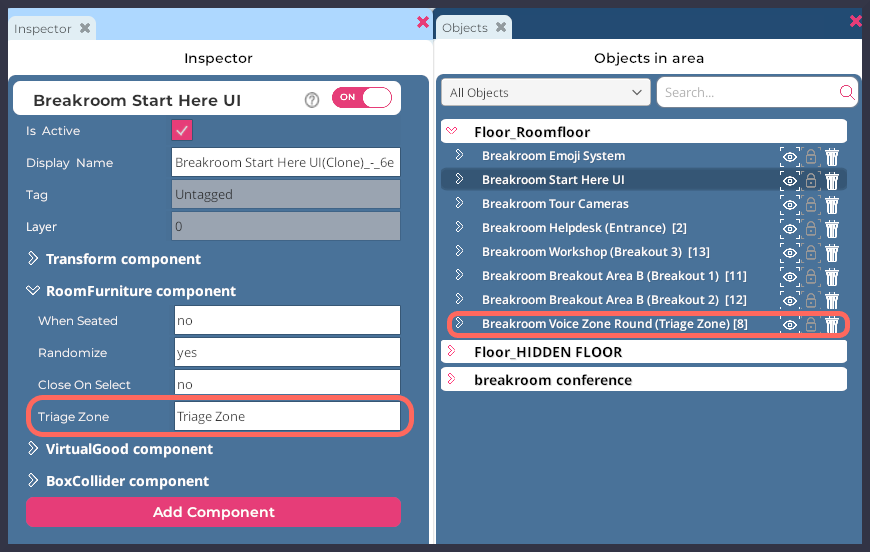
在设置好 breakout 区域 或 自定义语音区域 后,您可以按照以下步骤将其指定为分诊区。
- 登录您的 Sinewave Campus World,并将您的虚拟形象导航至您希望编辑的区域。
- 点击屏幕底部的 Edit Region(编辑区域)按钮 打开 Region Editor。
- 点击 Objects Button(对象按钮) 以启动 Objects 窗口。
- 在 Objects 窗口中,找到 Start Here UI 对象。(提示:您可以使用窗口顶部的 搜索框 搜索特定对象。)点击对象名称以启动 Inspector 窗口。
- 在 Inspector 窗口中,找到 RoomFurniture 组件(如上高亮显示)。点击 > 箭头 展开它。
- 找到 Triage Zone(分诊区)字段。在此字段中,输入您希望指定为分诊区的区域的 名称。(在上面的示例中,我们在 Objects 窗口中高亮显示了一个名为 Triage Zone 的自定义语音区域。)
- 点击 Save(保存)按钮 以存储您的更改。点击 Reset Zones(重置区域)按钮 以重置会议系统。
- 点击 Close(关闭)按钮 退出 Region Editor。离开该区域并返回,以激活 Start Here UI 中的 Get Help(获取帮助)按钮。